

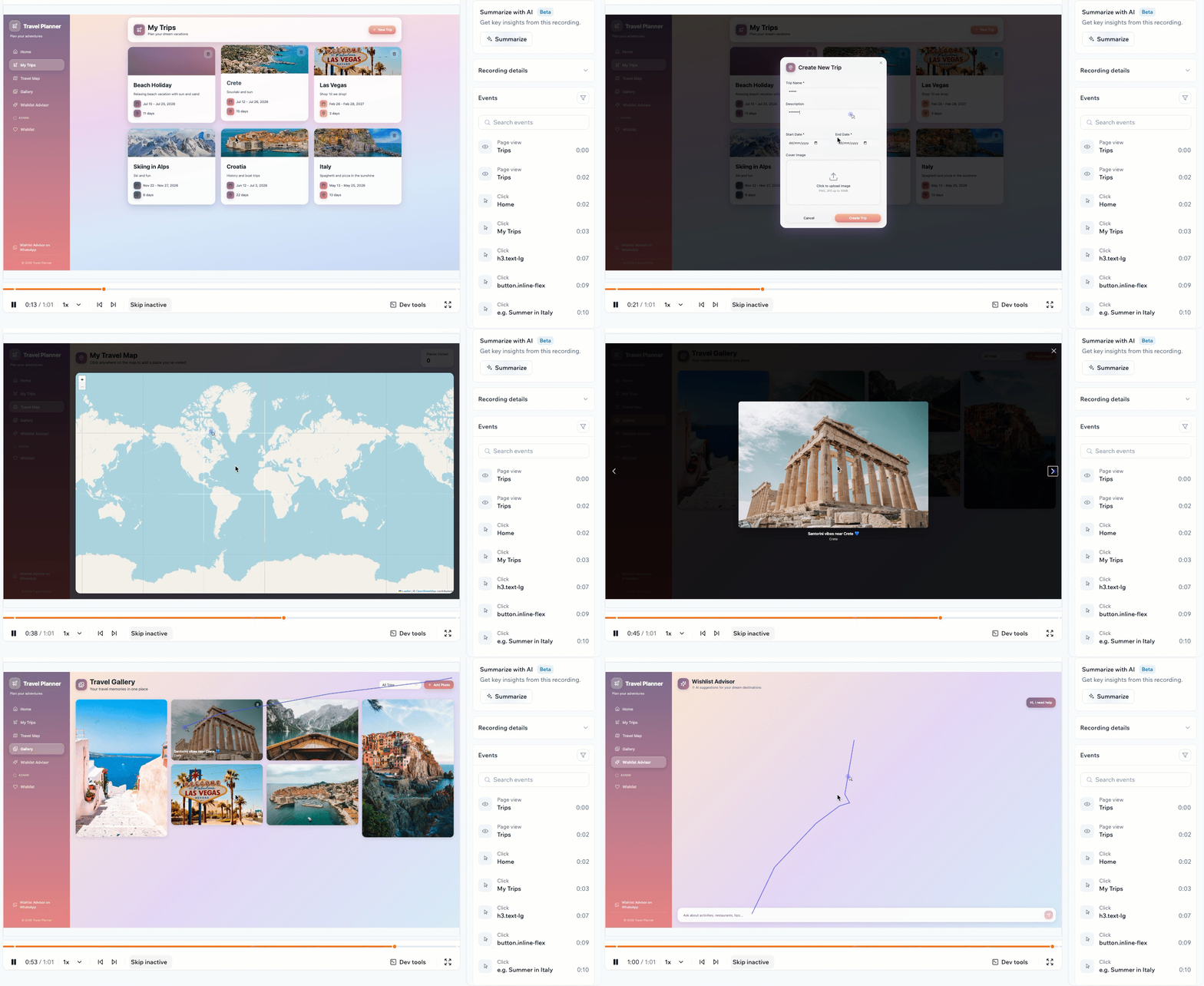
Exemple d'une session d'enregistrement d'écran d'un utilisateur sur votre application
Activer les enregistrements de session
Les enregistrements capturent de vrais visiteurs sur votre application publiée, rien n’est donc enregistré tant que vous n’activez pas la fonctionnalité et ne publiez pas votre application. Une fois les enregistrements activés, d’autres paramètres apparaissent sous la bascule Session Recordings :- Include admins : Désactivé par défaut. Vos propres visites et celles des autres propriétaires et administrateurs de l’application ne sont donc ni enregistrées ni comptées. Activez-le pour voir comment votre application se comporte pour les personnes qui la créent.
- Visit sampling : Réglé sur 100 % par défaut, pour que chaque visite éligible soit enregistrée. Baissez-le pour n’enregistrer qu’une partie des visites. Votre quota de 500 enregistrements couvre ainsi une période de trafic plus longue sur une application très fréquentée.
- Cliquez sur Dashboard dans votre éditeur d’application.
- Cliquez sur Settings dans le menu de gauche.
- Sous Advanced Capabilities, activez la bascule Session Recordings.
- Publiez votre application pour que les enregistrements démarrent au fur et à mesure que les gens l’utilisent.
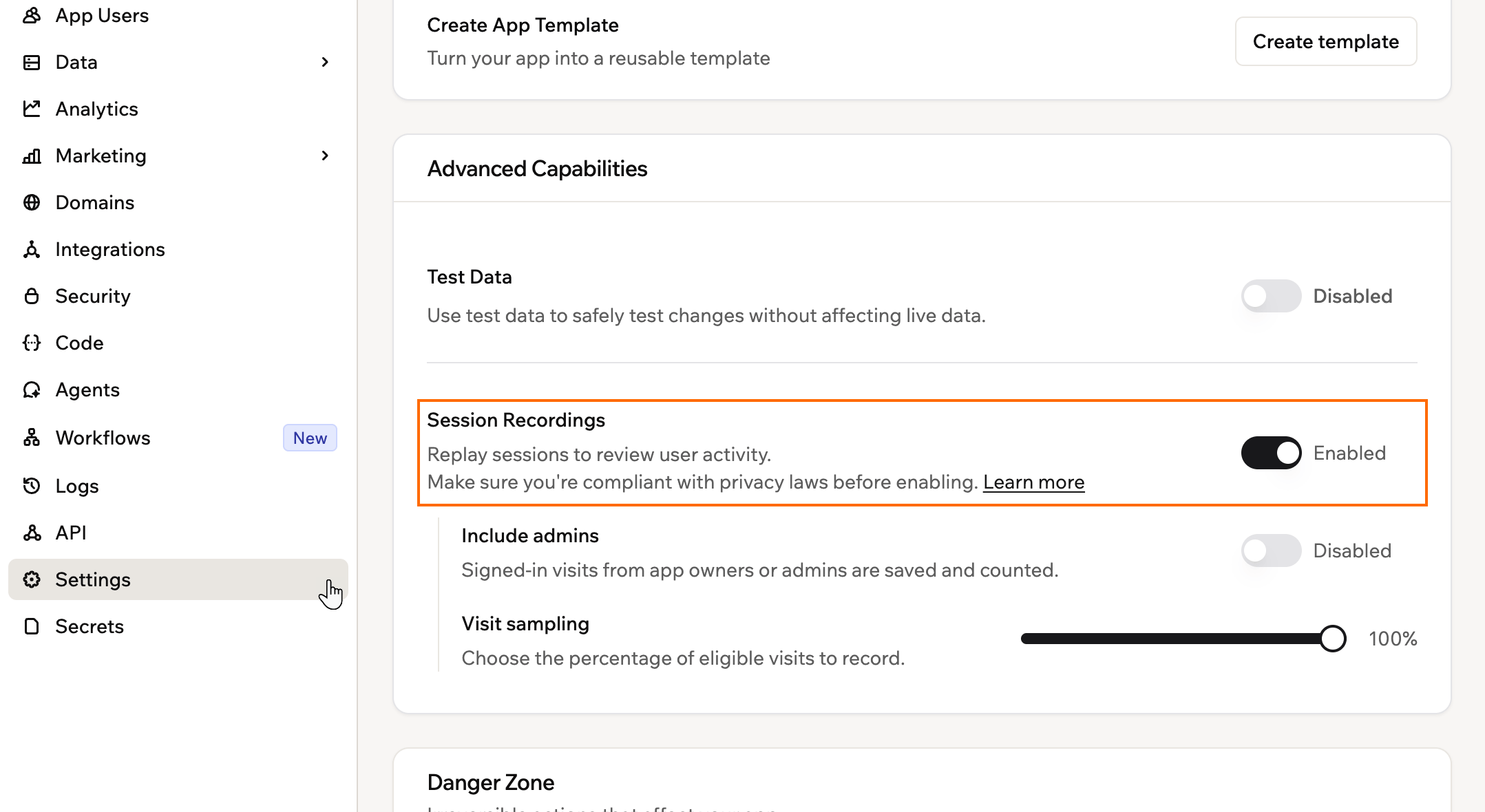
Activation de la bascule Session Recordings dans les paramètres de votre application
- Chaque application peut enregistrer jusqu’à 500 sessions sur une fenêtre glissante de 30 jours. Une application qui atteint sa limite n’affecte donc pas vos autres applications. Les enregistrements existants restent disponibles, et les nouveaux enregistrements reprennent à la date indiquée dans votre tableau de bord.
- La fenêtre de 30 jours est comptée à partir du moment où vous avez activé les enregistrements pour cette application, pas à partir du début du mois calendaire.
- Chaque application peut générer jusqu’à 50 résumés IA dans la même fenêtre de 30 jours.
- Les enregistrements sont conservés 90 jours puis supprimés automatiquement.
Consulter vos enregistrements de session
Consultez vos enregistrements à tout moment depuis les analyses de votre application pour voir comment les gens se déplacent dans votre application. Chaque enregistrement affiche l’ID d’enregistrement, la date, la durée, l’utilisateur, le pays, le navigateur, le système d’exploitation et l’appareil. Pour consulter vos enregistrements de session :- Cliquez sur Dashboard dans votre éditeur d’application.
- Cliquez sur Analytics.
- Cliquez sur l’onglet Session recordings.
- Cliquez sur un enregistrement pour l’ouvrir et rejouer la session.
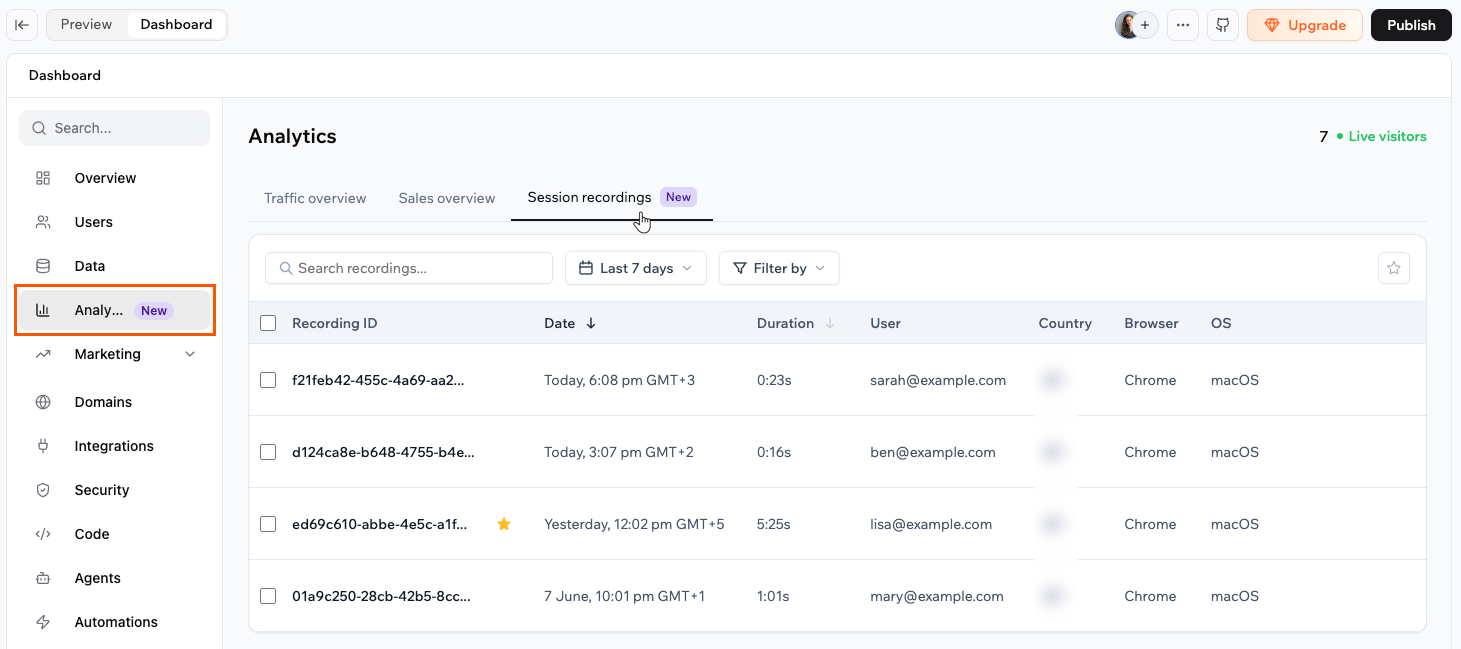
Consultation des enregistrements d'écran de votre application
Rejouer une session
Lorsque vous ouvrez un enregistrement, vous pouvez rejouer la session et aller directement aux moments qui comptent. Chaque enregistrement a les onglets Summary, Details et Events. Utilisez Events pour parcourir tout ce qui s’est passé, comme les vues de pages, les clics et les soumissions de formulaires.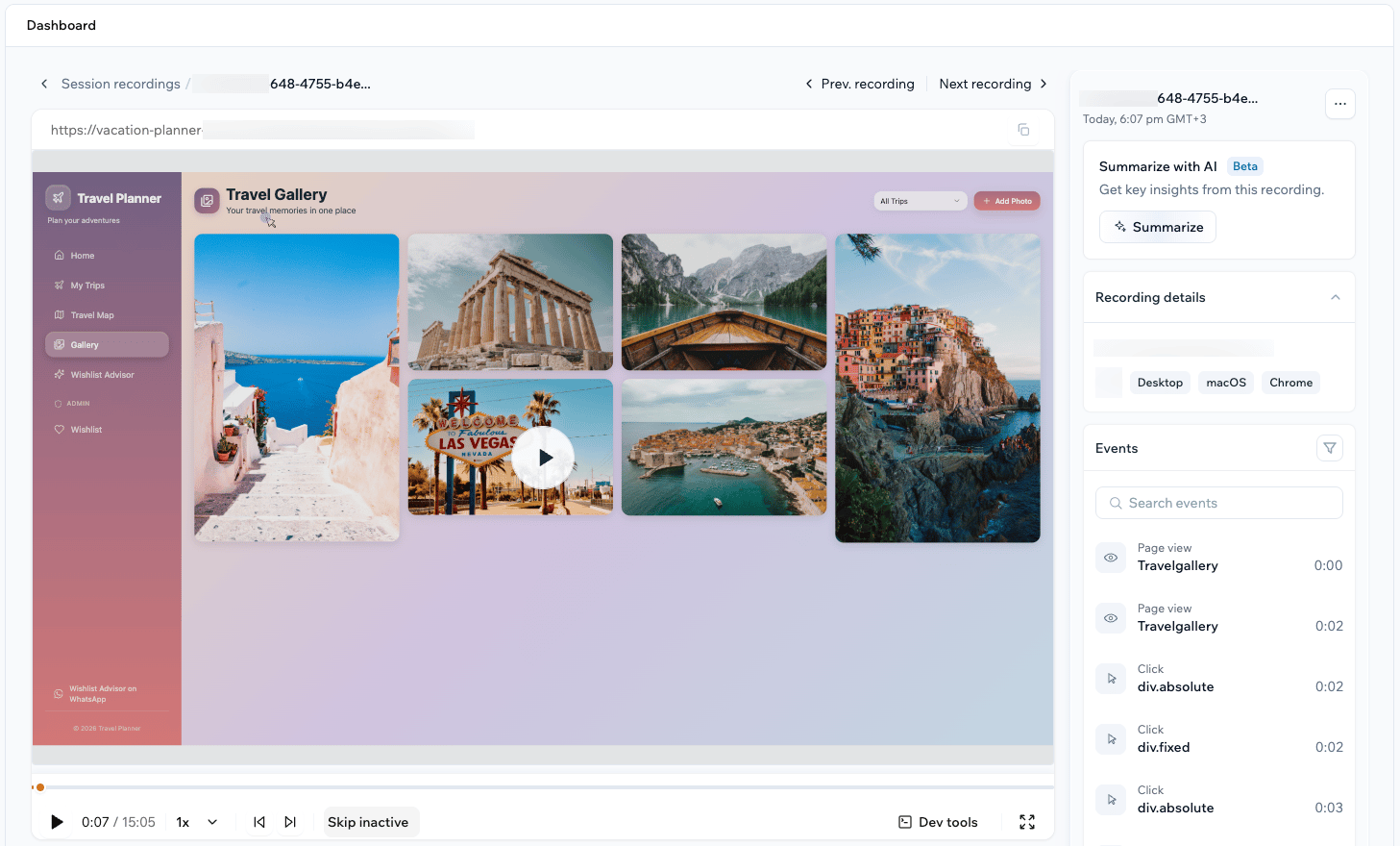
Consultation et lecture d'une session enregistrée
- Lire, mettre en pause et changer la vitesse de lecture : contrôlez la lecture comme une vidéo, et ralentissez-la ou accélérez-la au besoin.
- Sauter les périodes d’inactivité : passez le temps d’inactivité pour ne regarder que les moments d’activité.
- Aller aux points de friction : allez directement aux erreurs et rage clicks marqués sur la chronologie.
- Ouvrir les dev tools : cliquez sur Dev tools pour examiner la console, les requêtes réseau, les erreurs et les performances capturées pendant la session.
Résumer une session avec l’IA
Le résumé IA transforme un enregistrement en informations clés pour comprendre une session sans la regarder entièrement. Le résumé vous donne un bref aperçu de ce qui s’est passé, les Friction points signalés par gravité (avertissements et informations), et les Suggested next steps pour améliorer l’expérience. Pour résumer un enregistrement avec l’IA :- Cliquez sur Dashboard dans votre éditeur d’application.
- Cliquez sur Analytics.
- Cliquez sur Session recordings.
- Cliquez sur View sur un enregistrement.
- Dans le panneau Summarize with AI, cliquez sur Summarize.
- Consultez le AI summary une fois terminé.
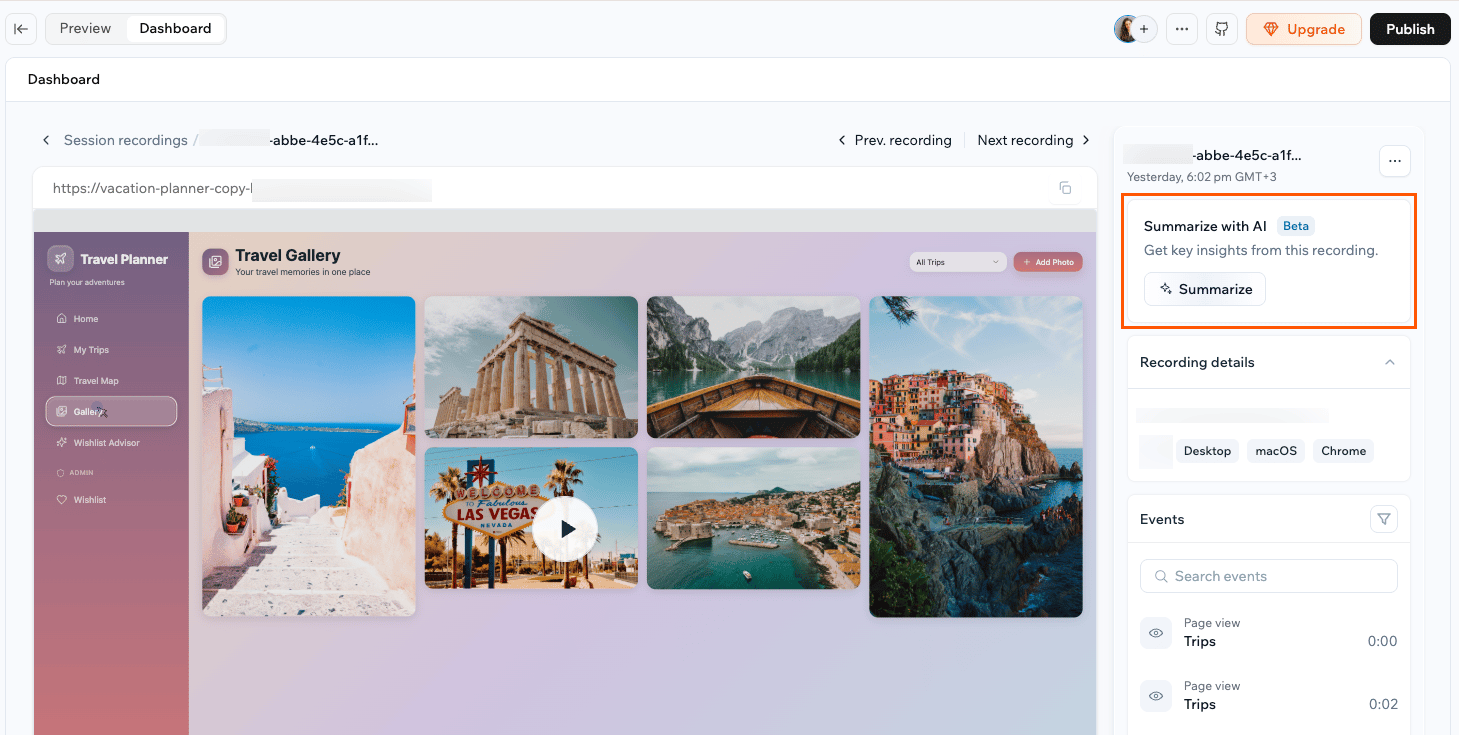
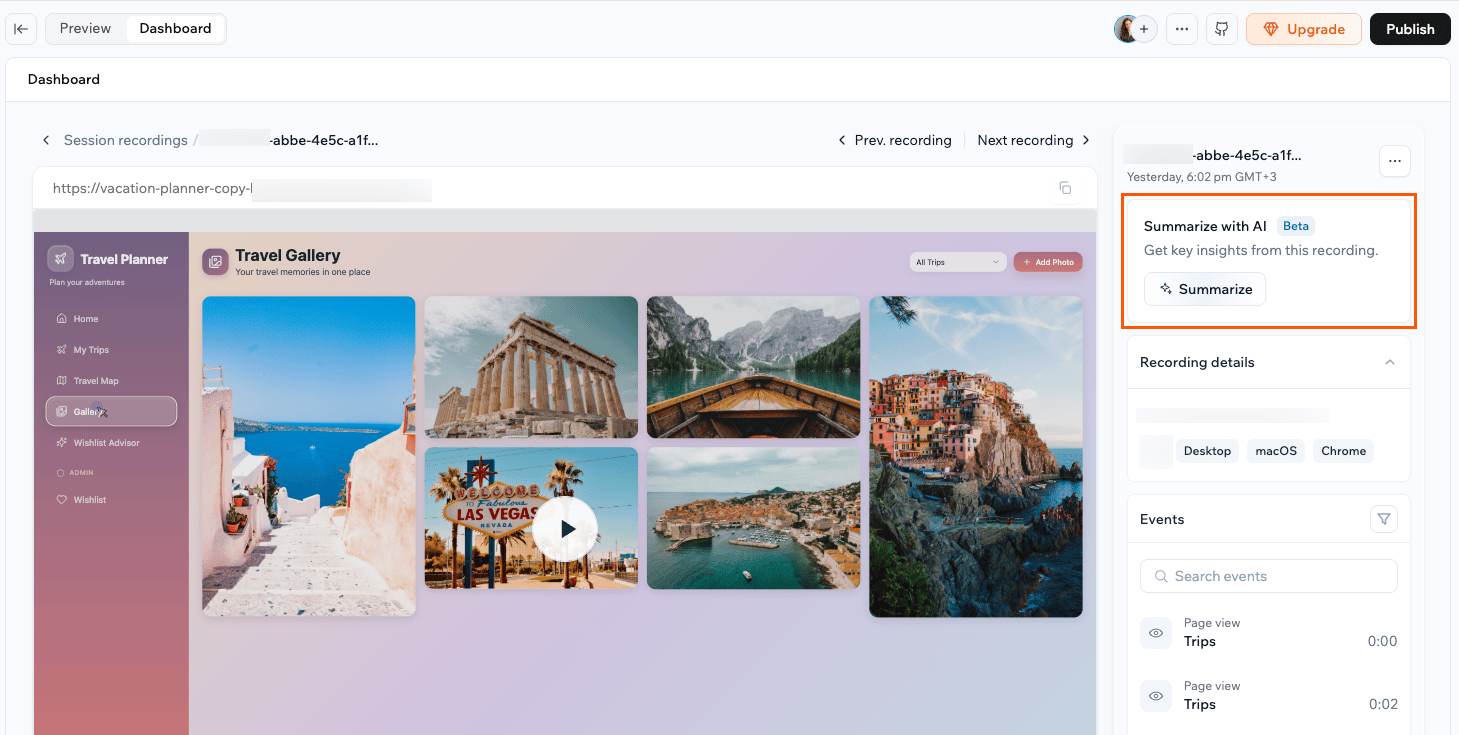
Résumé d'un enregistrement d'écran avec l'IA
Trouver des sessions précises
Restreignez la liste aux sessions qui vous intéressent avec la recherche, les filtres et les plages de dates.- Recherche : trouvez un enregistrement par son ID ou son nom.
- Filtre : focalisez sur un appareil, un pays, un navigateur, un système d’exploitation, une page ou un type de problème comme erreurs, rage clicks, dead clicks, URL rafraîchie ou crash.
- Choisissez une plage de dates : consultez les enregistrements sur une période prédéfinie ou vos propres dates personnalisées.
- Afficher les favoris : marquez les enregistrements à revisiter d’une étoile, puis filtrez pour n’afficher que ceux-là.
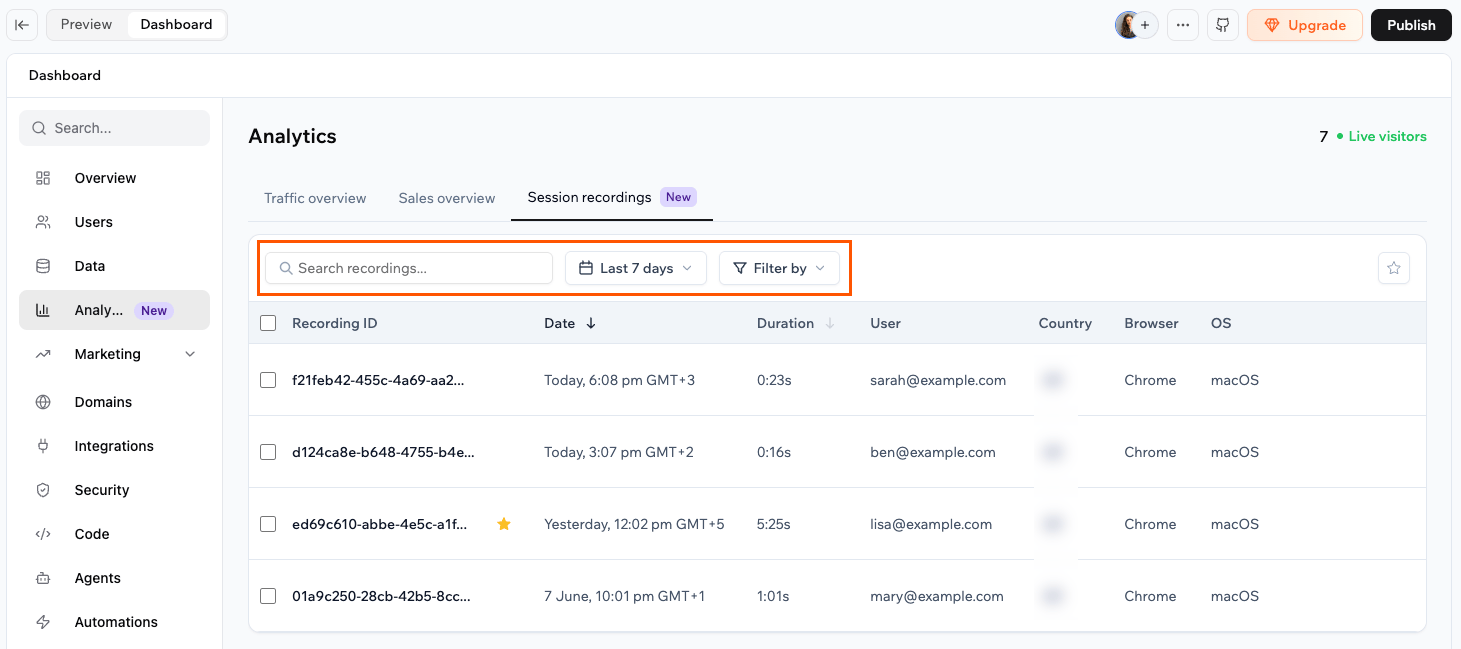
Filtrage et recherche de vos enregistrements d'écran
Gérer vos enregistrements
Renommez un enregistrement pour le retrouver facilement plus tard, ou supprimez ceux dont vous n’avez plus besoin. Pour renommer ou supprimer un enregistrement :- Cliquez sur Dashboard dans votre éditeur d’application.
- Cliquez sur Analytics.
- Cliquez sur Session recordings.
- Survolez un enregistrement et cliquez sur l’icône More actions .
- Cliquez sur Rename ou Delete.
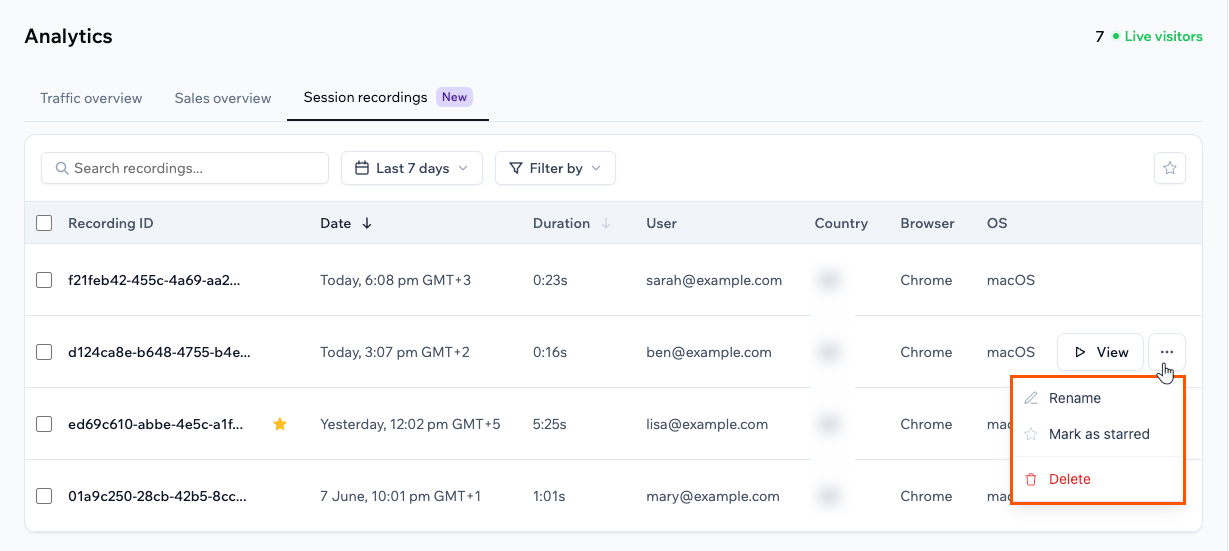
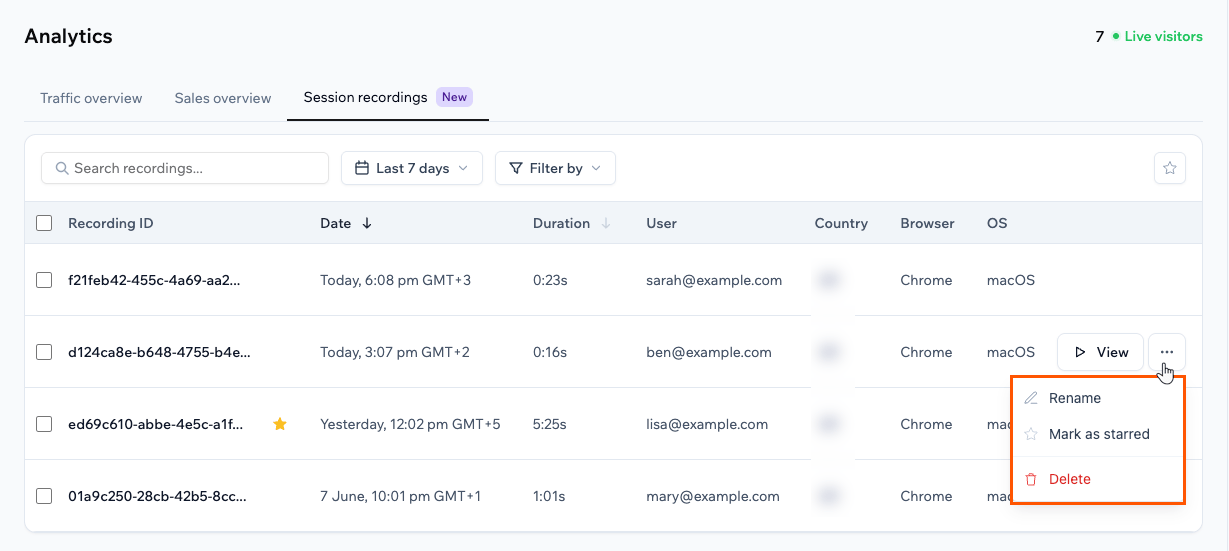
Gestion de vos enregistrements
FAQ
Trouvez les réponses aux questions courantes sur les enregistrements de session dans Base44.Les enregistrements de session capturent-ils les sessions d'aperçu ou seulement mon application publiée ?
Les enregistrements de session capturent-ils les sessions d'aperçu ou seulement mon application publiée ?
Désactiver les enregistrements de session supprime-t-il les enregistrements que j'ai déjà ?
Désactiver les enregistrements de session supprime-t-il les enregistrements que j'ai déjà ?
Que se passe-t-il quand j'atteins ma limite d'enregistrement ?
Que se passe-t-il quand j'atteins ma limite d'enregistrement ?
Qui dans mon équipe peut voir les enregistrements de session ?
Qui dans mon équipe peut voir les enregistrements de session ?
Puis-je choisir quels visiteurs ou pages sont enregistrés ?
Puis-je choisir quels visiteurs ou pages sont enregistrés ?