

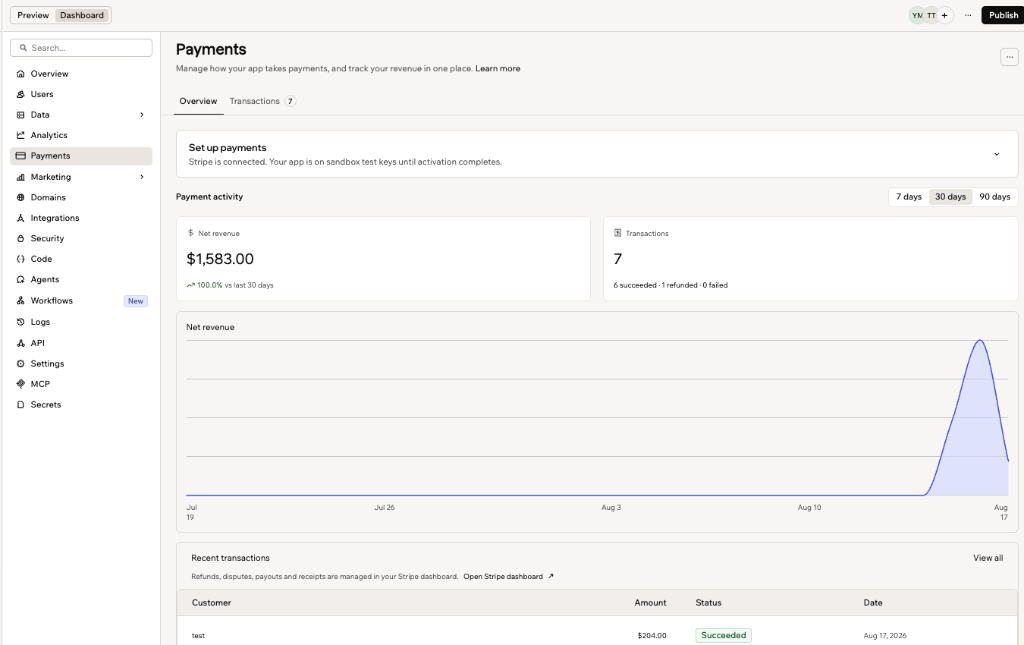
L'onglet Payments dans votre dashboard d'app
Voir vos paiements
Vos données de paiement sont groupées en onglets : Overview pour vos totaux et tendance de revenus, Transactions pour chaque paiement individuel, et Subscriptions quand votre app vend des abonnements récurrents.Overview
L’onglet Overview résume comment votre app vend sur une période que vous choisissez. Pour voir votre aperçu des paiements :- Allez dans le dashboard de votre app.
- Cliquez sur Payments.
- Sous Payment activity, cliquez sur 7 days, 30 days ou 90 days.
- Net revenue : Votre total pour la période sélectionnée, avec la variation par rapport à la période précédente et un graphique de la tendance, calculé net des remboursements.
- Transactions : Un compteur pour la période, avec une répartition entre celles qui ont réussi, qui ont été remboursées et qui ont échoué.
- Active subscriptions : Un compteur des clients actuellement sur un abonnement.
- Recent transactions : Vos 5 dernières, avec View all pour ouvrir votre liste complète.
Quand votre app accepte des paiements dans plus d’une devise, un sélecteur Currency apparaît sur l’onglet Overview. Utilisez-le pour choisir la devise à rapporter, pour que votre revenu net et votre graphique affichent toujours une seule devise.
Transactions
L’onglet Transactions liste chaque transaction pour votre app, la plus récente en premier. Pour voir vos transactions :- Allez dans le dashboard de votre app.
- Cliquez sur Payments.
- Cliquez sur Transactions.
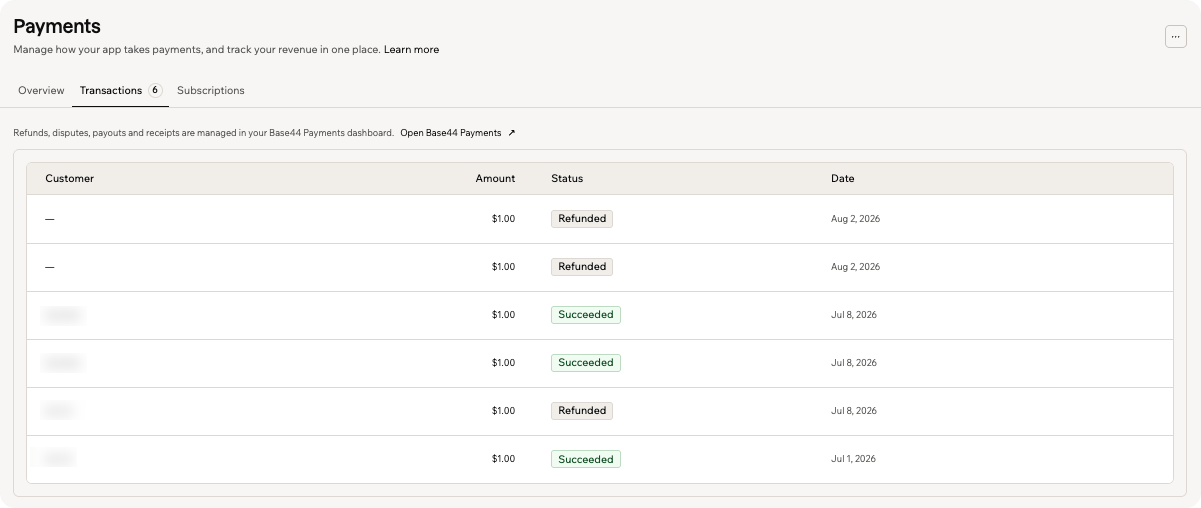
L'onglet Transactions, listant chaque paiement et son statut
- Succeeded : Le paiement est passé.
- Refunded : Le montant a été remboursé au client.
- Failed : Le paiement a été annulé après un litige.
Subscriptions
Votre app peut vendre des abonnements récurrents via Base44 Payments ou Stripe. Demandez au chat IA d’ajouter des abonnements pour commencer. L’onglet Subscriptions apparaît une fois que votre app vend des abonnements via Base44 Payments. Pour voir vos abonnements :- Allez dans le dashboard de votre app.
- Cliquez sur Payments.
- Cliquez sur Subscriptions.
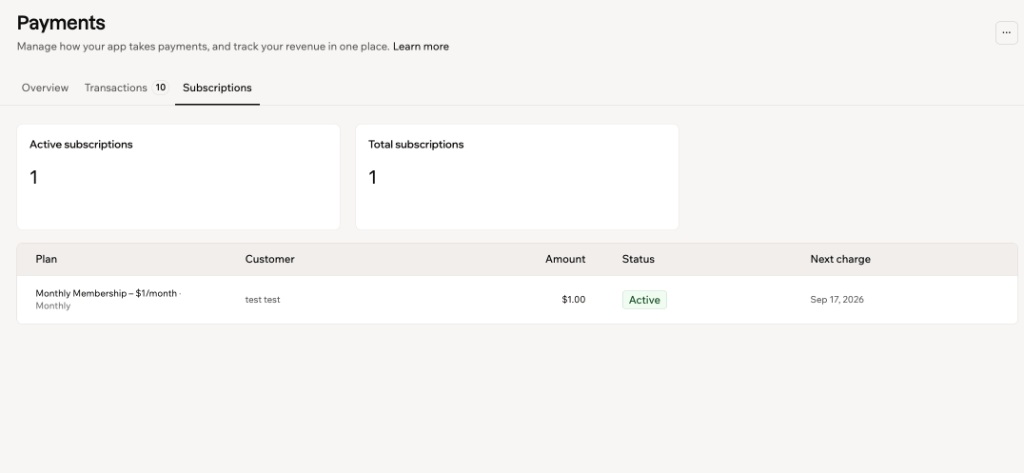
L'onglet Subscriptions, listant vos abonnements récurrents
- Active : Facturation planifiée.
- Canceling : L’abonnement reste actif jusqu’à la fin de la période en cours, puis cesse de se renouveler.
- Past due : Un paiement a échoué et l’abonnement est en danger.
- Canceled : L’abonnement s’est arrêté.
- Paused : La facturation est en pause.
Consultez et gérez les abonnements vendus via Stripe dans votre dashboard Stripe. Voir Configurer les flux de paiement.
FAQ
Cliquez sur une question ci-dessous pour en savoir plus sur le suivi de vos paiements.D'où viennent les données de paiement ?
D'où viennent les données de paiement ?
L’onglet Payments lit les transactions et abonnements enregistrés pour le fournisseur de paiement connecté à votre app, donc les chiffres correspondent à ce que votre fournisseur a traité.
Pourquoi mon revenu net est-il différent du total de mes transactions ?
Pourquoi mon revenu net est-il différent du total de mes transactions ?
Le revenu net soustrait les montants remboursés, donc il peut être inférieur à votre total de transactions. Vos compteurs de transactions incluent chaque transaction, y compris celles remboursées ou échouées.
Comment rembourser un client ou gérer un litige ?
Comment rembourser un client ou gérer un litige ?
Les remboursements, litiges, virements et reçus sont gérés dans le dashboard de votre fournisseur de paiement. Ouvrez-le depuis votre onglet Payments : cliquez sur Open Base44 Payments, ou Open Stripe dashboard si votre app utilise Stripe. Les remboursements et litiges apparaissent dans votre liste Transactions une fois traités.Pour Base44 Payments, voir Émettre des remboursements. Pour Stripe, voir Refunds dans la documentation Stripe.
Pourquoi je ne vois pas l'onglet Payments dans mon app native ?
Pourquoi je ne vois pas l'onglet Payments dans mon app native ?
Les règles de l’App Store d’Apple limitent la façon dont les paiements sont gérés dans les apps natives, donc l’onglet Payments ne fait pas partie de l’app Base44 sur iPhone et iPad. Ouvrez le dashboard de votre app dans un navigateur pour voir vos revenus, transactions et abonnements.
Cette page a été traduite par IA. Pour les informations les plus précises et à jour, consultez la version anglaise.