

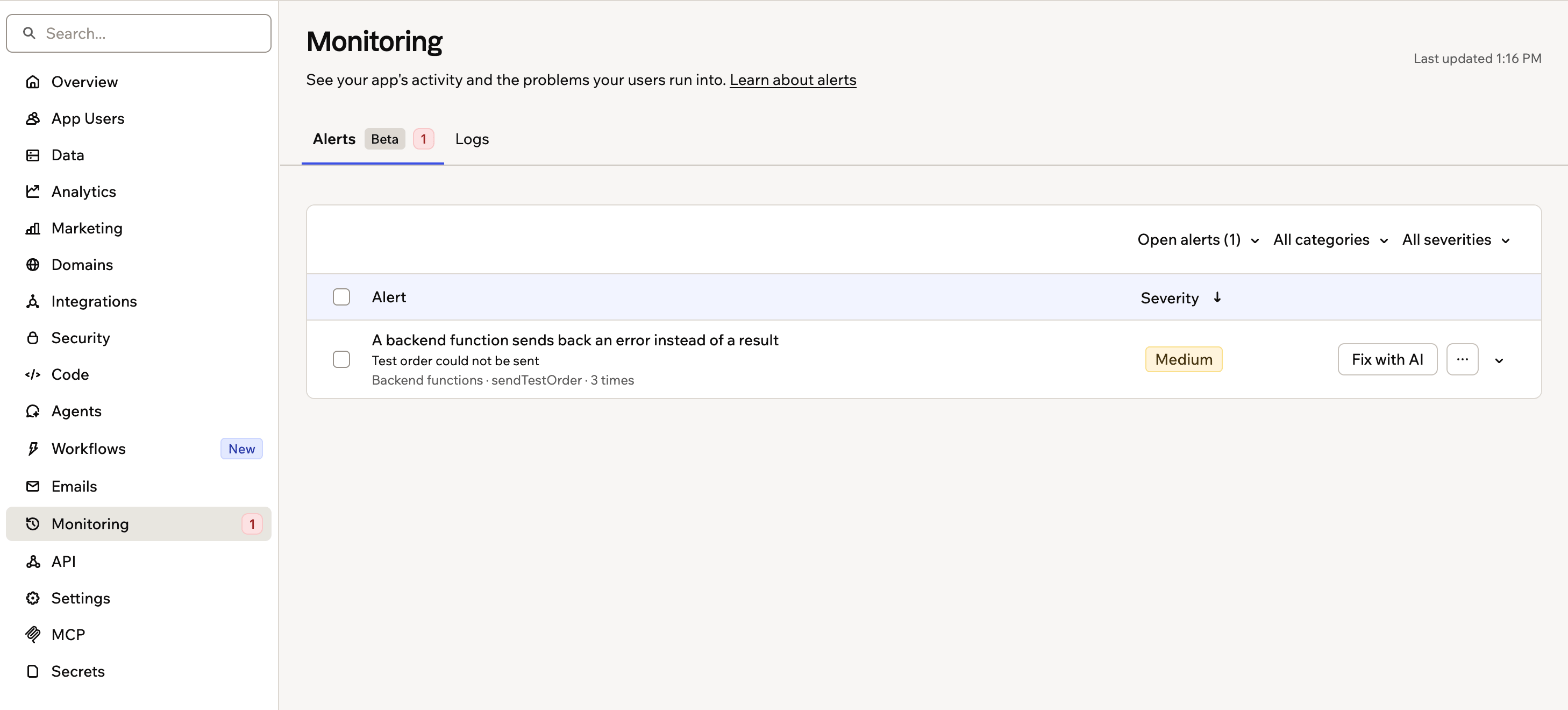
Alertes ouvertes sur la page Monitoring
Trouver les alertes et les journaux
Vos alertes et vos journaux se trouvent dans le tableau de bord de votre application.En raison de mises à jour récentes, cette page peut s’appeler Surveillance ou Journaux dans la barre latérale de votre tableau de bord.
- Accédez à votre éditeur d’application.
- Cliquez sur Tableau de bord.
- Cliquez sur Surveillance ou Journaux dans la barre latérale.
- Si vous voyez les onglets Alertes et Journaux, cliquez sur celui que vous voulez.
Utiliser les alertes de production
Les alertes de production surveillent votre application publiée pour repérer les problèmes que rencontrent ses utilisateurs. Par exemple : des enregistrements qui ne se sauvegardent pas, des fonctions backend ou du code serveur qui renvoient des erreurs, ou des intégrations qui échouent. Activez les alertes pour votre application, puis examinez et corrigez ce qu’elles trouvent.Activer ou désactiver les alertes
Les alertes sont désactivées jusqu’à ce que vous les activiez, et vous les activez séparément pour chaque application. Une fois activées, Base44 commence à surveiller votre application publiée et liste les problèmes dans l’onglet Alertes. Pour activer les alertes de production :- Accédez à votre éditeur d’application.
- Cliquez sur Tableau de bord.
- Cliquez sur Surveillance dans la barre latérale.
- Cliquez sur Activer les alertes dans l’onglet Alertes.
- Cliquez sur Activer pour confirmer.
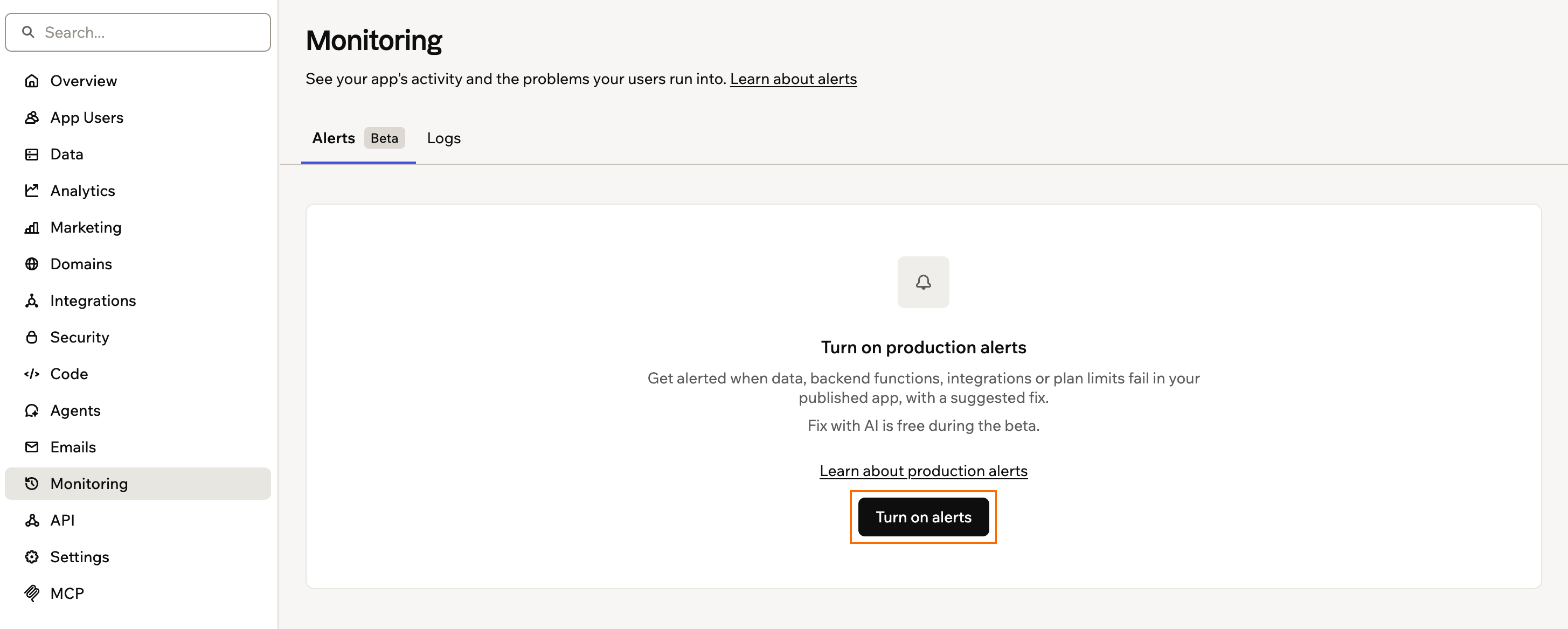
Activer les alertes depuis l'onglet Alerts
- Accédez à votre éditeur d’application.
- Cliquez sur Tableau de bord.
- Cliquez sur Paramètres.
- Désactivez le bouton bascule Alertes de production.
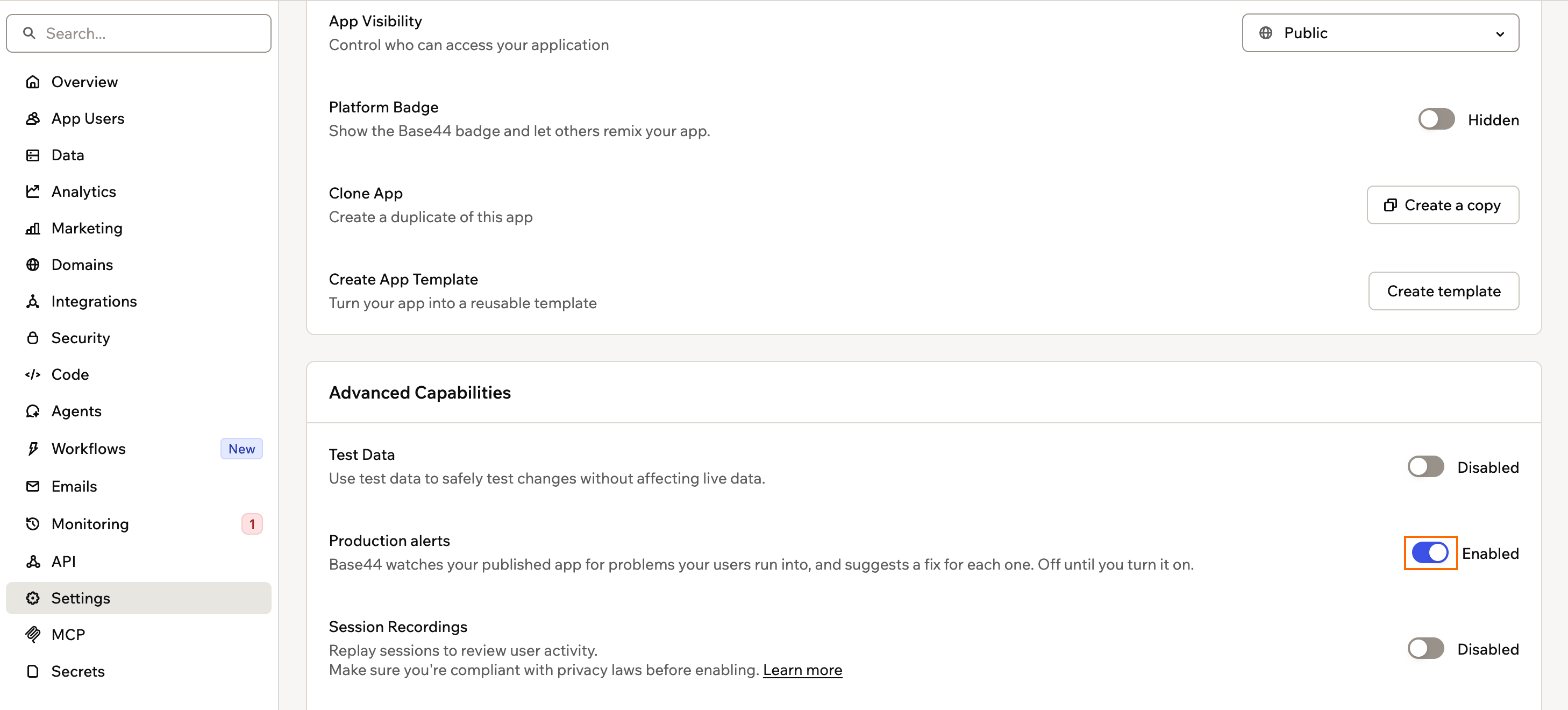
Désactiver les alertes dans les paramètres de votre application
Examiner les alertes
Chaque alerte indique la gravité du problème et son type, par exemple un problème de données, de fonction backend, de serveur ou d’intégration. Le nombre à côté de Surveillance dans la barre latérale indique combien d’alertes sont ouvertes. Les nouveaux problèmes peuvent mettre quelques minutes à apparaître. Les alertes sont réparties en 3 vues :- Ouvrir : les problèmes qui demandent votre attention.
- Corrigés : les alertes que vous avez corrigées, et les problèmes qui ont cessé d’eux-mêmes.
- Dismissed : les alertes que vous avez choisi de ne pas traiter.
- Accédez à votre éditeur d’application.
- Cliquez sur Tableau de bord.
- Cliquez sur Surveillance dans la barre latérale.
- Cliquez sur l’onglet Alertes.
- (Facultatif) Choisissez Ouvrir, Corrigés ou Dismissed dans le menu des vues. Utilisez les filtres de catégorie et de gravité pour affiner la liste.
- Cliquez sur une alerte pour voir ses détails. Vous voyez ce qui s’est passé, combien de fois, et le nombre de personnes touchées quand il est connu. Cliquez sur Plus de détails pour voir l’erreur, la page d’origine, et la date de première et de dernière apparition.
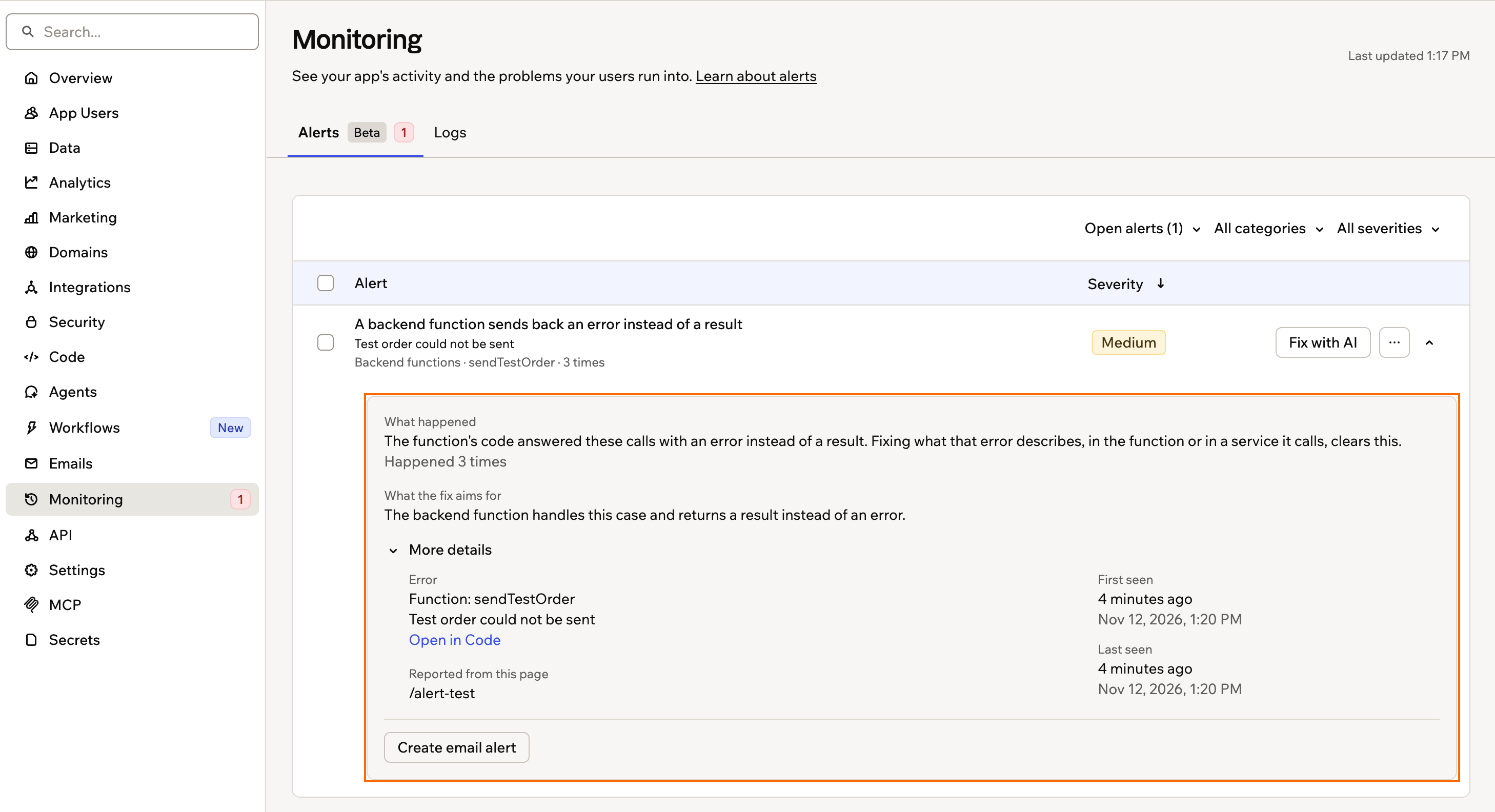
Les détails d'une alerte
Corriger les alertes
Chaque alerte indique la meilleure façon de la corriger. Pour les problèmes dans votre application, l’IA peut préparer une correction pour vous. Pour les problèmes liés à votre forfait ou à votre configuration, l’alerte propose plutôt une correction rapide. Par exemple : passer à un forfait supérieur, ajouter des crédits ou vérifier votre domaine. L’IA explique ce qui ne va pas et propose une correction que vous approuvez. Votre correction n’atteint les utilisateurs de votre application qu’après publication. Une fois en ligne, l’alerte passe dans Corrigés. Si le problème revient, l’alerte se rouvre. Si vous laissez votre code tel quel, l’alerte affiche Aucune modification. Pour réessayer, cliquez sur Réessayer dans la ligne de l’alerte.Corriger une alerte avec Corriger avec l’IA n’utilise pas vos crédits.
- Accédez à votre éditeur d’application.
- Cliquez sur Tableau de bord.
- Cliquez sur Surveillance dans la barre latérale.
- Dans l’onglet Alertes, faites l’une des actions suivantes :
- Corriger une alerte : cliquez sur Corriger avec l’IA dans la ligne de l’alerte.
- Corriger jusqu’à 10 alertes à la fois : sélectionnez les alertes, cliquez sur Fix [number] selected, puis cliquez sur Corriger avec l’IA pour confirmer.
- Dans le chat IA, lisez l’explication, puis choisissez l’option qui applique la correction. Vous pouvez aussi saisir une réponse pour modifier la correction ou laisser votre code tel quel.
- Revenez à Surveillance dans le tableau de bord de votre application.
- Cliquez sur Publier dans la bannière au-dessus de la liste des alertes.
Recevoir des alertes par e-mail
Créez une alerte e-mail pour être prévenu la prochaine fois qu’un problème se produit, sans consulter l’onglet Alertes. La première fois que le problème se reproduit, vous recevez un e-mail et une notification Base44. Ensuite, vous êtes prévenu au maximum une fois par jour tant qu’il continue. La configuration de votre alerte e-mail peut prendre un moment. Une fois prête, l’alerte affiche Alerte e-mail active. Pour modifier ou arrêter l’alerte e-mail, cliquez sur l’alerte dans l’onglet Alertes, ou accédez à la page Flux de travail. Vous ne pouvez pas créer d’alerte e-mail pour une alerte ignorée, ni pour une alerte concernant votre forfait ou vos crédits. Pour créer une alerte e-mail :- Accédez à votre éditeur d’application.
- Cliquez sur Tableau de bord.
- Cliquez sur Surveillance dans la barre latérale.
- Cliquez sur l’alerte dans l’onglet Alertes pour voir ses détails.
- Cliquez sur Créer une alerte e-mail.
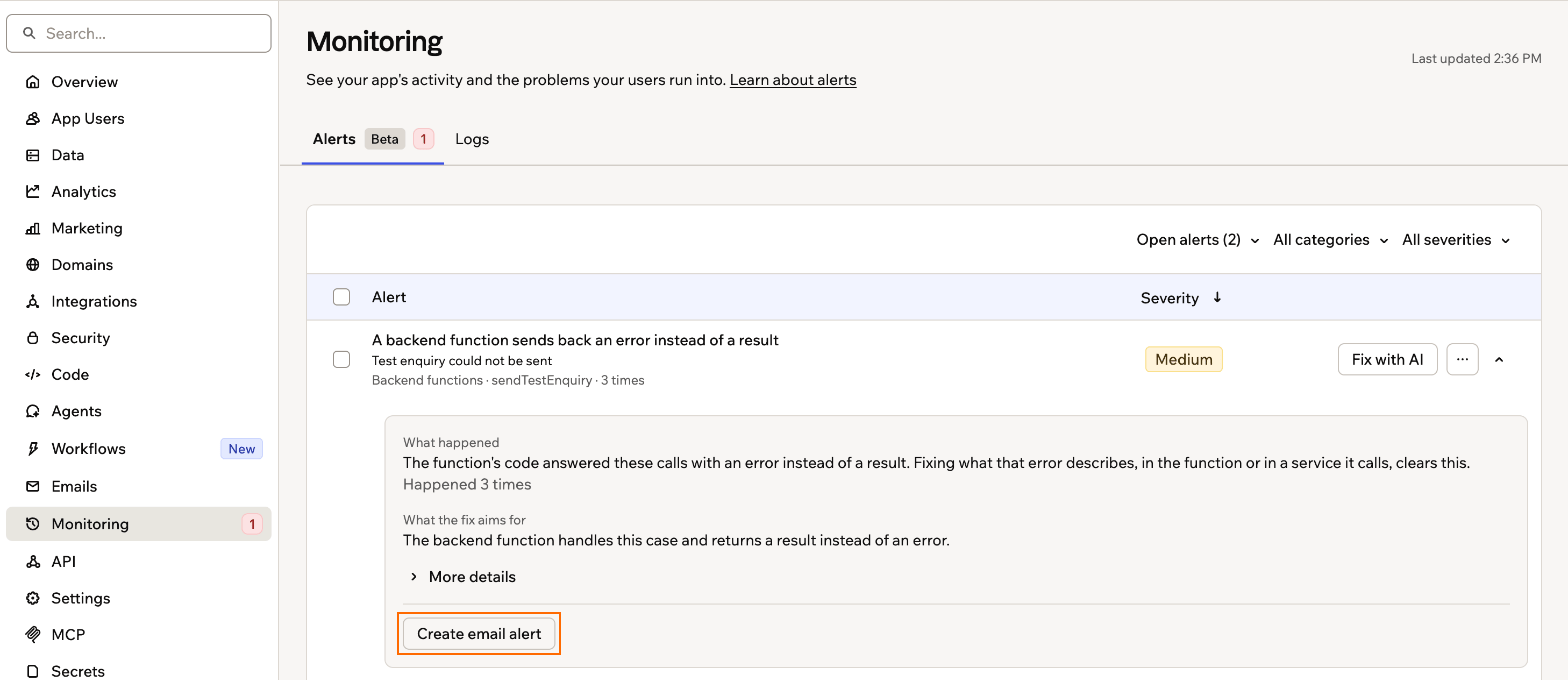
Créer une alerte e-mail depuis les détails d'une alerte
Ignorer des alertes
Ignorez une alerte que vous ne comptez pas traiter : elle quitte vos alertes ouvertes. Une alerte ignorée le reste même si le problème se reproduit, jusqu’à ce que vous la restauriez. Pour ignorer une alerte :- Accédez à votre éditeur d’application.
- Cliquez sur Tableau de bord.
- Cliquez sur Surveillance dans la barre latérale.
-
Cliquez sur l’icône Plus d’actions à côté de l’alerte dans l’onglet Alertes.
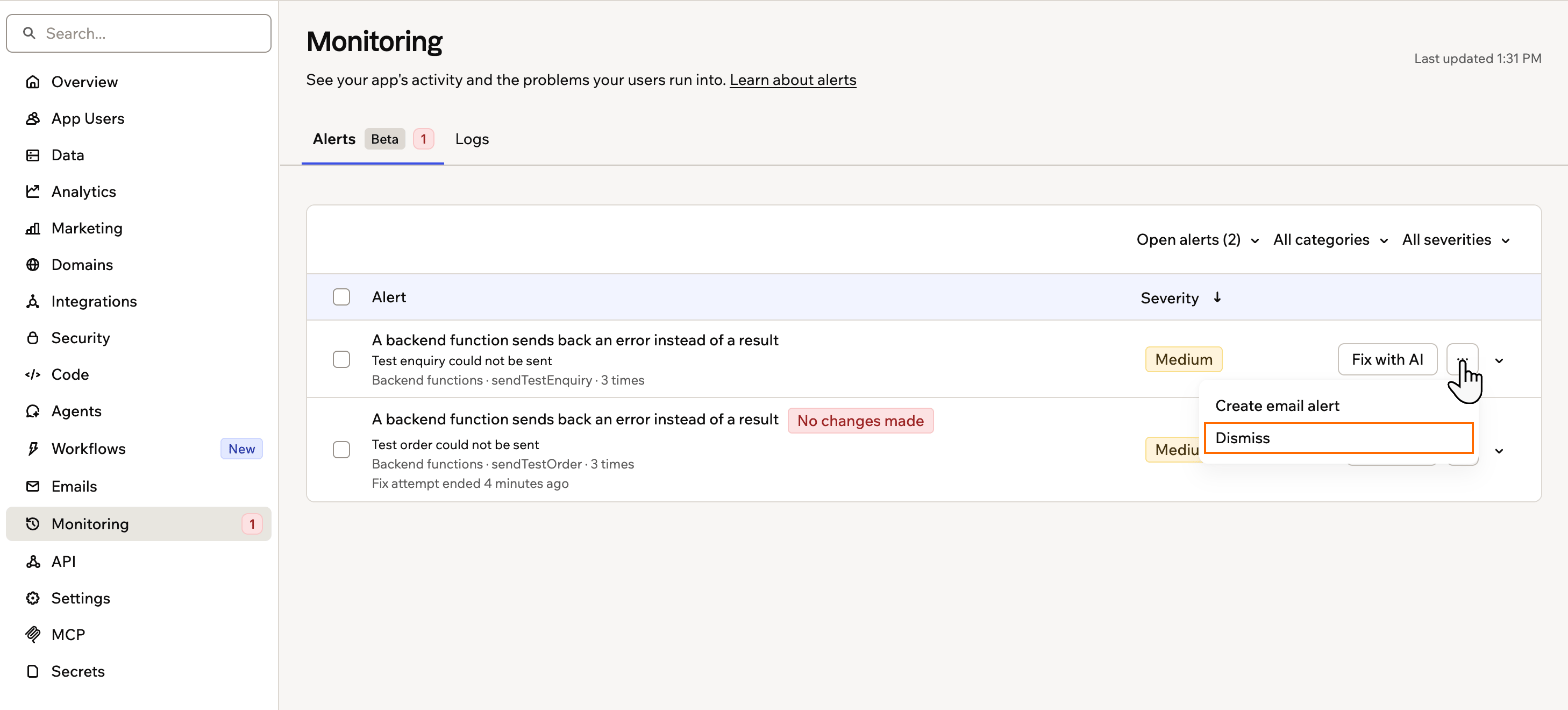
Ignorer une alerte depuis son menu More actions
- Cliquez sur Ignorer.
Explorer les journaux
Utilisez les journaux pour résoudre des problèmes, confirmer que des automatisations se sont exécutées et voir qui a fait quoi dans votre application. Ils couvrent les actions des utilisateurs, les appels de fonctions, ainsi que les changements de schéma et d’intégration. Chaque événement indique son type, son auteur et sa date. Vous pouvez développer n’importe quel événement pour voir tous ses détails.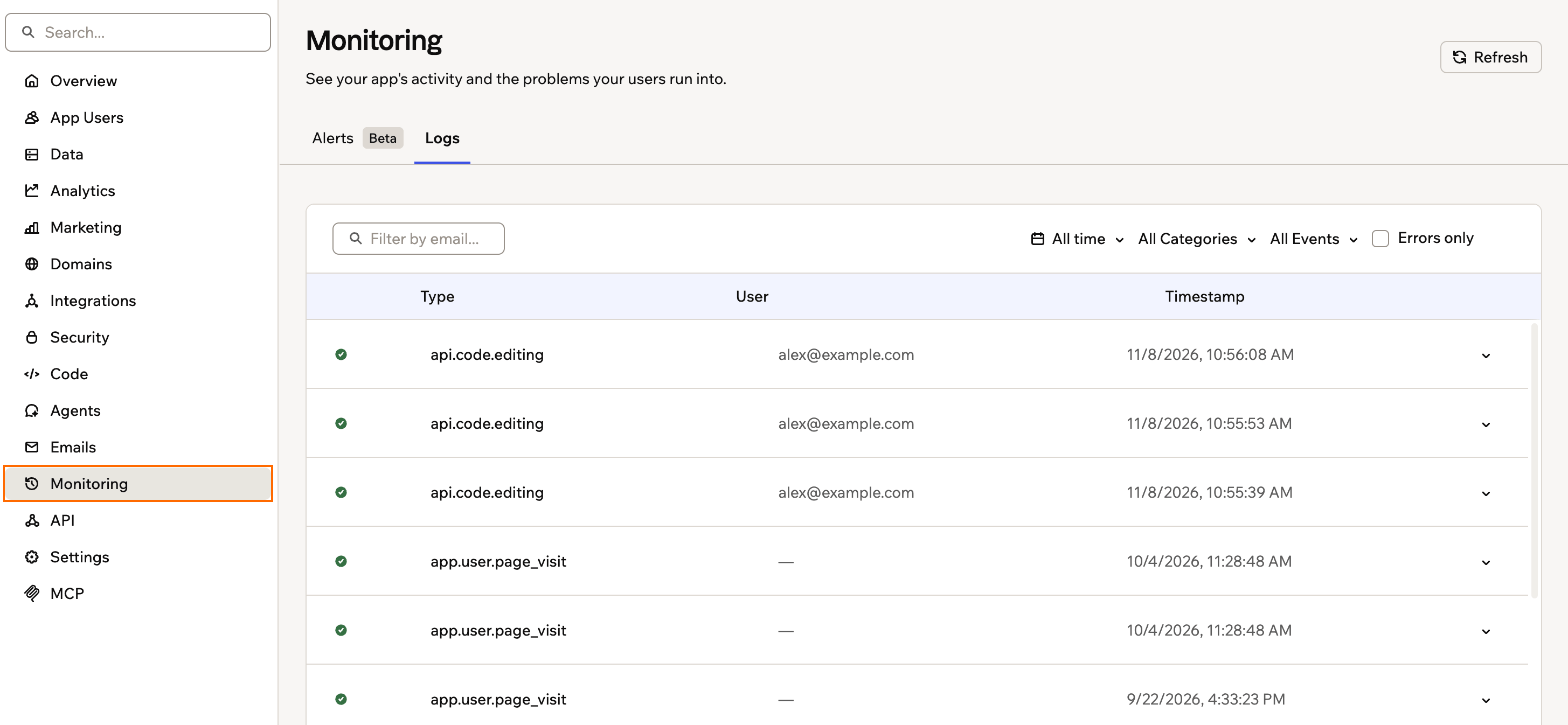
Les journaux de votre application
Comprendre les catégories de journaux
Les journaux sont regroupés en 2 catégories.- Runtime : l’activité qui a lieu pendant que des personnes utilisent votre application. Cela inclut les opérations sur les entités (création, mise à jour, suppression, restauration), les événements utilisateur (inscription, connexion, invitation, changement de rôle, visites de pages) et les demandes d’accès. Cela inclut aussi les appels de fonctions, les exécutions d’intégrations et d’automatisations, les conversations avec les agents, les importations de données, les envois de fichiers et les contrôles de sécurité.
- Configuration : les modifications de la façon dont votre application est construite et configurée. Cela inclut les événements du cycle de vie de l’application (création, publication, dépublication), les changements de schéma d’entité, la configuration des intégrations de paiement et OAuth, et les changements de domaine.
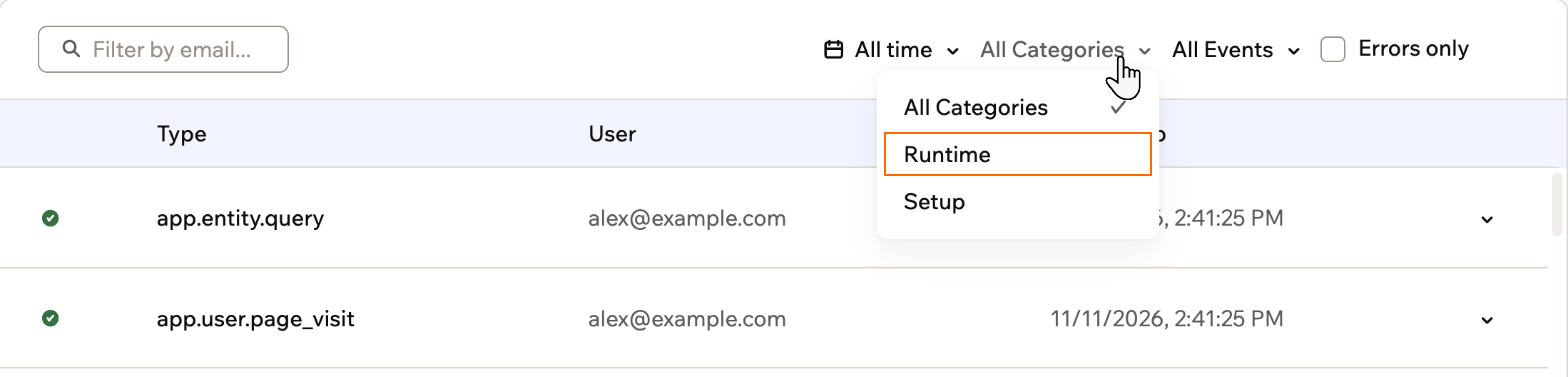
Filtrer les journaux par catégorie
Filtrer les journaux
Utilisez les contrôles au-dessus du tableau pour vous concentrer sur les événements qui vous intéressent.- Menu déroulant All time : affichez les événements d’une période, des 15 dernières minutes aux 30 derniers jours. Vous pouvez aussi choisir Période personnalisée pour choisir vos propres dates.
- Menu déroulant All Events : filtrez par type d’événement, comme Entity Updated ou Function Call.
- Filtrer par e-mail : saisissez une adresse e-mail pour voir l’activité d’une personne.
- Erreurs uniquement : activez cette option pour afficher uniquement les événements en échec.

Filtrer vos journaux
Voir les détails d’un événement
Cliquez sur une ligne du journal pour la développer. Selon l’événement, la ligne développée affiche :- Détails : toutes les métadonnées de l’événement, comme l’entité et les champs concernés.
- Sorties : ce que l’événement a produit, par exemple la réponse d’une fonction.
- Erreur : le message d’erreur, quand l’événement a échoué.

Examiner les détails d'un événement du journal
FAQ
Cliquez sur une question ci-dessous pour en savoir plus sur la surveillance de votre application.Pourquoi je ne vois aucun journal ?
Pourquoi je ne vois aucun journal ?
Les journaux apparaissent dès qu’il y a de l’activité dans votre application. Si le tableau reste vide, ouvrez votre application et effectuez une action, comme créer un enregistrement. Cliquez ensuite sur Actualiser.
Les journaux sont-ils identiques aux statistiques ?
Les journaux sont-ils identiques aux statistiques ?
Non. Les statistiques résument les tendances de trafic et d’utilisation. Les journaux enregistrent chaque événement avec tous ses détails. Utilisez les statistiques pour comprendre les performances de votre application, et les journaux pour enquêter sur des actions précises.
Puis-je voir les journaux de mes fonctions backend ?
Puis-je voir les journaux de mes fonctions backend ?
Oui. Filtrez le type d’événement sur Function Call pour voir chaque appel. Pour déboguer en direct pendant la construction, vous pouvez aussi utiliser le moniteur d’activité de l’éditeur de code.
Cette page a été traduite par IA. Pour les informations les plus précises et à jour, consultez la version anglaise.