


Exemple de boutique où les clients peuvent parcourir les produits et payer via un paiement propulsé par Stripe
Étape 1 | Installer Stripe
Commencez par demander à la discussion Base44 d’installer Stripe pour votre application. Base44 configure tout dans un environnement de test afin que vous puissiez expérimenter sans frais réels.- Allez dans votre éditeur d’application.
- Demandez à la discussion IA de configurer les paiements sur votre application. Par exemple, vous pouvez demander :
Connect a payment method so I can take payments from customers. - Examinez la réponse de Base44 décrivant qu’il configurera les paiements Stripe pour votre application dans un environnement de test et cliquez sur Install Stripe.
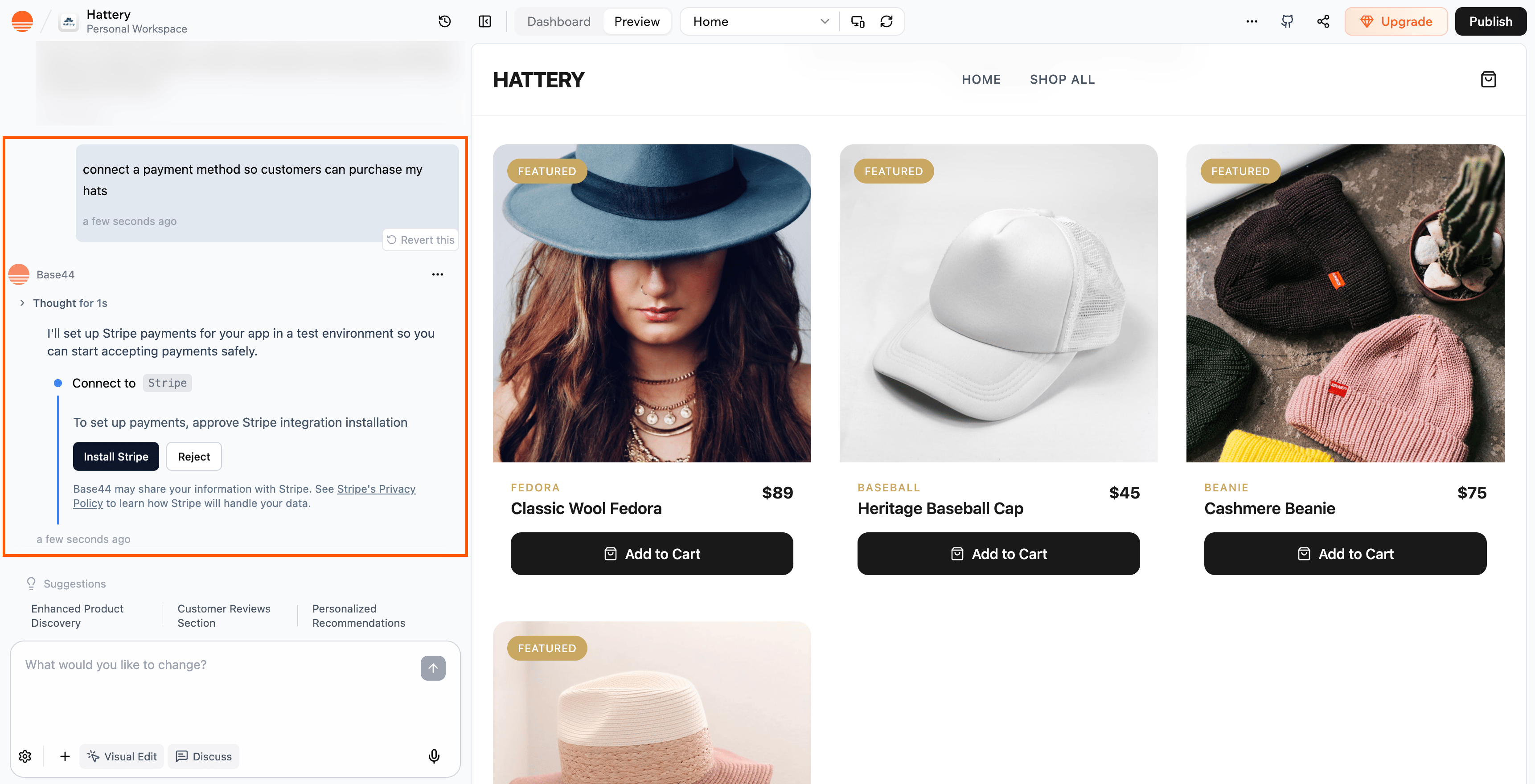
Connexion de la méthode de paiement Stripe via la discussion IA dans Base44
Étape 2 | Créer vos produits
Demandez à la discussion IA de créer vos produits. Par exemple, vous pouvez demander à la discussion :Create 3 products for my store:
Classic Baseball Hat' – $20Wool Beanie – $25Sun Visor – $18
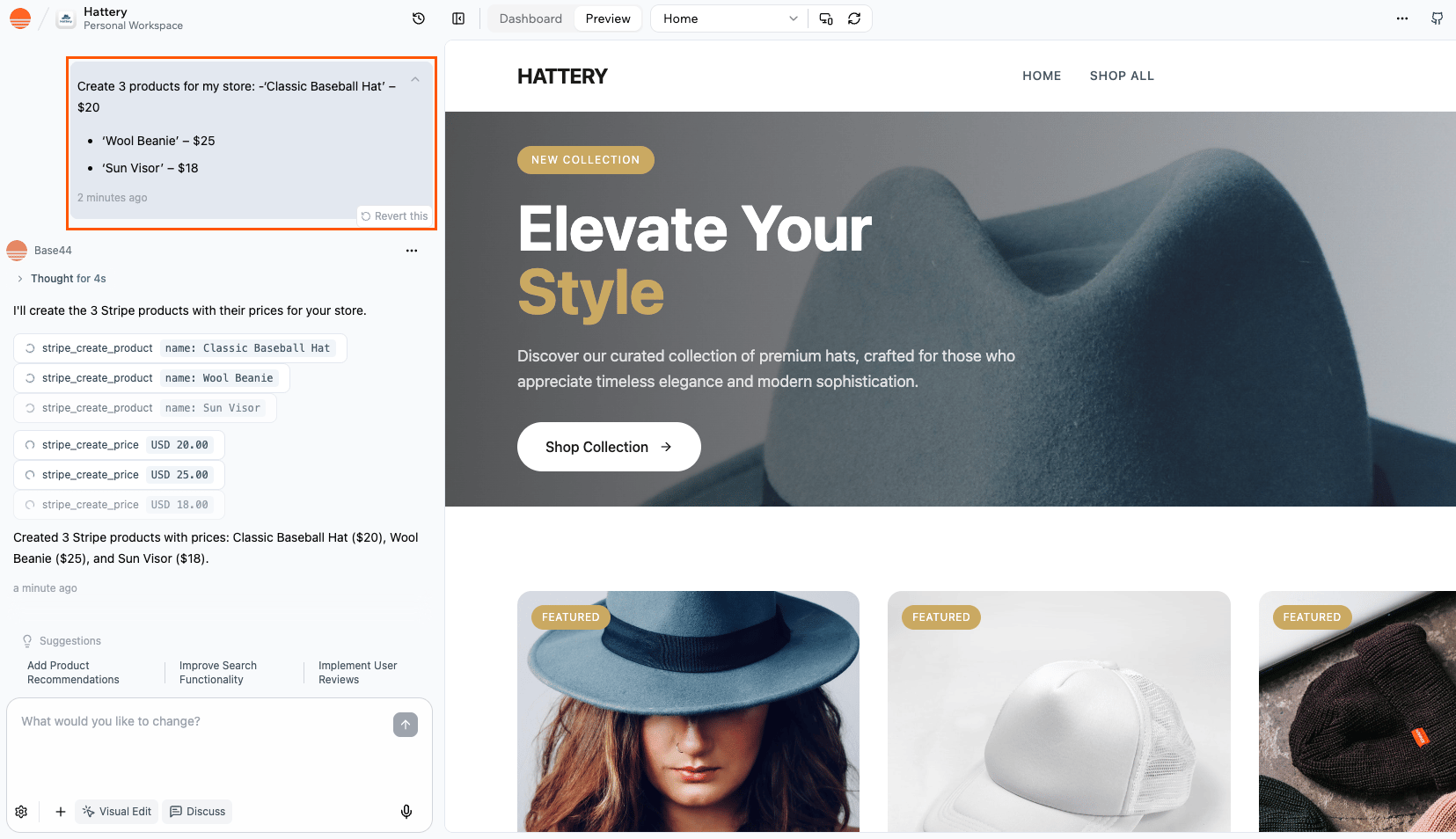
Ajout de produits à l'aide de la discussion IA dans Base44
Étape 3 | Tester votre flux de paiement
Après l’installation de Stripe, vous pouvez tester votre flux de paiement en utilisant la carte de test de Stripe. Cela vous aide à confirmer que le parcours client, de la sélection du produit au paiement, se comporte comme prévu.- Cliquez sur Dashboard dans votre éditeur d’application.
- Cliquez sur Integrations.
- Cliquez sur Stripe.
- Cliquez sur Try a test payment puis sur Copy Card Number afin de pouvoir le coller pendant le paiement
- Publiez votre application.
- Passez par le flux de paiement et à l’étape du paiement, saisissez :
- Le numéro de carte de test
- Toute date d’expiration future
- Tout CVC à 3 chiffres
- Finalisez le paiement pour créer un paiement de test.
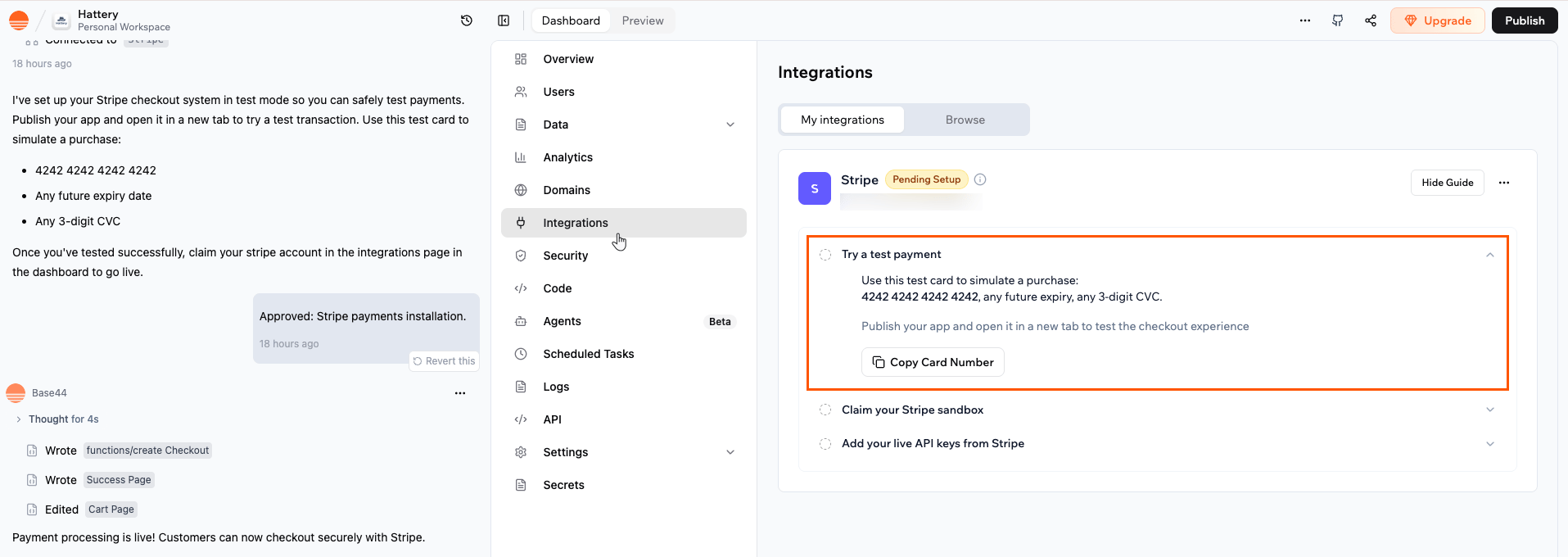
Test de votre flux de paiement avec Stripe dans Base44
Étape 4 | Réclamer votre sandbox Stripe
Lorsque vous êtes satisfait du fonctionnement du flux de test, réclamez votre sandbox en connectant votre propre compte Stripe ou en en créant un nouveau. Cette étape relie l’environnement de test dans Base44 à votre compte Stripe afin que vous puissiez avancer vers une configuration en direct. Vous pouvez demander à la discussion IA de réclamer votre sandbox Stripe, ou vous pouvez le faire vous-même depuis le tableau de bord de votre application. Pour réclamer votre sandbox Stripe :- Cliquez sur Dashboard dans votre éditeur d’application.
- Cliquez sur Integrations.
- Cliquez sur Stripe.
- Cliquez sur Claim your Stripe sandbox.
- Cliquez sur Claim & Go Live.
- Suivez les invites pour vous connecter à votre compte Stripe existant, ou créez un nouveau compte Stripe si vous n’en avez pas encore.
- Complétez tous les détails d’intégration que Stripe demande, tels que les informations commerciales et bancaires.
- Lorsque vous revenez à Base44, vérifiez dans Setup pour confirmer que l’étape Claim your Stripe sandbox s’affiche comme terminée.
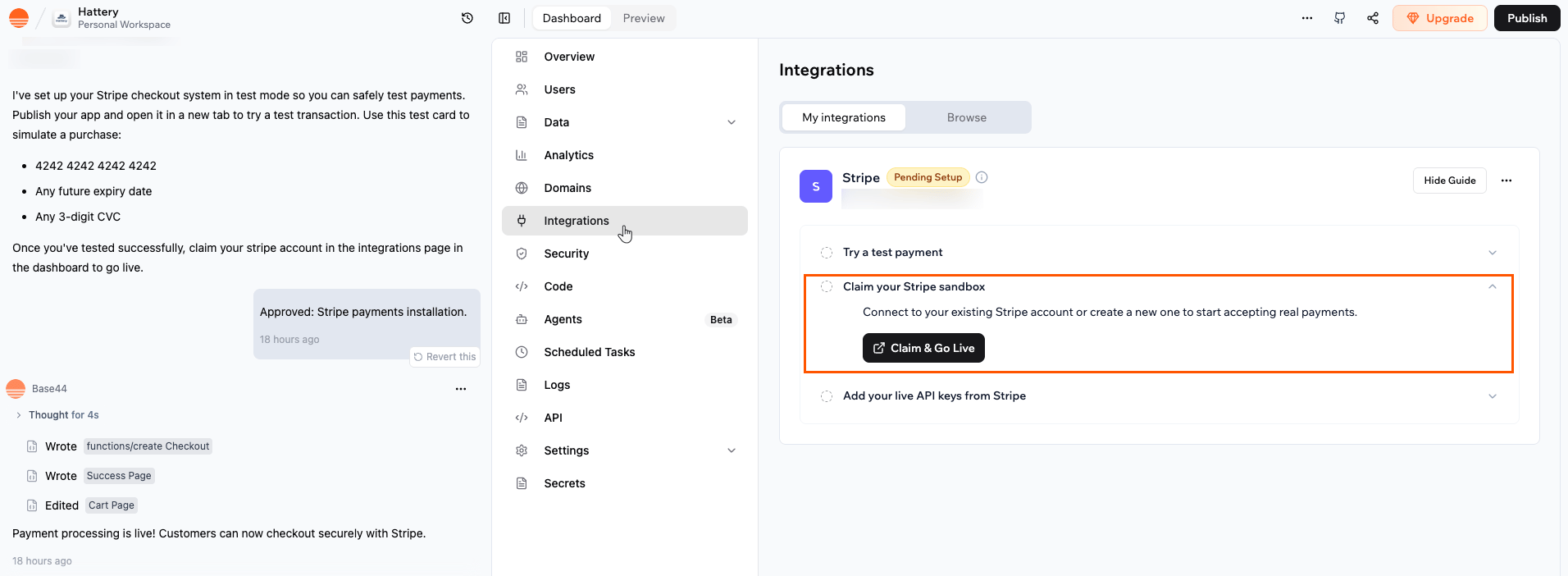
Réclamation de votre sandbox Stripe dans Base44
Étape 5 | Ajouter vos clés API Stripe
Après avoir réclamé votre sandbox, ajoutez vos clés API Stripe en direct dans Base44. Cela fait passer Stripe du mode test à une configuration en direct qui peut accepter de vrais paiements de vos clients. Une fois vos clés en direct enregistrées, votre application utilise Stripe en mode en direct et de vrais frais sont créés lorsque les clients finalisent leur paiement. Pour suivre vos revenus, transactions et abonnements depuis le tableau de bord de votre application, consultez Suivi des paiements dans votre application. Pour trouver vos clés API en direct dans Stripe :- Connectez-vous à votre tableau de bord Stripe.
- Allez à la page qui répertorie vos clés API. Assurez-vous de voir vos clés en direct, pas vos clés de test.
- Copiez votre clé publiable en direct.
- Copiez votre clé secrète en direct.
- Cliquez sur Dashboard dans votre éditeur d’application.
- Cliquez sur Integrations.
- Cliquez sur Stripe.
- Cliquez sur Add your live API keys from Stripe.
- Collez votre clé publiable en direct dans le champ correspondant.
- Collez votre clé secrète en direct dans le champ correspondant.
- Cliquez sur Save API keys.
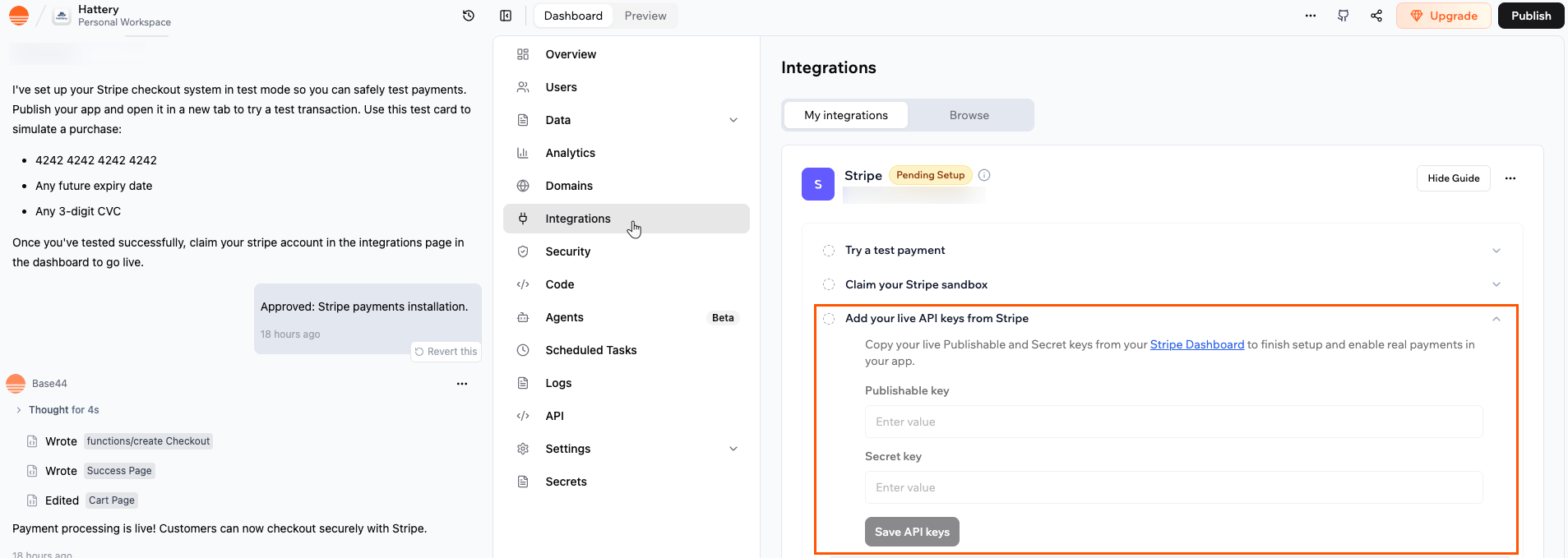
Ajout de vos clés API dans Base44 pour vous connecter à Stripe
Configurer les flux de paiement
Après avoir connecté Stripe dans la discussion IA et ajouté vos clés API en direct, vous êtes prêt à configurer de vrais flux de paiement dans votre application. Chaque flux doit envoyer une personne connectée vers Stripe Checkout et, sur la page de succès, confirmer le paiement et mettre à jour son compte pendant qu’elle est encore connectée, au lieu de s’appuyer uniquement sur les webhooks. Utilisez les exemples d’invites ci-dessous dans la discussion IA et ajustez les détails pour qu’ils correspondent à ce que vous voulez vendre et à la façon dont votre application doit modifier l’accès de quelqu’un après son paiement. Vous pouvez les copier tels quels ou les modifier pour décrire exactement ce que vous voulez que votre application fasse.Paiement unique pour des crédits
Paiement unique pour des crédits
Vendre un produit numérique (livres électroniques, cours en ligne, art numérique, etc.)
Vendre un produit numérique (livres électroniques, cours en ligne, art numérique, etc.)
Réserver un service (yoga, coaching, etc.)
Réserver un service (yoga, coaching, etc.)
Démarrer un abonnement
Démarrer un abonnement
Annuler un abonnement
Annuler un abonnement
Émettre un remboursement et révoquer l'accès
Émettre un remboursement et révoquer l'accès
Vendre des billets pour un événement
Vendre des billets pour un événement
Accepter des pourboires ou des dons
Accepter des pourboires ou des dons
Accepter les paiements internationaux
Accepter les paiements internationaux
Envoyer des factures personnalisées
Envoyer des factures personnalisées
Créer une place de marché simple (Avancé - Stripe Connect)
Créer une place de marché simple (Avancé - Stripe Connect)
FAQ
Cliquez sur une question ci-dessous pour en savoir plus sur la configuration des paiementsLes paiements de test utilisent-ils de l'argent réel ?
Les paiements de test utilisent-ils de l'argent réel ?
Où puis-je voir mes transactions et remboursements ?
Où puis-je voir mes transactions et remboursements ?
- Allez dans Payments pour voir les frais individuels et leur statut.
- Allez dans Customers pour voir un historique des paiements et des remboursements par client.
- Allez dans Balance → Transactions pour une vue de type registre des versements, frais et ajustements.
Puis-je modifier les produits ou les prix après avoir connecté Stripe ?
Puis-je modifier les produits ou les prix après avoir connecté Stripe ?
Ai-je besoin d'une entreprise pour utiliser Stripe ?
Ai-je besoin d'une entreprise pour utiliser Stripe ?
Quels types de paiements puis-je accepter dans mon application Base44 ?
Quels types de paiements puis-je accepter dans mon application Base44 ?
- Cartes de crédit et de débit
- Apple Pay et Google Pay
- Méthodes de paiement locales (comme iDEAL, Bancontact, etc.)
- Plusieurs devises avec conversion automatique
Puis-je facturer les utilisateurs de mon application de manière récurrente ?
Puis-je facturer les utilisateurs de mon application de manière récurrente ?
Les utilisateurs peuvent-ils gérer leur propre facturation dans mon application ?
Les utilisateurs peuvent-ils gérer leur propre facturation dans mon application ?
Comment accepter les paiements de clients en Israël ?
Comment accepter les paiements de clients en Israël ?
Comment puis-je résoudre les problèmes Stripe dans mon application Base44 ?
Comment puis-je résoudre les problèmes Stripe dans mon application Base44 ?
- Cliquez sur Dashboard dans votre éditeur d’application.
- Allez dans Code → Functions.
- Trouvez la fonction liée à votre flux de paiement (par exemple, createCheckout pour une boutique).
- Cliquez sur la fonction, puis faites défiler jusqu’à la section Logs.
Si votre application est une boutique et que la fonction createCheckout échoue, les logs pourraient afficher :
- « Product not found » → l’un des articles du panier est manquant ou a un ID incorrect
- « Invalid price » → un produit n’a pas de prix ou est défini à 0
- « Missing success_url » → Stripe ne sait pas où envoyer les utilisateurs après leur paiement
- « API Key invalid » → Stripe n’est pas correctement connecté
Pourquoi mon flux de paiement ne fonctionne-t-il pas ou affiche-t-il une page blanche après le paiement ?
Pourquoi mon flux de paiement ne fonctionne-t-il pas ou affiche-t-il une page blanche après le paiement ?
- Aperçu vs publié : Les flux de paiement personnalisés ne fonctionnent généralement pas correctement en aperçu. Testez toujours les paiements sur votre application publiée, en utilisant l’URL en direct.
- Problèmes d’URL de redirection : Si vous voyez des boucles de redirection ou une page blanche après le paiement, vérifiez que vos URL de succès et d’annulation pointent vers le domaine de votre application publiée, et que vous ne mélangez pas les URL d’aperçu avec les rappels de paiement en direct.
- Exigences de connexion : Si vous exigez une connexion pour accéder à votre application ou aux pages de paiement, assurez-vous que la page de succès après le paiement est toujours accessible aux personnes connectées. Une authentification mal configurée peut entraîner des pages blanches après le paiement.
- Pop-up vs même fenêtre : Sur mobile, certains fournisseurs fonctionnent mieux dans un onglet de paiement séparé ou un pop-up. Si vous voyez des problèmes lors du remplacement de la page actuelle, envisagez d’ouvrir la page de paiement dans une nouvelle fenêtre si votre fournisseur le prend en charge.
- Vérifiez la console de votre navigateur pour les erreurs.
- Dans votre tableau de bord Base44, allez dans Code → Functions et examinez les logs pour toute fonction backend liée aux paiements.
- Si vous utilisez des webhooks, vérifiez que votre URL de webhook est correcte et que le point de terminaison est déployé et répond.
L'utilisation de Stripe consomme-t-elle des crédits d'intégration Base44 ?
L'utilisation de Stripe consomme-t-elle des crédits d'intégration Base44 ?