

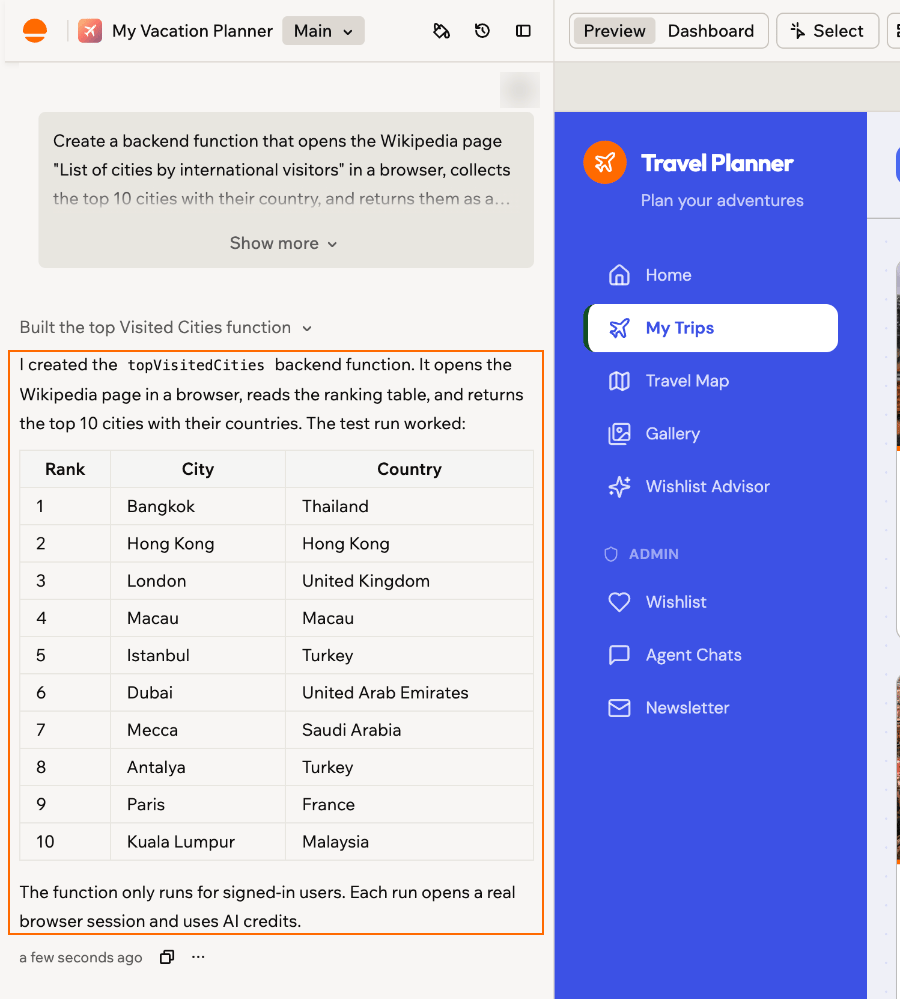
Le chat IA affichant ce que le navigateur de votre application a collecté sur un autre site web
Ce que vous pouvez faire
- Collecter des annonces : rassemblez le nom, la date et le lieu des prochains événements depuis un site d’événements.
- Comparer des prix : vérifiez les prix de vols ou de produits sur d’autres sites et enregistrez les meilleures options.
- Voir les tendances : récupérez les meilleures vidéos d’un hashtag ou les principaux articles d’un site d’actualités.
- Surveiller les changements : vérifiez une page chaque matin et recevez un e-mail lorsqu’un prix ou une annonce change.
- Remplir des formulaires : demandez un devis sur le site d’un fournisseur avec les détails d’une commande.
- Vérifier votre application en ligne : confirmez que l’inscription fonctionne ou qu’un pixel de suivi se déclenche sur votre domaine personnalisé.
Fonctionnement
À chaque exécution, votre fonction backend ouvre une nouvelle session de navigateur, effectue sa tâche, puis ferme le navigateur. L’IA trouve les éléments sur la page, clique, saisit du texte et extrait les informations demandées. Vous décrivez donc ce que vous voulez avec des mots simples, au lieu de désigner des parties de la page. Votre application peut démarrer une session de 2 façons :- Depuis votre application : quelqu’un clique sur un bouton ou ouvre une page qui appelle la fonction backend.
- Selon une planification : un workflow exécute la fonction backend aux moments que vous choisissez, par exemple chaque matin.
Demander au chat IA
Décrivez le site web, ce qu’il faut y faire et ce qu’il faut faire du résultat. L’IA écrit la fonction backend, lance un test avec un vrai navigateur et vous montre ce qui a été renvoyé. Pour ajouter l’automatisation du navigateur à votre application :- Accédez à votre éditeur d’application.
- Décrivez la tâche dans le chat IA, avec l’adresse du site web, les informations dont vous avez besoin et l’endroit où les enregistrer ou les afficher.
- Vérifiez le résultat du test de l’IA, et demandez au chat IA d’ajuster la fonction si quelque chose manque ou est incorrect.
Chaque test lancé par l’IA ouvre une vraie session de navigateur. Il peut donc consommer des crédits comme n’importe quelle autre session.
Exemples de prompts
Utilisez ces prompts comme point de départ, et remplacez le site web et les détails par les vôtres. Pour collecter des données sur un site web :Tester votre application publiée
Vous pouvez utiliser l’automatisation du navigateur pour vérifier le comportement de votre application publiée à son adresse en ligne, par exemple sur votre domaine personnalisé. C’est utile pour les problèmes qui n’apparaissent que sur le site en ligne. Par exemple, un e-mail d’inscription qui n’arrive pas, un pixel de suivi qui ne se déclenche pas sur votre domaine personnalisé, un paiement qui demande une vérification de carte ou un problème qui ne survient que sur téléphone. Pour vérifier la version que vous construisez dans l’éditeur d’application, utilisez plutôt l’agent de test. Il est conçu pour tester votre aperçu. Par exemple :Crédits et limites
L’automatisation du navigateur consomme les crédits de l’espace de travail de votre application à chaque session, quelle que soit la personne qui la lance. Le coût se compose de :- Temps de navigateur : facturé à la minute d’ouverture du navigateur, arrondi à la minute supérieure, avec un minimum de 1 minute.
- Étapes d’IA : chaque fois que l’IA trouve, clique ou lit quelque chose sur la page, elle consomme des crédits comme les autres appels d’IA.
Utiliser les sites web de façon responsable
Avant d’automatiser un site web, consultez ses conditions d’utilisation et assurez-vous qu’elles autorisent l’accès automatisé. Certains sites web ne l’autorisent pas. Gardez ces points à l’esprit :- Accès bloqué : certains sites web bloquent les navigateurs automatisés ou affichent un CAPTCHA. L’automatisation du navigateur ne les contourne pas. Choisissez donc des sites qui autorisent les visites automatisées, ou utilisez l’API du site ou un connecteur s’il en existe un.
- Connexion : chaque session démarre déconnectée, sans rien de conservé des sessions précédentes. Si un site vous demande de vous connecter, stockez les identifiants dans un secret de l’application plutôt que dans votre prompt. N’utilisez que des comptes que vous êtes autorisé à utiliser de cette façon.
- Enregistrements : par défaut, les sessions conservent un enregistrement et des journaux pour aider à résoudre les problèmes. Si vous n’en voulez pas, demandez au chat IA de les désactiver.
- Sites web qui changent : lorsqu’un site web change sa mise en page, une fonction qui fonctionnait peut renvoyer moins de données. Demandez au chat IA de vérifier à nouveau la fonction.
Dépannage
Si votre automatisation du navigateur ne fonctionne pas comme prévu, trouvez votre situation ci-dessous.La fonction ne renvoie aucune donnée ou de mauvaises données
La fonction ne renvoie aucune donnée ou de mauvaises données
La page a peut-être changé, s’est chargée lentement ou a affiché quelque chose d’inattendu pour le navigateur, comme une bannière de cookies ou une page de connexion. Demandez au chat IA d’examiner le problème. L’IA peut prendre des captures d’écran pendant un test pour voir ce que le navigateur a vu.
La session se termine avant la fin de la tâche
La session se termine avant la fin de la tâche
Les tâches longues peuvent atteindre la limite de durée de la session. Demandez au chat IA d’accorder plus de temps à la session, jusqu’à 15 minutes, ou de diviser la tâche en exécutions plus courtes.
J'obtiens une erreur concernant les crédits
J'obtiens une erreur concernant les crédits
Votre espace de travail n’a pas assez de crédits pour démarrer une session. Vérifiez votre solde de crédits et rechargez-le ou passez à un forfait supérieur.
Cette page a été traduite par IA. Pour les informations les plus précises et à jour, consultez la version anglaise.