

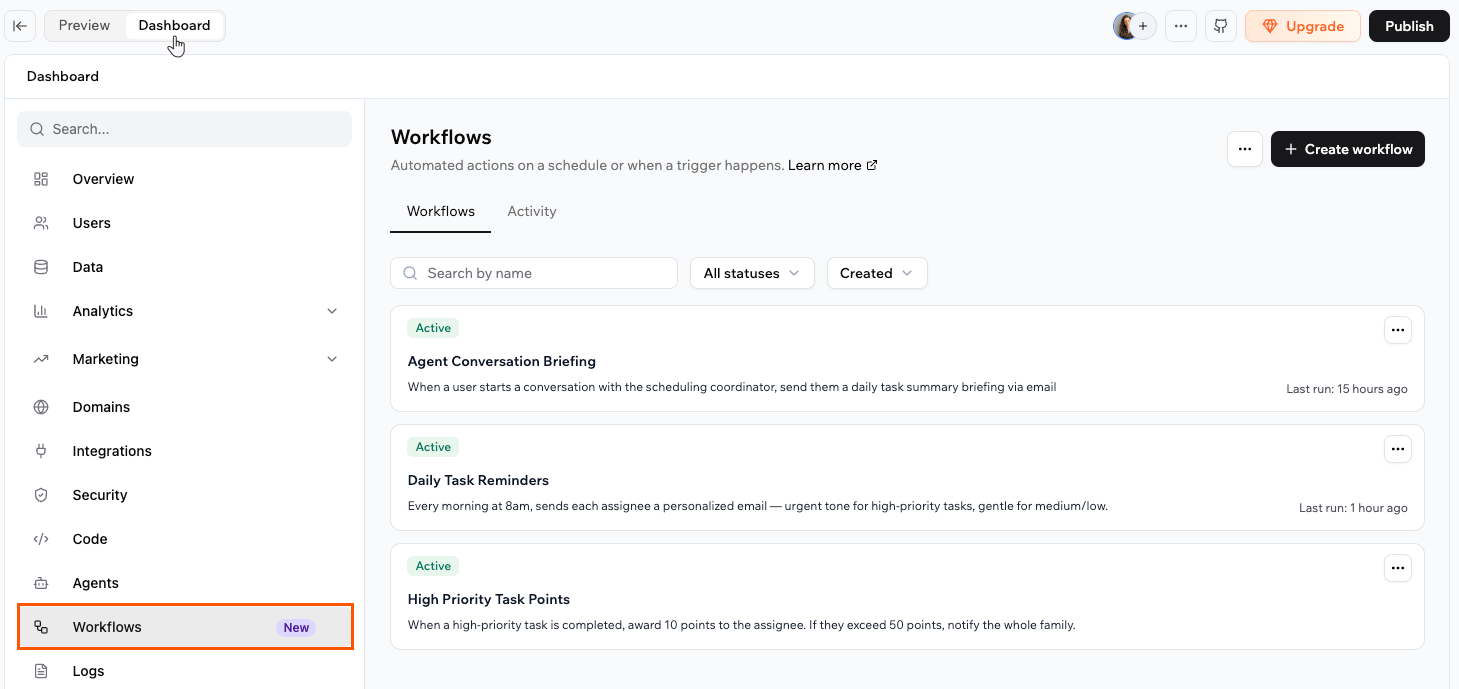
Le tableau de bord Workflows, où vous créez et gérez les workflows.
À quoi puis-je utiliser les workflows ?
- Entretenir les prospects : quand un nouveau prospect s’inscrit, envoyez un e-mail de bienvenue, attendez 2 jours, puis relancez uniquement s’il n’a pas répondu ni réservé un appel.
- Alerter sur conditions : vérifiez l’inventaire sur planification et prévenez vos administrateurs uniquement quand un article passe sous son seuil.
- Réagir aux changements de données : quand un nouveau produit est ajouté, notifiez votre équipe et créez une tâche pour le vérifier avant sa mise en ligne.
- Garder les outils synchronisés : quand un événement Google Calendar est annulé, mettez à jour la réservation correspondante et envoyez un e-mail au client.
- Envoyer des résumés planifiés : chaque matin, envoyez-vous un récapitulatif des commandes de la veille et publiez le total dans un canal Slack.
Comment fonctionnent les workflows
Un workflow est composé d’un déclencheur et d’une ou plusieurs étapes. Le déclencheur décide quand le workflow démarre. Les étapes décident de ce qui se passe, dans l’ordre, à chaque exécution : une étape peut exécuter une fonction backend (du code que l’IA écrit pour vous), attendre pendant une durée définie ou emprunter un chemin différent selon une condition. Lorsque vous décrivez ce que vous voulez dans le chat IA, Base44 construit le workflow pour vous. Il apparaît à deux endroits : l’arborescence de fichiers de votre application et le tableau de bord Workflows. En l’ouvrant, un diagramme visuel montre le flux du déclencheur à travers chaque étape. Chaque exécution est enregistrée, vous pouvez ainsi examiner ce qui s’est passé et résoudre les problèmes rapidement.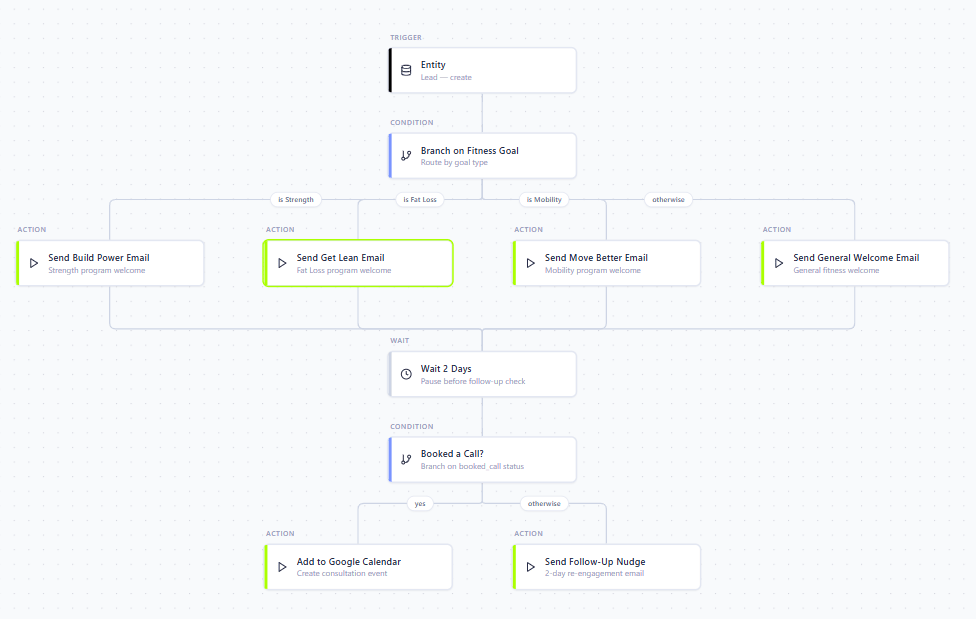
Un workflow présenté sous forme de diagramme, du déclencheur à chaque étape.
Exemple : accueillir un nouveau prospect. Quand un prospect est créé, le workflow envoie un e-mail de bienvenue adapté à son objectif de remise en forme, attend 2 jours, puis vérifie s’il a réservé un appel. Si oui, il ajoute l’appel à votre calendrier ; sinon, il envoie une relance.
Choisir un déclencheur
Un workflow peut démarrer de plusieurs façons. Lorsque vous décrivez ce que vous voulez au chat IA, il est utile de savoir quel déclencheur correspond à votre cas d’usage. Découvrez chacun d’eux ci-dessous.Scheduled
Les workflows planifiés s’exécutent à une heure que vous définissez dans votre fuseau horaire. Vous pouvez les exécuter une fois, selon une planification récurrente ou à intervalle, par exemple toutes les 30 minutes. Utilisez-les pour les tâches récurrentes comme les résumés quotidiens et les rapports hebdomadaires, ou pour une tâche unique à une date et une heure précises. Exemples de prompts :Envoie-moi un résumé quotidien de toutes les nouvelles commandes par e-mail chaque matin à 8h00.Archive les enregistrements de voyage terminés depuis plus de 30 jours, chaque dimanche à minuit.
- Les planifications récurrentes s’exécutent au plus une fois toutes les 5 minutes, et vous pouvez les faire se terminer à une date ou après un nombre d’exécutions.
- Une planification qui atteint sa fin, y compris une planification unique après son exécution, est archivée automatiquement.
- Une planification récurrente sans fin continue de s’exécuter jusqu’à ce que vous la désactiviez ou l’archiviez.
Entity
Les workflows d’entité s’exécutent en réponse aux changements dans les données de votre application, comme la création, la mise à jour ou la suppression d’un enregistrement. Utilisez-les pour réagir à l’activité en temps réel. Exemples de prompts :Envoie une notification push chaque fois que j'ajoute un nouveau WishlistPlace et écris toute fonction backend nécessaire pour moi.Envoie un e-mail à l'administrateur chaque fois qu'une nouvelle réservation est créée.
In-app agent
Les workflows d’agent intégré s’exécutent une fois quand un utilisateur de l’application démarre une nouvelle conversation avec un agent intégré, pas à chaque message envoyé. Utilisez-les pour suivre qui vous contacte, par exemple pour être notifié quand un client démarre une discussion, l’ajouter à vos contacts ou vous envoyer un résumé en fin de journée. Exemples de prompts :Envoie-moi un e-mail chaque fois que quelqu'un démarre une nouvelle conversation avec mon agent.Ajoute la personne à ma liste Contacts quand elle démarre une discussion avec mon agent.
Connector
Les workflows de connecteur s’exécutent lorsqu’un outil connecté envoie un événement, par exemple l’arrivée d’un nouvel e-mail dans Gmail ou la mise à jour d’un événement dans Google Calendar. L’outil doit d’abord être connecté et prendre en charge les déclencheurs de workflow, comme Gmail, Google Calendar, Google Drive, Microsoft Outlook, Microsoft OneDrive et Slack. Vous pouvez ajouter une condition pour qu’un workflow ne s’exécute que pour les événements qui vous intéressent. C’est particulièrement utile pour les outils très actifs comme Slack, où vous pourriez vouloir vous limiter aux messages d’un certain canal ou d’une certaine personne. Exemples de prompts :Quand un nouvel e-mail arrive dans Gmail avec l'objet « Réserver un rendez-vous », analyse-le et ajoute une nouvelle réservation à mon application.Quand un événement Google Calendar est annulé, mets à jour la réservation dans mon application et publie un message dans le canal Slack #salon-general.
App publish
Les workflows de publication d’application s’exécutent quand vous publiez votre application depuis le builder. Utilisez-les pour annoncer une sortie, prévenir votre équipe qu’une mise à jour est en ligne ou exécuter un travail de configuration lors de la première mise en ligne de votre application. Exemples de prompts :Quand je publie mon application, publie un message dans le canal Slack de mon équipe.La première fois que mon application est publiée, envoie-moi un e-mail récapitulatif.
App payment
Les workflows de paiement d’application s’exécutent quand un paiement réussit ou est remboursé dans le fournisseur de paiement de votre application. Utilisez-les pour traiter une commande, envoyer un reçu ou mettre à jour un enregistrement une fois que quelqu’un a payé. Exemples de prompts :Quand un paiement réussit, marque la commande comme payée et envoie un reçu au client par e-mail.Quand un paiement est remboursé, mets à jour le statut de la commande et préviens mon équipe.
- Vous avez besoin d’un fournisseur de paiement connecté. Activer un workflow avec ce déclencheur échoue si votre application n’en a pas.
- Les tentatives de paiement échouées ne démarrent pas de workflow, tout comme les paiements sans montant, tels qu’un paiement gratuit ou une remise de 100 %.
- Les paiements de test démarrent bien un workflow, donc ajoutez une condition si vous ne voulez que les vrais paiements.
- Les renouvellements d’abonnement peuvent ne pas encore démarrer de workflow, donc évitez d’en construire un qui ne réagit qu’aux renouvellements.
- Les détails de paiement transmis à votre workflow n’incluent pas l’e-mail du client ni d’autres informations personnelles. Une fonction backend peut récupérer les détails complets auprès de votre fournisseur quand vous en avez besoin.
Créer un workflow
Pour créer un workflow, cliquez sur Create workflow dans le tableau de bord de votre application. Base44 ouvre un canevas Create a new workflow, où vous partez d’un déclencheur ou choisissez l’une des suggestions basées sur votre application. À partir de là, vous décrivez ce que vous voulez dans le chat IA et il crée le workflow, en posant les questions nécessaires. Vous continuez à l’affiner dans le chat jusqu’à ce qu’il fonctionne comme vous le souhaitez. Chaque fois que l’IA crée ou met à jour un workflow, une carte le représentant apparaît dans le chat. Cliquez sur la carte pour ouvrir le workflow dans l’éditeur.Partir d’un déclencheur
Partez d’un déclencheur quand vous savez déjà comment le workflow doit commencer. Pour créer un workflow à partir d’un déclencheur :- Cliquez sur Dashboard dans votre éditeur d’application.
- Cliquez sur Workflows.
- Cliquez sur Create workflow.
- Sur le canevas, cliquez sur Add trigger, puis choisissez comment le workflow démarre : un déclencheur planifié (One time, Recurring ou On an interval), un connecteur, un agent intégré ou une entité.
- Dans le chat IA, décrivez ce que le workflow doit faire et répondez aux questions de suivi que l’IA pose.
- L’IA crée le workflow et l’ajoute à votre liste Workflows.
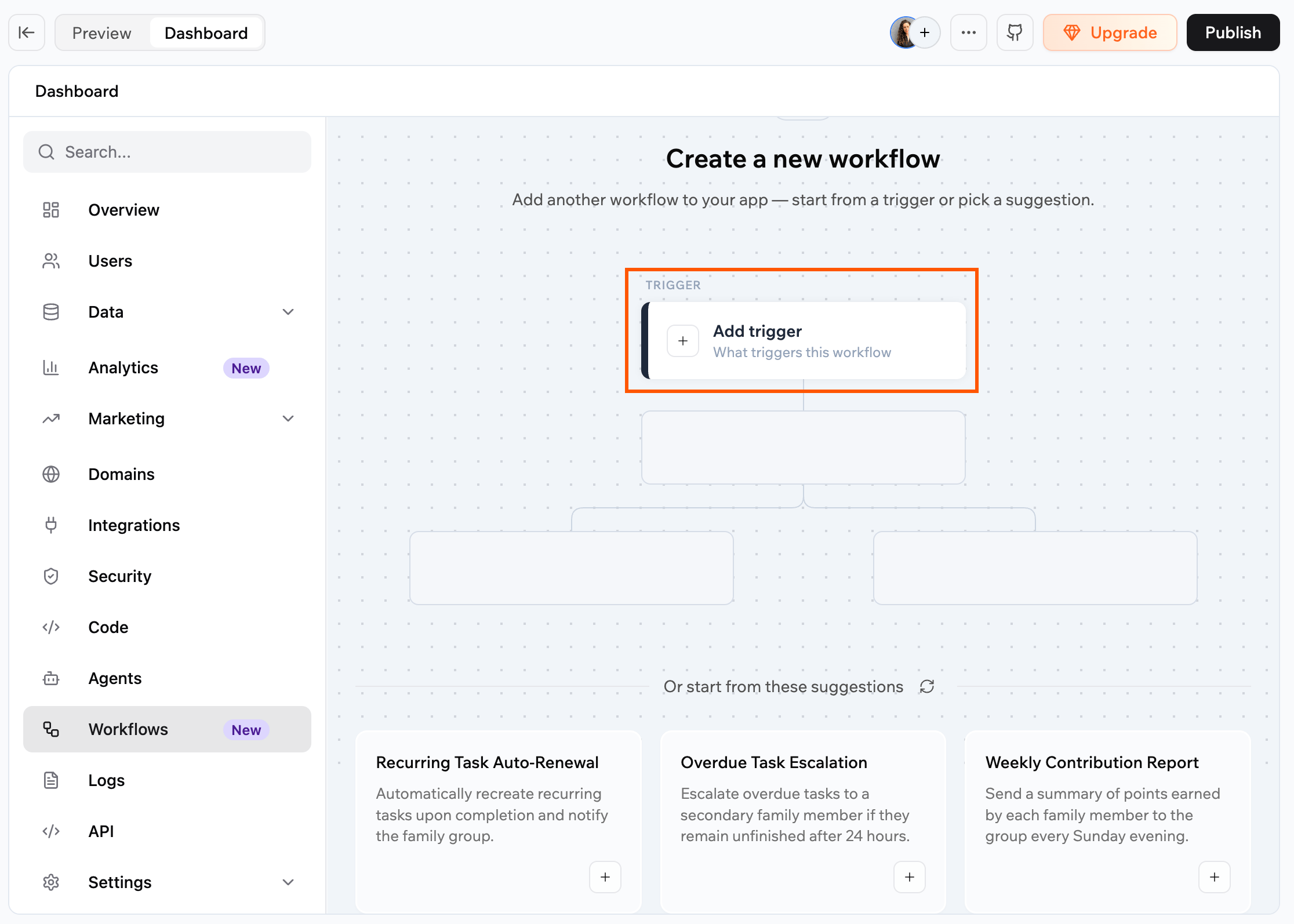
Le canevas Create a new workflow, où vous ajoutez un déclencheur pour commencer.
Partir d’une suggestion
Partez d’une suggestion quand vous voulez une idée toute prête adaptée à votre application. Pour créer un workflow à partir d’une suggestion :- Cliquez sur Dashboard dans votre éditeur d’application.
- Cliquez sur Workflows.
- Cliquez sur Create workflow.
- Sous Or start from these suggestions, choisissez une suggestion.
- Vérifiez le prompt prérempli dans le chat IA, ajustez-le si nécessaire et envoyez-le.
- L’IA crée le workflow et l’ajoute à votre liste Workflows.
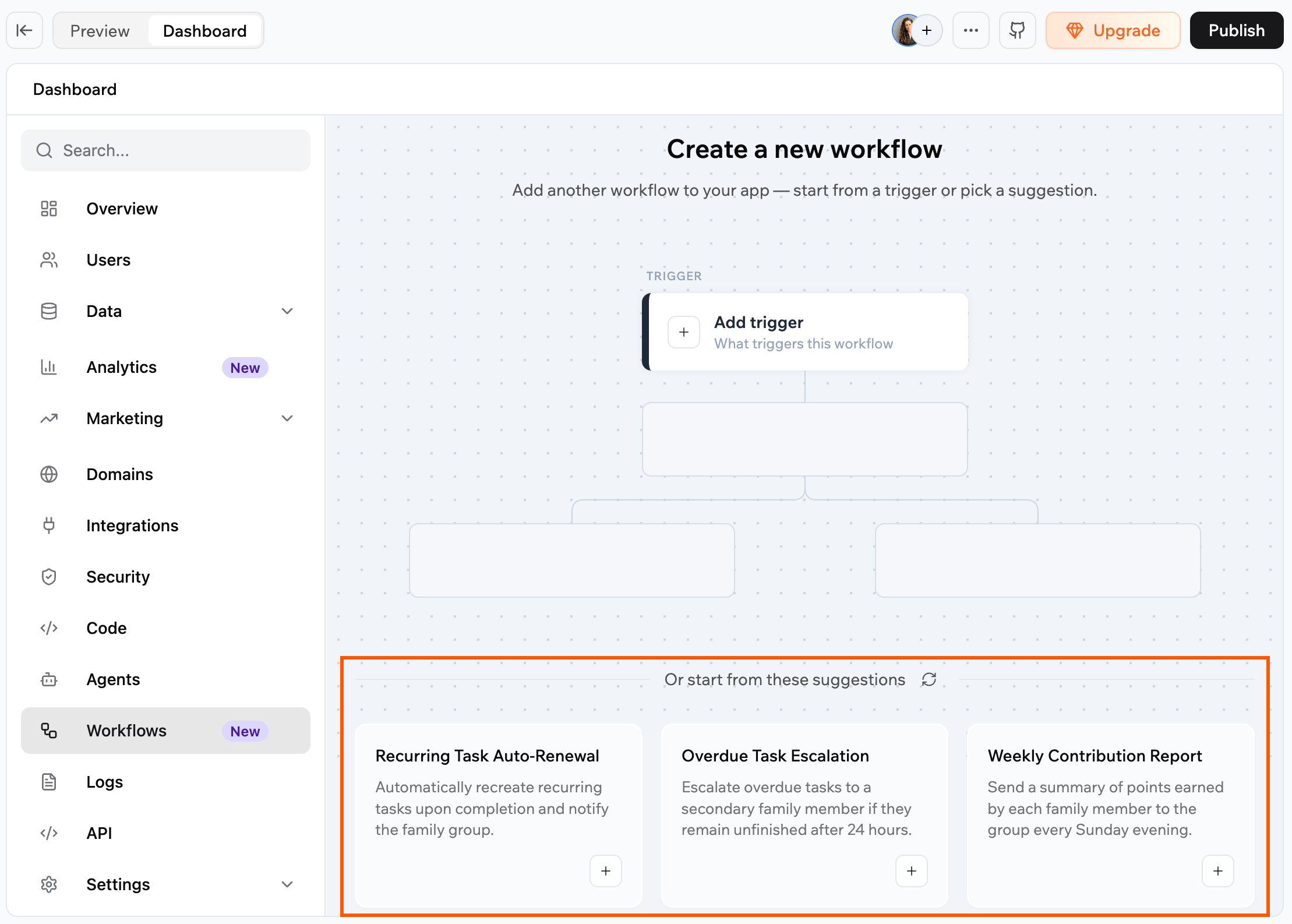
Démarrer un workflow à partir d'une suggestion.
Passer des automatisations aux workflows
Si votre application utilise encore les automatisations, vous pouvez toutes les faire passer aux workflows en une seule étape. Base44 recrée chaque automatisation en tant que workflow, vous n’avez donc rien à reconstruire.- Vos automatisations deviennent des workflows : chaque automatisation est recréée en tant que workflow, en conservant son déclencheur et sa planification d’origine.
- Votre historique est conservé : les compteurs d’exécution et les statistiques suivent chaque workflow. Les journaux d’exécution passés restent avec vos automatisations d’origine, qui sont conservées comme archivées.
- Les automatisations archivées sont transférées aussi : les automatisations que vous avez déjà archivées sont transférées également et restent archivées.
- Rien ne s’arrête : vos automatisations continuent de s’exécuter jusqu’à la fin du passage.
- Cliquez sur Dashboard dans votre éditeur d’application.
- Cliquez sur Automations.
- Cliquez sur Switch to Workflows.
- Vérifiez ce qui se passe lors du passage, puis cliquez sur Start now.
Gérer les workflows
Après avoir commencé à utiliser les workflows, vous pouvez contrôler quand ils s’exécutent, modifier ce qu’ils font, les renommer, les déclencher à la demande ou nettoyer les workflows dont vous n’avez plus besoin. Chaque workflow affiche un statut Active ou Inactive, et vous pouvez en désactiver un pour le mettre en pause et le réactiver quand vous en avez besoin.Activer ou désactiver un workflow
Désactivez un workflow quand vous voulez l’empêcher de s’exécuter, et activez-le à nouveau quand vous en avez besoin. La désactivation empêche de nouvelles exécutions de démarrer, mais l’historique des exécutions reste disponible. Pour activer ou désactiver un workflow :- Cliquez sur Dashboard dans votre éditeur d’application.
- Cliquez sur Workflows.
- Cliquez sur l’icône More actions sur le workflow.
- Cliquez sur Deactivate ou Activate.
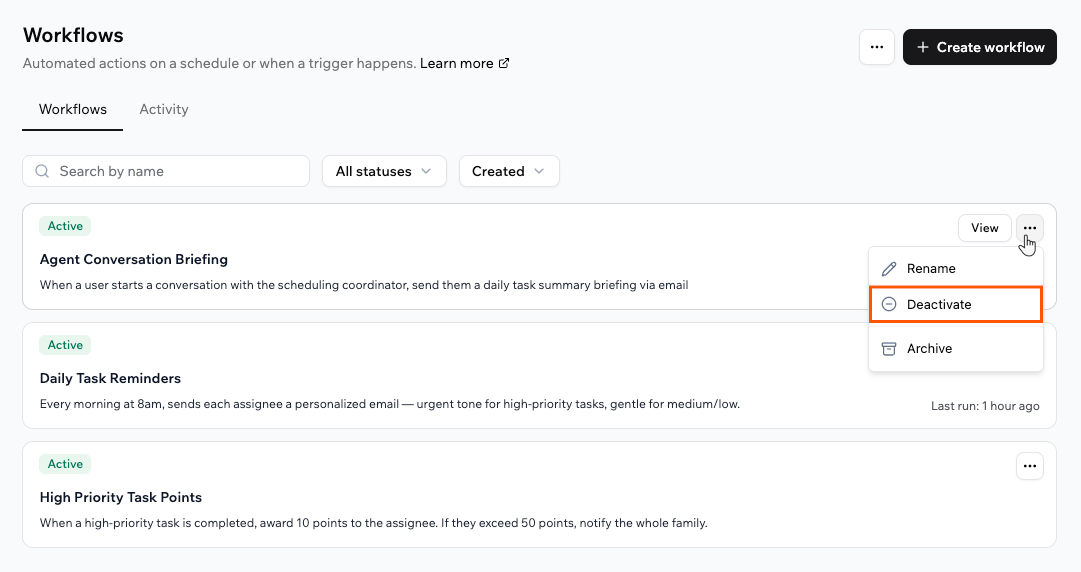
Désactiver un workflow depuis le menu More actions.
Modifier un workflow
Pour changer ce que fait un workflow, modifiez-le depuis son diagramme ou décrivez simplement le changement dans le chat IA. Chaque option de modification ouvre le chat IA avec un prompt prérempli et l’IA effectue le changement pour vous, il n’y a donc rien à modifier à la main.Modifier une étape
Modifier une étape
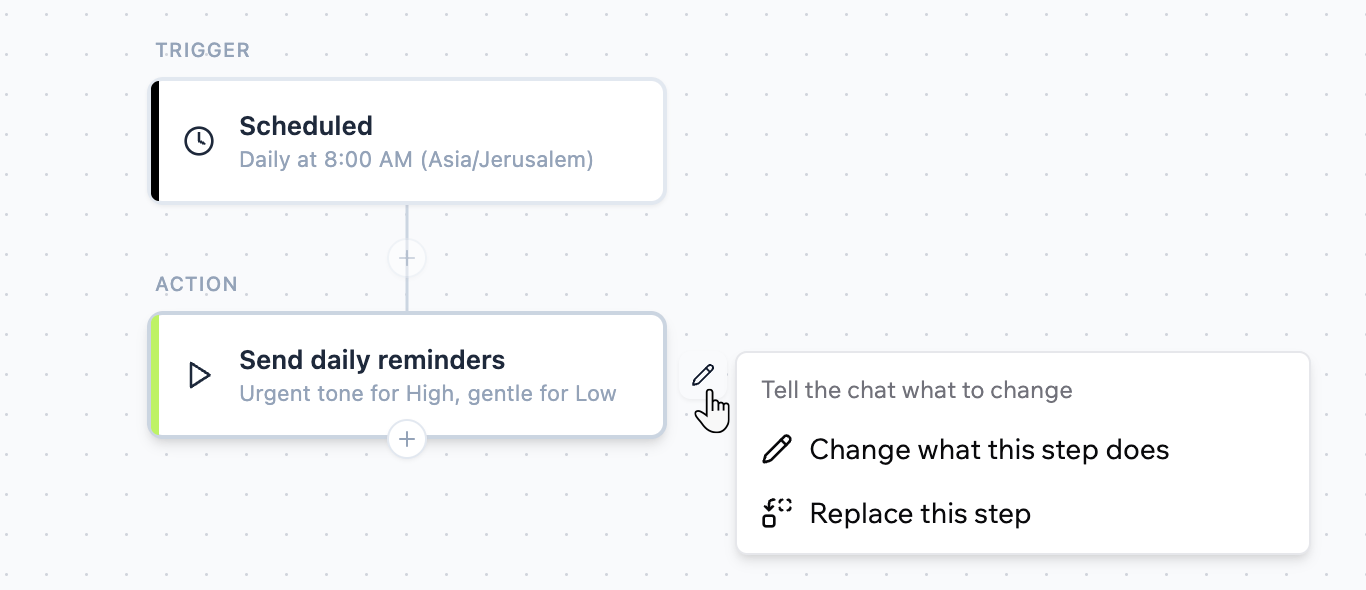
Modifier une étape.
Modifier le déclencheur
Modifier le déclencheur
- Cliquez sur l’icône Edit du déclencheur pour changer quels événements déclenchent le workflow.
- Cliquez sur l’icône Replace trigger pour passer à un déclencheur différent, comme un déclencheur planifié, de connecteur, d’agent intégré ou d’entité.
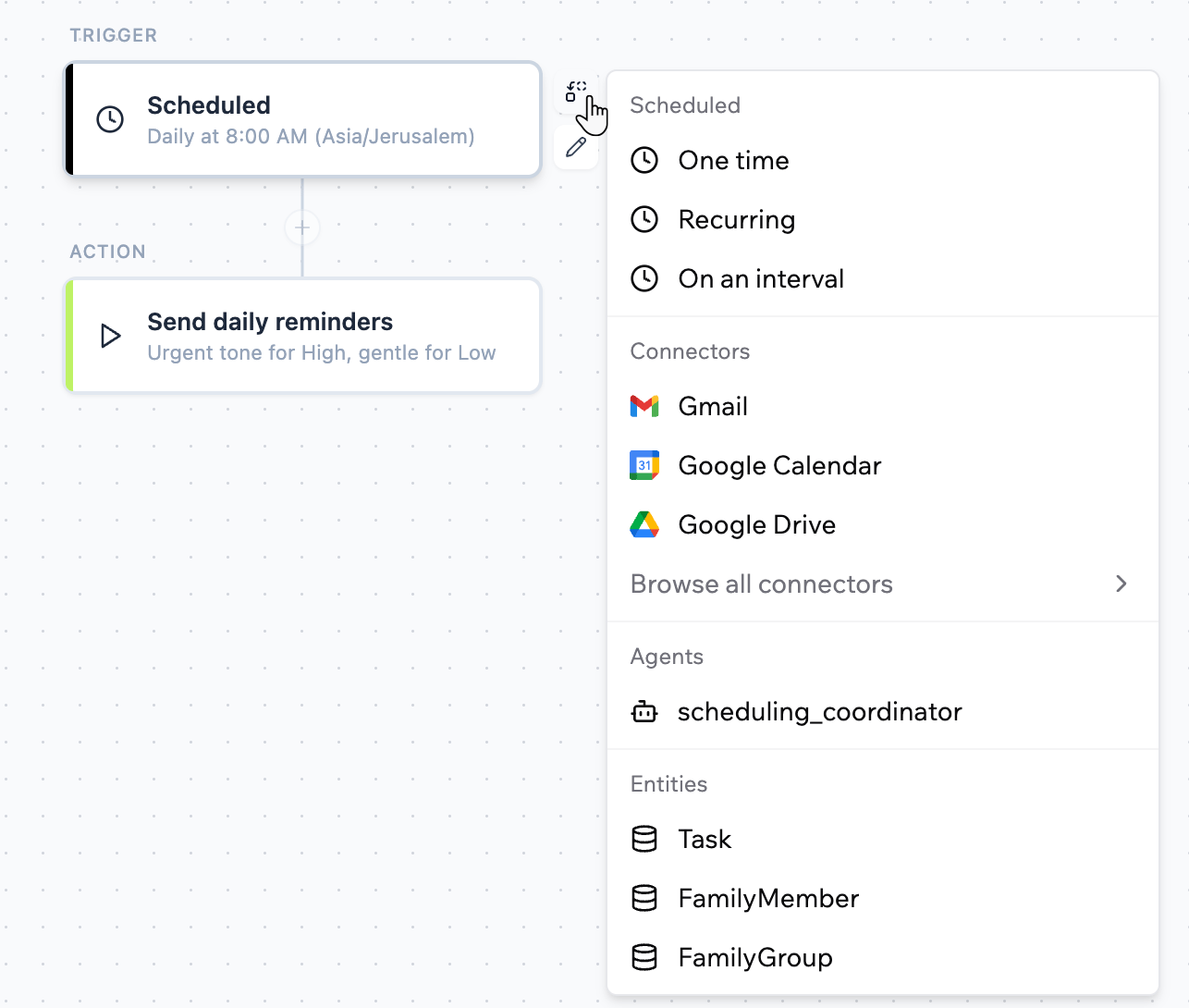
Remplacer le déclencheur d'un workflow.
Ajouter une étape
Ajouter une étape
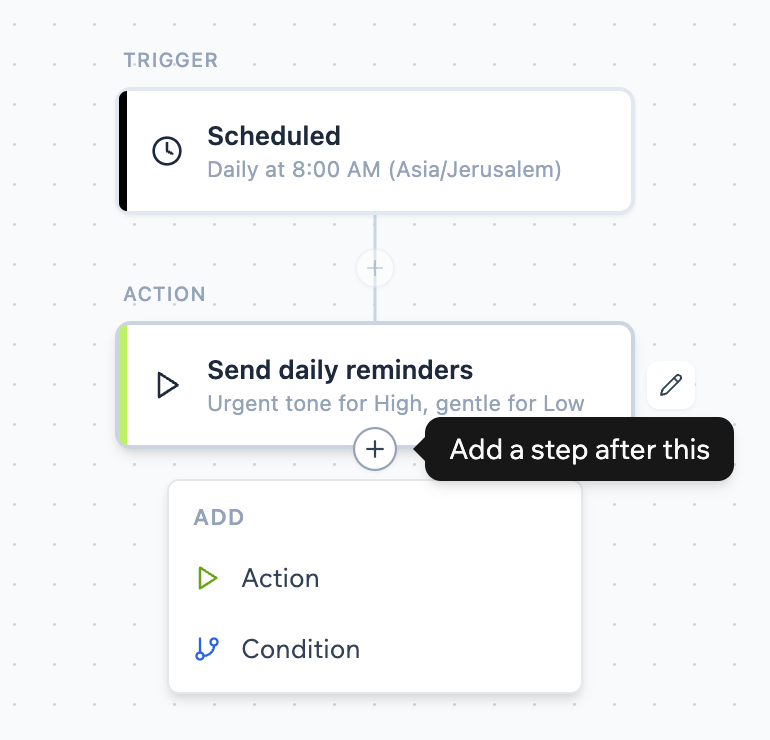
Ajouter une étape à un workflow.
Renommer un workflow
Donnez à un workflow un nom plus clair à tout moment. Le renommage ne crée pas de nouvelle version. Pour renommer un workflow :- Cliquez sur Dashboard dans votre éditeur d’application.
- Cliquez sur Workflows.
- Cliquez sur l’icône More actions sur le workflow.
- Cliquez sur Rename et saisissez le nouveau nom.
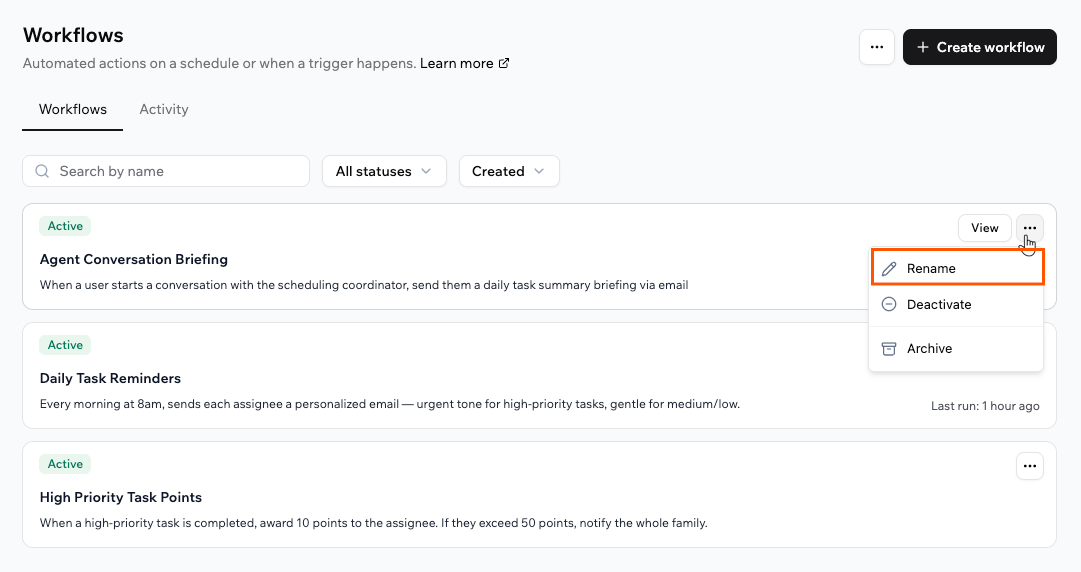
Renommer un workflow depuis le menu More actions.
Exécuter un workflow immédiatement
Exécutez un workflow tout de suite quand vous voulez le démarrer à la demande. Cela vous aide à tester des modifications, à confirmer que votre configuration fonctionne ou à gérer une urgence entre les exécutions planifiées. Pour exécuter un workflow :- Cliquez sur Dashboard dans votre éditeur d’application.
- Cliquez sur Workflows.
- Cliquez sur le workflow pour l’ouvrir.
- Cliquez sur Run now dans le panneau de détails.
- Dans la boîte de dialogue de confirmation, cliquez à nouveau sur Run now.
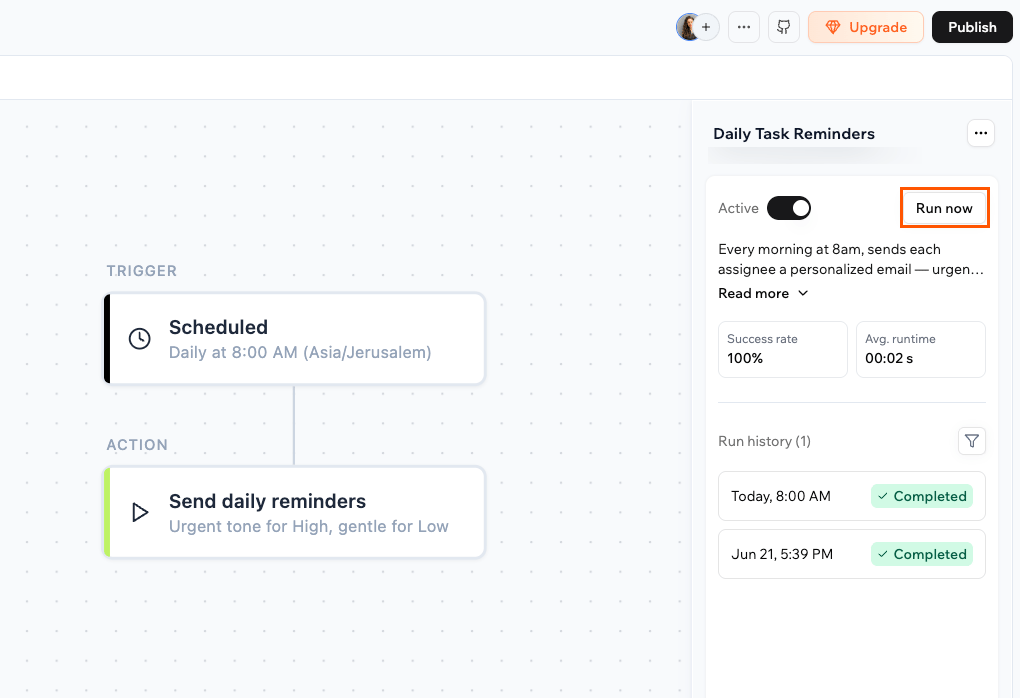
Exécuter un workflow à la demande avec Run now.
Annuler une exécution
Si un workflow est en cours d’exécution et que vous devez l’arrêter, vous pouvez annuler l’exécution tant qu’elle est en cours. L’exécution annulée apparaît comme Cancelled dans l’historique des exécutions. Pour annuler une exécution :- Cliquez sur Dashboard dans votre éditeur d’application.
- Cliquez sur Workflows.
- Cliquez sur le workflow pour l’ouvrir.
- Cliquez sur l’exécution en cours, puis cliquez sur Cancel run.
Archiver un workflow
Si vous n’avez plus besoin d’un workflow, vous pouvez l’archiver pour garder votre liste active propre. Pour archiver un workflow :- Cliquez sur Dashboard dans votre éditeur d’application.
- Cliquez sur Workflows.
- Cliquez sur l’icône More actions sur le workflow.
- Cliquez sur Archive.
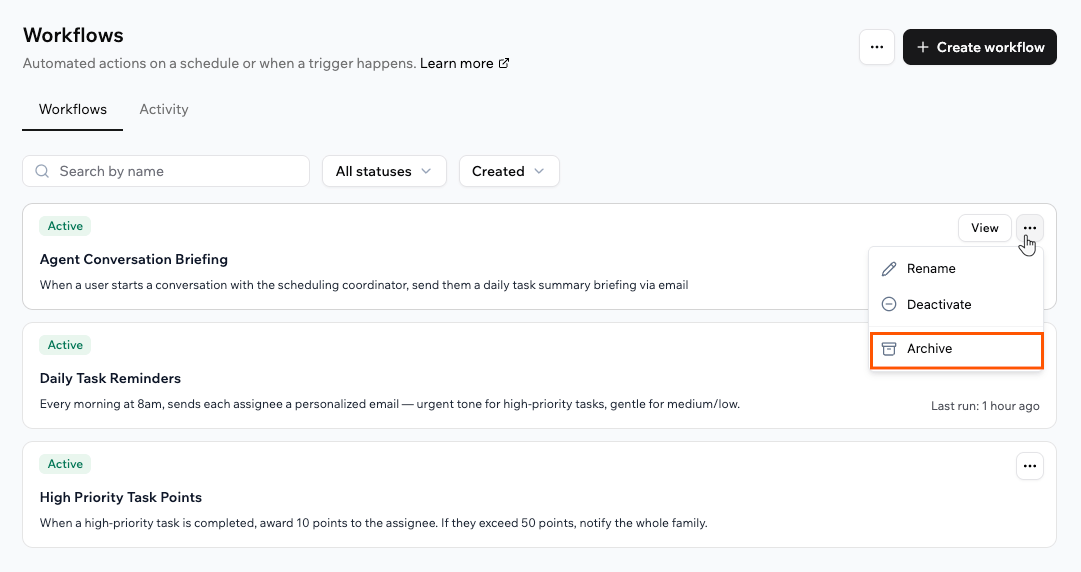
Archiver un workflow depuis le menu More actions.
Suivre les exécutions
Chaque workflow enregistre chacune de ses exécutions, vous pouvez donc la suivre en temps réel et l’examiner ensuite. Consultez les exécutions d’un workflow depuis son panneau de détails, ou voyez les exécutions de tous vos workflows dans l’onglet Activity.Voir les exécutions d’un workflow
Quand vous ouvrez un workflow, le panneau de détails affiche son Success rate, son Avg. runtime et un Run history de chaque exécution. En cas de problème, l’exécution montre l’étape exacte qui a échoué et l’erreur, vous savez donc où chercher sans deviner. Pour voir les exécutions d’un workflow :- Cliquez sur Dashboard dans votre éditeur d’application.
- Cliquez sur Workflows.
- Cliquez sur le workflow que vous voulez inspecter.
- Dans le panneau de détails, consultez Run history, où chaque exécution affiche son heure et son statut, comme Completed.
- Cliquez sur une exécution pour ouvrir son Run log, avec l’heure de début, l’heure de fin et la durée d’exécution.
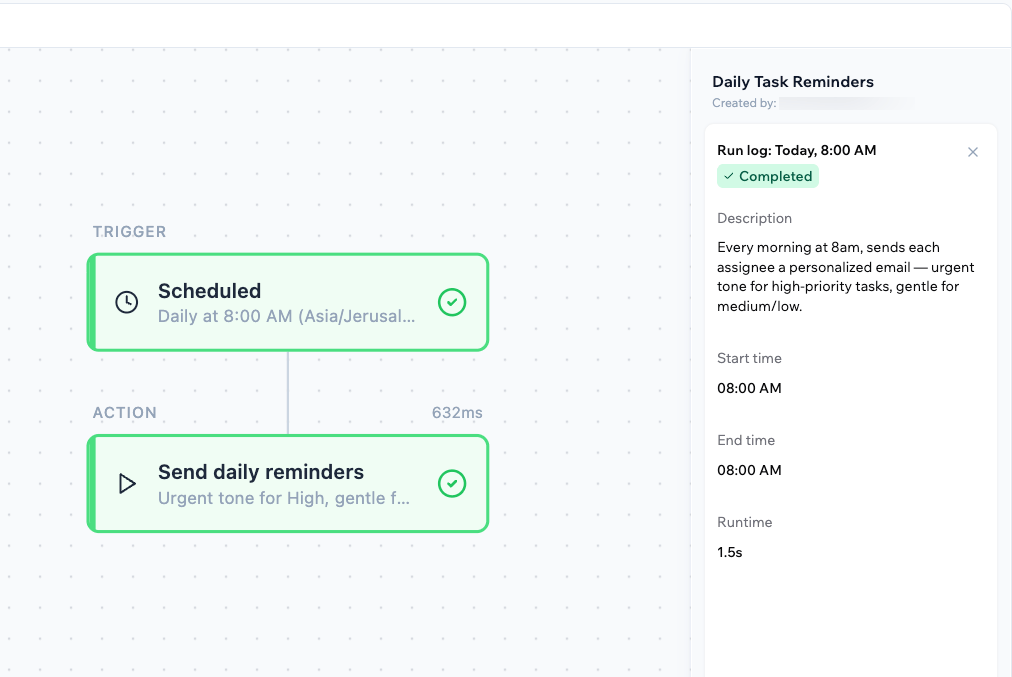
Le panneau de détails d'un workflow avec son historique d'exécutions.
Utiliser l’onglet Activity
L’onglet Activity sous Workflows dans le tableau de bord de votre application rassemble les exécutions de tous vos workflows en un seul endroit. Pour voir l’activité de tous les workflows :- Cliquez sur Dashboard dans votre éditeur d’application.
- Cliquez sur Workflows.
- Cliquez sur l’onglet Activity.
- Consultez la liste des exécutions, où chacune affiche son workflow, son statut, son heure de début et sa durée d’exécution. Filtrez par statut (Running, Completed, Failed ou Cancelled) ou par période.
- Cliquez sur View sur une exécution pour l’ouvrir dans le diagramme du workflow avec son journal d’exécution.
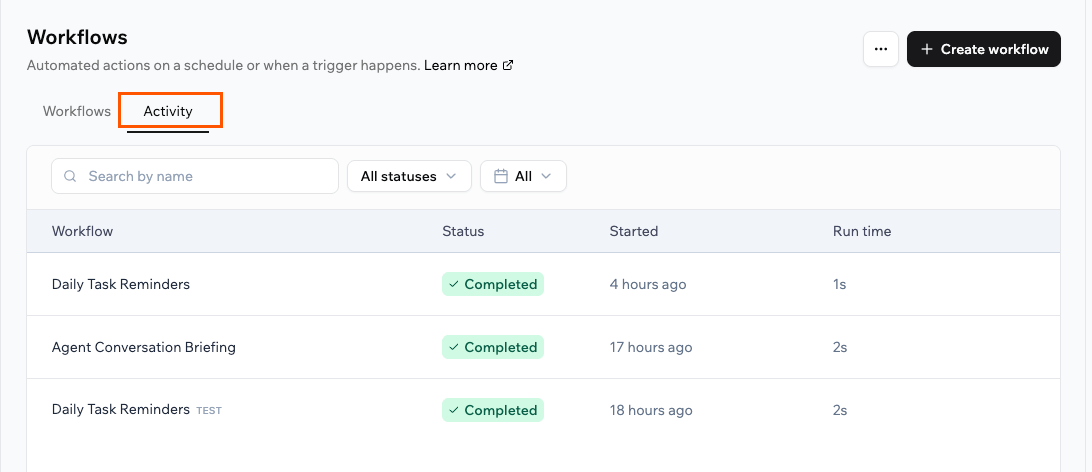
L'onglet Activity, montrant les exécutions de tous vos workflows.
Workflows et crédits d’intégration
Les workflows sont facturés selon les étapes qui s’exécutent. Chaque étape qui exécute une fonction backend utilise une fraction de crédit d’intégration, et les coûts s’additionnent sur toutes les étapes d’une même exécution. Les intégrations intégrées qu’une étape utilise, comme l’envoi d’un e-mail ou l’appel d’un modèle IA, peuvent aussi utiliser des crédits, comme ailleurs dans votre application. Un workflow avec plusieurs étapes coûte donc plus cher par exécution qu’un workflow à étape unique, alors surveillez la fréquence d’exécution de vos workflows et ce que fait chaque étape. Si vous n’avez plus de crédits d’intégration pendant qu’une exécution est en cours, cette exécution est annulée. En savoir plus sur les crédits.Conseils pour gérer l'utilisation des crédits
- Ajoutez des conditions de déclenchement précises : restreignez les critères qui démarrent un workflow pour qu’il ne s’exécute pas inutilement.
- Utilisez des conditions pour ignorer les étapes inutiles : faites bifurquer le workflow pour que les étapes coûteuses ne s’exécutent que lorsqu’elles sont réellement nécessaires.
- Regroupez les workflows redondants : si plusieurs workflows effectuent des tâches qui se chevauchent, combinez-les en workflows moins nombreux et plus intelligents.
- Résolvez rapidement les workflows défaillants : les workflows en erreur peuvent quand même consommer des crédits à chaque nouvelle tentative. Vérifiez régulièrement votre historique d’exécutions et corrigez ou désactivez les workflows problématiques dès que vous les repérez.
- Vérifiez la fréquence des workflows planifiés : demandez-vous si les workflows récurrents, comme les rapports ou rappels quotidiens, doivent vraiment s’exécuter aussi souvent que configuré.
- Soyez économe avec les appels IA : si une étape appelle un modèle IA, cela utilise aussi des crédits, alors ne l’appelez que lorsque vous avez vraiment besoin du résultat.
- Testez d’abord sur un petit jeu de données : exécutez un workflow manuellement et vérifiez son historique d’exécutions pour estimer le coût en crédits par exécution avant de l’activer à grande échelle.
FAQ
Cliquez sur une question ci-dessous pour en savoir plus.Puis-je ajouter des conditions pour contrôler quand une étape s'exécute ?
Puis-je ajouter des conditions pour contrôler quand une étape s'exécute ?
Que se passe-t-il quand un workflow échoue ?
Que se passe-t-il quand un workflow échoue ?
Pourquoi Run now me demande-t-il de choisir une exécution précédente ?
Pourquoi Run now me demande-t-il de choisir une exécution précédente ?
Puis-je gérer les workflows depuis le chat IA ?
Puis-je gérer les workflows depuis le chat IA ?
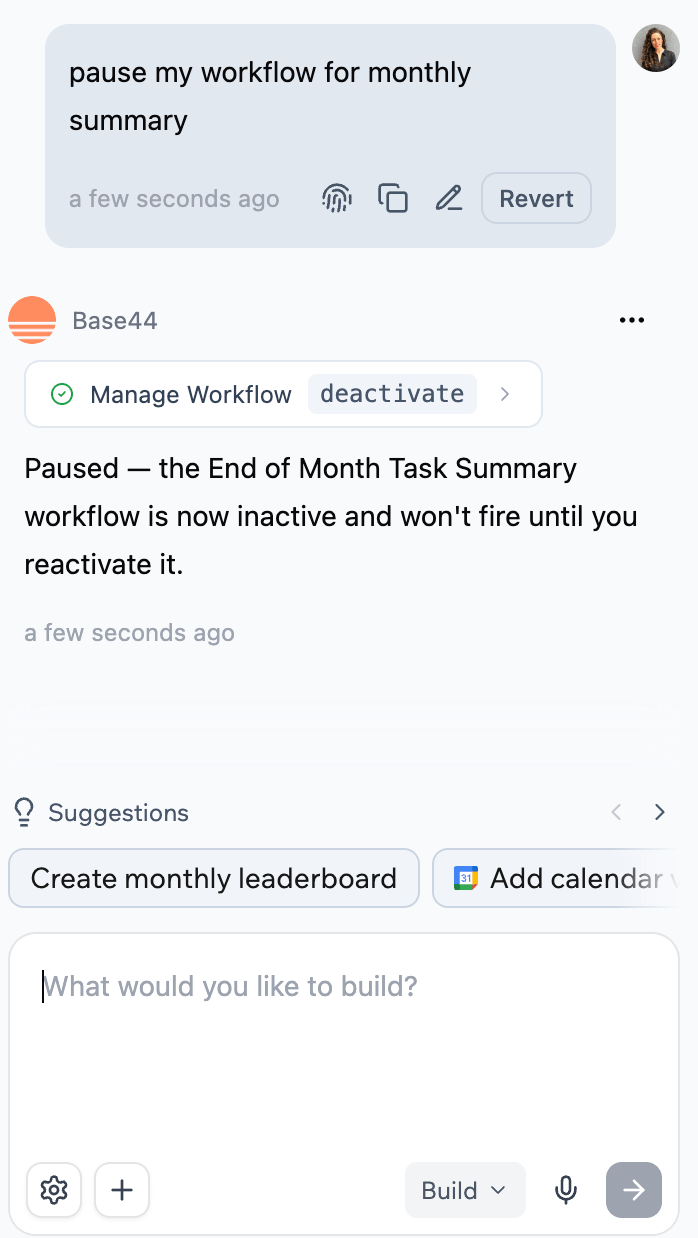
Gérer un workflow depuis le chat IA.
Combien de workflows la page Workflows affiche-t-elle ?
Combien de workflows la page Workflows affiche-t-elle ?