

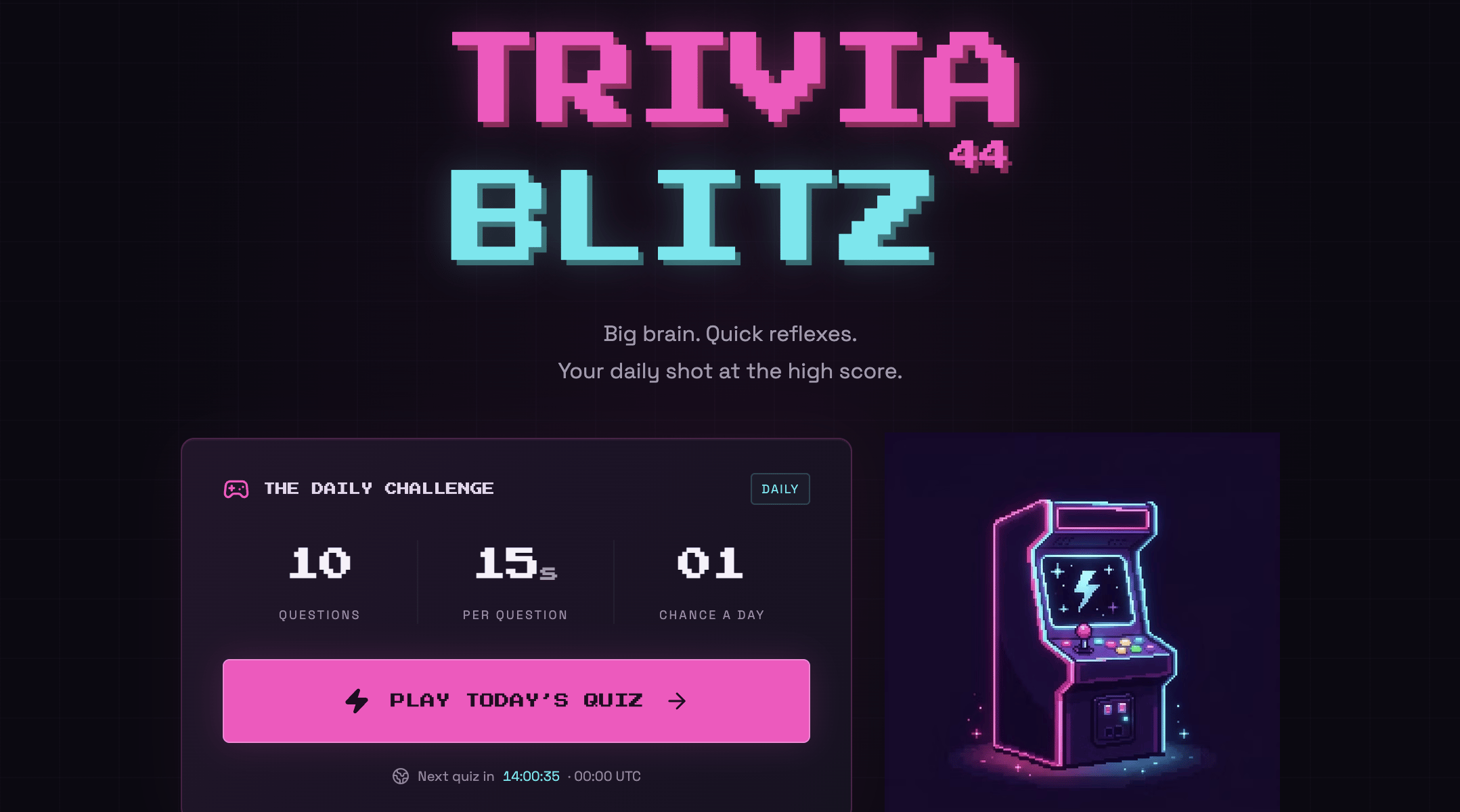
Un jeu créé avec Base44
Partir d'un modèle de jeu
Parcourez les modèles de jeux et personnalisez-en un dans le chat IA.
Étape 1 | Construire votre jeu
Décrivez votre jeu dans un seul prompt, et Base44 le construit : l’application, les pages, les questions ou les niveaux, et les données que votre jeu enregistre. Cela fonctionne le mieux pour les jeux 2D dans le navigateur basés sur des règles, du timing et des scores, comme ceux-ci :Quiz
Des questions chronométrées avec un score à la fin, comme un quiz quotidien.
Puzzle
Un mot ou une grille à résoudre chaque jour avec un nombre limité d’essais.
Jeu télévisé
Un tableau de catégories et de valeurs en points, animé par un présentateur sur un écran partagé.
Bingo
Des cartes avec des cases aléatoires que les joueurs cochent à mesure que les éléments sont annoncés.
- Déroulement d’une partie : le nombre de questions, de tours ou de niveaux, et toute limite de temps.
- Score : le nombre de points rapportés par chaque action, et ce qui ne rapporte rien.
- Fin de la partie : ce qui termine une partie, comme la dernière question ou la fin du chrono, et ce que les joueurs voient ensuite.
- Ce qui se réinitialise et quand : un nouveau puzzle chaque jour, un classement hebdomadaire ou des parties illimitées.
- Qui peut jouer : si les joueurs se connectent, et à quelle fréquence chaque joueur peut jouer.
- Qui voit quoi : ce que les autres joueurs peuvent voir, par exemple uniquement les noms affichés et les scores.
L’exemple de prompt ci-dessous enregistre les scores via des fonctions backend, qui nécessitent le forfait Builder ou supérieur.
- Accédez à la page d’accueil de Base44.
- Décrivez votre jeu dans la zone de prompt, avec vos règles.
- Cliquez sur l’icône d’envoi.
- Patientez pendant que Base44 construit votre jeu. Vous pouvez suivre sa progression dans le chat IA, et y décrire ensuite les modifications voulues.
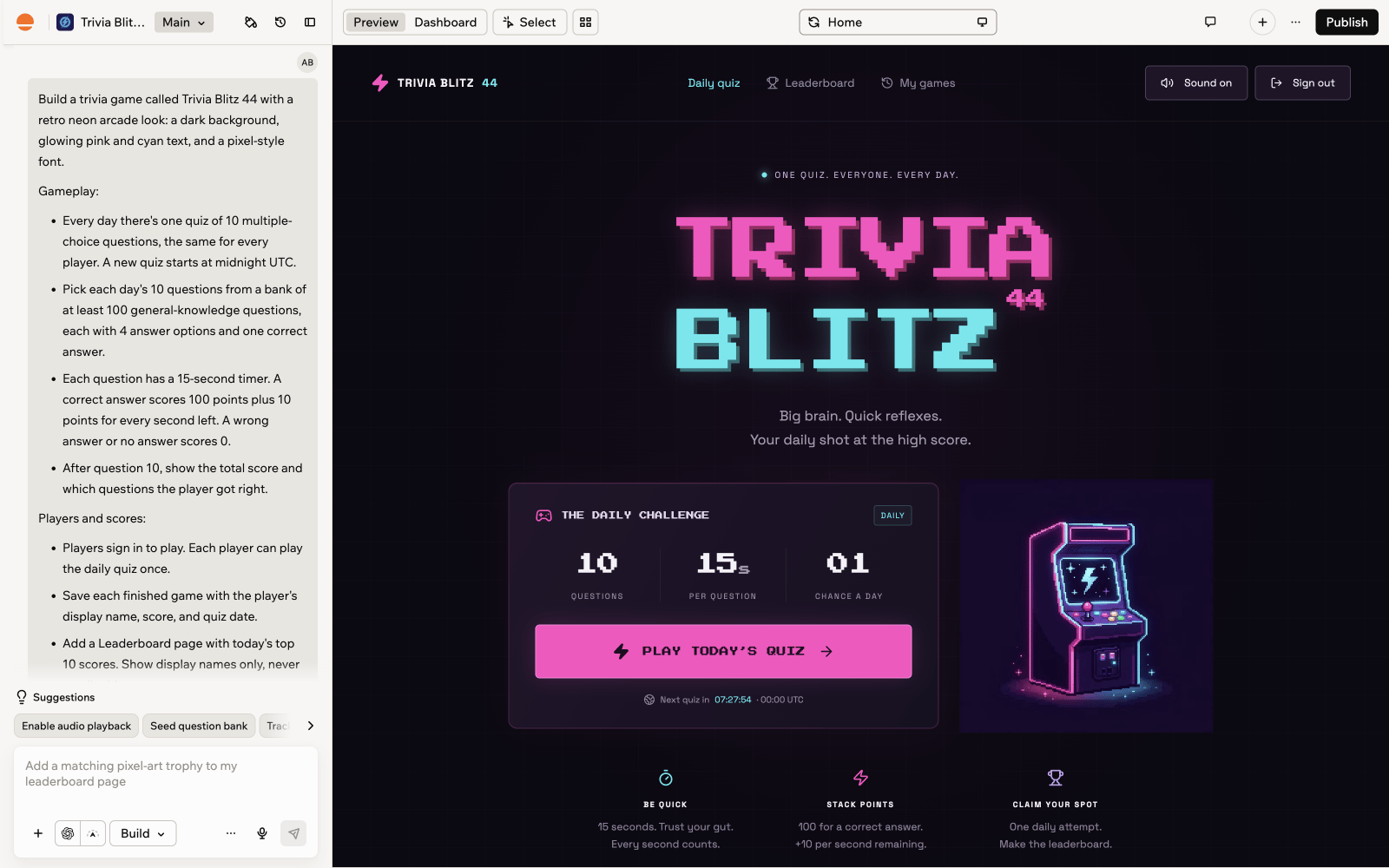
Un jeu dans l'aperçu de l'éditeur d'application
Étape 2 | Protéger les données de votre jeu
Les scores enregistrés donnent aux joueurs une raison de revenir, et un classement ne fonctionne que si les joueurs peuvent lui faire confiance. Les autorisations de données de votre jeu définissent qui peut voir et modifier ce que votre jeu enregistre, comme les scores, la progression et les informations des joueurs. Lorsque votre prompt précise qui peut voir et modifier les scores, l’IA définit les autorisations pour vous. Dans ce quiz, chaque joueur ne voit que ses propres parties, et seules les fonctions backend de l’application peuvent enregistrer ou modifier un score. Le classement n’affiche que les noms affichés et les scores, comme le demandait le prompt. Découvrez comment modifier les autorisations de données et les tester dans l’aperçu.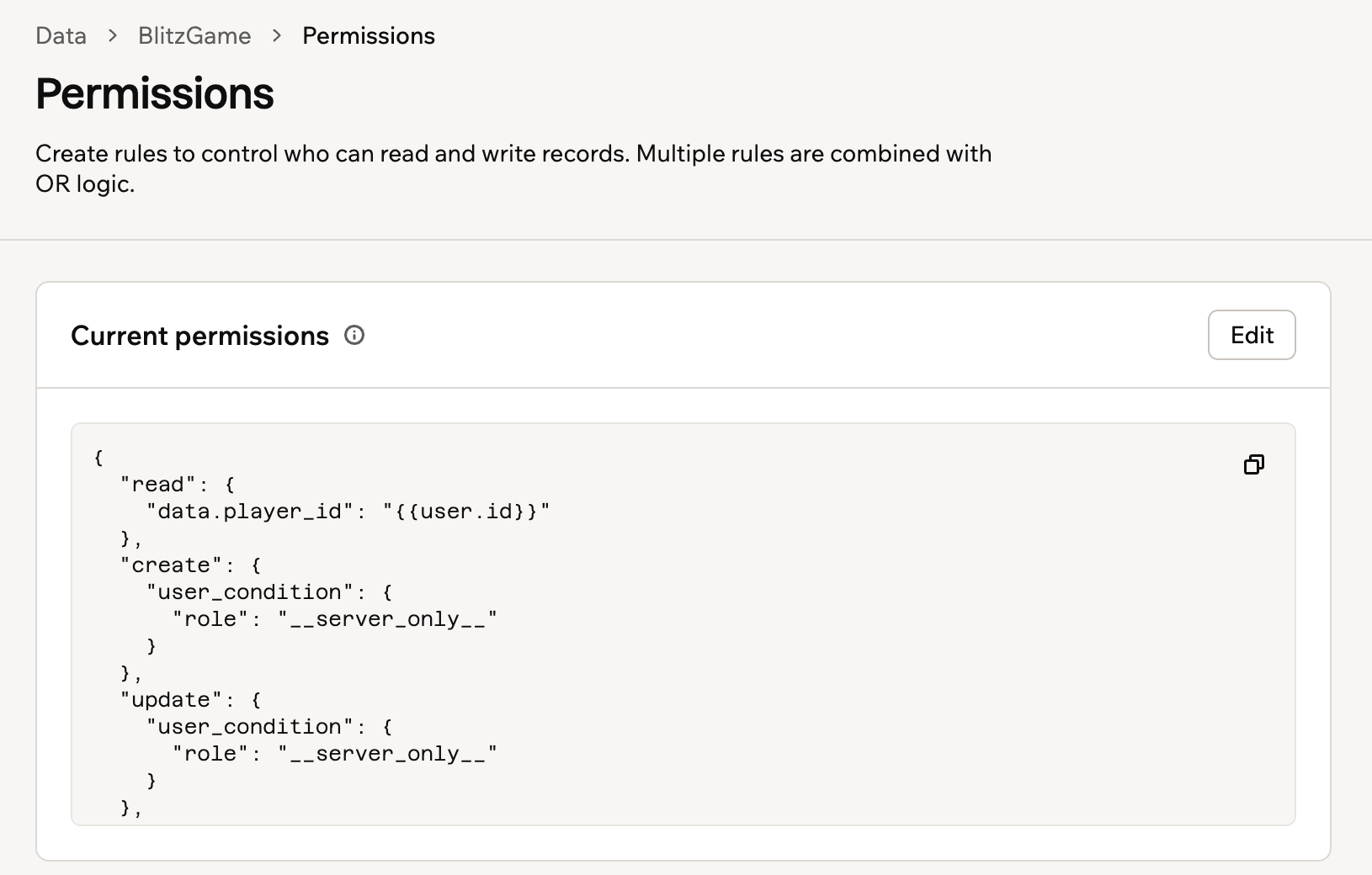
Autorisations de données pour les joueurs
- Accédez à votre éditeur d’application.
- Cliquez sur Tableau de bord.
- Cliquez sur Données.
- Sélectionnez la table qui stocke vos scores.
- Cliquez sur Permissions.
- Comparez ces autorisations avec les règles de votre prompt. Si elles ne correspondent pas, décrivez la modification dans le chat IA.
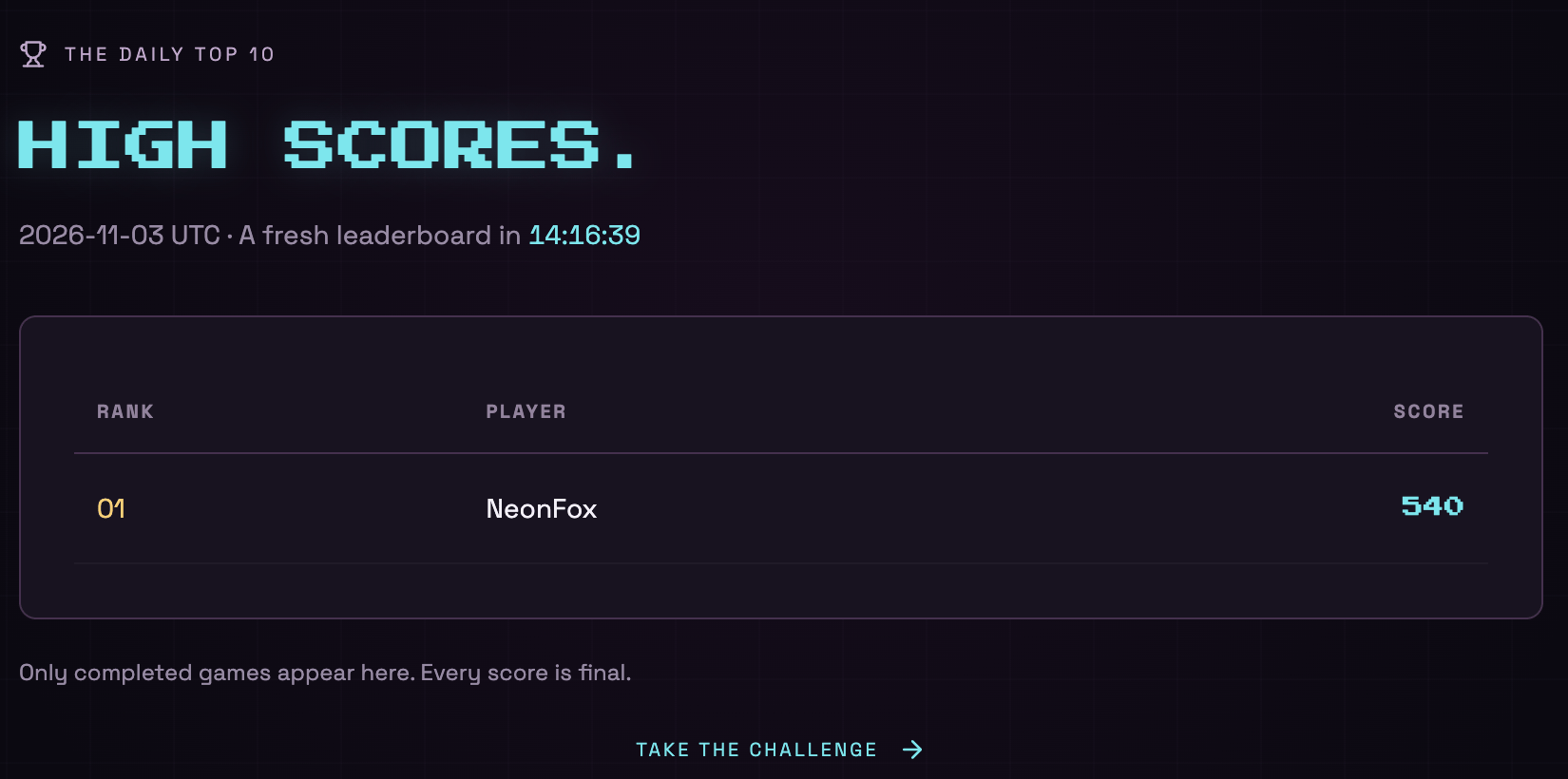
Un classement avec les noms affichés et les scores
Étape 3 | Concevoir votre jeu
Donnez à votre jeu son apparence, son son et son ambiance.Définir l’apparence
Décrivez l’apparence voulue dans le chat IA, par exemple « un style arcade rétro avec du rose et du cyan néon et une police pixel ». Pour les quiz, puzzles et jeux de plateau, vous pouvez aussi sélectionner un seul élément dans l’aperçu et modifier sa couleur, son texte ou son espacement. En savoir plus sur la conception avec l’IA.Ajouter des images
Décrivez l’image et son emplacement dans un seul message, et l’IA la génère et l’ajoute à votre page. Par exemple, ce prompt a ajouté une borne d’arcade à la page d’accueil du quiz :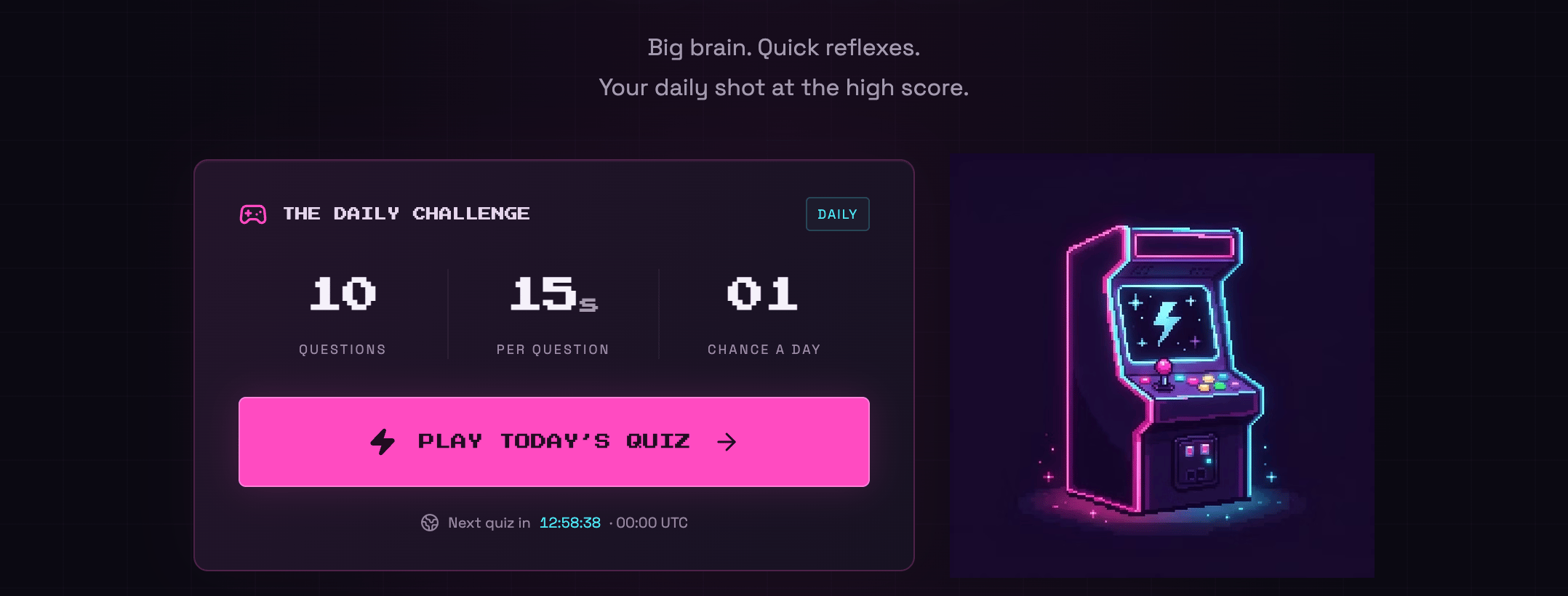
Une image générée sur la page d'accueil d'un jeu
Ajouter du son et vos propres fichiers
Joignez vos fichiers dans le chat IA, puis indiquez où va chacun ou quand il est joué. Par exemple :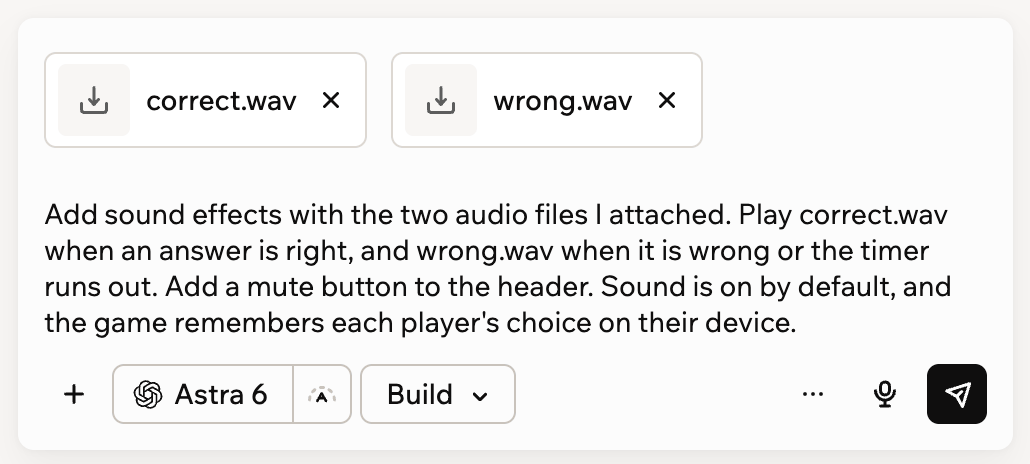
Fichiers audio joints
- Accédez à votre éditeur d’application.
- Cliquez sur l’icône Ajouter dans le chat IA.
- Cliquez sur Upload from computer.
- Sélectionnez vos fichiers image, comme PNG ou JPG, ou vos fichiers audio MP3 ou WAV.
- Décrivez comment utiliser chaque fichier, puis envoyez votre message.
Les fichiers que vous téléversez dans le chat IA restent privés. Lorsque l’IA les ajoute à votre jeu, elle en enregistre des copies publiques. En savoir plus sur le fonctionnement des pièces jointes du chat.
Étape 4 | Tester votre jeu
Testez votre jeu avant de le partager, pour vérifier que chaque règle fonctionne comme vous l’avez décrite. Jouez comme le ferait un nouveau joueur, puis comparez ce qui se passe avec votre prompt.Les données de test nécessitent le forfait Builder ou supérieur. Sur le forfait Free, ignorez les étapes sur les données de test et jouez dans l’aperçu standard. Vos scores d’essai sont alors enregistrés dans vos données en direct. Effacez-les donc avant de partager votre jeu, et vérifiez l’accès de chaque joueur après la publication.
- Accédez à votre éditeur d’application.
- Cliquez sur Tableau de bord.
- Cliquez sur Paramètres.
- Activez Test Data sous Advanced Capabilities.
- Si votre jeu conserve du contenu comme des questions dans ses données, demandez au chat IA d’ajouter un exemple de contenu aux données de test.
- Cliquez sur l’icône Activer les données de test au-dessus de l’aperçu avant de jouer des parties d’essai.
- Jouez à votre jeu et vérifiez chaque règle :
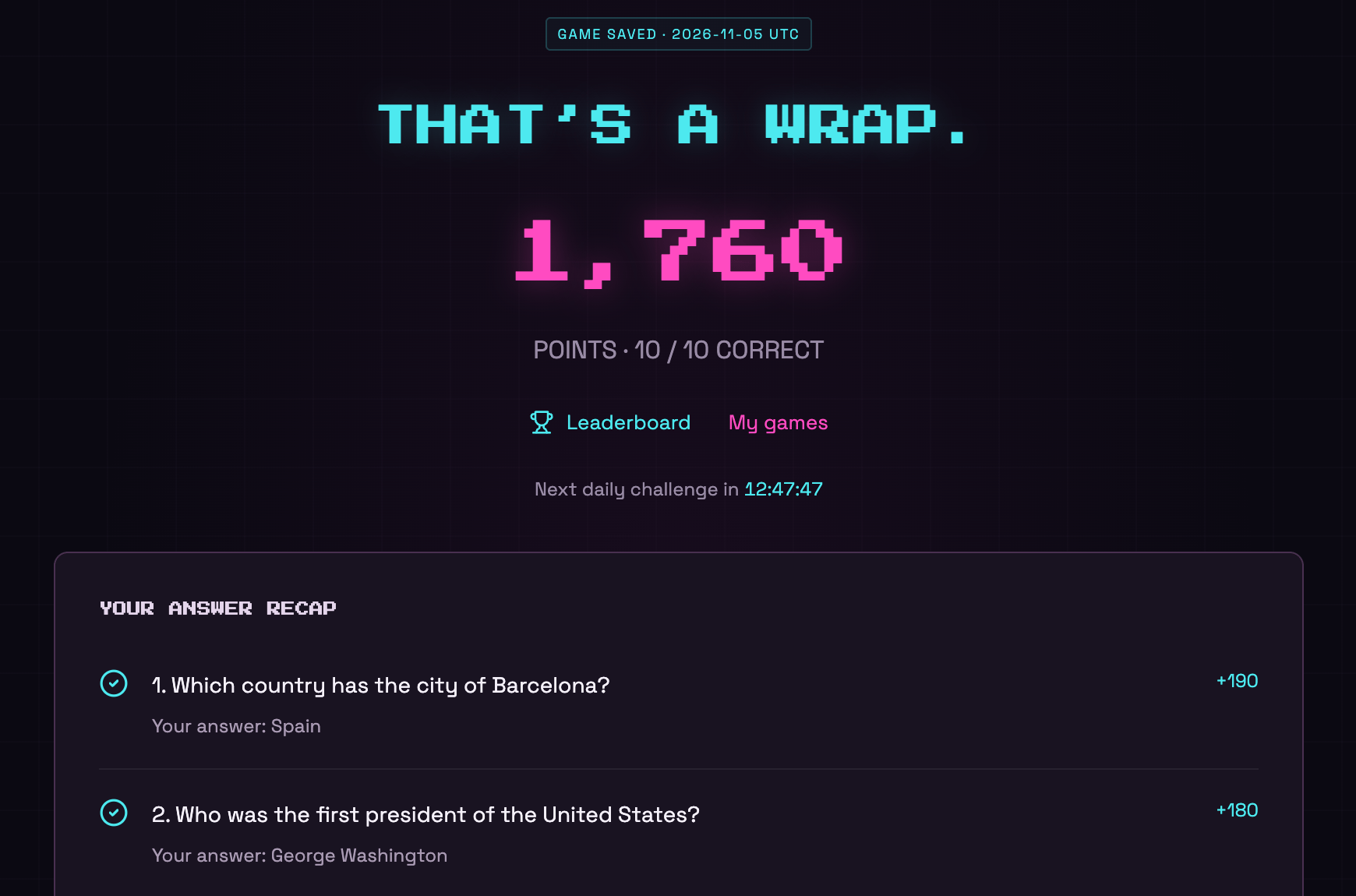
Une partie terminée avec son score
Étape 5 | Publier votre jeu
Publiez votre jeu pour le mettre en ligne pour les joueurs. Choisissez Public sous App visibility pour permettre à tout le monde de jouer. Si votre prompt demandait aux joueurs de se connecter, comme pour le quiz, votre jeu a déjà des pages de connexion. Pour ajouter la connexion plus tard, demandez-le au chat IA. Découvrez comment définir la visibilité de votre application et utiliser les pages de connexion de votre jeu. Pour publier votre jeu :- Accédez à votre éditeur d’application.
- Cliquez sur Publier dans la barre supérieure.
- Choisissez qui peut ouvrir votre jeu sous App visibility.
- Cliquez sur Publier.
- Cliquez sur l’icône Copy link pour copier le lien de votre jeu et le partager.
La création des fichiers pour l’App Store et Google Play nécessite le forfait Builder ou supérieur. Pour les préparer, cliquez sur l’onglet Mobile app dans le panneau de publication. En savoir plus sur la soumission de votre application aux app stores.
Étape 6 | Promouvoir votre jeu
Une fois votre jeu en ligne, vous pouvez le promouvoir pour toucher plus de joueurs et obtenir des retours.Soumettre à Launchpad
Partagez votre jeu avec la communauté Base44.
Promouvoir votre jeu
Créez des publications sur les réseaux sociaux qui attirent de nouveaux joueurs.
Rejoindre le Discord Base44
Partagez votre jeu et obtenez des retours d’autres créateurs.
FAQ
Puis-je créer un jeu multijoueur ou en 3D ?
Puis-je créer un jeu multijoueur ou en 3D ?
Oui. L’IA peut créer :
- Des jeux multijoueurs en direct où les joueurs rejoignent la même salle de jeu et voient les actions des autres en temps réel. Les salles de jeu en direct s’exécutent sur des fonctions backend, qui nécessitent le forfait Builder ou supérieur.
- Des jeux en 3D créés avec three.js.
Comment réinitialiser les scores ou le classement ?
Comment réinitialiser les scores ou le classement ?
Les joueurs peuvent-ils jouer sans se connecter ?
Les joueurs peuvent-ils jouer sans se connecter ?
Oui. Choisissez Public sous App visibility pour permettre à tout le monde de jouer sans compte.Sans connexion, votre jeu ne peut pas distinguer les joueurs. Il ne peut donc pas conserver leurs parties passées ni afficher leurs noms dans le classement. Pour enregistrer les scores de chaque joueur, demandez aux joueurs de se connecter. Votre jeu a déjà des pages de connexion si votre prompt demandait une connexion. Sinon, demandez au chat IA de l’ajouter.
Comment faire payer les joueurs pour mon jeu ?
Comment faire payer les joueurs pour mon jeu ?
Configurez les paiements avec Base44 Payments ou Stripe, et demandez au chat IA d’ajouter un paiement pour les joueurs.Si vous publiez votre jeu sur l’App Store ou Google Play, limitez les ventes dans l’application aux biens et services physiques. Apple et Google exigent leurs propres systèmes d’achat intégré pour le contenu numérique, comme les niveaux premium, les niveaux débloqués ou la monnaie virtuelle. En savoir plus sur la vente dans votre application.
Comment empêcher les joueurs de copier mon jeu ?
Comment empêcher les joueurs de copier mon jeu ?
Lorsque votre jeu est public, le badge Edit with Base44 en bas à droite permet à n’importe qui de le copier dans son propre compte. Pour supprimer ce raccourci, masquez le badge.
Cette page a été traduite par IA. Pour les informations les plus précises et à jour, consultez la version anglaise.
- Cliquez sur Données dans le tableau de bord de votre application.
- Cliquez sur l’icône Plus d’actions sur la carte de votre table de scores.
- Cliquez sur Vider les enregistrements de la table, puis sur Move to Trash.
Vous pouvez restaurer les scores effacés depuis Supprimés récemment dans le même menu pendant 30 jours.Pour corriger un seul score, cliquez sur sa ligne, modifiez-le et enregistrez.Si vous avez activé les données de test, choisissez d’abord Production ou Test sur la page Données pour modifier les bons scores. Pour des réinitialisations régulières, comme un classement hebdomadaire, demandez au chat IA d’en ajouter une. En savoir plus sur la modification et la suppression de données.