

Informations importantes
Avant de connecter un domaine externe, gardez à l’esprit ce qui suit :- Les domaines personnalisés sont disponibles sur le plan Starter et supérieur.
- Si vous ajoutez vos enregistrements DNS manuellement, assurez-vous qu’ils correspondent exactement à ce qui est affiché dans votre dashboard Base44.
- Supprimez tout enregistrement AAAA (IPv6) pour les hôtes utilisés avec Base44, car ils peuvent bloquer les connexions.
- Supprimez ou mettez à jour tout enregistrement CAA qui pourrait bloquer les autorités de certification utilisées par Base44.
- Le certificat SSL est émis automatiquement une fois votre domaine vérifié et le DNS résolvant correctement.
- Si vous réutilisez un ancien domaine d’une app supprimée avant le 5 juin 2025, contactez le support pour que nous le retirions de notre système.
Connecter votre domaine
Il existe 2 façons de connecter un domaine que vous possédez. Base44 peut configurer votre DNS pour vous, et c’est l’option qui s’ouvre par défaut. Vous vous connectez à votre fournisseur de domaine et approuvez les changements, puis Base44 ajoute les enregistrements. Vous pouvez aussi ajouter les enregistrements manuellement chez votre fournisseur, et vous pouvez basculer entre les deux à tout moment.Configurer votre DNS avec Base44
Base44 propose de configurer votre DNS juste après l’ajout de votre domaine, donc vous restez dans votre app au lieu de copier les valeurs d’enregistrement. Pour configurer votre DNS avec Base44 :- Cliquez sur Dashboard dans votre éditeur d’app.
- Cliquez sur Domains.
- Cliquez sur Connect existing domain.
- Entrez votre domaine ou sous-domaine, par exemple
mycoolapp.com, puis cliquez sur Add. - Dans la fenêtre qui s’ouvre, cliquez sur Continue with [votre fournisseur], par exemple Continue with GoDaddy, puis connectez-vous à votre fournisseur de domaine.
- Consultez les changements DNS et approuvez-les pour ajouter les enregistrements à votre domaine.
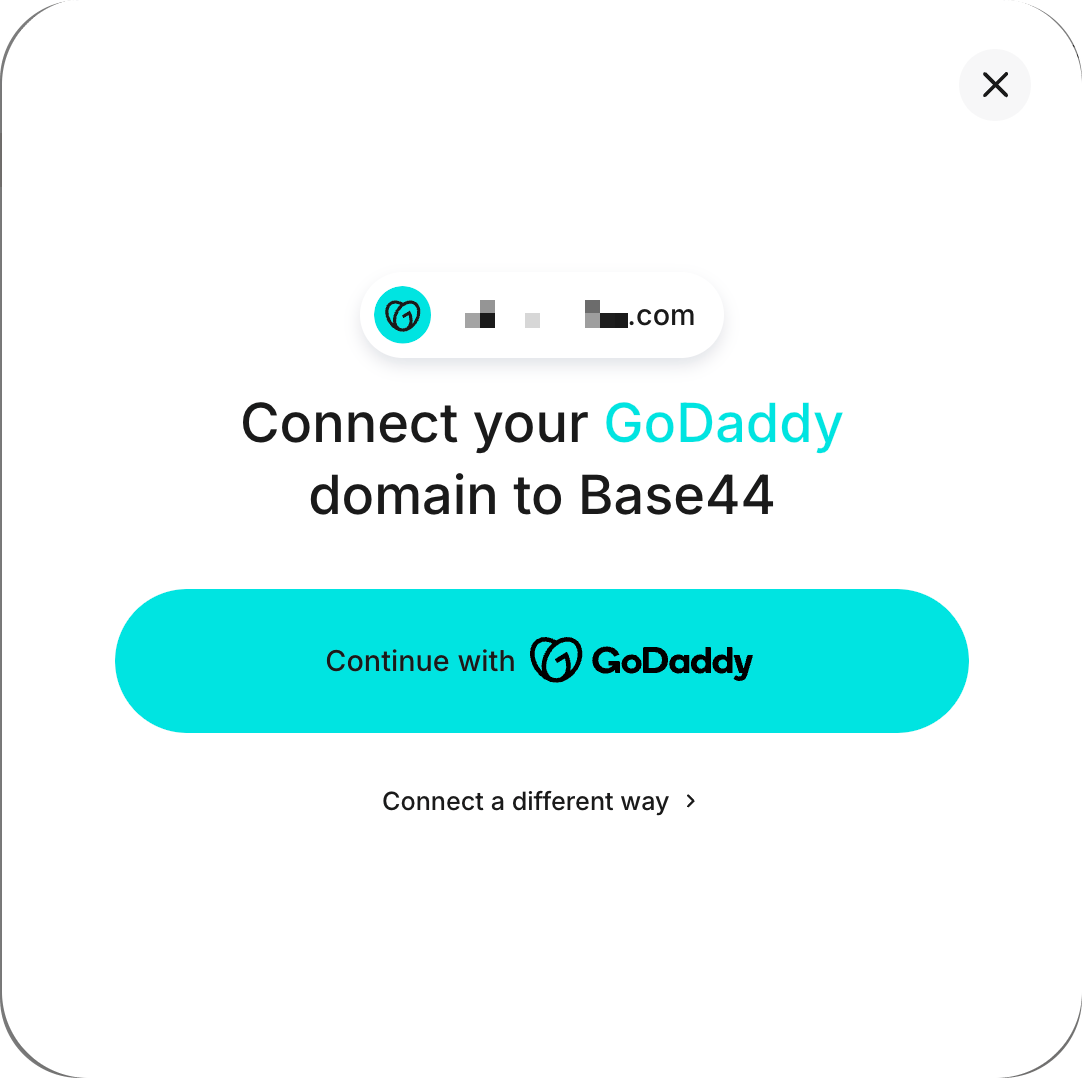
Se connecter à votre fournisseur de domaine pour configurer votre DNS
Ajouter vos enregistrements DNS manuellement
Ajoutez les enregistrements chez votre fournisseur de domaine quand vous préférez faire le changement là-bas, quand votre DNS est géré par quelqu’un d’autre de votre équipe, ou quand votre fournisseur n’est pas affiché dans la fenêtre de configuration. Étape 1 | Ajouter votre domaine- Cliquez sur Dashboard dans votre éditeur d’app.
- Cliquez sur Domains.
- Cliquez sur Connect existing domain.
- Entrez votre nom de domaine (par exemple,
mycoolapp.com), puis cliquez sur Add. - Ouvrez le menu (•••) à côté de votre domaine et cliquez sur DNS instructions.
Utiliser ANAME ou ALIAS pour votre domaine racine (recommandé)
Utiliser ANAME ou ALIAS pour votre domaine racine (recommandé)
- Domaine racine (@)
- Sous-domaine www
Utiliser un enregistrement A pour votre domaine racine (pas d'option ANAME/ALIAS)
Utiliser un enregistrement A pour votre domaine racine (pas d'option ANAME/ALIAS)
www.- Domaine racine (@)
- Sous-domaine www
Utiliser uniquement la délégation de serveurs de noms (par exemple, certains domaines .ar)
Utiliser uniquement la délégation de serveurs de noms (par exemple, certains domaines .ar)
.ar vous permettent seulement de définir les serveurs de noms. Ils ne fournissent pas d’éditeur de zone DNS complet où vous pouvez ajouter des enregistrements A ou CNAME directement.Dans ce cas, vous pouvez utiliser un fournisseur DNS comme Cloudflare entre votre registre et Base44 :- Créez un compte chez un fournisseur DNS comme Cloudflare.
- Ajoutez votre domaine chez le fournisseur DNS.
- Copiez les serveurs de noms fournis.
- Dans votre portail de registre, définissez ces serveurs de noms dans les paramètres de délégation de votre domaine.
- Attendez que le changement de serveur de noms se propage.
- Chez votre fournisseur DNS, ajoutez les enregistrements Base44 :
- Pour le domaine racine :
A @vers216.24.57.1(ou ANAME/ALIAS versbase44.onrender.comsi pris en charge). - Pour
www:CNAME wwwversbase44.onrender.com.
- Pour le domaine racine :
- Supprimez tout enregistrement AAAA et CAA conflictuel, et gardez les enregistrements liés à Base44 en DNS uniquement si votre fournisseur DNS propose un proxy.
- Cliquez sur Dashboard dans votre éditeur d’app.
- Cliquez sur Domains.
- Cliquez sur Verify à côté de votre domaine.
- Prévoyez jusqu’à 48 heures pour la propagation DNS si vous utilisez un registrar ou hébergeur DNS externe.
Récupérer un domaine utilisé par un autre workspace
Si votre domaine était connecté à une app dans un autre workspace, Base44 le garde réservé pour ce workspace, même après la suppression de cette app. Vous pouvez le récupérer vous-même en prouvant que vous contrôlez le domaine. Inutile de contacter le support. Déplacer un domaine entre des apps de votre propre workspace est différent : la connexion est immédiate. Quand vous cliquez sur Add, la boîte de dialogue vous indique que le domaine est enregistré dans un autre workspace et affiche un enregistrement TXT à publier. Ajouter cet enregistrement prouve que le domaine vous appartient aujourd’hui, ce que les enregistrements DNS pointant vers Base44 ne peuvent pas prouver seuls. Pour récupérer un domaine utilisé par un autre workspace :- Cliquez sur Dashboard dans votre éditeur d’app.
- Cliquez sur Domains.
- Cliquez sur Connect existing domain.
- Saisissez votre domaine, puis cliquez sur Add. Si le domaine est réservé, la boîte de dialogue affiche l’enregistrement à ajouter.
- Copiez le Type, le Name et la Value de l’enregistrement, avec Copy to clipboard sur chaque ligne. Le nom ressemble à
_b44-verify.yourdomain.com, et la valeur commence parbase44-domain-claim=. - Ajoutez cet enregistrement TXT chez votre fournisseur de domaine, et laissez-lui le temps de se propager.
- De retour dans Base44, cliquez à nouveau sur Add. Votre domaine se connecte, et vous poursuivez la configuration de votre DNS comme d’habitude.
- L’enregistrement est émis pour votre workspace et pour le domaine saisi. Finalisez donc la récupération depuis le même workspace. Modifier le domaine dans la boîte de dialogue efface l’enregistrement, et vous en obtenez un nouveau lors de votre prochaine tentative.
- Si le domaine est encore connecté à une app en ligne, vous voyez une erreur indiquant que le domaine existe déjà, au lieu de l’enregistrement. Le propriétaire de cette app doit d’abord en retirer le domaine.
Connecter un sous-domaine
Vous pouvez connecter un sous-domaine que vous possédez déjà, commeapp.yourdomain.com, pour donner à votre app Base44 sa propre adresse pendant que votre domaine principal continue de servir ce qui s’y trouve déjà.
Entrez le sous-domaine complet dans Connect existing domain et les deux options fonctionnent de la même façon que pour un domaine racine. Base44 ajoute l’enregistrement pour vous, ou vous pouvez l’ajouter manuellement avec les valeurs ci-dessous.
Pour ajouter l’enregistrement du sous-domaine manuellement :
- Allez dans les paramètres DNS de votre fournisseur de domaine.
- Ajoutez un nouvel enregistrement CNAME avec :
- Type : CNAME
- Nom :
[votre sous-domaine](par exemple,subdomainsi vous voulezsubdomain.yourdomain.com) - Valeur :
base44.onrender.com
- Pour que
subdomain.yourdomain.cometwww.subdomain.yourdomain.comfonctionnent tous les deux, ajoutez un enregistrement CNAME supplémentaire :- Type : CNAME
- Nom :
www.subdomain - Valeur :
base44.onrender.com
FAQ
Cliquez sur une question ci-dessous pour en savoir plus sur la connexion d’un domaine externe.Dois-je configurer mon DNS avec Base44 ou ajouter les enregistrements manuellement ?
Dois-je configurer mon DNS avec Base44 ou ajouter les enregistrements manuellement ?
Mon domaine affiche toujours Pending verification. Quoi maintenant ?
Mon domaine affiche toujours Pending verification. Quoi maintenant ?
Qu'est-ce que la propagation DNS et comment la vérifier ?
Qu'est-ce que la propagation DNS et comment la vérifier ?
Puis-je réutiliser un domaine d'une app supprimée ?
Puis-je réutiliser un domaine d'une app supprimée ?
Est-il possible de configurer des redirections de domaine dans Base44 ?
Est-il possible de configurer des redirections de domaine dans Base44 ?
Puis-je désactiver la redirection de www.domain.com vers domain.com ?
Puis-je désactiver la redirection de www.domain.com vers domain.com ?
www → racine.Vous pouvez vouloir que www soit votre domaine principal pour le SEO ou une préférence personnelle. Du point de vue de Google, www et le domaine racine sont traités de la même façon tant que votre configuration canonique est cohérente.Comme solution de contournement, vérifiez que vous avez un enregistrement CNAME pour www pointant vers base44.onrender.com dans vos paramètres DNS. Ça garantit que www.domain.com charge votre app. Si vous avez besoin d’un contrôle plus fin sur le comportement de redirection, configurez ça avec votre fournisseur DNS ou d’hébergement en dehors de Base44.Si vous voulez plus de contrôle sur cette fonctionnalité à l’avenir, vous pouvez soumettre une demande de fonctionnalité à l’équipe produit Base44.Comment résoudre les problèmes de connexion de mon domaine ?
Comment résoudre les problèmes de connexion de mon domaine ?