

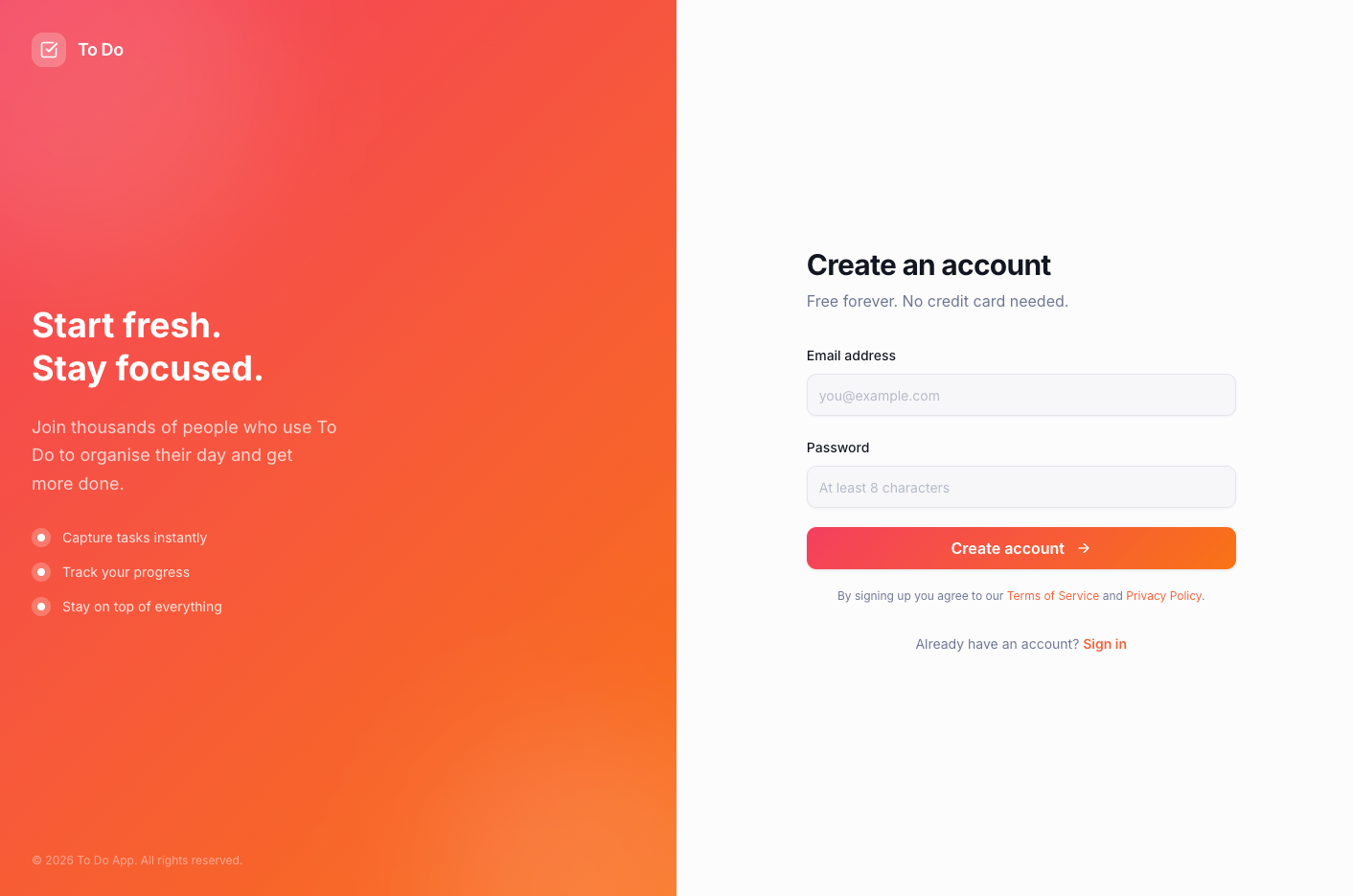
Un exemple de page de connexion personnalisée construite dans une application Base44
À propos de vos pages de connexion
Si votre application nécessite une connexion, Base44 configure des pages de connexion et d’inscription pour vous. Elles vivent à l’intérieur de votre application, vous pouvez donc personnaliser le design, les traduire dans n’importe quelle langue et ajouter votre propre image de marque. Votre application est livrée avec les pages suivantes prêtes à être personnalisées :- Login page : Où les visiteurs de votre application se connectent.
- Register page : Où les nouveaux visiteurs créent un compte.
- Forgot password page : Où les visiteurs peuvent demander un e-mail de réinitialisation de mot de passe.
- Reset password page : Où les visiteurs définissent un nouveau mot de passe après avoir demandé une réinitialisation.
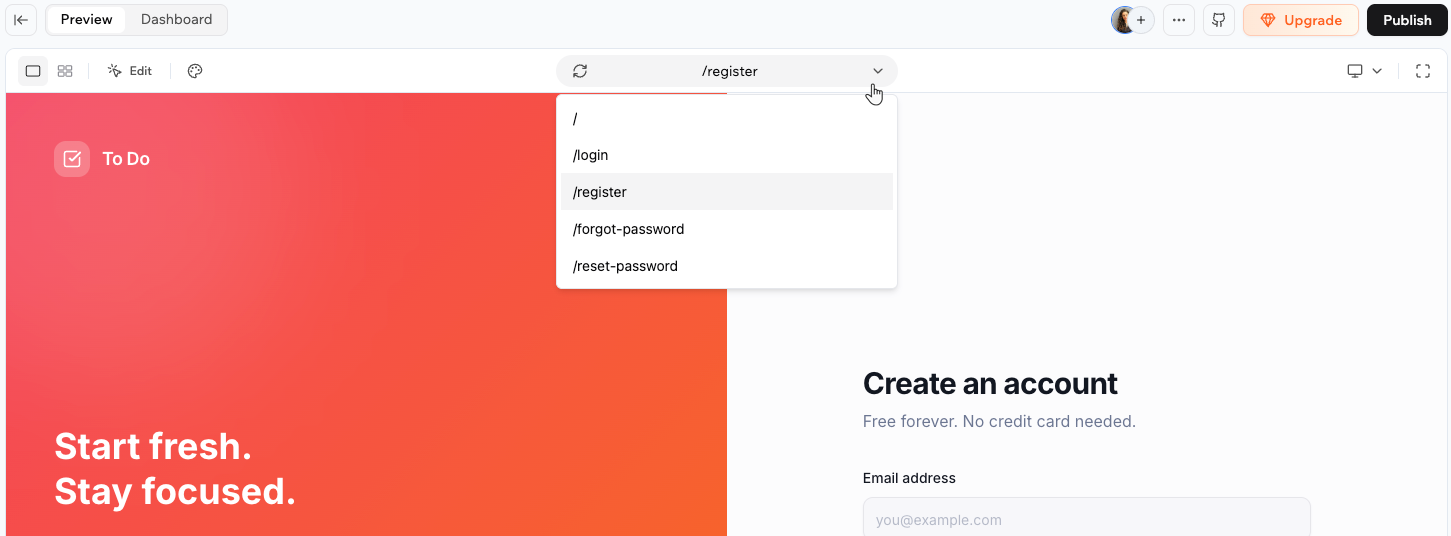
Le menu déroulant des pages dans l'éditeur affichant les quatre pages d'authentification
Modifier vos pages de connexion
Vous pouvez modifier le design, les couleurs et le contenu de n’importe laquelle de ces pages directement depuis l’éditeur. Pour modifier une page de connexion :- Ouvrez votre éditeur d’application.
- (Facultatif) Cliquez sur le menu déroulant des pages en haut de l’éditeur et sélectionnez la page que vous souhaitez modifier (par exemple, Login).
- Tapez votre demande dans le chat. Par exemple :
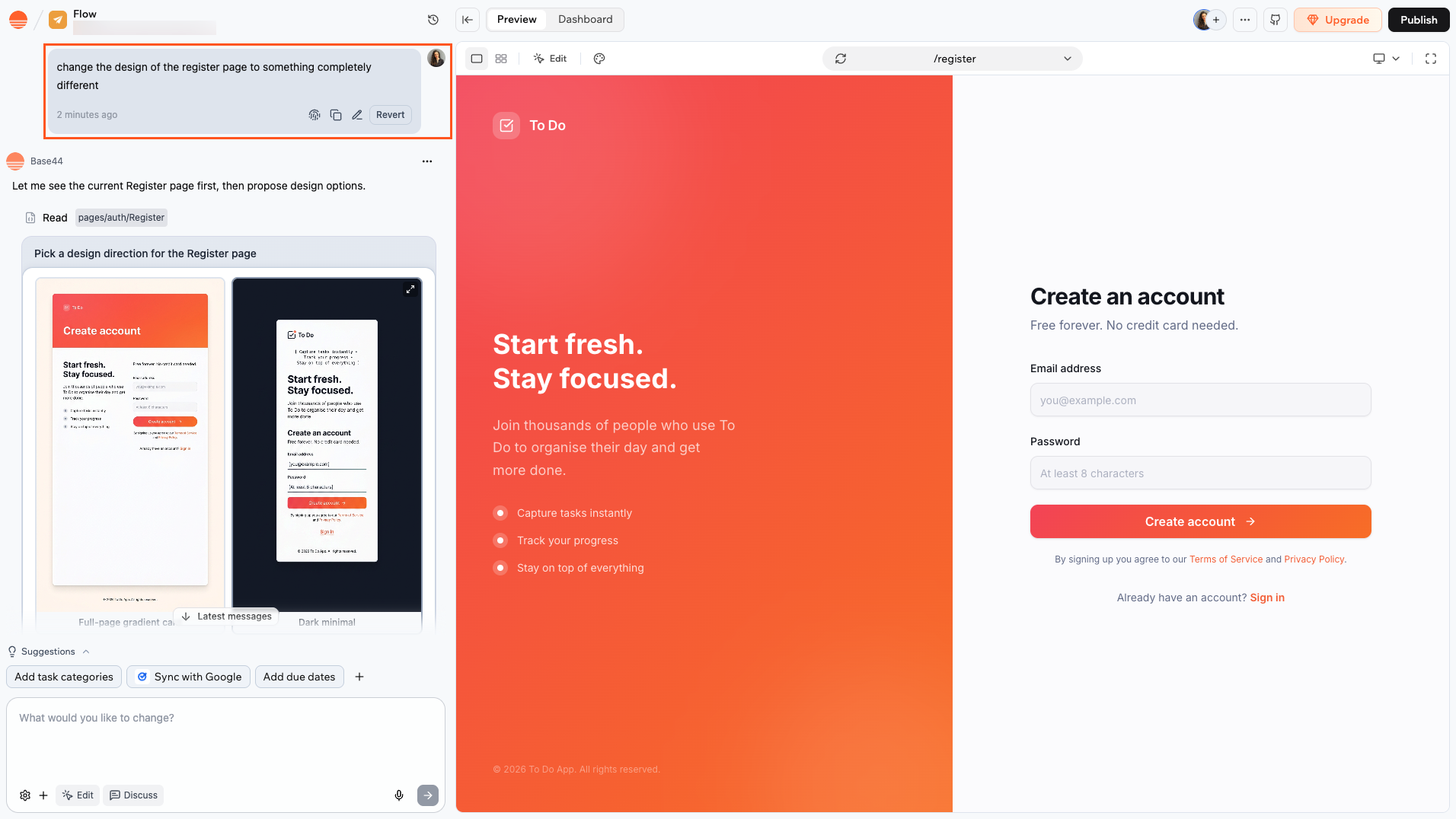
Modification d'une page de connexion personnalisée via le chat
Choisir vos méthodes de connexion
Vous pouvez offrir plusieurs façons aux gens de s’inscrire, telles que e-mail, Google ou d’autres fournisseurs, afin que la connexion reste simple, sécurisée et familière. Vous pouvez activer plus d’une option.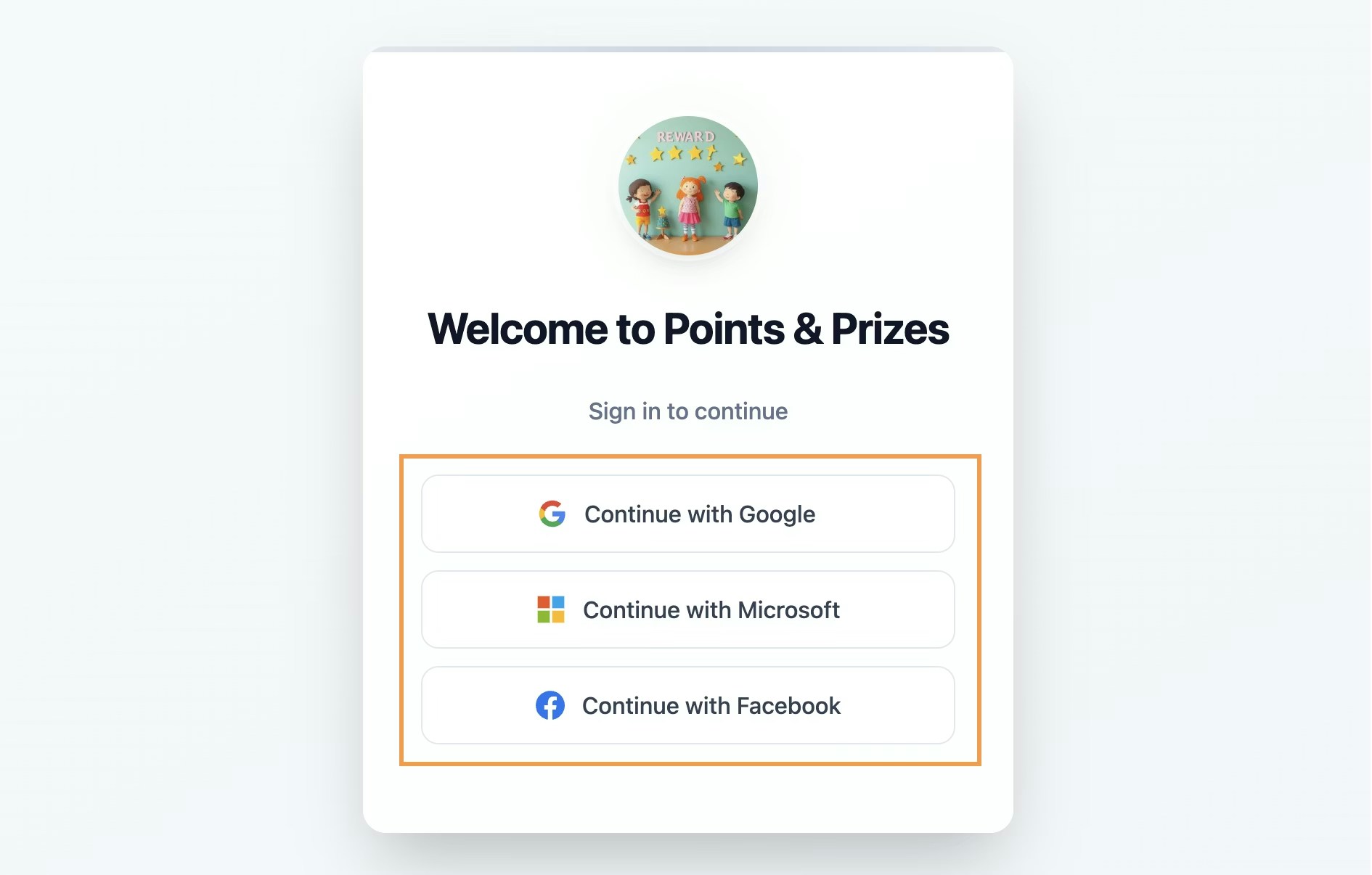
Ajout de méthodes de connexion à votre page de connexion
- Cliquez sur Dashboard dans votre éditeur d’application.
- Cliquez sur Settings.
- Cliquez sur Authentication.
- Activez le bouton pour le fournisseur que vous souhaitez ajouter.
- Cliquez sur Add to pages sous le fournisseur.
- L’IA ajoute le bouton de connexion du fournisseur à vos pages de connexion et d’inscription.
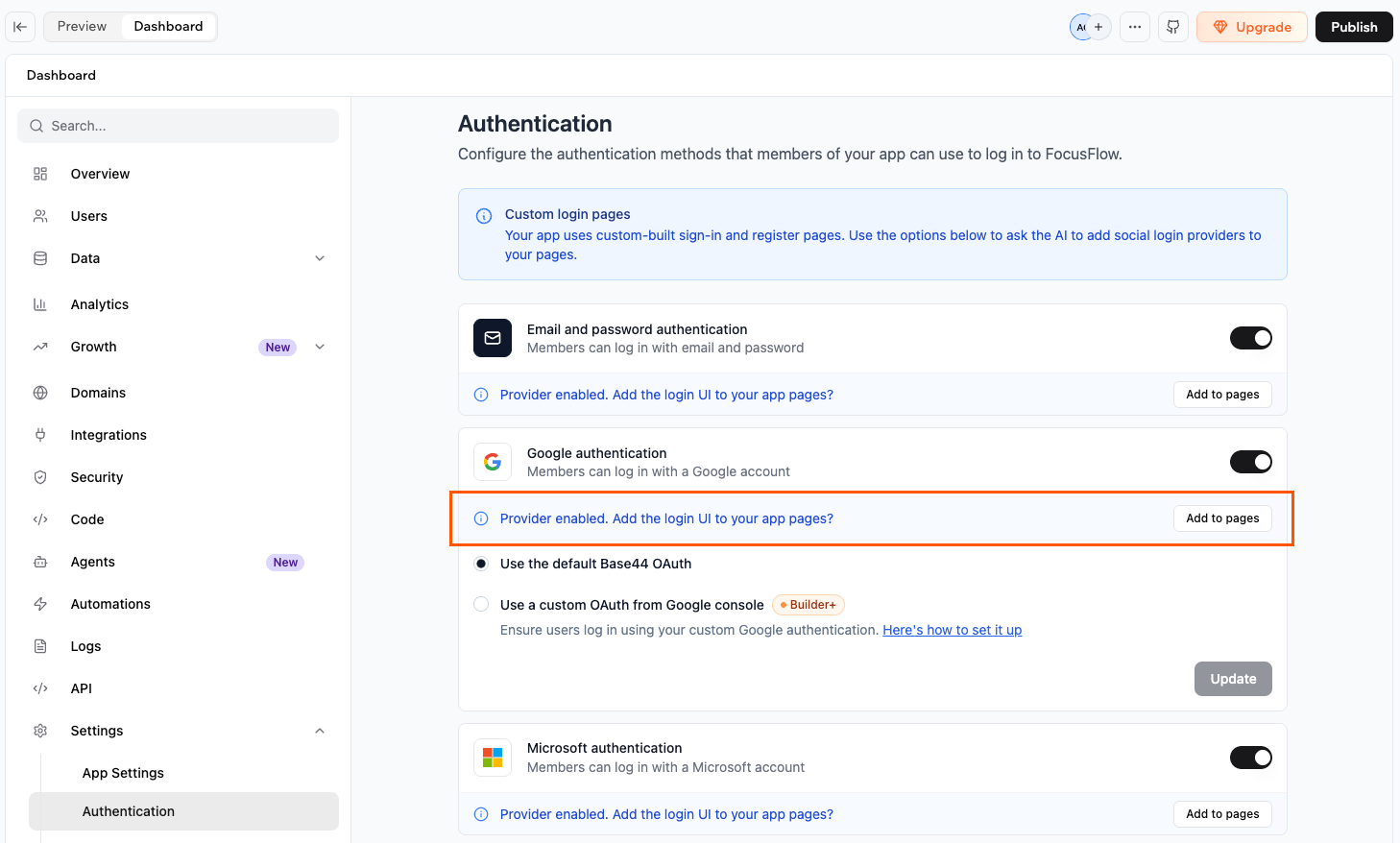
Choix des méthodes de connexion pour vos pages de connexion personnalisées
À propos de la page de réinitialisation du mot de passe
Les pages de mot de passe oublié et de réinitialisation du mot de passe fonctionnent en paire. Lorsque quelqu’un demande une réinitialisation de mot de passe, Base44 lui envoie un e-mail avec un lien vers/reset-password sur le domaine de votre application. Ce chemin est codé en dur et ne peut pas être modifié.
L’IA construit à la fois /forgot-password et /reset-password automatiquement lorsque vos pages de connexion personnalisées sont créées. Ne renommez pas ou ne déplacez pas l’une ou l’autre page. Si l’une des pages manque, le flux de réinitialisation du mot de passe sera brisé.
Les liens de réinitialisation sont à usage unique. Une fois que quelqu’un a réinitialisé son mot de passe, le lien dans l’e-mail cesse de fonctionner. S’il essaie de l’utiliser à nouveau, il verra une erreur d’invalidité ou d’expiration. Il doit demander un nouvel e-mail de réinitialisation depuis votre page /forgot-password.
Connexion personnalisée pour les applications existantes
Pour activer la connexion personnalisée sur une application existante :- Cliquez sur Dashboard dans votre éditeur d’application.
- Cliquez sur Overview.
- Cliquez sur le menu déroulant App visibility et sélectionnez Public.
- Examinez les détails dans la fenêtre et cliquez sur Enable custom auth.
- Base44 écrit automatiquement un prompt de câblage dans le chat IA pour connecter les pages aux routes de votre application et l’envoie au chat IA.
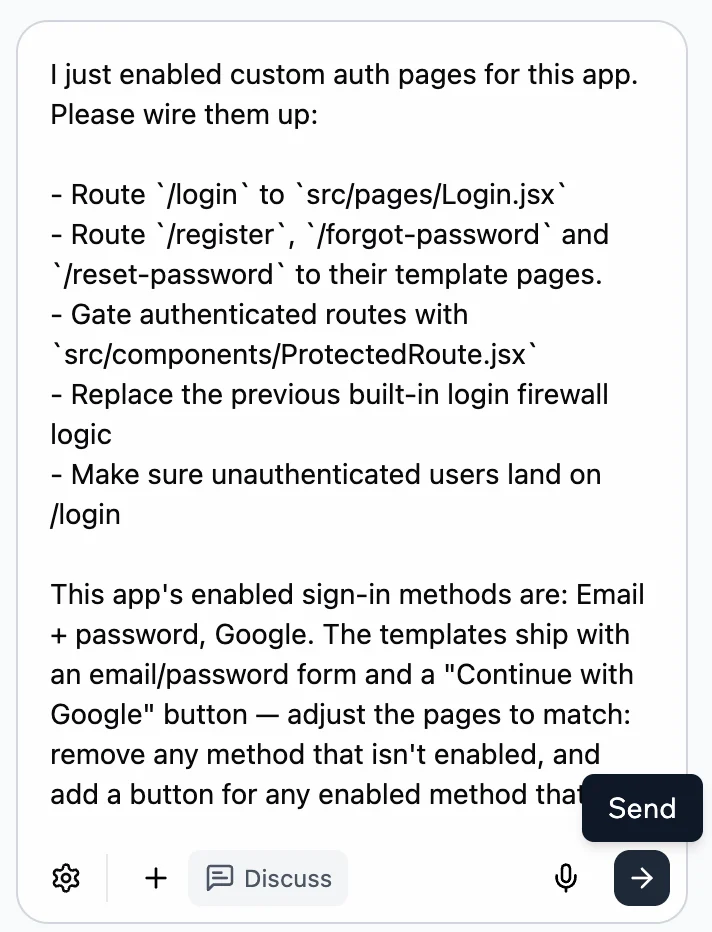
- Publiez votre application pour que les pages de connexion personnalisées soient en direct.
- Revenez à Public (deprecated) dans le menu déroulant App visibility dans le tableau de bord de l’application.
- Cliquez sur Revert sur le message de câblage dans le chat, puis Confirm.
Personnaliser la connexion Google
Base44 vous offre 2 façons de configurer la connexion Google, afin que vous puissiez gérer la façon dont les gens vivent la connexion et la façon dont votre marque est affichée :- Connexion Google par défaut : Configuration rapide à l’aide des identifiants de Base44. La fenêtre de connexion affiche « Se connecter avec Google » et porte la marque de base44.com. Pour utiliser cette méthode, activez le bouton Google authentication et sélectionnez Use the default Base44 OAuth.
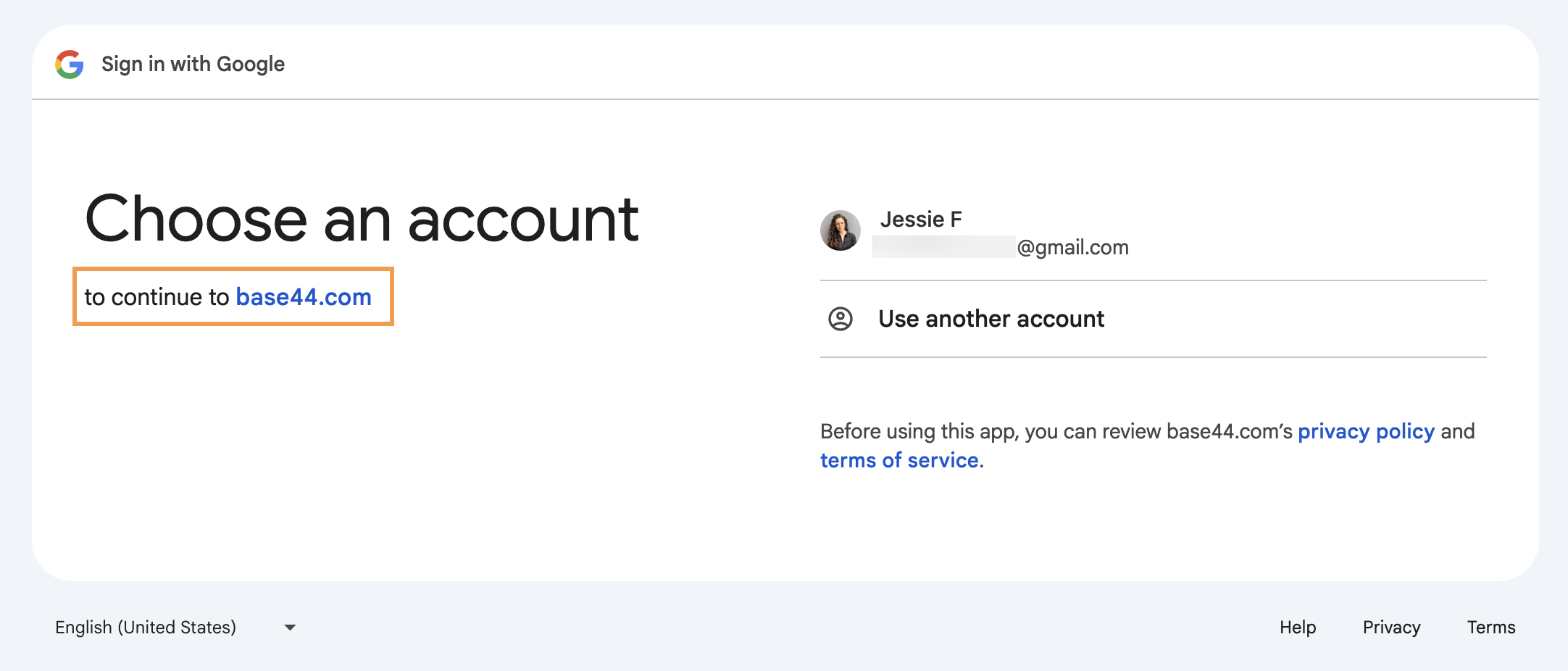
Écran de connexion Google par défaut
- OAuth Google personnalisé : Connectez votre propre client ID et secret Google Cloud dans le panneau Authentication. Les gens verront le domaine de votre application, pas « base44.com » lorsqu’ils se connectent avec Google. Cela est idéal pour les entreprises qui ont besoin d’une expérience entièrement marquée ou qui doivent répondre aux exigences d’entreprise.
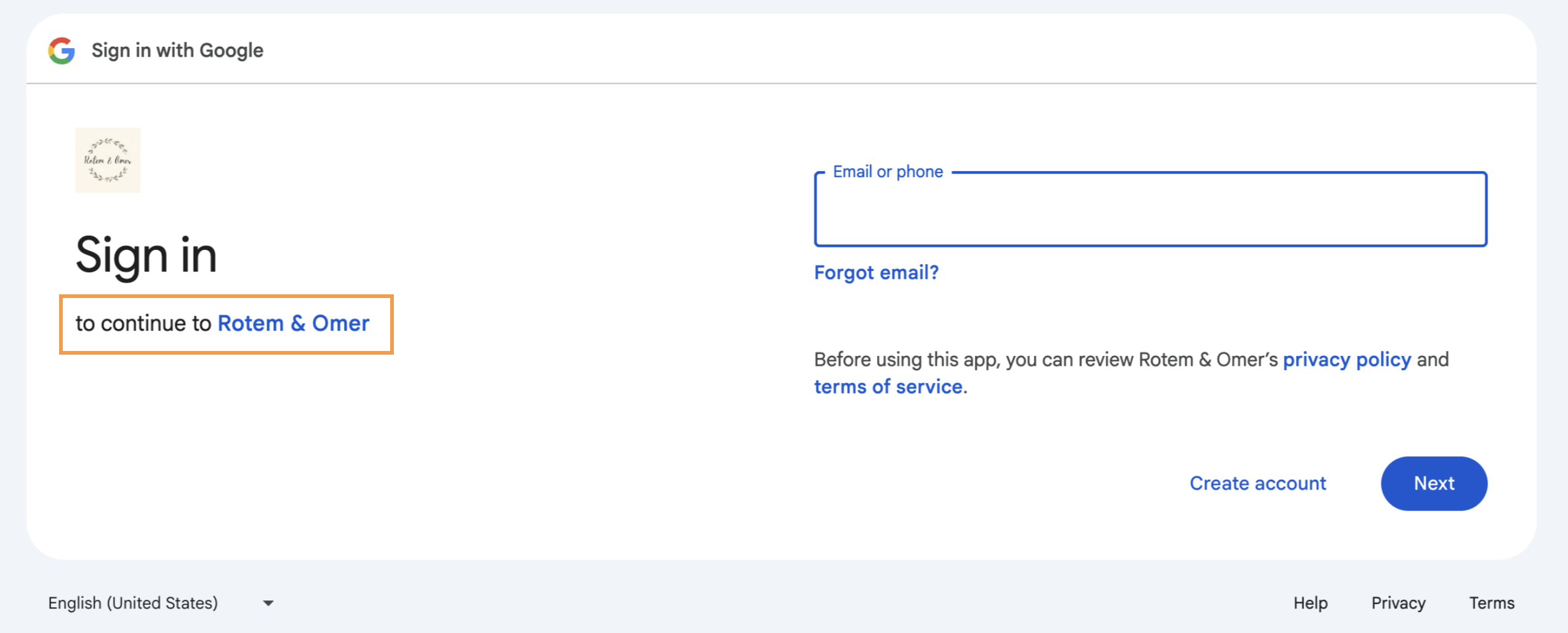
Écran de connexion OAuth Google personnalisé
- Connectez un domaine personnalisé à votre application.
- Allez sur Google Cloud Console et créez un nouveau projet pour votre application.
- Vérifiez votre domaine ici.
- Configurez votre application OAuth en complétant les informations suivantes :
- Overview : Entrez les informations de votre application.
- Branding : Configurez l’image de marque de votre application (en savoir plus sur l’image de marque) :
- Ajoutez votre logo. Il doit être similaire au logo de votre application.
- Créez une page d’accueil dans votre application en suivant ces directives.
- Créez une politique de confidentialité liée depuis votre page d’accueil en suivant ces directives.
- Ajoutez une page de support à votre application.
- Ajoutez votre domaine comme domaine autorisé.
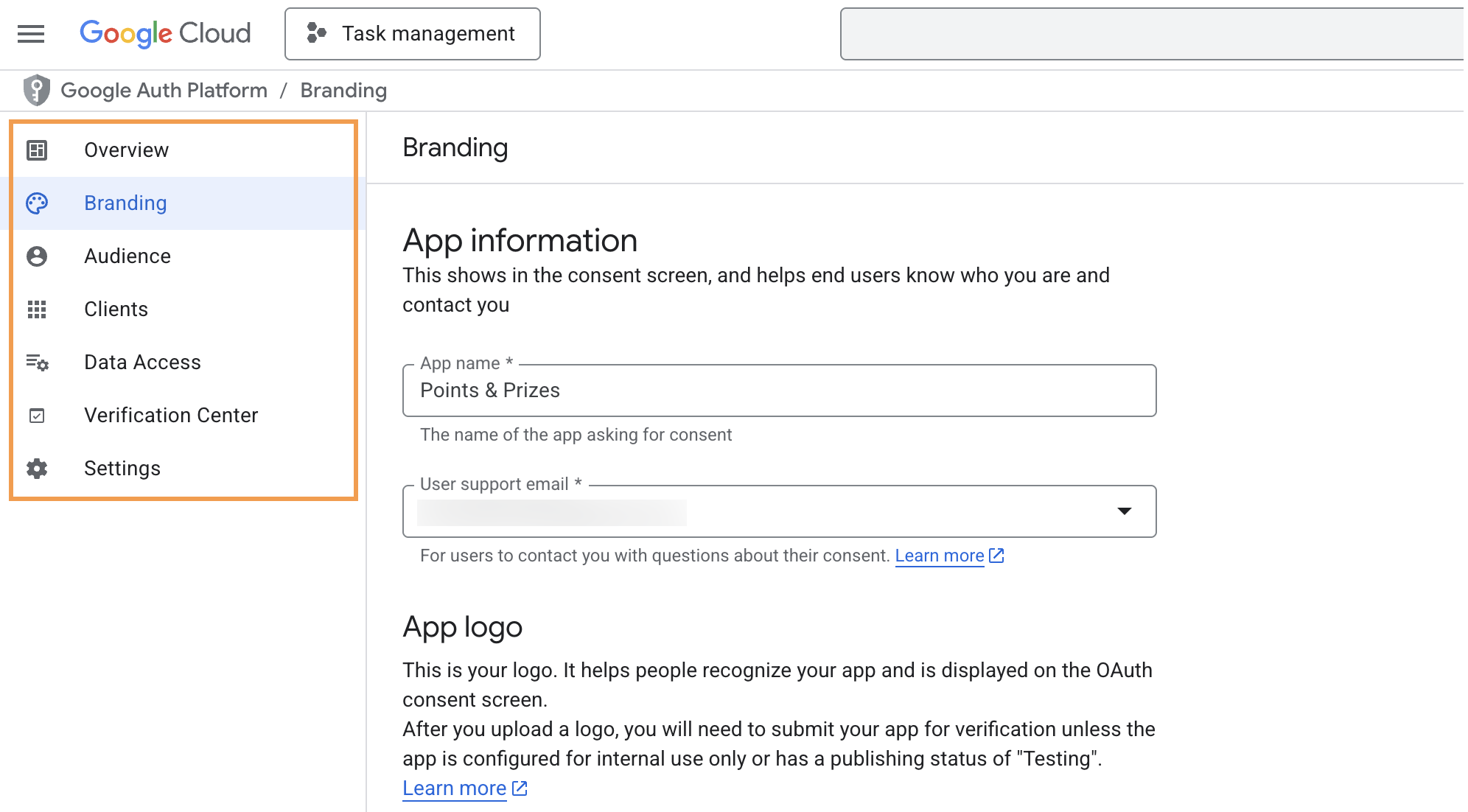
Configuration de votre application OAuth dans Google Cloud Console
- Audience : Choisissez si votre application est destinée à un usage interne ou externe.
- Clients : Obtenez votre Client ID et Secret :
- Cliquez sur Create client.
- Entrez les détails suivants :
- Authorized JavaScript origins : Entrez votre domaine d’application.
- Authorized redirect URIs : Entrez
https://app.base44.com/api/apps/auth/callback
- Cliquez sur Create.
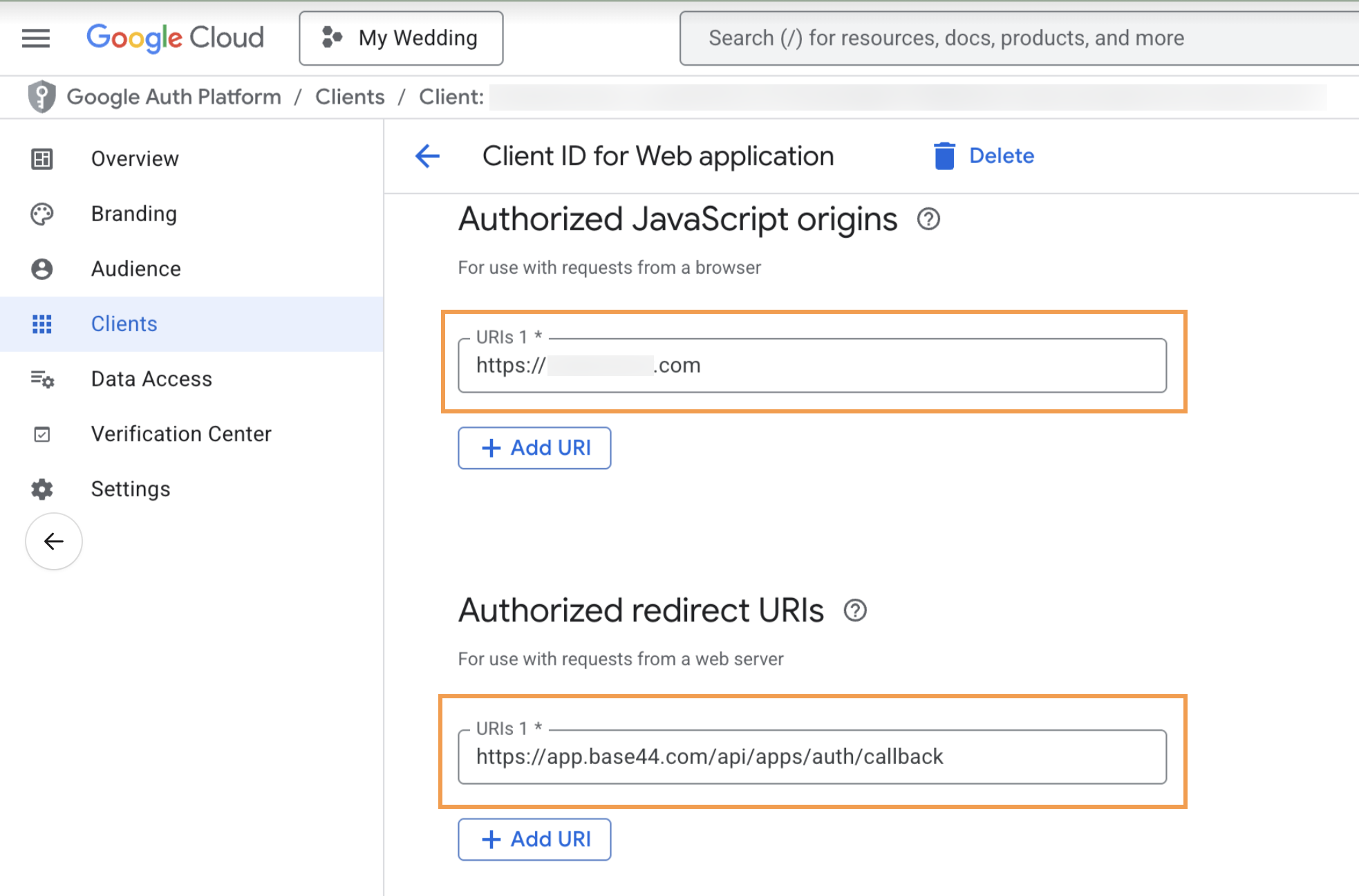
Saisie des détails du client dans Google Cloud Console
- Data Access : Sélectionnez les scopes suivants :
openidhttps://www.googleapis.com/auth/userinfo.email
- Retournez dans Base44 et terminez la configuration de votre connexion personnalisée :
- Cliquez sur Dashboard dans votre éditeur d’application.
- Cliquez sur Settings.
- Cliquez sur Authentication.
- Activez le bouton Google authentication.
- Sélectionnez Use a custom OAuth from Google Console.
- Entrez les informations pertinentes de votre application OAuth Google et cliquez sur Update.
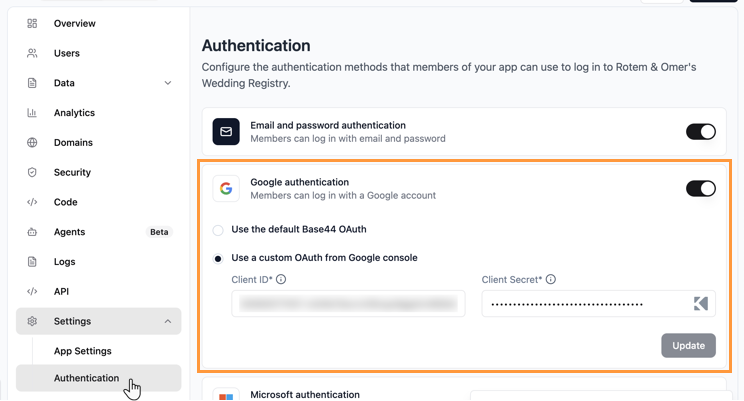
Finalisation de la configuration OAuth Google dans Base44
Collecte de données à l’inscription
Personnalisez l’expérience de votre application en collectant des détails clés des personnes lorsqu’elles s’inscrivent. Vous pouvez demander au chat de générer un formulaire d’inscription personnalisé qui rassemble des informations au-delà d’un simple e-mail et mot de passe (par exemple, nom complet, entreprise ou rôle) afin que vous puissiez accueillir les gens en douceur et adapter leur expérience d’application dès le départ. Choisissez où stocker les données :- Ensemble de données Users : Stocker les données en toute sécurité, visibles uniquement par les administrateurs de l’application. Cela est idéal pour les détails sensibles ou réservés aux administrateurs.
- Ensemble de données connecté : Stocker les réponses des utilisateurs dans un ensemble de données distinct accessible au public. Cela est recommandé pour les données affichées ou partagées dans l’application (comme les noms d’entreprise).
Connexion intégrée de Base44
Avec la connexion intégrée, l’écran de connexion apparaît automatiquement. Vous choisissez les méthodes de connexion à proposer et Base44 s’occupe du reste. Le design est géré par Base44 et ne peut pas être modifié.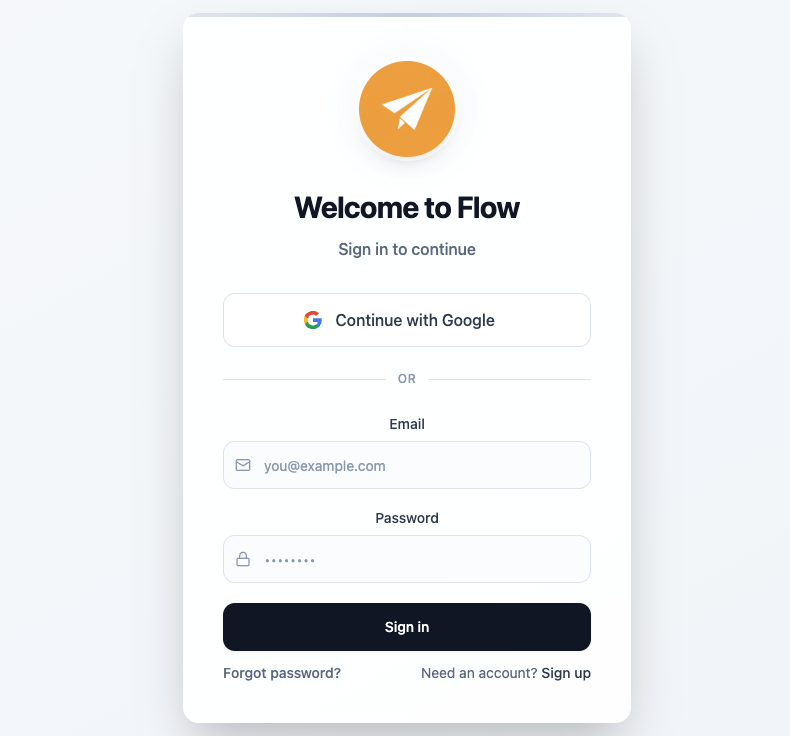
Écran de connexion intégré de Base44
Choisir vos méthodes de connexion
Vous pouvez offrir plusieurs façons aux gens de s’inscrire, telles que e-mail, Google ou d’autres fournisseurs, afin que la connexion reste simple, sécurisée et familière. Vous pouvez activer plus d’une option. Pour choisir vos méthodes de connexion :- Cliquez sur Dashboard dans votre éditeur d’application.
- Cliquez sur Settings.
- Cliquez sur Authentication.
- Activez le bouton à côté des options d’authentification pertinentes :
- Email and password : Permet aux gens de créer un compte avec leur adresse e-mail et un mot de passe sécurisé.
- Google : Permet aux gens de se connecter à l’aide de leurs identifiants de compte Google.
- Microsoft : Permet aux gens de se connecter à l’aide de leurs identifiants Microsoft.
- Facebook : Permet aux gens de se connecter à l’aide de leurs identifiants Facebook.
- Apple : Permet aux gens de se connecter à l’aide de leur compte Apple.
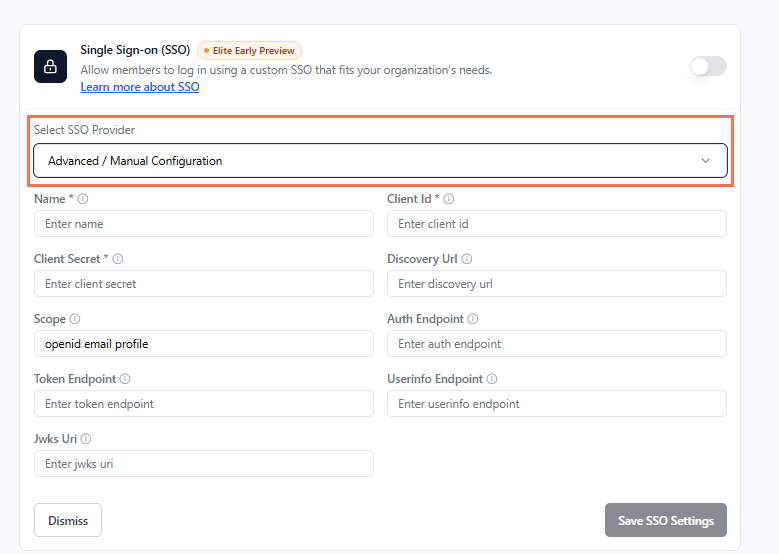
- Single sign-on (SSO) : Connectez un fournisseur d’identité externe qui prend en charge OIDC, tel qu’Okta ou le fournisseur d’identité de votre entreprise, afin que les gens puissent se connecter à l’aide des identifiants de ce fournisseur.
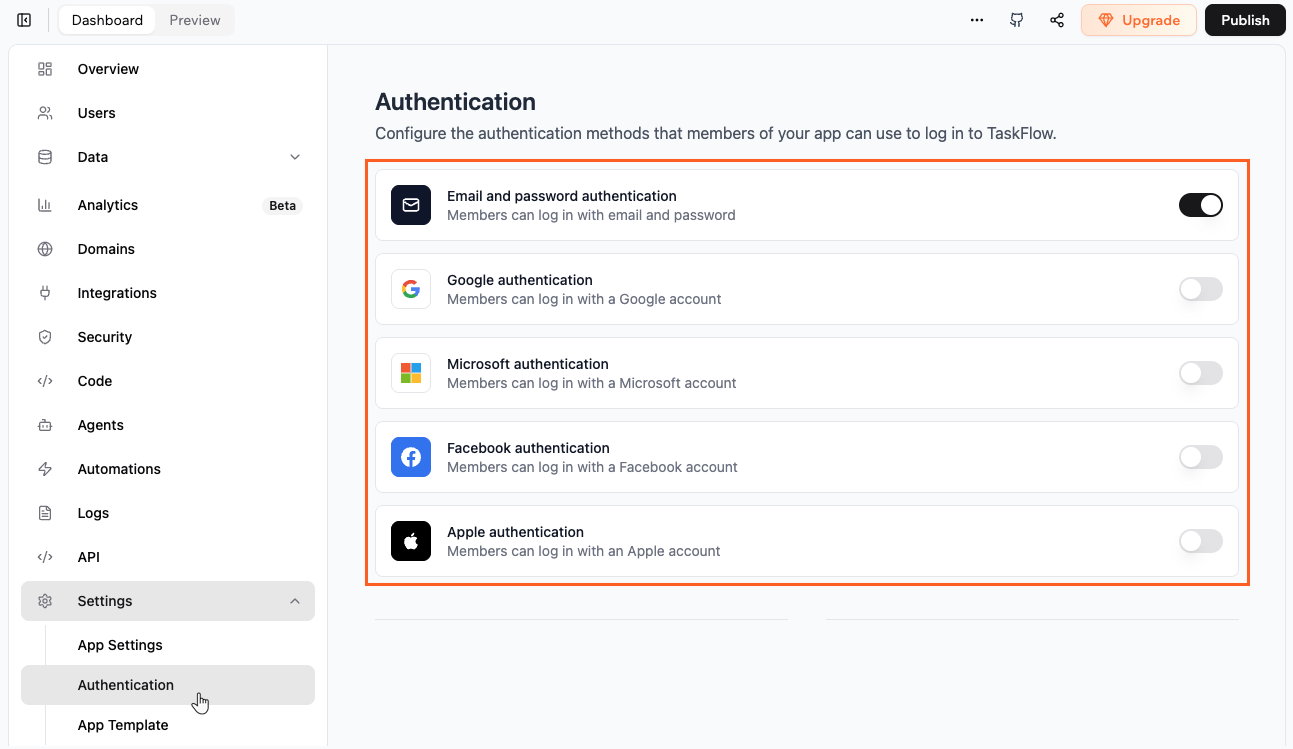
Ajout de méthodes d'authentification à votre application dans Base44
FAQ
Cliquez sur une question ci-dessous pour en savoir plus sur l’authentification.Pourquoi mon utilisateur n'a-t-il pas reçu d'e-mail de vérification ou de réinitialisation du mot de passe ?
Pourquoi mon utilisateur n'a-t-il pas reçu d'e-mail de vérification ou de réinitialisation du mot de passe ?
- Demandez-leur de vérifier leurs dossiers spam ou indésirables au cas où l’e-mail aurait été filtré.
- Faites-leur savoir qu’il peut prendre quelques minutes à certains fournisseurs de messagerie pour livrer le message.
- Demandez-leur d’ajouter app@base44.com à leurs expéditeurs sûrs ou à leur liste d’autorisation afin que les futurs e-mails ne soient pas bloqués.
- Lors de l’inscription, encouragez-les à entrer leur adresse e-mail en minuscules et à vérifier les fautes de frappe.
/reset-password. Le lien dans l’e-mail est codé en dur sur ce chemin.Pourquoi les gens voient-ils une erreur lorsqu'ils essaient de se connecter avec Facebook ?
Pourquoi les gens voient-ils une erreur lorsqu'ils essaient de se connecter avec Facebook ?
- Ouvrir Facebook et aller dans Paramètres et confidentialité.
- Aller dans Centre des comptes.
- Aller dans Vérification puis Confirmation d’identité.
- Compléter les étapes de confirmation d’identité.
Comment afficher une page d'accueil publique mais exiger la connexion pour les autres pages ?
Comment afficher une page d'accueil publique mais exiger la connexion pour les autres pages ?
Comment les mots de passe sont-ils gérés et que se passe-t-il si quelqu'un oublie le sien ?
Comment les mots de passe sont-ils gérés et que se passe-t-il si quelqu'un oublie le sien ?
/forgot-password, et l’e-mail de réinitialisation renvoie à votre page /reset-password.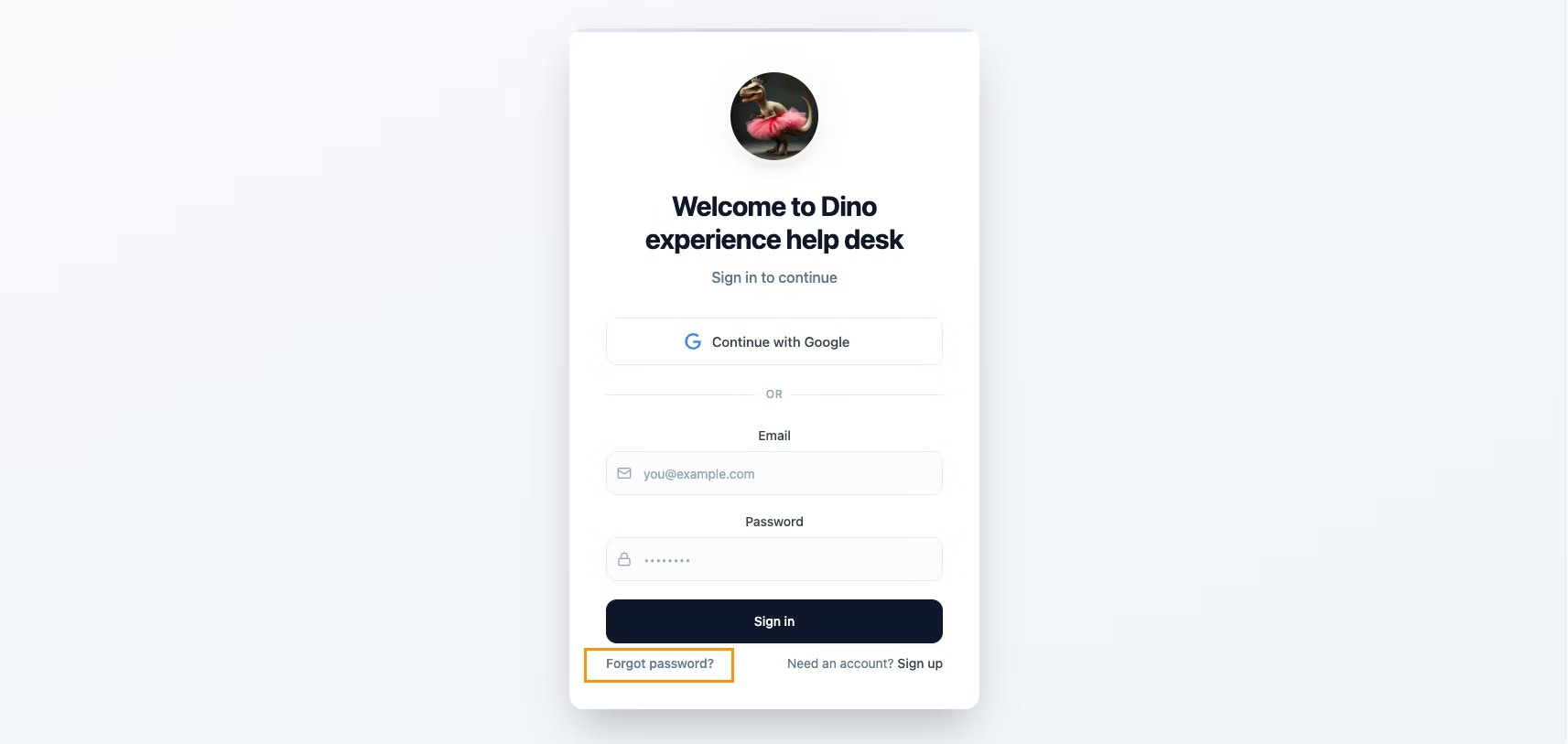
Puis-je ajouter une option de déconnexion pour mes utilisateurs ?
Puis-je ajouter une option de déconnexion pour mes utilisateurs ?
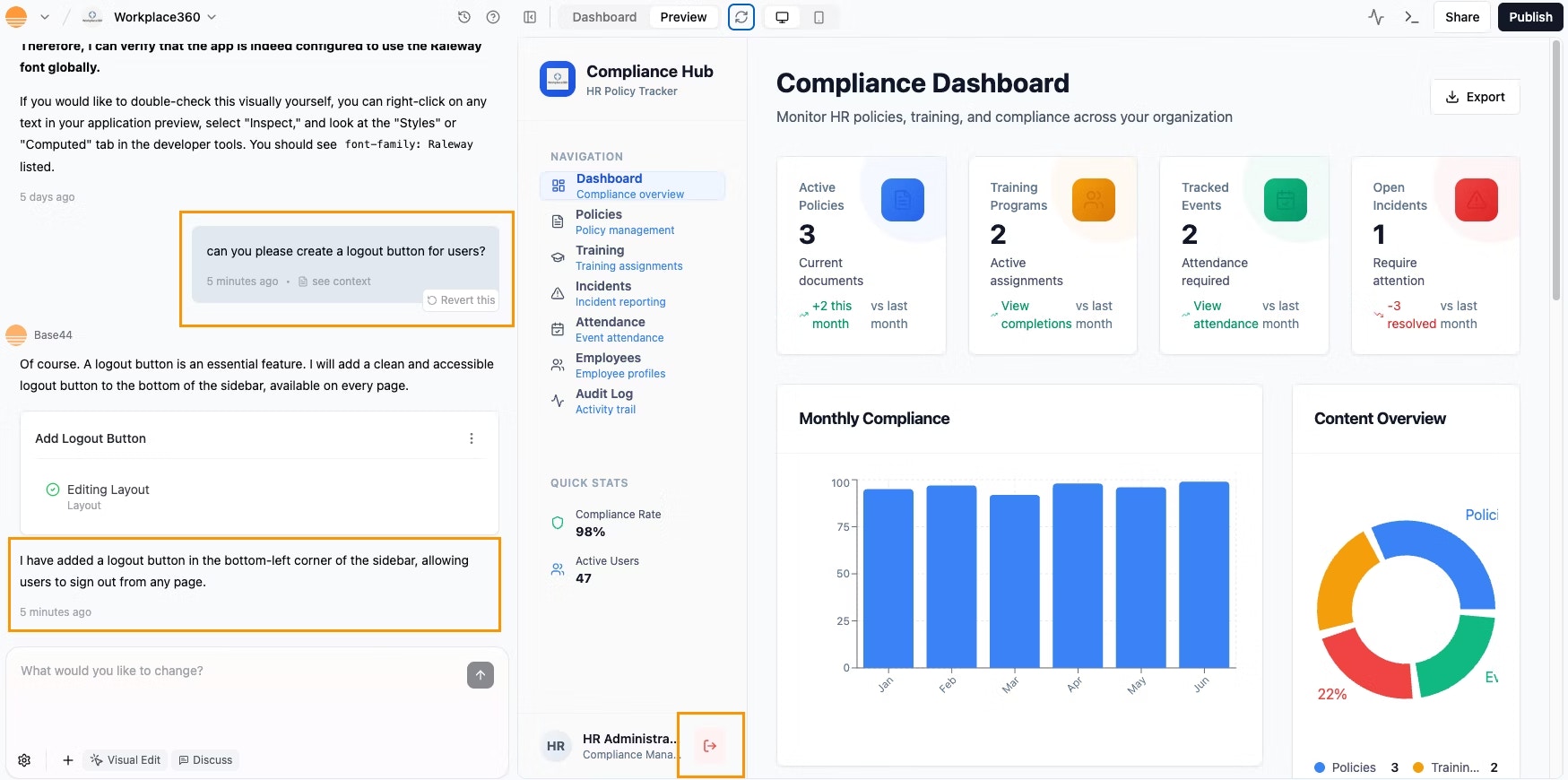
Base44 prend-il en charge les fournisseurs d'authentification externes comme Kakao ?
Base44 prend-il en charge les fournisseurs d'authentification externes comme Kakao ?
Pourquoi est-ce que j'obtiens une erreur lorsque j'utilise User.login() dans le SDK Base44 ? Que dois-je utiliser à la place ?
Pourquoi est-ce que j'obtiens une erreur lorsque j'utilise User.login() dans le SDK Base44 ? Que dois-je utiliser à la place ?
User.login(), donc si vous essayez de l’utiliser dans votre code, vous verrez une erreur.Pour gérer la connexion sur les applications sans pages de connexion personnalisées, utilisez toujours base44.auth.redirectToLogin(nextUrl). Cette méthode envoie l’utilisateur à la page de connexion et le ramène à votre site après sa connexion.Si vous avez des problèmes avec l’authentification, vérifiez que vous utilisez cette méthode correcte dans votre application.Incorrect (causera une erreur) :base44.auth.redirectToLogin à la place.Puis-je prévisualiser le formulaire d'inscription sur mon application ?
Puis-je prévisualiser le formulaire d'inscription sur mon application ?
Pourquoi les utilisateurs obtiennent-ils une erreur 'invalid login' ?
Pourquoi les utilisateurs obtiennent-ils une erreur 'invalid login' ?
- Cliquez sur Dashboard dans votre éditeur d’application.
- Cliquez sur Overview.
- Sous App Visibility, vérifiez le paramètre actuel.
- S’il est défini sur Private, assurez-vous que l’utilisateur a été invité. Allez dans Users et cliquez sur Invite User pour l’ajouter.
- Si vous voulez que tout le monde puisse s’inscrire et se connecter, changez la visibilité en Public.
- L’utilisateur a entré un e-mail ou un mot de passe incorrect.
- L’utilisateur n’a pas vérifié son adresse e-mail après son inscription.
- La session de connexion a expiré. Demandez à l’utilisateur de se reconnecter.