

Acheter un domaine
Cherchez et achetez un domaine sans quitter votre app. Vous payez le domaine à Wix au moment du paiement, donc vous entrez un moyen de paiement là-bas même si votre plan Base44 est payé autrement. Une fois l’achat terminé, Base44 connecte le domaine pour vous automatiquement. Votre domaine apparaît ensuite sous Custom domains sur votre page Domains avec un tag Base44 Domain, et vous pouvez acheter plusieurs domaines pour une seule app.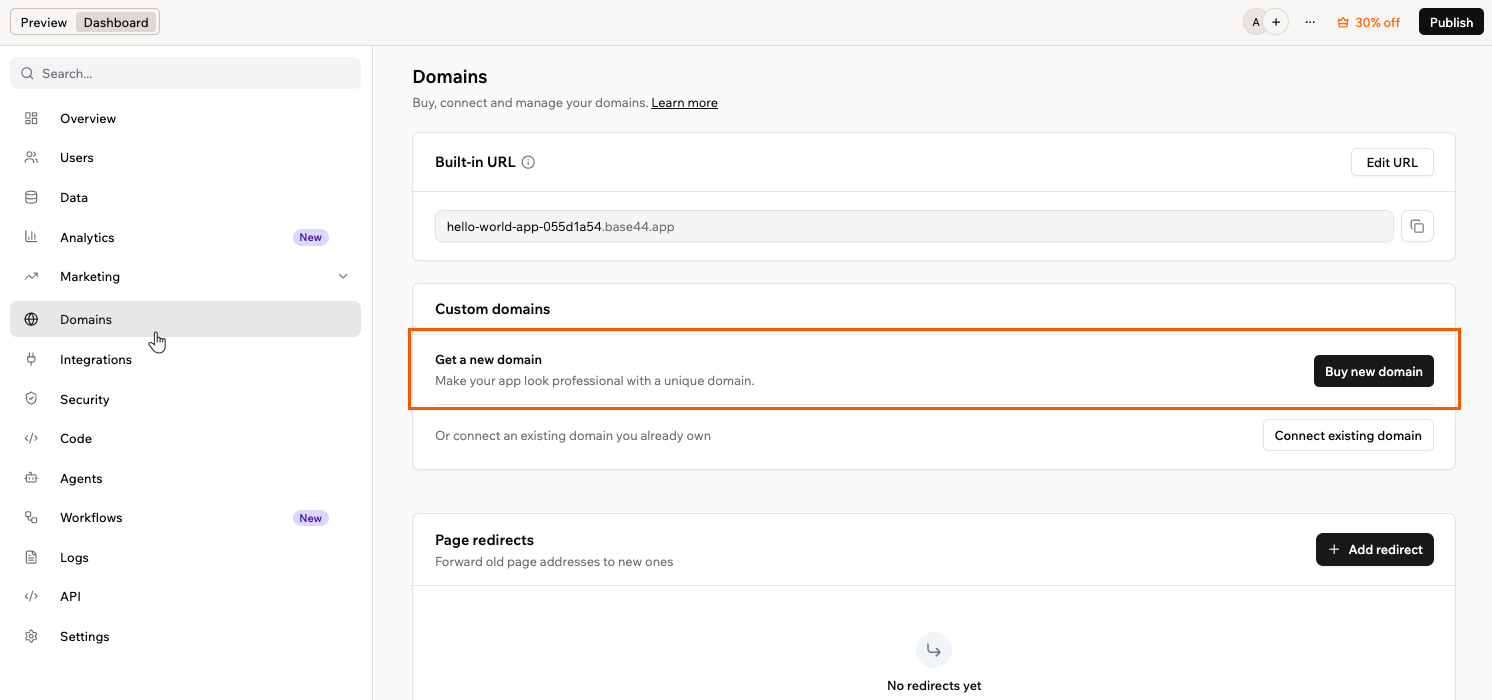
Acheter un domaine
- Cliquez sur Dashboard dans votre éditeur d’app.
- Cliquez sur Domains.
- Sous Custom domains, cliquez sur Buy new domain.
- Cherchez un domaine, ou choisissez une des options recommandées, puis cliquez sur Get it sur celui que vous voulez.
- Choisissez une période d’enregistrement. Les périodes plus longues coûtent moins cher et peuvent inclure des années bonus sans frais supplémentaires. Un bon pour une année gratuite, quand vous en avez un, couvre votre première année.
- Ajoutez vos coordonnées. Cela définit le propriétaire enregistré du domaine, et certaines de ces informations peuvent apparaître dans les bases de données publiques de domaines. Vous devrez peut-être vérifier votre adresse e-mail.
-
Sur Select privacy and security, choisissez une option. Un bon pour une année gratuite couvre uniquement Public Registration, donc les options privées ajoutent un coût annuel :
- Private registration and DNSSEC : Garde vos informations privées et ajoute DNSSEC, qui aide à protéger contre le détournement de domaine et la redirection du trafic vers des liens malveillants. Cette option est sélectionnée pour vous, donc décochez-la si vous ne voulez pas ce coût annuel supplémentaire.
- Private Registration : Garde vos informations personnelles privées.
- Public Registration : Gratuit. Vos coordonnées sont listées dans les bases de données publiques de domaines.
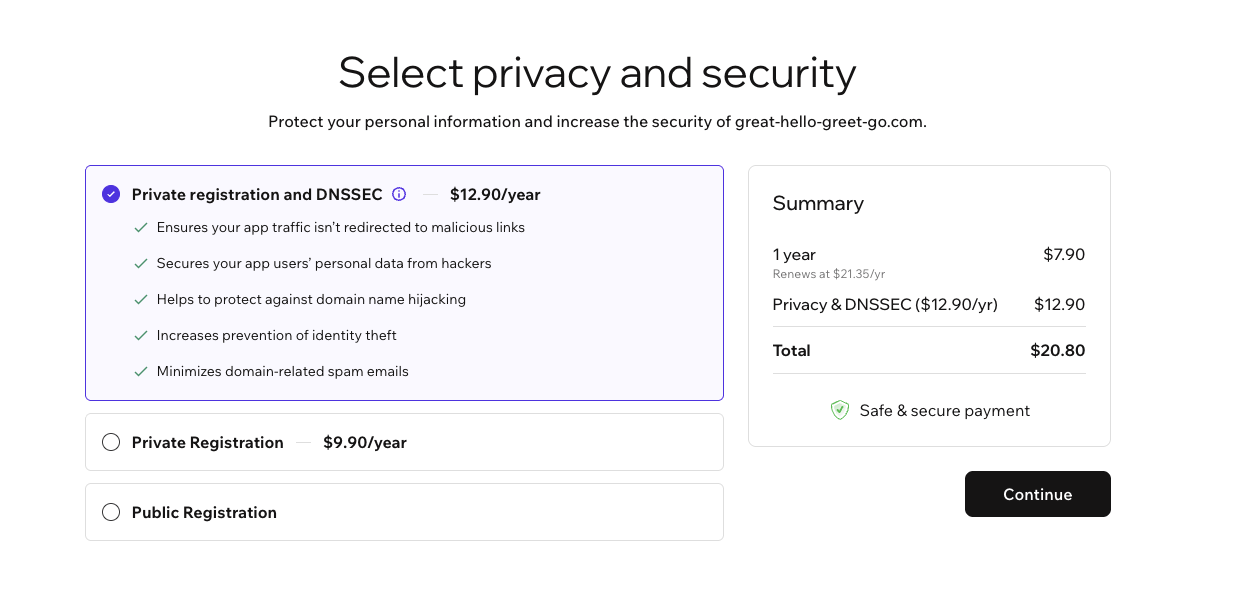
Choisir une option de confidentialité et de sécurité
- Choisissez un moyen de paiement enregistré ou ajoutez-en un nouveau, puis cliquez sur Submit Purchase. En achetant, vous acceptez le Domain Name Registration Agreement et la Privacy Policy, ainsi que le renouvellement annuel automatique.
- Votre domaine se connecte automatiquement. Les enregistrements DNS sont créés pour vous et le SSL est configuré, donc il n’y a rien à configurer à la main.
Utiliser votre bon pour domaine gratuit
Chaque plan annuel, à partir de Starter, inclut un domaine gratuit pour la première année. Réclamez-le dans les 60 jours suivant le début de votre plan annuel.- Les domaines premium, qui n’apparaissent pas dans vos résultats de recherche.
- Les plans Starter annuels achetés avant le 4 octobre 2026.
Vérifier votre domaine
Après l’achat d’un domaine, son enregistrement est confirmé automatiquement. Cela prend généralement environ 30 minutes, et dans de rares cas jusqu’à 24 heures, avant que votre domaine soit en ligne. Un domaine de code pays comme.co.il est différent : son registre fixe son propre délai, et certains ne vous laissent que quelques jours.
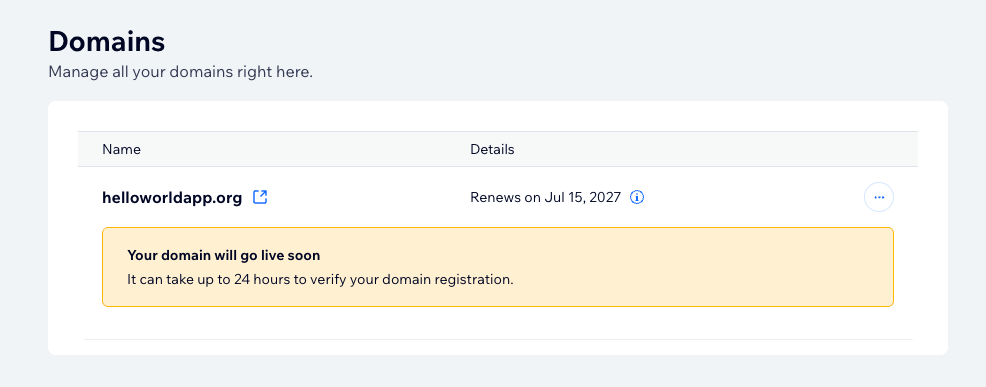
Un domaine en attente de vérification
Gérer votre domaine
Les domaines achetés via Wix se gèrent depuis votre tableau de bord des domaines, où vous pouvez mettre à jour les paramètres et transférer votre domaine. Les renouvellements sont gérés séparément, dans les paramètres de votre workspace. Seul le propriétaire du workspace peut gérer les domaines du workspace. Si Manage Domain est indisponible, l’une de ces 2 choses est vraie :- Vous n’êtes pas le propriétaire du workspace. L’option indique Ask a workspace owner to manage this domain. Le compte Wix couvre chaque domaine du workspace, donc leur gestion est réservée au propriétaire, tout comme l’annulation d’un domaine et l’activation ou la désactivation du renouvellement.
- Le domaine se trouve sur un autre workspace. L’option indique This domain belongs to another workspace. Ask its owner to manage it. Quand une app est déplacée vers un nouveau workspace, son domaine reste sur le compte Wix du workspace d’origine, donc le propriétaire du nouveau workspace ne peut pas le gérer non plus. Le propriétaire du workspace d’origine le gère depuis là-bas.
- Cliquez sur Dashboard dans votre éditeur d’app.
- Cliquez sur Domains.
- Sous Custom domains, cliquez sur l’icône More actions à côté de votre domaine.
- Cliquez sur Manage Domain.
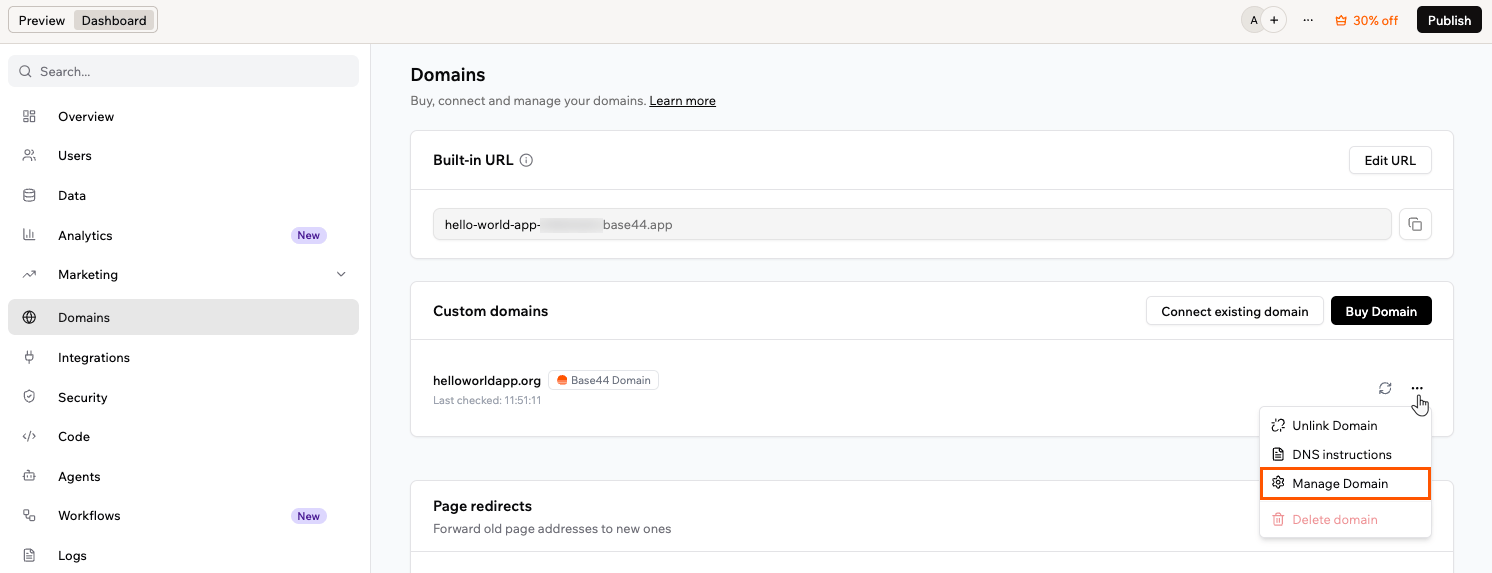
Ouvrir le tableau de bord du domaine
Gérer les enregistrements DNS
Vos enregistrements DNS sont configurés automatiquement quand vous achetez un domaine, donc vous n’avez rien à configurer pour que votre app fonctionne. Vous pouvez les voir ou les modifier à tout moment depuis le tableau de bord de gestion de votre domaine. Pour gérer vos enregistrements DNS :- Cliquez sur Dashboard dans votre éditeur d’app.
- Cliquez sur Domains.
- Sous Custom domains, cliquez sur l’icône More actions à côté de votre domaine.
- Cliquez sur Manage Domain.
- Sur le tableau de bord de gestion, cliquez sur l’icône More actions à côté de votre domaine.
- Cliquez sur Manage DNS records.
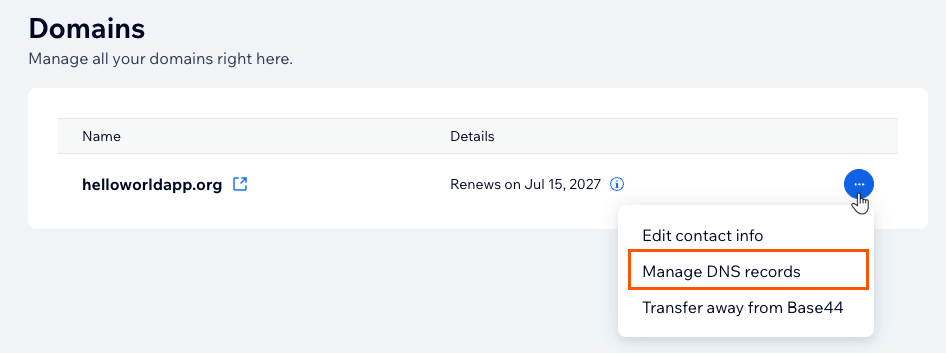
Gérer les enregistrements DNS
- Enregistrement A
- Sous-domaine www
app.yourdomain.com, ajoutez un enregistrement CNAME avec le label du sous-domaine comme hôte (par exemple, app) et base44.onrender.com comme valeur.
- Les enregistrements MX s’appliquent à votre domaine racine. Vous ne pouvez donc pas les ajouter sur un sous-domaine.
- Peu après l’achat d’un domaine, les modifications MX peuvent être indisponibles pendant la fin de sa configuration, ce qui peut prendre jusqu’à 48 heures. Si une erreur s’affiche, réessayez plus tard.
Mettre à jour vos coordonnées
Chaque domaine a des coordonnées dans son enregistrement, que le registre du domaine exige exactes. Vous pouvez les mettre à jour depuis le tableau de bord de gestion de votre domaine. Certains registres de code pays vérifient aussi le format de ces coordonnées et rejettent toute incohérence. Pour mettre à jour vos coordonnées :- Cliquez sur Dashboard dans votre éditeur d’app.
- Cliquez sur Domains.
- Sous Custom domains, cliquez sur l’icône More actions à côté de votre domaine.
- Cliquez sur Manage Domain.
- Sur le tableau de bord de gestion, cliquez sur l’icône More actions à côté de votre domaine.
- Cliquez sur Edit contact info.
- Mettez à jour vos informations, puis enregistrez vos modifications.
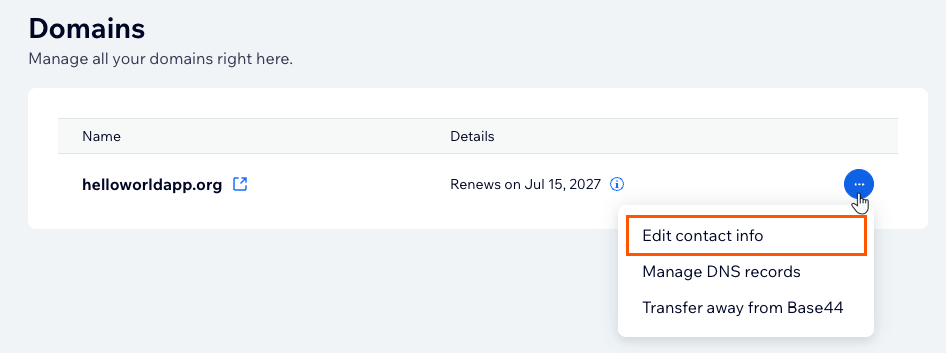
Modifier les coordonnées
Réinitialiser vos enregistrements par défaut
Si votre app cesse de se charger sur votre domaine après des changements DNS, réinitialisez les enregistrements qui le pointent vers Base44. Pour réinitialiser vos enregistrements par défaut :- Cliquez sur Dashboard dans votre éditeur d’app.
- Cliquez sur Domains.
- Sous Custom domains, cliquez sur l’icône More actions à côté de votre domaine.
- Cliquez sur Manage Domain.
- Sur le tableau de bord de gestion, cliquez sur l’icône More actions à côté de votre domaine.
- Cliquez sur Manage DNS records.
- Réglez l’enregistrement A pour
@sur216.24.57.1, et l’enregistrement CNAME pourwwwsurbase44.onrender.com, en ajoutant l’un ou l’autre s’il manque. - Supprimez tout enregistrement A ou AAAA supplémentaire sur les mêmes noms d’hôte qui pourrait créer un conflit.
Transférer votre domaine hors de Base44
Vous pouvez transférer un domaine vers un autre fournisseur depuis le tableau de bord de gestion de votre domaine. Une fois le transfert terminé, vos enregistrements DNS, vos coordonnées et vos renouvellements sont gérés chez votre nouveau fournisseur. Avant de commencer, vérifiez les points suivants :- Les domaines deviennent transférables 60 jours après leur enregistrement, et 60 jours après la mise à jour des coordonnées du titulaire, selon la politique de verrou de transfert de 60 jours de l’ICANN. Votre tableau de bord des domaines affiche la date pour chaque domaine.
- Votre code d’autorisation, aussi appelé code EPP, est envoyé par e-mail à l’adresse de contact du titulaire du domaine une fois le transfert confirmé. Votre nouveau fournisseur demande ce code pour accepter le domaine, donc assurez-vous de pouvoir recevoir des e-mails à cette adresse.
- Un domaine peut passer chez un autre fournisseur, mais pas vers un autre compte Base44, et certains domaines de code pays ne peuvent pas du tout être transférés. Si votre domaine doit servir une app dans un autre workspace, connectez-le là-bas au lieu de le transférer. Consultez Récupérer un domaine utilisé par un autre workspace.
- Un transfert prend jusqu’à 7 jours, et vous n’avez rien d’autre à faire pendant qu’il est en cours.
- Cliquez sur Dashboard dans votre éditeur d’app.
- Cliquez sur Domains.
- Sous Custom domains, cliquez sur l’icône More actions à côté de votre domaine.
- Cliquez sur Manage Domain.
- Sur le tableau de bord de gestion, cliquez sur l’icône More actions à côté de votre domaine.
- Cliquez sur Transfer away from Base44.
- Passez en revue les informations de transfert, puis confirmez le transfert.
- Entrez votre code d’autorisation chez votre nouveau fournisseur, puis suivez ses instructions pour terminer le transfert.
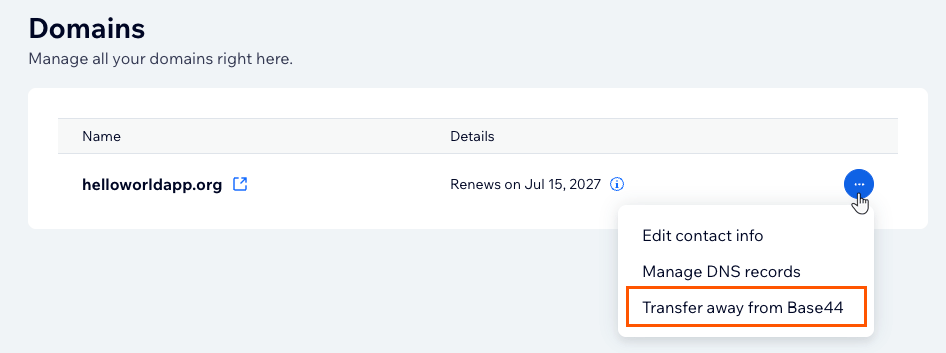
Transférer un domaine ailleurs
Dissocier un domaine
Dissocier déconnecte un domaine de votre app sans l’annuler ni le supprimer, et il reste enregistré à votre nom. Considérez-le toutefois comme un aller sans retour : si vous reconnectez le domaine ensuite, Base44 ne le reconnaît plus comme un domaine que vous avez acheté ici. Il fonctionne toujours avec votre app, mais Manage Domain reste indisponible, donc vous perdez l’accès à ses enregistrements DNS et à ses coordonnées. Pour dissocier un domaine :- Cliquez sur Dashboard dans votre éditeur d’app.
- Cliquez sur Domains.
- Sous Custom domains, cliquez sur l’icône More actions à côté de votre domaine.
- Cliquez sur Unlink Domain.
- Confirmez que vous voulez dissocier le domaine.
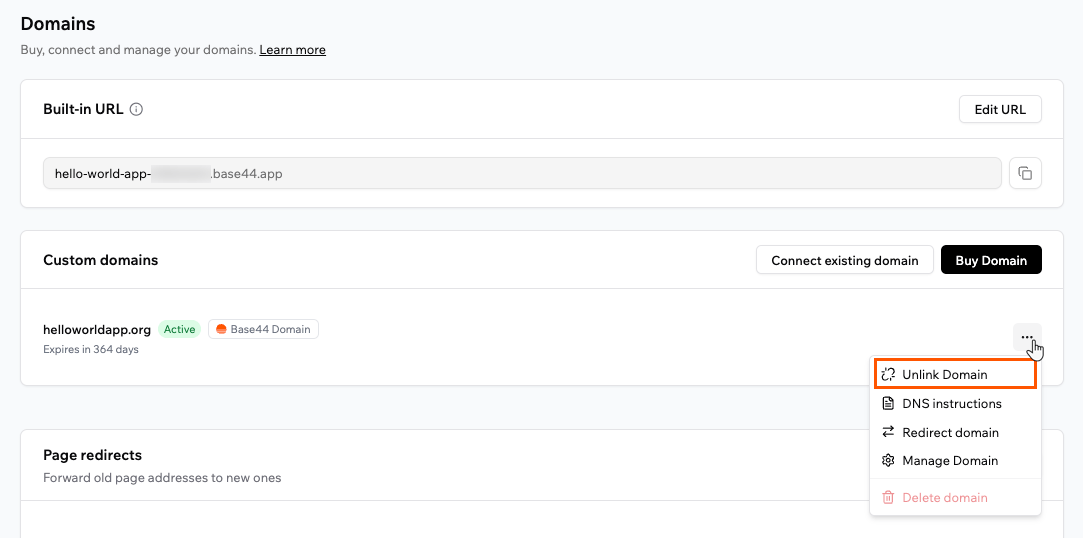
Dissocier un domaine
Envoyer des e-mails depuis votre domaine
Vous pouvez envoyer des e-mails depuis un domaine acheté via Wix, commeno-reply@yourdomain.com, pour que les e-mails de votre app correspondent à votre marque. Comme Base44 gère le DNS de ces domaines, les enregistrements requis sont ajoutés pour vous automatiquement.
Pour configurer l’envoi d’e-mails :
- Cliquez sur Dashboard dans votre éditeur d’app.
- Cliquez sur Domains et faites défiler jusqu’à la section Email domain.
- Cliquez sur Use your custom domain.
- Entrez un Sender name et un préfixe Custom address, comme
no-reply, puis sélectionnez votre domaine. - Cliquez sur Connect Domain.
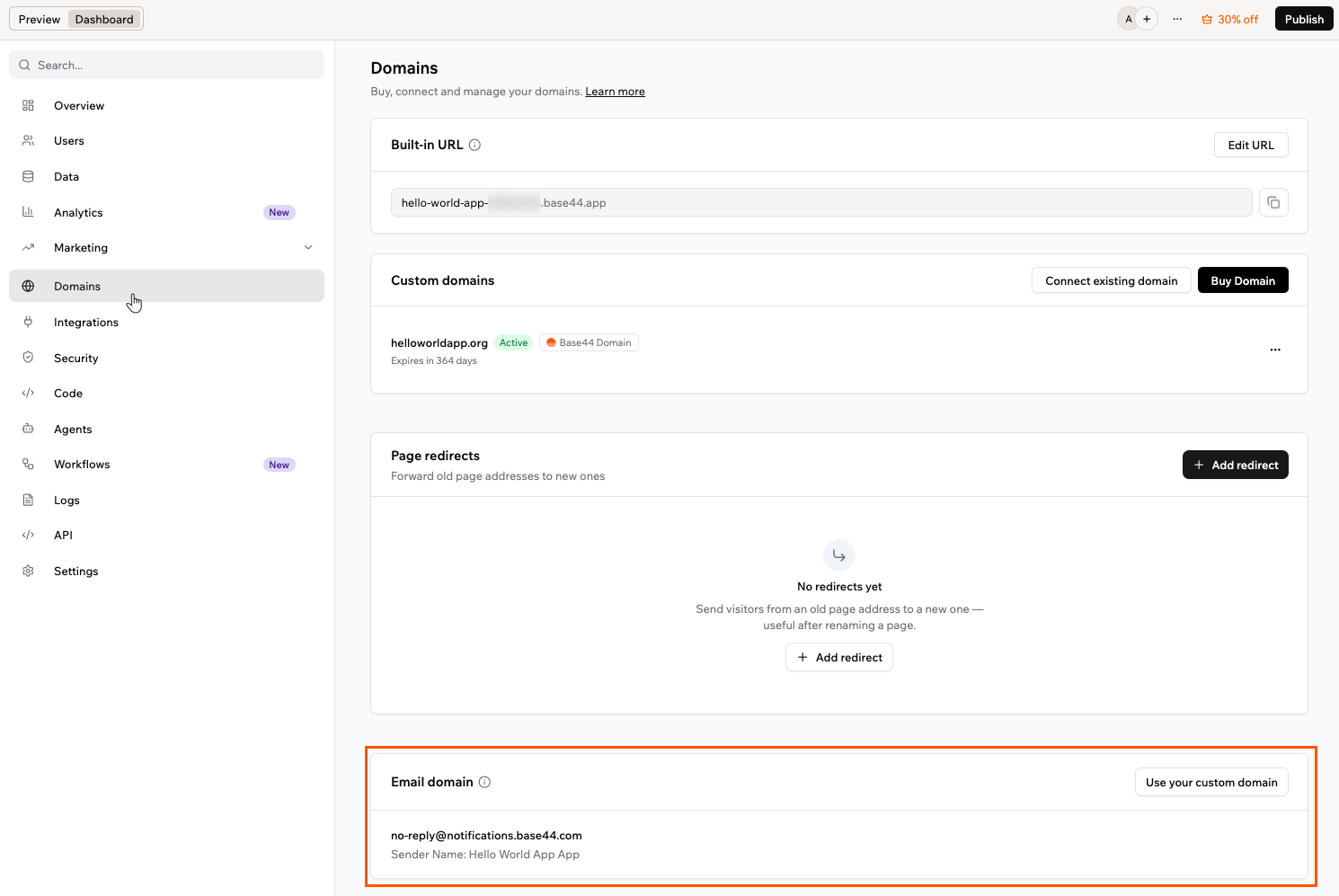
La section Email domain
- Votre domaine d’e-mail s’affiche comme Active une fois connecté. S’il affiche Connection failed, cliquez sur Retry.
- Pour en savoir plus sur les domaines d’e-mail personnalisés, y compris les crédits et les limites, voir Envoyer des e-mails depuis un domaine personnalisé.
Propriété du domaine
Le propriétaire du workspace possède tout domaine acheté via Wix, et la propriété reste au propriétaire du workspace. Tout propriétaire d’app peut transférer une app à une autre personne, et le domaine connecté suit l’app. Avant de transférer l’app, vérifiez que le plan du nouveau propriétaire de l’app prend en charge les domaines personnalisés. Sinon, le domaine peut être désactivé. La propriété du domaine lui-même reste au propriétaire d’origine du workspace, même après le transfert de l’app.Abonnement et facturation
Vous gérez les paramètres d’un domaine, comme ses enregistrements DNS et ses coordonnées, depuis le tableau de bord Domains de l’app. La facturation de vos domaines est gérée dans les paramètres de votre workspace, sous Plan & Subscriptions, avec votre plan. Votre page Billing History affiche vos prélèvements passés, avec des entrées séparées pour les plans et les domaines. Les domaines se renouvellent automatiquement chaque année sauf annulation, et votre plan et vos domaines sont facturés séparément, donc annuler l’un n’annule pas l’autre. Un renouvellement peut être prélevé jusqu’à 30 jours avant l’expiration de votre domaine, et Wix vous envoie un rappel par e-mail 30 jours avant le prélèvement.Accéder à vos plans et abonnements
La page Plan & Subscriptions affiche votre plan actuel en haut, avec ses crédits, son prix, sa prochaine date de facturation et son moyen de paiement. En dessous, le tableau Subscriptions liste vos abonnements actifs, y compris votre plan et les domaines achetés via Wix, chacun avec sa propre date de facturation, son moyen de paiement et son statut. Pour ouvrir la page Plan & Subscriptions :- Cliquez sur le nom de votre workspace en bas à gauche.
- Cliquez sur Settings.
- Sous General, cliquez sur Plan & Subscriptions.
Gérer un abonnement de domaine
Depuis la ligne d’un domaine, vous pouvez mettre à jour son moyen de paiement, annuler le domaine ou ouvrir Manage Domain. Pour gérer un abonnement de domaine :- Cliquez sur le nom de votre workspace en bas à gauche.
- Cliquez sur Settings.
- Sous General, cliquez sur Plan & Subscriptions.
- Dans le tableau Subscriptions, cliquez sur l’icône More actions sur la ligne du domaine.
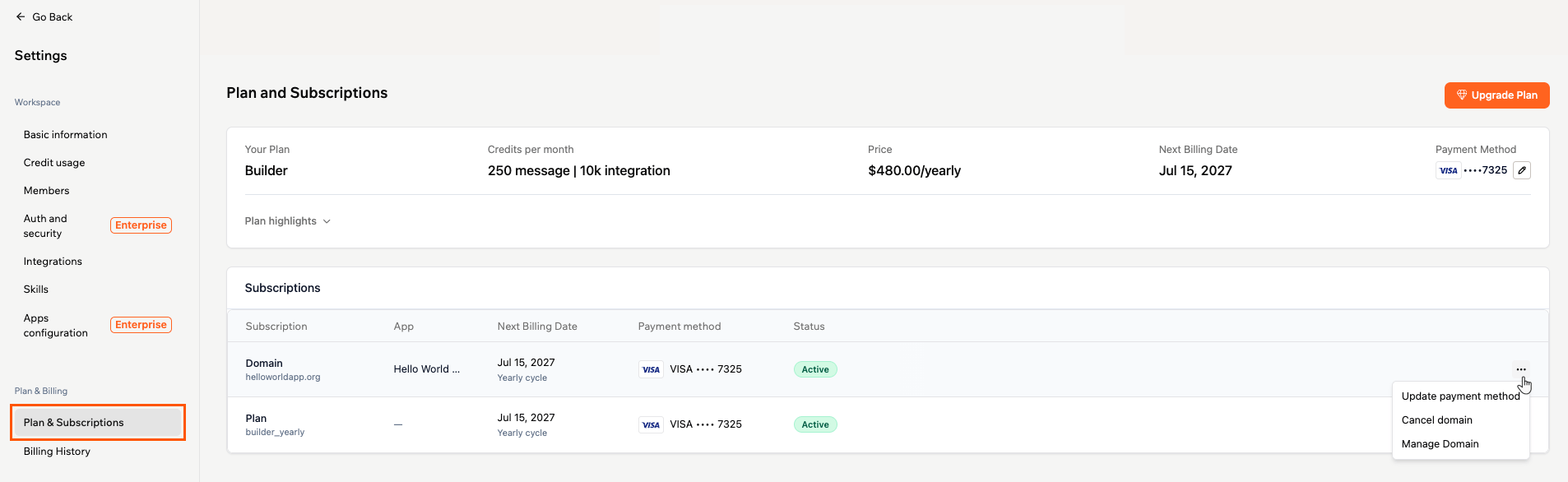
Gérer un abonnement de domaine
Annuler le renouvellement d’un domaine
Annuler empêche un domaine de se renouveler. Vous gardez le domaine jusqu’à la fin de la période déjà payée. Pour annuler le renouvellement d’un domaine :- Cliquez sur le nom de votre workspace en bas à gauche.
- Cliquez sur Settings.
- Sous General, cliquez sur Plan & Subscriptions.
- Dans le tableau Subscriptions, cliquez sur l’icône More actions sur la ligne du domaine.
- Cliquez sur Cancel domain.
- Lisez la confirmation, puis cliquez sur Cancel domain pour confirmer, ou sur Keep my domain pour garder le renouvellement.
Réactiver le renouvellement d’un domaine
Si vous changez d’avis pendant que le domaine est encore actif, vous pouvez le configurer pour qu’il se renouvelle à nouveau. Pour réactiver le renouvellement d’un domaine :- Cliquez sur le nom de votre workspace en bas à gauche.
- Cliquez sur Settings.
- Sous General, cliquez sur Plan & Subscriptions.
- Trouvez le domaine dans le tableau Subscriptions. Son statut indique Auto Renew Off.
- Cliquez sur Turn On à côté du statut.
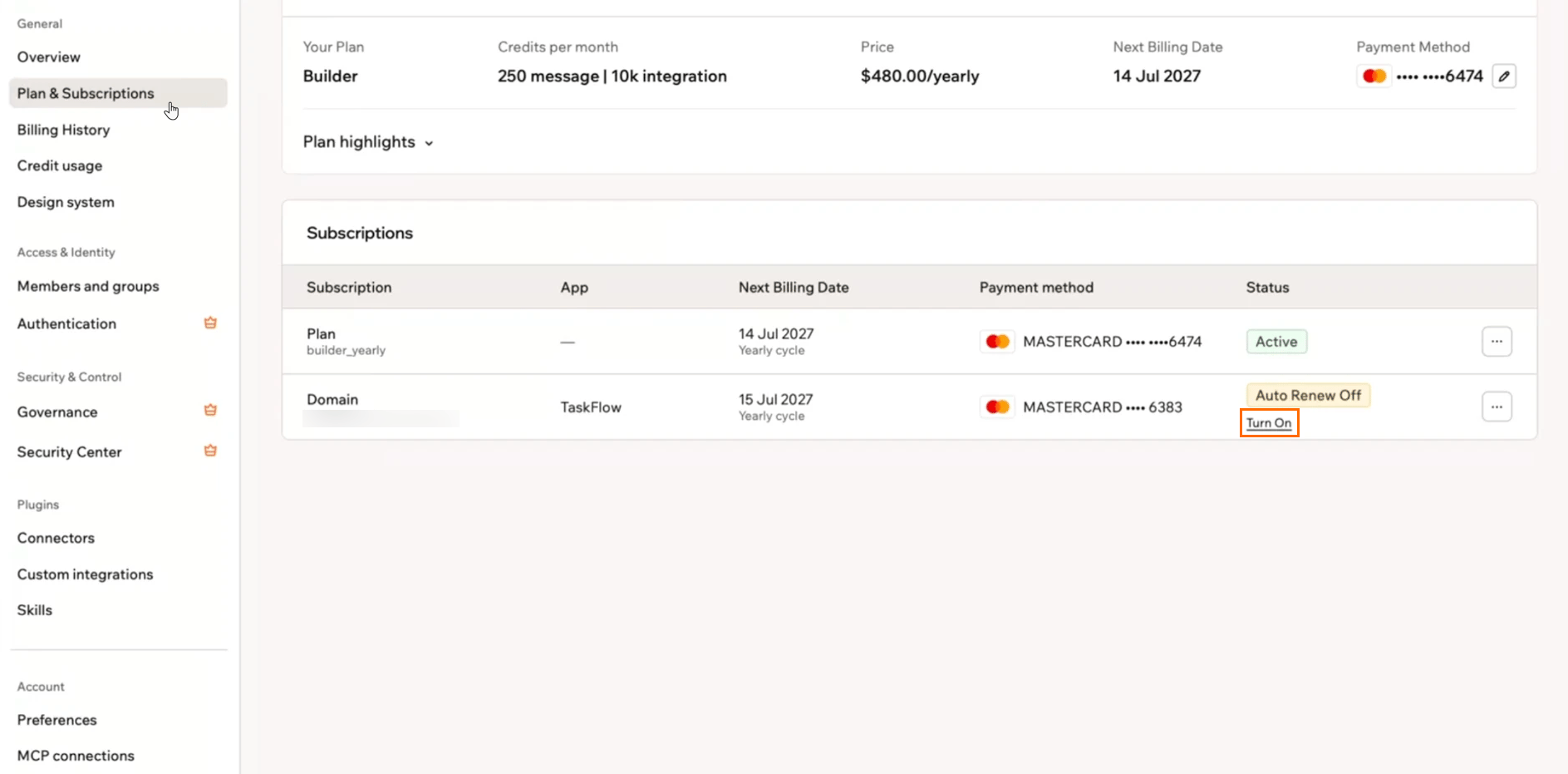
Réactiver le renouvellement d'un domaine depuis le tableau Subscriptions
Résoudre les problèmes de domaine
Si un domaine acheté via Wix rencontre un problème, utilisez les sections ci-dessous. Elles s’appliquent uniquement aux domaines Wix. Pour un domaine enregistré chez GoDaddy ou IONOS, voir Gérer un domaine GoDaddy ou IONOS.Mon domaine Wix affiche un statut ClientHold ou ServerHold
Mon domaine Wix affiche un statut ClientHold ou ServerHold
ClientHold ou ServerHold signifie que le registre n’a pas activé le DNS de votre domaine, donc votre app ne se charge pas dessus. La cause la plus fréquente est des coordonnées non confirmées ou un paiement de renouvellement échoué.D’abord, confirmez vos coordonnées depuis l’e-mail de vérification, ou cliquez sur Resend Verification Email sur votre page Domains et complétez-le. Vérifiez que votre moyen de paiement est à jour. Si le statut ne disparaît pas après cela, contactez le support.Mon domaine Wix est suspendu
Mon domaine Wix est suspendu
Mon domaine est verrouillé et ne se transfère pas
Mon domaine est verrouillé et ne se transfère pas
Je vois 'This domain is associated with another Wix account'
Je vois 'This domain is associated with another Wix account'
FAQ
Cliquez sur une question ci-dessous pour en savoir plus sur l’achat d’un domaine via Wix.Pourquoi n'ai-je pas reçu d'e-mail de vérification pour mon nouveau domaine ?
Pourquoi n'ai-je pas reçu d'e-mail de vérification pour mon nouveau domaine ?
Qu'est-ce qui change avec un domaine de code pays comme .co.il ?
Qu'est-ce qui change avec un domaine de code pays comme .co.il ?
.co.il pour Israël ou .de pour l’Allemagne. Le registre de chaque pays fixe ses propres règles, et c’est le délai de vérification qui surprend le plus souvent :- La plupart des extensions : Vous avez 15 jours pour confirmer vos coordonnées après l’achat.
.de: Aucune vérification n’est nécessaire..co.il: Vous avez environ 3 jours, donc traitez-le en urgence. Certains enregistrements sont aussi tirés au sort pour une vérification d’identité, et vous avez 21 jours pour y répondre.
.co.il ne peut pas non plus être transféré vers un autre fournisseur, son propriétaire ne peut pas être modifié et la confidentialité WHOIS n’est pas disponible. Vos coordonnées de titulaire sont donc publiques. L’extension hébraïque .ישראל n’est pas proposée. Après l’expiration du domaine, vous pouvez encore le renouveler pendant 90 jours. Ensuite, le nom retourne au registre. Pour les règles du registre, consultez .IL domain policies.Pourquoi mon enregistrement .co.il a-t-il été rejeté ?
Pourquoi mon enregistrement .co.il a-t-il été rejeté ?
- Indiquez un numéro de téléphone et un code postal valides.
- Ne répétez pas la même valeur dans différents champs.
- Utilisez uniquement des lettres dans le nom d’un particulier.
- Incluez la forme juridique, comme Ltd ou Inc, dans le nom d’une organisation.
Comment annuler un domaine ?
Comment annuler un domaine ?
Puis-je obtenir un remboursement sur un domaine ?
Puis-je obtenir un remboursement sur un domaine ?
Puis-je changer mon nom de domaine après l'achat ?
Puis-je changer mon nom de domaine après l'achat ?
Comment obtenir le code d'autorisation de mon domaine ?
Comment obtenir le code d'autorisation de mon domaine ?
Qu'arrive-t-il à mon app et à mon e-mail quand je transfère mon domaine ailleurs ?
Qu'arrive-t-il à mon app et à mon e-mail quand je transfère mon domaine ailleurs ?
Que se passe-t-il si un paiement de renouvellement échoue ?
Que se passe-t-il si un paiement de renouvellement échoue ?
Que se passe-t-il si mon domaine expire ?
Que se passe-t-il si mon domaine expire ?