

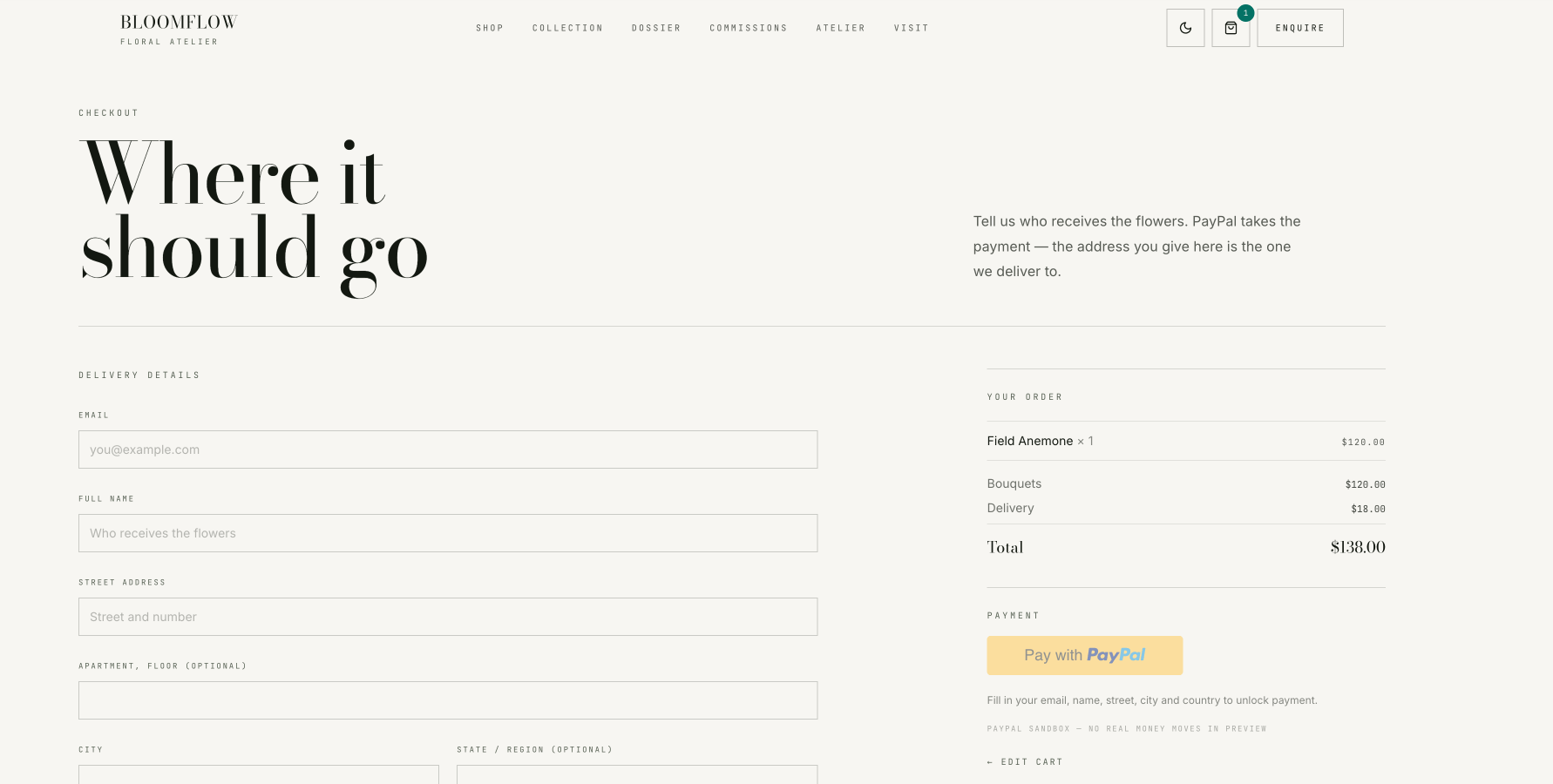
Le paiement PayPal dans votre application
Étape 1 | Connecter PayPal
Connectez PayPal depuis le chat IA ou depuis la page Integrations du tableau de bord de votre application. Dans les deux cas, Base44 vous redirige vers PayPal pour vous connecter ou créer un compte. Il vous ramène ensuite sur la page Integrations de votre application une fois terminé. Quand PayPal est prêt à accepter des paiements, un message dans le chat IA vous indique que PayPal est maintenant connecté à votre application.Avant de connecter PayPal :
- Compte PayPal : préparez vos identifiants PayPal, ou préparez-vous à créer un compte PayPal pendant l’inscription.
- Paiements par carte : pour accepter les paiements par carte en plus de PayPal, vous avez besoin d’un compte PayPal professionnel.
- Accédez à l’éditeur de votre application.
- Effectuez l’une des actions suivantes :
Connecter depuis le chat IA
Connecter depuis le chat IA
-
Demandez à l’IA d’ajouter les paiements PayPal à votre application. Par exemple :
- Sur la carte Connect to PayPal dans le chat IA, cliquez sur Connecter.
- Connectez-vous à PayPal, ou créez un compte, et suivez les étapes de PayPal pour terminer l’inscription.
- Quand PayPal vous ramène sur la page Integrations, revenez au chat IA. Une fois PayPal prêt, le chat indique que PayPal est maintenant connecté à votre application. Vous pouvez alors ajouter le paiement à l’étape 3.
Connecter depuis la page Integrations
Connecter depuis la page Integrations
- Cliquez sur Tableau de bord.
- Cliquez sur Intégrations.
- Cliquez sur Ajouter un connecteur.
- Recherchez PayPal et cliquez sur PayPal.
-
Cliquez sur Connecter.

Connecter votre compte PayPal
- Connectez-vous à PayPal, ou créez un compte, et suivez les étapes de PayPal pour terminer l’inscription.
Étape 2 | Vérifier votre statut
Pour savoir si votre application peut déjà accepter des paiements PayPal, cliquez sur Intégrations dans le tableau de bord de votre application et lisez le message sous PayPal. Une fois en ligne, vous voyez aussi votre ID marchand PayPal. Vous pouvez ainsi savoir sur quel compte PayPal une application est payée.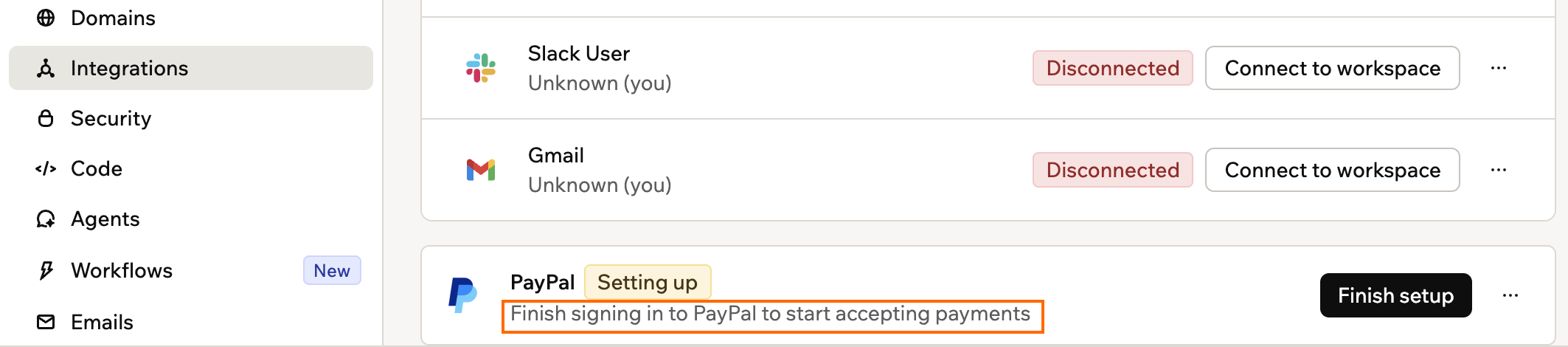
Vérifier le statut de PayPal sur la page Integrations
PayPal peut vous demander de terminer d’abord une étape de son côté. Le message sous PayPal se met à jour automatiquement une fois l’étape terminée.
Étape 3 | Ajouter le paiement
Une fois PayPal connecté, demandez au chat IA d’ajouter le paiement PayPal. Vos clients cliquent sur le bouton PayPal de votre page de paiement et approuvent le paiement avec PayPal, sans quitter votre application. Si votre compte PayPal accepte les cartes, vos clients peuvent aussi payer par carte. Vous n’avez besoin de coller aucune clé PayPal dans le chat. Cette étape est nécessaire même si vous avez connecté PayPal depuis le chat IA, car l’IA n’ajoute le paiement qu’une fois PayPal connecté. Si PayPal n’est pas encore connecté, le chat IA affiche d’abord la carte Connect to PayPal. Cliquez sur Connecter, terminez l’inscription avec PayPal, puis revenez au chat IA et demandez-lui de relier votre paiement à PayPal. Pour ajouter le paiement PayPal :- Accédez à l’éditeur de votre application.
- Dans le chat IA, décrivez ce que vous vendez et comment les clients doivent payer. Par exemple :
Étape 4 | Effectuer un paiement test
Vérifiez que votre compte PayPal accepte les paiements en payant une commande test de 1 $ sur la page de paiement PayPal. Vous avez besoin d’un autre compte PayPal ou d’une carte, car PayPal ne vous permet pas de payer le compte que vous avez connecté. C’est un paiement réel, que vous pouvez rembourser ensuite. Si vous préférez ne pas effectuer de paiement, l’IA peut vérifier votre paiement à votre place. Ouvrez la page Payments du tableau de bord de votre application, puis cliquez sur Examiner sous Demander au builder de vérifier. L’IA examine vos produits, votre paiement et ce qui se passe après un paiement. Elle corrige tout ce qui empêcherait un client de payer.
Demander à l'IA de vérifier votre paiement
- Accédez à l’éditeur de votre application.
- Cliquez sur Tableau de bord.
- Cliquez sur Paiements.
- Sous Effectuer un achat test, cliquez sur Test with $1.
- Payez avec un autre compte PayPal ou une carte.
Suivre et rembourser les paiements
Vos paiements PayPal apparaissent dans l’onglet Payments du tableau de bord de votre application, avec vos revenus, transactions et abonnements. Vous gérez les litiges, virements et reçus dans votre compte PayPal. Vous pouvez l’ouvrir depuis le lien PayPal account au-dessus de vos transactions dans l’onglet Payments. Consultez Suivre les paiements dans votre application. Base44 ne prélève pas de frais sur les paiements PayPal. PayPal facture ses frais standard et peut conserver ses frais quand vous remboursez un paiement.Si vous débutez dans la vente avec PayPal, PayPal peut retenir certains de vos premiers paiements jusqu’à 21 jours avant que vous puissiez les utiliser.
- Accédez à l’éditeur de votre application.
- Cliquez sur Tableau de bord.
- Cliquez sur Paiements.
- Cliquez sur Transactions.
- Cliquez sur le paiement à rembourser.
- Cliquez sur Rembourser.
- Saisissez le montant à rembourser. Il peut être inférieur au paiement complet.
- Cliquez sur Rembourser, puis sur Oui, rembourser pour confirmer.
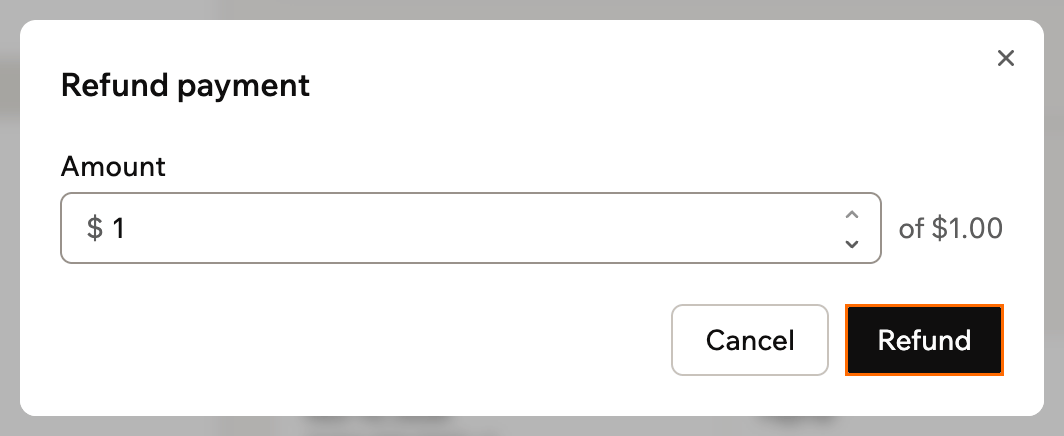
La fenêtre Refund payment
Gérer les abonnements
Avec les abonnements PayPal, vous pouvez annuler, mettre en pause ou reprendre l’abonnement d’un client depuis votre application. Demandez au chat IA d’ajouter ces actions à une page d’administration, et il configure votre application pour gérer chacune d’elles. Par exemple :- Annuler : PayPal arrête l’abonnement immédiatement. Il s’affiche donc comme Annulé, et non Résiliation en cours, dans votre onglet Subscriptions. Votre client conserve l’accès jusqu’à la fin de la période déjà payée.
- Mettre en pause : la facturation s’arrête, et votre client perd l’accès pendant la pause.
- Reprendre : l’abonnement redevient actif, et votre client a accès tant que son abonnement est payé.
- Rembourser : un remboursement complet du dernier paiement d’abonnement met fin à l’accès de votre client. Un remboursement partiel maintient son abonnement actif.
Déconnecter PayPal
Déconnecter PayPal empêche immédiatement votre application d’accepter de nouveaux paiements. Vos transactions passées restent dans vos dossiers. Pour déconnecter PayPal :- Accédez à l’éditeur de votre application.
- Cliquez sur Tableau de bord.
- Cliquez sur Intégrations.
- Cliquez sur l’icône Plus d’actions à côté de PayPal.
- Cliquez sur Déconnecter.
Dépannage
Si PayPal ne fonctionne pas comme prévu, trouvez votre situation ci-dessous.Mon inscription PayPal n'a pas fonctionné
Mon inscription PayPal n'a pas fonctionné
PayPal ne permet peut-être pas aux vendeurs du pays de votre entreprise de recevoir des paiements. Vous pouvez plutôt accepter des paiements avec Base44 Payments ou Stripe.
PayPal indique que mon application accepte déjà des paiements
PayPal indique que mon application accepte déjà des paiements
Votre application accepte déjà des paiements via un autre fournisseur ou une boutique, et chaque application ne peut en utiliser qu’un seul. Déconnectez votre fournisseur actuel, puis connectez PayPal.
Ma page de paiement indique que PayPal est en cours de configuration
Ma page de paiement indique que PayPal est en cours de configuration
Votre page de paiement attend que PayPal soit connecté et prêt. Lisez le message sous PayPal sur la page Integrations, terminez l’étape demandée, puis demandez au chat IA de finaliser votre paiement PayPal.
Cette page a été traduite par IA. Pour les informations les plus précises et à jour, consultez la version anglaise.