Connecter Google Search Console à votre application
Connectez Base44 à Google Search Console pour accéder aux données de performance de recherche, aux sitemaps, à l’inspection d’URL et au statut d’indexation de vos sites.
Connectez votre application Base44 à Google Search Console pour accéder aux données de performance de recherche, aux sitemaps, à l’inspection d’URL et au statut d’indexation de vos sites. Utilisez Search Console pour créer des tableaux de bord à partir des clics, impressions et CTR, vérifier si des pages sont indexées, et lister et soumettre des sitemaps, depuis un seul compte Search Console pour toute l’application ou depuis le compte de chaque personne.
Quel type utiliser ? Utilisez un connecteur pour les créateurs d’application quand votre application lit les données Search Console depuis un seul compte Google pour tout le monde, par exemple un tableau de bord qui suit votre propre site. Utilisez un connecteur pour les utilisateurs d’application quand chaque personne connecte son propre compte Google et voit ses propres sites vérifiés.
Vous avez besoin d’un plan Builder ou supérieur pour utiliser les connecteurs dans votre application.
Avant de commencer : votre site doit déjà être vérifié comme propriété dans Google Search Console. Search Console ne renvoie des données que pour les propriétés vérifiées, donc connecter un compte qui ne possède pas la propriété ne renvoie rien. Si vous n’avez pas encore vérifié votre site, consultez Faire trouver votre application dans la recherche.
Pour les créateurs d'application
Pour les utilisateurs d'application
Connectez un seul compte Google que tous les flux de votre application utilisent. Commencez depuis le chat IA, ou depuis Integrations → Browse dans le tableau de bord de votre application.Pour connecter Google Search Console :
Allez dans l’éditeur de votre application.
Décrivez ce que vous voulez faire avec Search Console dans le chat IA, par exemple : Synchronise les données de performance de recherche de Google Search Console dans mon application.
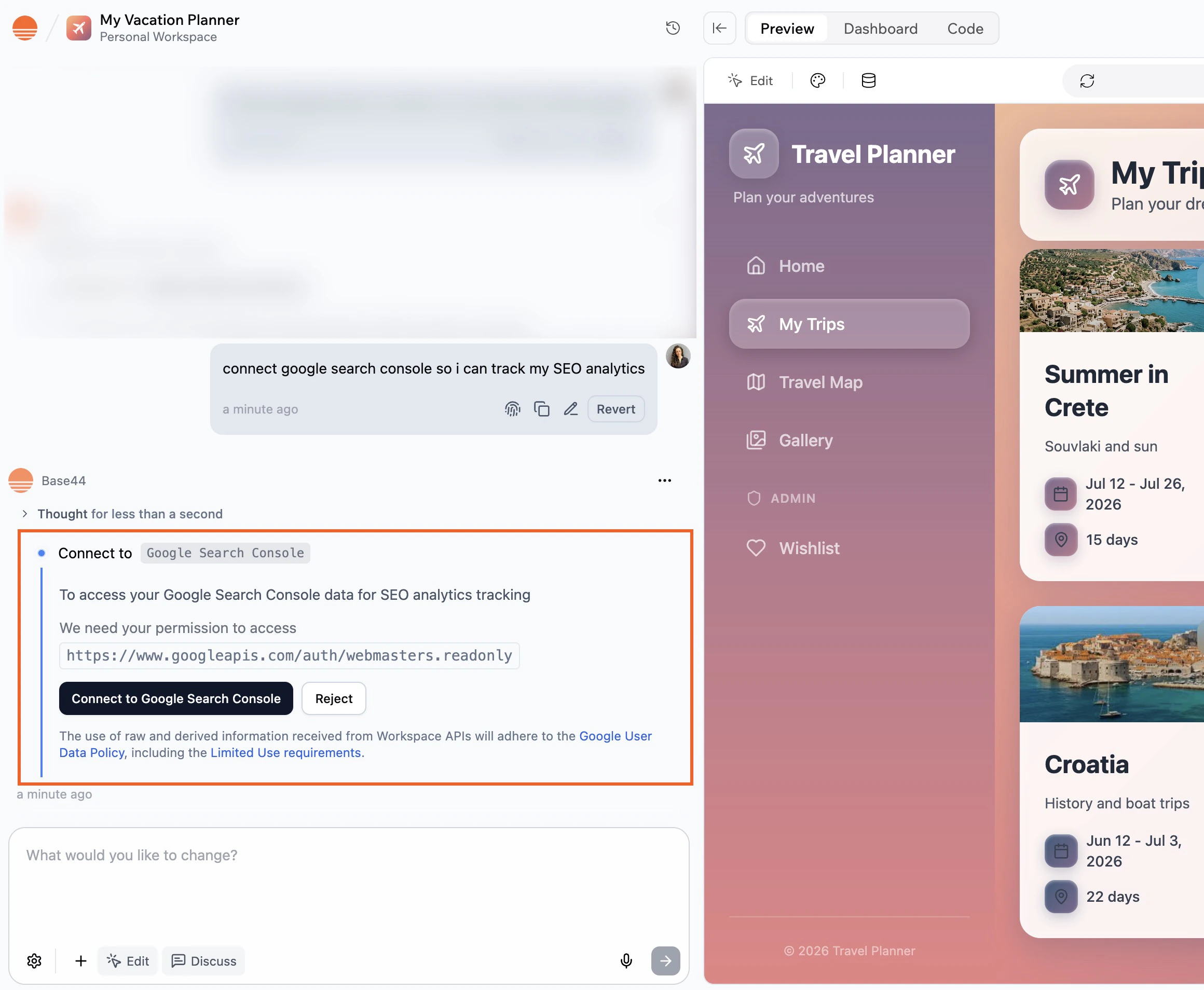
Examinez ce que le chat IA demande sous We need your permission to access.
Cliquez sur Connect to Google Search Console.
Dans la fenêtre Google, sélectionnez le compte qui a accès à votre propriété Search Console, examinez les permissions et cliquez sur Allow.
Retournez dans l’éditeur et laissez l’IA terminer la création des flux qui utilisent Search Console.
Connexion de Google Search Console depuis le chat IA
Après la connexion, testez le connecteur en interrogeant le chat IA sur vos données de recherche, par exemple vos principales requêtes des 7 derniers jours, et confirmez que la réponse correspond à ce que vous voyez dans Search Console.
Laissez chaque personne qui utilise votre application connecter son propre compte Google. Un administrateur configure le connecteur une seule fois au niveau de l’espace de travail, puis chaque personne connecte son propre compte dans votre application.
Traitez votre Client Secret comme un mot de passe. Ne le partagez pas et ne l’incluez pas dans des captures d’écran. Saisissez-le uniquement quand Base44 le demande pendant la configuration.
Enregistrez votre URL de callback auprès de l’application OAuth. Consultez la carte ci-dessous.
Enregistrer votre URL de callback
Enregistrez cette URL de callback auprès de votre application OAuth Google. Elle fonctionne pour toutes les applications de votre espace de travail, y compris vos URL live, preview, de partage et de domaine personnalisé :https://connectors.base44.com/api/oauth/callbackSi vous avez configuré ce connecteur avant le passage de Base44 à une URL de callback unique, il utilise encore un URI distinct pour chaque hôte d’application. Ouvrez Workspace Settings → Connectors, cliquez sur View redirect URIs for your apps sous Connectors For App Users, sélectionnez votre application et enregistrez chaque URI listé sous Per-app URLs (for legacy connectors). Base44 utilise l’URI de l’hôte sur lequel se trouve la personne au moment de l’autorisation, donc en omettre un casse la connexion pour toute personne sur cet hôte.
Cliquez sur le nom de votre espace de travail en bas à gauche.
Cliquez sur Settings.
Cliquez sur Connectors sous Plugins.
Sous Connectors For App Users, cliquez sur Add Connector.
Cliquez sur Google Search Console.
Dans les détails du connecteur, cliquez sur Add Connector.
Saisissez un Connector name, puis le Client ID et le Client Secret de votre application OAuth Google.
Sous Scopes, ouvrez la liste déroulante des scopes suggérés et sélectionnez les scopes dont votre application a besoin. Utilisez Additional scopes uniquement pour les scopes qui ne sont pas listés.
Chaque personne connecte son propre compte Google dans votre application. Demandez au chat IA d’ajouter une fonctionnalité où les personnes connectent Search Console, puis chacune connecte son propre compte quand elle l’utilise. Chaque personne voit uniquement les propriétés pour lesquelles son propre compte Google est vérifié.
Une fois Google Search Console connecté, vos fonctions backend peuvent récupérer un token d’accès et appeler directement l’API Search Console. Base44 gère le flux OAuth et le stockage des tokens.
Pour une connexion partagée, utilisez getConnection() pour récupérer le token.
Pour une connexion utilisateur d’application, utilisez getCurrentAppUserConnection() afin que chaque requête utilise le token de la personne connectée.
// Shared connection: one account the whole app usesconst connection = await base44.asServiceRole.connectors.getConnection("google_search_console");// Use the connection's access token to call the Search Console API.
Connecteurs partagés
Configurez, déployez et appelez une connexion partagée depuis une fonction backend.
Connecteurs utilisateurs d'application
Récupérez un token par utilisateur et appelez l’API au nom de la personne connectée.
Lorsque vous connectez Google Search Console, le connecteur demande des permissions (scopes) qui contrôlent ce que votre application peut faire avec vos données Search Console. Voici la liste actuelle des scopes Google Search Console que le connecteur peut demander.
Scopes Google Search Console
email : identifier le compte Google connecté.
https://www.googleapis.com/auth/webmasters : consulter et gérer les données Search Console, y compris les sitemaps.
https://www.googleapis.com/auth/webmasters.readonly : consulter les données Search Console sans faire de modifications.
email est ajouté pour vous et apparaît sous Always included, vous n’avez donc pas besoin de le saisir. Sélectionnez les scopes webmasters dont votre application a besoin dans la liste déroulante des scopes suggérés.
Les listes de scopes peuvent changer au fil du temps. Examinez toujours les permissions affichées pendant le flux de connexion. Si vous avez besoin d’un scope qui n’est pas listé ici, partagez vos retours avec nous.
Le connecteur est listé sous My integrations et apparaît comme connecté.
Le compte Google utilisé a accès à la propriété Search Console du domaine de votre application.
Le domaine de votre application est vérifié dans Search Console.
Si le problème persiste, essayez de déconnecter puis reconnecter le connecteur.
La connexion échoue avec une erreur d'URI de redirection
Vérifiez que https://connectors.base44.com/api/oauth/callback est enregistrée dans votre application OAuth Google, exactement comme affichée. Si le connecteur utilise encore des URL par application, l’URI de votre application OAuth doit plutôt correspondre à l’un de ceux affichés sous Per-app URLs (for legacy connectors) dans View redirect URIs for your apps. Enregistrez donc chaque URI listé pour l’application que vous connectez.
Certaines personnes ne peuvent pas connecter leur compte
Si votre application OAuth Google est en mode test, seuls les utilisateurs de test approuvés peuvent se connecter. Publiez votre application OAuth ou sortez-la du mode test pour que toute personne utilisant votre application puisse connecter son propre compte.
Le connecteur renvoie un résultat vide pour un site
Search Console ne renvoie des données que pour les propriétés pour lesquelles le compte connecté est vérifié, et les nouvelles propriétés peuvent mettre quelques jours à collecter des données. Confirmez que la propriété est vérifiée, puis vérifiez la même plage de dates directement dans Search Console.
Quel compte Google dois-je utiliser pour me connecter ?
Utilisez le compte Google qui a un accès propriétaire ou complet à la propriété Search Console du domaine de votre application. Si vous ne savez pas quel compte a accès, consultez la liste des utilisateurs dans Search Console sous Settings > Users and permissions.
Puis-je connecter plus d'une propriété Search Console ?
Chaque application se connecte à un seul compte Google à la fois. Si vous gérez plusieurs propriétés sous le même compte Google, le chat IA peut interroger leurs données quand vous précisez la propriété voulue.
Où se trouve le sitemap de mon application ?
Base44 génère votre sitemap à /sitemap.xml. Quand vous décrivez des tâches de sitemap dans le chat IA, vous pouvez référencer ce chemin directement.
Chaque personne utilisant mon application peut-elle connecter sa propre propriété Search Console ?
Oui. Utilisez un connecteur pour les utilisateurs d’application pour que chaque personne connecte son propre compte Google. Consultez la vue d’ensemble des connecteurs.
Comment changer le compte Google connecté ?
Allez dans le tableau de bord de votre application.
Cliquez sur Integrations.
Cliquez sur l’onglet My integrations.
Trouvez Google Search Console et cliquez sur l’icône More Actions , puis Switch account.
Comment gérer le connecteur Google Search Console dans mon application ?
Cliquez sur l’icône More actions sur le connecteur dans l’onglet Integrations de votre application, puis choisissez une option comme changer de compte, reconnecter ou déconnecter. En savoir plus sur la gestion des connecteurs.
Cette page a été traduite par IA. Pour les informations les plus précises et à jour, consultez la version anglaise.
Cette page vous a-t-elle été utile ?
Assistant
Responses are generated using AI and may contain mistakes.