

À propos du connecteur LinkedIn
Le connecteur LinkedIn permet à votre application de publier des posts sur votre profil LinkedIn ou sur une page d’organisation LinkedIn où le compte connecté dispose d’un accès admin. Il permet également à votre application de lire les données de profil et d’organisation LinkedIn lorsqu’elles sont prises en charge. Vous pouvez automatiser les mises à jour de produits, partager des jalons d’entreprise, publier du contenu depuis des workflows internes et afficher les données LinkedIn dans votre application. LinkedIn prend en charge deux types de connexion : un connecteur pour les créateurs d’application, où vous connectez un seul compte LinkedIn qui alimente toute l’application, et un connecteur pour les utilisateurs d’application, où chaque personne qui utilise votre application connecte son propre compte LinkedIn.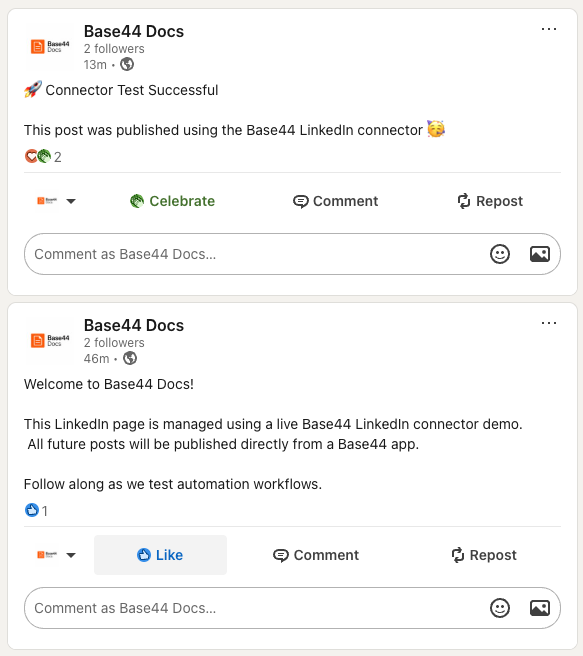
Exemples de posts publiés directement depuis une application Base44 avec le connecteur LinkedIn
Vous avez besoin d’un plan Builder ou supérieur pour utiliser les connecteurs dans votre application.
Cas d’usage et prompts pour LinkedIn
Utilisez le connecteur LinkedIn pour publier du contenu, gérer la présence de l’entreprise et afficher les données LinkedIn dans votre application.Publier des posts sur votre profil
Publier des posts sur votre profil
Publiez automatiquement des posts sur votre profil LinkedIn lorsque des événements importants se produisent dans votre application.Exemples de prompts :
Publier des posts sur une page d'organisation
Publier des posts sur une page d'organisation
Publiez du contenu directement sur une page d’organisation LinkedIn où le compte connecté dispose d’un accès admin.Exemples de prompts :
Afficher les données de profil et d'organisation LinkedIn
Afficher les données de profil et d'organisation LinkedIn
Utilisez les données de profil et d’organisation LinkedIn pour alimenter des tableaux de bord et des outils internes.Exemples de prompts :
Suivre l'engagement lorsque disponible
Suivre l'engagement lorsque disponible
Récupérez les métriques d’engagement pour les posts LinkedIn lorsque les permissions de l’API LinkedIn le permettent.Exemples de prompts :
La disponibilité des métriques d’engagement dépend des permissions de l’API LinkedIn et du type de compte. Certains analytics peuvent n’être disponibles que pour les posts d’organisation.
Combiner LinkedIn avec d'autres outils
Combiner LinkedIn avec d'autres outils
Déclenchez des posts LinkedIn en fonction d’événements provenant d’autres systèmes connectés à votre application.Exemples de prompts :
Connecter LinkedIn à votre application
Utilisez le chat IA pour vous connecter à LinkedIn, ou connectez-vous avec un prompt prêt à l’emploi depuis le tableau de bord de votre application.Avec le chat IA
- Allez dans l’éditeur de votre application.
- Décrivez ce que vous voulez faire avec LinkedIn dans le chat IA.
- Examinez ce que le chat IA demande sous We need your permission to access.
- Cliquez sur Connect to LinkedIn.
- Dans la fenêtre LinkedIn qui s’ouvre :
- Connectez-vous au compte LinkedIn que vous souhaitez connecter.
- Examinez les permissions et cliquez sur Allow.
- Retournez dans l’éditeur et laissez l’IA terminer la création des flux qui utilisent LinkedIn.
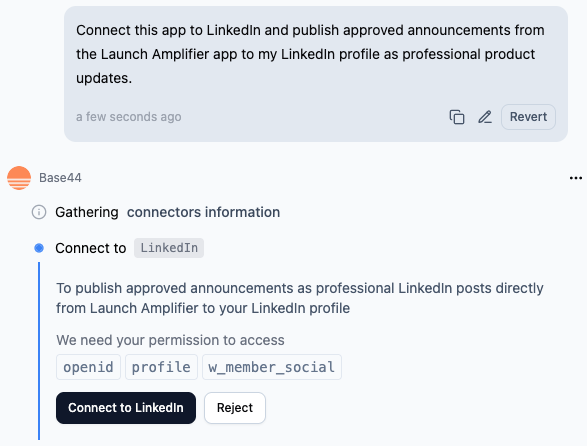
Connexion à LinkedIn avec le chat IA
Depuis le tableau de bord de l’application
- Cliquez sur Dashboard dans l’éditeur de votre application.
- Cliquez sur Integrations.
- Cliquez sur l’onglet Browse.
- Trouvez LinkedIn et cliquez sur Use.
- Examinez ce que le chat IA demande sous We need your permission to access.
- Cliquez sur Connect to LinkedIn et complétez le flux d’autorisation.
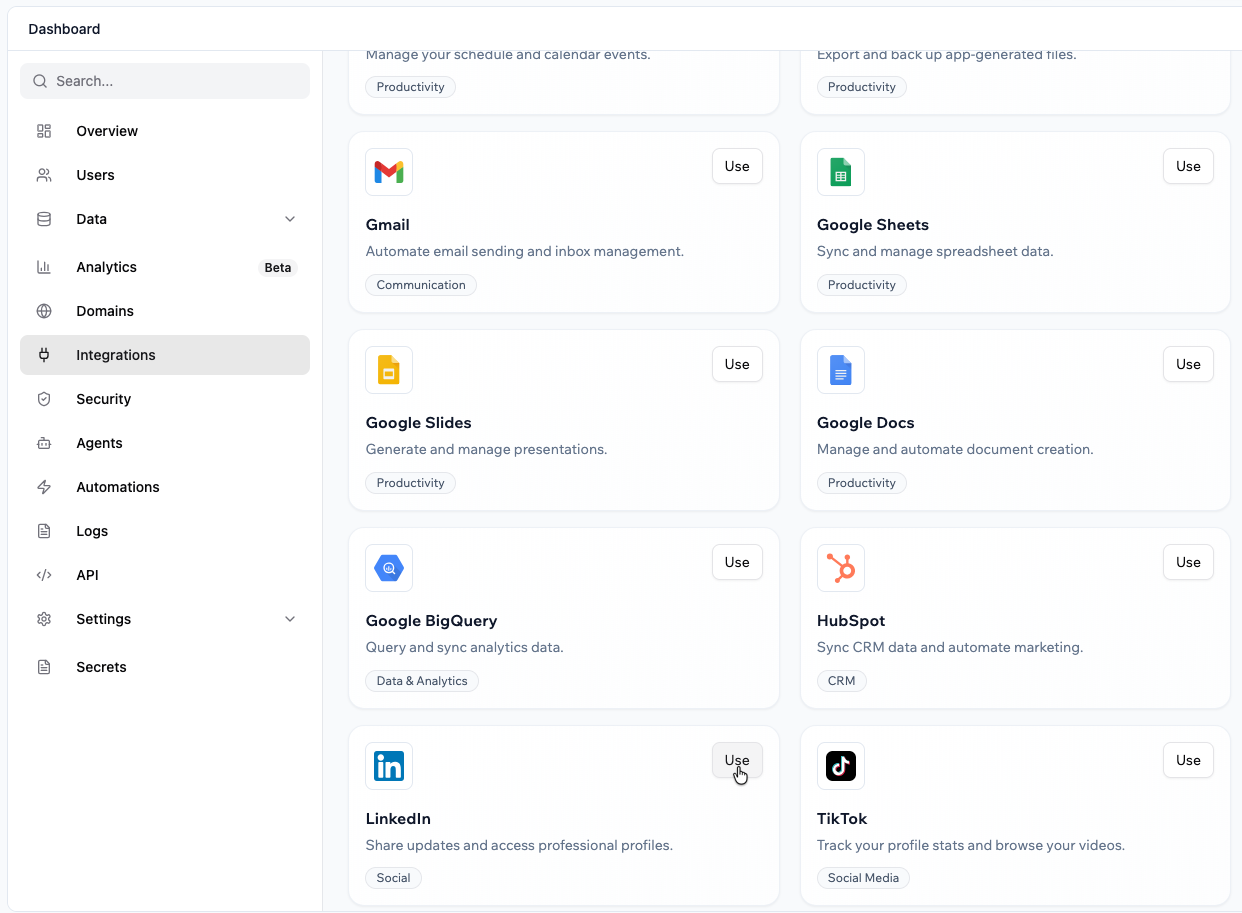
Connexion à LinkedIn depuis le tableau de bord de votre application
Si vous cliquez sur Reject dans le chat IA, le connecteur n’est pas ajouté. Vous pouvez relancer le flux de connexion depuis le chat IA ou depuis Integrations → Browse.
Scopes et permissions LinkedIn
Lorsque vous connectez LinkedIn, le connecteur demande des permissions (scopes) qui contrôlent ce que votre application peut faire avec le compte connecté.Scopes LinkedIn
Voici la liste actuelle des scopes LinkedIn que le connecteur peut demander, regroupés par capacité.Accès au profil et identité
openid: Authentifier le compte LinkedIn à l’aide d’OpenID Connect.profile: Lire les informations de profil de base comme le nom et le titre.email: Lire l’adresse e-mail principale associée au compte LinkedIn.r_profile_basicinfo: Lire des détails de profil supplémentaires lorsqu’ils sont pris en charge.r_basicprofile: Lire les champs de profil de base hérités lorsqu’applicable.r_1st_connections_size: Lire le nombre de connexions de premier degré.r_verify: Vérifier l’identité du compte connecté lorsque pris en charge.
w_member_social: Créer, modifier et supprimer des posts, commentaires et réactions au nom du membre connecté.
r_organization_social: Lire les posts, commentaires, réactions et données d’engagement des pages d’organisation.w_organization_social: Créer, modifier et supprimer des posts, commentaires et réactions sur les pages d’organisation.r_organization_admin: Lire les informations de la page d’organisation et les détails admin.rw_organization_admin: Gérer les paramètres et l’administration de la page d’organisation lorsque cela est permis.
r_ads: Lire les informations du compte publicitaire LinkedIn.r_ads_reporting: Lire les données de performance et de reporting publicitaire LinkedIn.rw_ads: Gérer les campagnes publicitaires LinkedIn lorsque cela est permis.
La liste des scopes peut changer au fil du temps. Examinez toujours les permissions affichées pendant le flux d’autorisation LinkedIn.
FAQ
Puis-je connecter plus d'un compte LinkedIn à la même application ?
Puis-je connecter plus d'un compte LinkedIn à la même application ?
Un connecteur pour les créateurs d’application utilise un seul compte LinkedIn partagé pour toute l’application. Pour permettre à chaque personne de connecter son propre compte, utilisez plutôt un connecteur pour les utilisateurs d’application.
Chaque personne utilisant mon application peut-elle connecter son propre compte LinkedIn ?
Chaque personne utilisant mon application peut-elle connecter son propre compte LinkedIn ?
Oui. Utilisez un connecteur pour les utilisateurs d’application pour que chaque personne utilisant votre application connecte son propre compte LinkedIn. Un connecteur pour les créateurs d’application, à l’inverse, utilise un seul compte LinkedIn pour toute l’application.
Puis-je accéder aux analytics publicitaires LinkedIn avancés ?
Puis-je accéder aux analytics publicitaires LinkedIn avancés ?
L’accès aux fonctionnalités publicitaires et de reporting détaillé dépend des permissions de l’API LinkedIn et peut nécessiter une approbation supplémentaire du programme LinkedIn.
Pourquoi ne puis-je pas publier sur ma page d'organisation ?
Pourquoi ne puis-je pas publier sur ma page d'organisation ?
Le compte LinkedIn connecté doit disposer d’un accès admin à la page d’organisation sur laquelle vous tentez de publier.
Comment gérer le connecteur LinkedIn dans mon application ?
Comment gérer le connecteur LinkedIn dans mon application ?
Cliquez sur l’icône More actions sur le connecteur dans l’onglet Integrations de votre application, puis choisissez une option comme changer de compte, reconnecter ou déconnecter. En savoir plus sur la gestion des connecteurs.
Cette page a été traduite par IA. Pour les informations les plus précises et à jour, consultez la version anglaise.