

À propos du connecteur GitHub
Le connecteur GitHub permet à votre application Base44 d’accéder de manière sécurisée aux données GitHub via OAuth. Utilisez-le pour créer des tableaux de bord de pull requests et de tickets, automatiser la création de tickets, générer des notes de release et synchroniser l’activité du dépôt dans votre application. GitHub prend en charge deux types de connexion : un connecteur pour les créateurs d’application, où vous connectez un seul compte GitHub qui alimente toute l’application, et un connecteur pour les utilisateurs d’application, où chaque personne qui utilise votre application connecte son propre compte GitHub.
Connecteur GitHub dans Base44
Vous ne savez pas quel type choisir ? Utilisez un connecteur pour les créateurs d’application quand un seul compte GitHub doit servir toute l’application, ou un connecteur pour les utilisateurs d’application quand chaque personne connecte son propre compte. Consultez la vue d’ensemble des connecteurs pour comprendre le fonctionnement des deux types.
Avant de commencer : Vous avez besoin d’un plan Builder ou supérieur pour utiliser les connecteurs dans votre application.
Cas d’usage et prompts pour GitHub
Utilisez le connecteur GitHub pour suivre le travail d’ingénierie, tenir les parties prenantes informées et connecter les workflows de code au reste de vos outils.Examiner les pull requests et l'activité de code
Examiner les pull requests et l'activité de code
Créez des tableaux de bord qui listent les pull requests, montrent leur statut et font ressortir ce qui doit être examiné. Vous pouvez également créer des vues pour les commits récents, les contributeurs et l’activité du dépôt.Exemples de prompts :
Suivre les tickets et bugs
Suivre les tickets et bugs
Transformez les tickets GitHub en files d’attente structurées dans votre application. Suivez les priorités, les assignés, les labels et les tickets en attente, et gardez une vue claire de ce qui est bloqué ou en retard.Exemples de prompts :
Automatiser la création de tickets et les workflows
Automatiser la création de tickets et les workflows
Déclenchez des actions GitHub depuis des événements dans votre application, comme créer un ticket quand un bug est signalé, ou ouvrir un ticket de suivi quand un incident est créé.Exemples de prompts :
Créer des changelogs et notes de release
Créer des changelogs et notes de release
Synchronisez les pull requests fusionnées et les commits dans un changelog, ou générez automatiquement des notes de release à partir de l’activité GitHub.Exemples de prompts :
Combiner GitHub avec d'autres outils
Combiner GitHub avec d'autres outils
Connectez GitHub à Slack, Gmail, BigQuery, Notion ou des CRM pour router les mises à jour d’ingénierie là où les équipes travaillent.Exemples de prompts :
Connecter GitHub à votre application
Utilisez le chat IA pour vous connecter à GitHub, ou connectez-vous avec un prompt prêt à l’emploi depuis le tableau de bord de votre application.Avec le chat IA
- Allez dans l’éditeur de votre application.
- Décrivez ce que vous voulez faire avec GitHub dans le chat IA, par exemple :
Connecte-toi à GitHub et affiche toutes les pull requests ouvertes pour org/repo qui attendent une revue.Crée un ticket GitHub quand un nouveau bug est signalé dans cette application.
- Examinez ce que le chat IA demande sous We need your permission to access.
- Cliquez sur Connect to GitHub.
- Dans la fenêtre GitHub qui s’ouvre :
- Connectez-vous au compte GitHub que vous souhaitez connecter.
- Examinez les permissions demandées et cliquez sur Authorize.
- Retournez dans l’éditeur et laissez l’IA terminer la création des pages, tables et flux alimentés par GitHub.
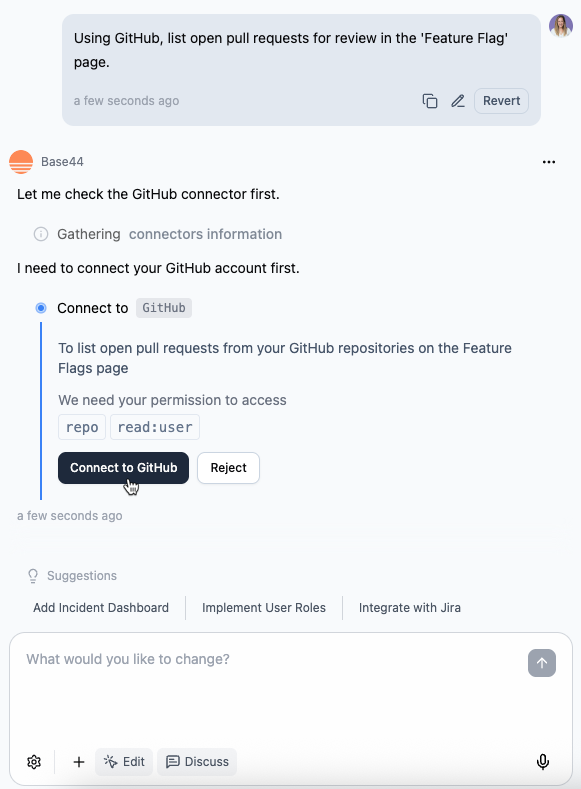
Connexion à GitHub avec le chat IA
Depuis le tableau de bord de l’application
- Cliquez sur Dashboard dans l’éditeur de votre application.
- Cliquez sur Integrations.
- Cliquez sur l’onglet Browse.
- Trouvez GitHub et cliquez sur Use.
- Sélectionnez le prompt prêt à l’emploi que vous souhaitez ajouter au chat IA.
- Dans le chat IA, examinez ce qui est demandé sous We need your permission to access.
- Cliquez sur Connect to GitHub et complétez le flux d’autorisation.
- Retournez dans l’éditeur et laissez l’IA terminer la création des flux alimentés par GitHub.

Connexion à GitHub depuis le tableau de bord de votre application
Si vous cliquez sur Reject ou fermez la fenêtre d’autorisation, le connecteur n’est pas ajouté. Vous pouvez relancer le flux de connexion depuis le chat IA ou depuis Integrations → Browse.
Scopes et permissions GitHub
Lorsque vous connectez GitHub, le connecteur demande des permissions via le flux d’autorisation OAuth de GitHub. Les permissions exactes affichées dépendent de ce que votre application essaie de construire ou exécuter.Permissions GitHub
Examinez toujours les permissions affichées dans la fenêtre d’autorisation GitHub avant d’approuver l’accès.Exemples de permissions que vous pouvez voir :
repo: Accès complet aux dépôts auxquels le compte connecté peut accéder.read:user: Lire les informations de profil de base du compte connecté.user:email: Lire les adresses e-mail du compte connecté.
Les permissions GitHub peuvent changer en fonction des flux que vous créez. La fenêtre d’autorisation affiche toujours l’accès actuellement demandé.
FAQ
Puis-je connecter plus d'un compte GitHub à la même application ?
Puis-je connecter plus d'un compte GitHub à la même application ?
Une connexion partagée utilise un seul compte GitHub pour toute l’application. Pour permettre à chaque personne d’utiliser son propre compte GitHub, utilisez un connecteur pour les utilisateurs d’application, où chaque personne connecte son propre compte.
Chaque personne qui utilise mon application peut-elle connecter son propre compte GitHub ?
Chaque personne qui utilise mon application peut-elle connecter son propre compte GitHub ?
Oui. Utilisez un connecteur pour les utilisateurs d’application pour que chaque personne utilisant votre application connecte son propre compte GitHub et agisse en son nom. Un connecteur pour les créateurs d’application, à l’inverse, utilise un seul compte GitHub pour toute l’application.
Comment changer le compte GitHub connecté ?
Comment changer le compte GitHub connecté ?
- Allez dans le tableau de bord de votre application.
- Cliquez sur Integrations.
- Cliquez sur l’onglet My integrations.
- Cliquez sur l’icône More actions sur le connecteur GitHub et sélectionnez Switch account.
- Complétez le flux d’autorisation GitHub pour le nouveau compte.
Pourquoi mon application ne peut-elle pas accéder à un dépôt privé ?
Pourquoi mon application ne peut-elle pas accéder à un dépôt privé ?
L’accès aux dépôts privés dépend de ce que vous avez approuvé pendant l’autorisation et des dépôts auxquels votre compte GitHub connecté peut accéder. Reconnectez GitHub et examinez les permissions affichées dans la fenêtre d’autorisation pour vous assurer que le connecteur est autorisé pour les dépôts dont vous avez besoin.Pour vous reconnecter avec l’accès aux dépôts dont vous avez besoin, en savoir plus sur la gestion des connecteurs.
Puis-je créer des tickets ou mettre à jour du contenu dans GitHub depuis mon application ?
Puis-je créer des tickets ou mettre à jour du contenu dans GitHub depuis mon application ?
Oui, si le flux que vous créez nécessite des permissions d’écriture et que vous les approuvez pendant l’autorisation. Examinez toujours les permissions affichées dans le flux de connexion avant d’approuver l’accès.
Comment gérer le connecteur GitHub dans mon application ?
Comment gérer le connecteur GitHub dans mon application ?
Cliquez sur l’icône More actions sur le connecteur dans l’onglet Integrations de votre application, puis choisissez une option comme changer de compte, reconnecter ou déconnecter. En savoir plus sur la gestion des connecteurs.
Cette page a été traduite par IA. Pour les informations les plus précises et à jour, consultez la version anglaise.