

Synchroniser votre application avec GitHub
Connectez votre application à GitHub pour écrire du code dans votre environnement de développement local ou dans Base44 et les garder synchronisés.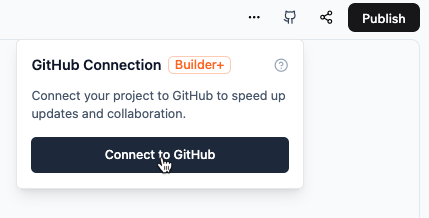
Se connecter à GitHub pour la synchronisation bidirectionnelle
- Cliquez sur Dashboard dans votre éditeur d’application.
- Cliquez sur l’icône GitHub en haut à droite et cliquez sur Connect to GitHub.
- Cliquez sur Connect GitHub.
- Cliquez sur Authorize Base44 Builder.
- Choisissez où installer le Base44 Builder :
- Sélectionnez l’organisation ou le compte GitHub.
- Choisissez à quels dépôts autoriser l’accès.
- Cliquez sur Install.
- Créez un dépôt pour votre application :
- Choisissez l’organisation ou le compte GitHub.
- Entrez un nom pour le nouveau dépôt.
- Cliquez sur Create Repository.
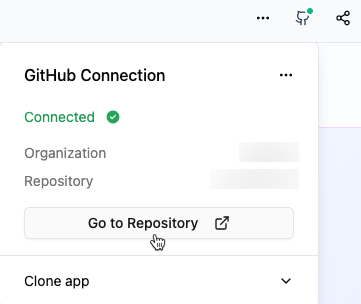
Voir votre dépôt GitHub connecté
Configurer votre environnement de développement local
Après vous être connecté à GitHub, configurez votre dépôt local pour commencer à modifier le code dans votre environnement de développement préféré. Pour configurer votre dépôt local :- Clonez le dépôt en utilisant l’URL Git du projet.
- Naviguez vers le répertoire du projet.
- Installez les dépendances :
npm install. - Installez la CLI Base44 :
npm install -g base44@latest. - Authentifiez-vous :
base44 login. - Liez le clone à son application :
base44 link. Le pointeur de lienbase44/.app.jsoncest ignoré par git, donc chaque nouveau clone nécessite cette étape.
/api du frontend sont acheminées vers le backend local. Consultez Développement local pour savoir ce qui s’exécute localement.
Pour travailler uniquement sur le frontend avec le backend hébergé en ligne de votre application, exécutez plutôt base44 dev --remote.
Pour plus de détails sur la structure de fichiers exportée, consultez Structure du projet.
Synchroniser les changements locaux vers Base44
Pour synchroniser vos changements locaux vers Base44, fusionnez les changements vers la branche principale git. Cette branche doit s’appelermain. D’autres noms de branche par défaut, comme master, ne sont pas pris en charge actuellement. Les changements seront alors visibles sur votre application Base44.
Après la synchronisation, cliquez sur Publish dans le coin supérieur droit
de votre application Base44 pour mettre les changements en ligne pour les
utilisateurs.
Inviter des collaborateurs
Invitez des coéquipiers à travailler sur le dépôt GitHub de votre application. Pour inviter des collaborateurs :- Ouvrez le Dashboard de votre application.
- Cliquez sur l’icône GitHub dans le panneau supérieur.
- Cliquez sur l’onglet Invite Collaborator.
- Entrez leur GitHub username.
- Cliquez sur Invite.
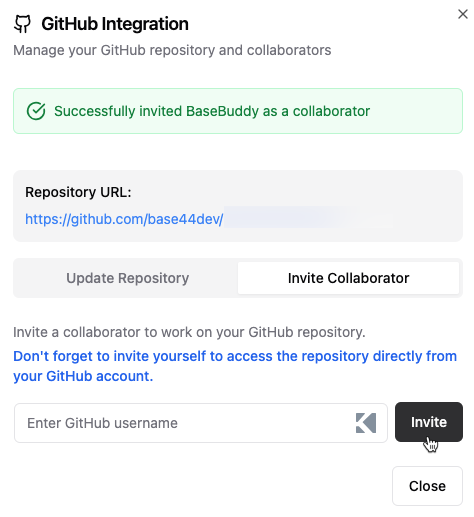
Inviter des collaborateurs à votre dépôt GitHub
Se déconnecter de GitHub
Vous pouvez déconnecter une application spécifique de son dépôt GitHub ou déconnecter entièrement votre compte GitHub de Base44.Si vous ne voyez pas Disconnect dans le panneau GitHub, cette option n’est pas encore activée pour votre compte. La synchronisation ne peut pas être mise en pause, donc les seuls états sont connecté et déconnecté.
Déconnecter votre dépôt
Déconnectez votre application de son dépôt GitHub si vous ne voulez plus synchroniser les changements. Pour déconnecter votre dépôt :- Ouvrez l’onglet code.
- Cliquez sur GitHub.
- Cliquez sur l’icône More Actions .
- Cliquez sur Disconnect.
Déconnecter votre compte GitHub
Déconnectez votre compte GitHub si vous ne voulez plus créer de nouvelles connexions de dépôts. Cela n’affecte pas les dépôts déjà connectés à vos applications et ils continueront à se synchroniser normalement. Vous pouvez reconnecter ce compte ou connecter un autre compte GitHub plus tard. Pour déconnecter votre compte GitHub :- Allez dans Account settings.
- Trouvez la section GitHub account.
- Cliquez sur l’icône More Actions .
- Cliquez sur Disconnect.
Cette page a été traduite à l’aide de l’IA. Pour les informations les plus précises et à jour, consultez la version anglaise.