

Accéder au moniteur d’activité
Pour ouvrir le moniteur d’activité :- Allez dans votre éditeur d’application.
- Cliquez sur l’icône More Actions () en haut à droite.
- Cliquez sur Activity Monitor.
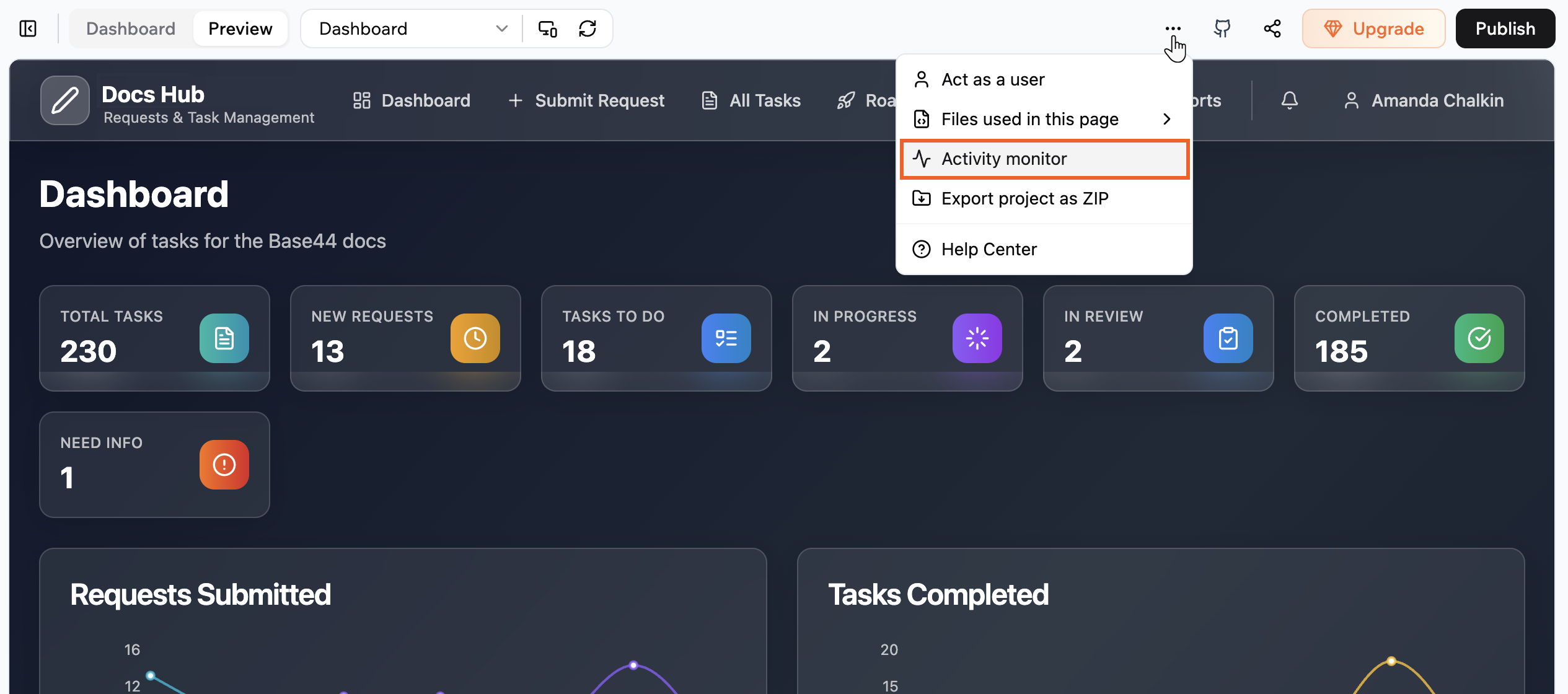
Accéder au moniteur d'activité depuis le menu More Actions
Inspecter une requête
Cliquez sur n’importe quelle entrée de la liste pour voir ses détails. Le panneau de détails comporte trois onglets :- General : URL complète, méthode HTTP, code de statut, durée totale et horodatages.
- Request : ce que votre application a envoyé, y compris les en-têtes, les paramètres de requête et le corps de la requête.
- Response : ce que l’endpoint a retourné, y compris les en-têtes, le corps ou le message d’erreur.

Inspecter les détails d'une requête dans le moniteur d'activité
Cette page a été traduite à l’aide de l’IA. Pour les informations les plus précises et à jour, consultez la version anglaise.