

L’onglet Code s’adresse aux développeurs qui veulent plus de contrôle. Pour
des modifications plus simples, utilisez l’éditeur visuel et les outils IA de
Base44.
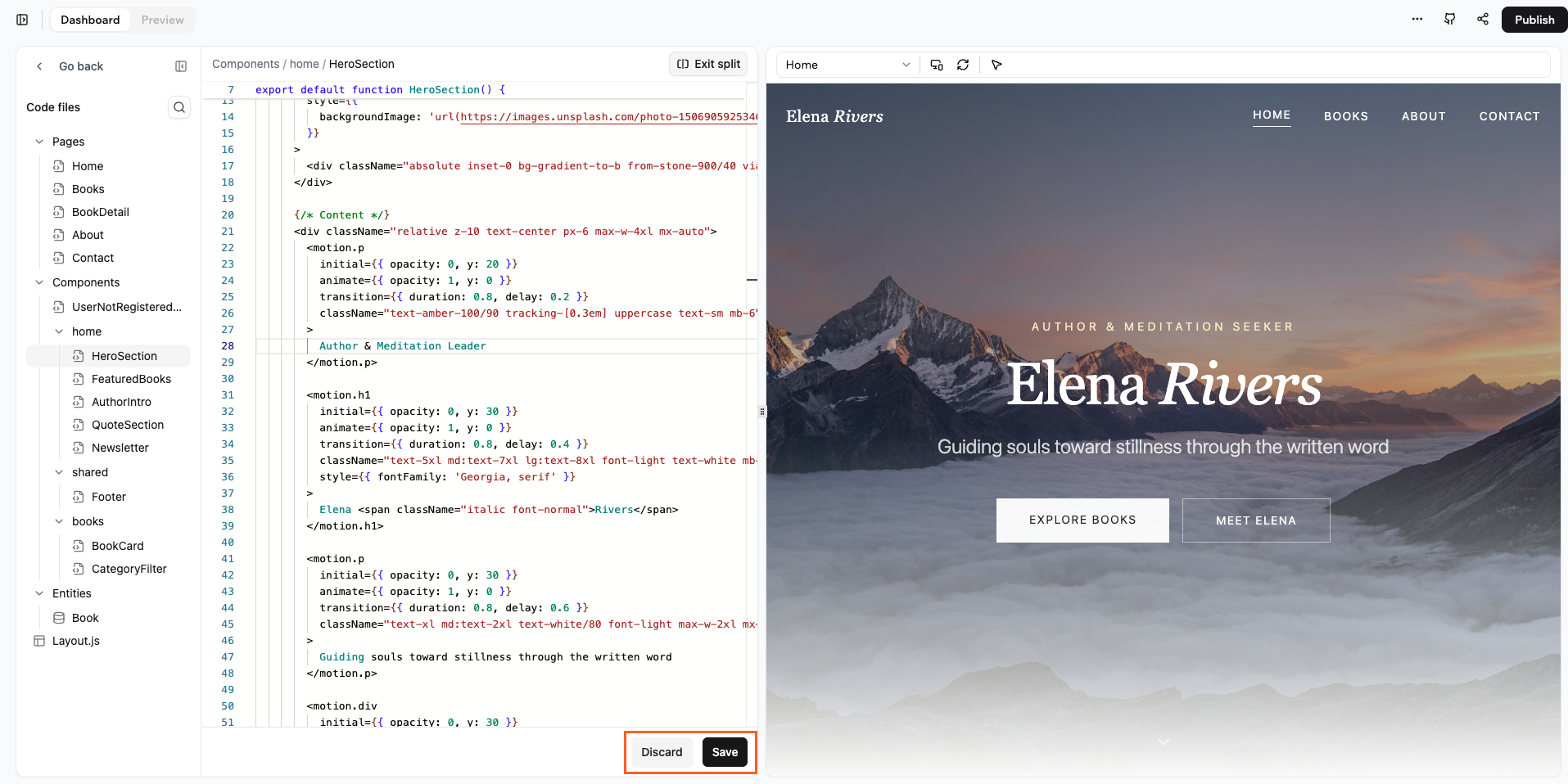
L'interface de l'onglet Code affichant le code source de votre application
Accéder à l’onglet Code
Pour ouvrir l’onglet Code :- Allez dans le tableau de bord de votre application.
- Cliquez sur l’onglet Code.
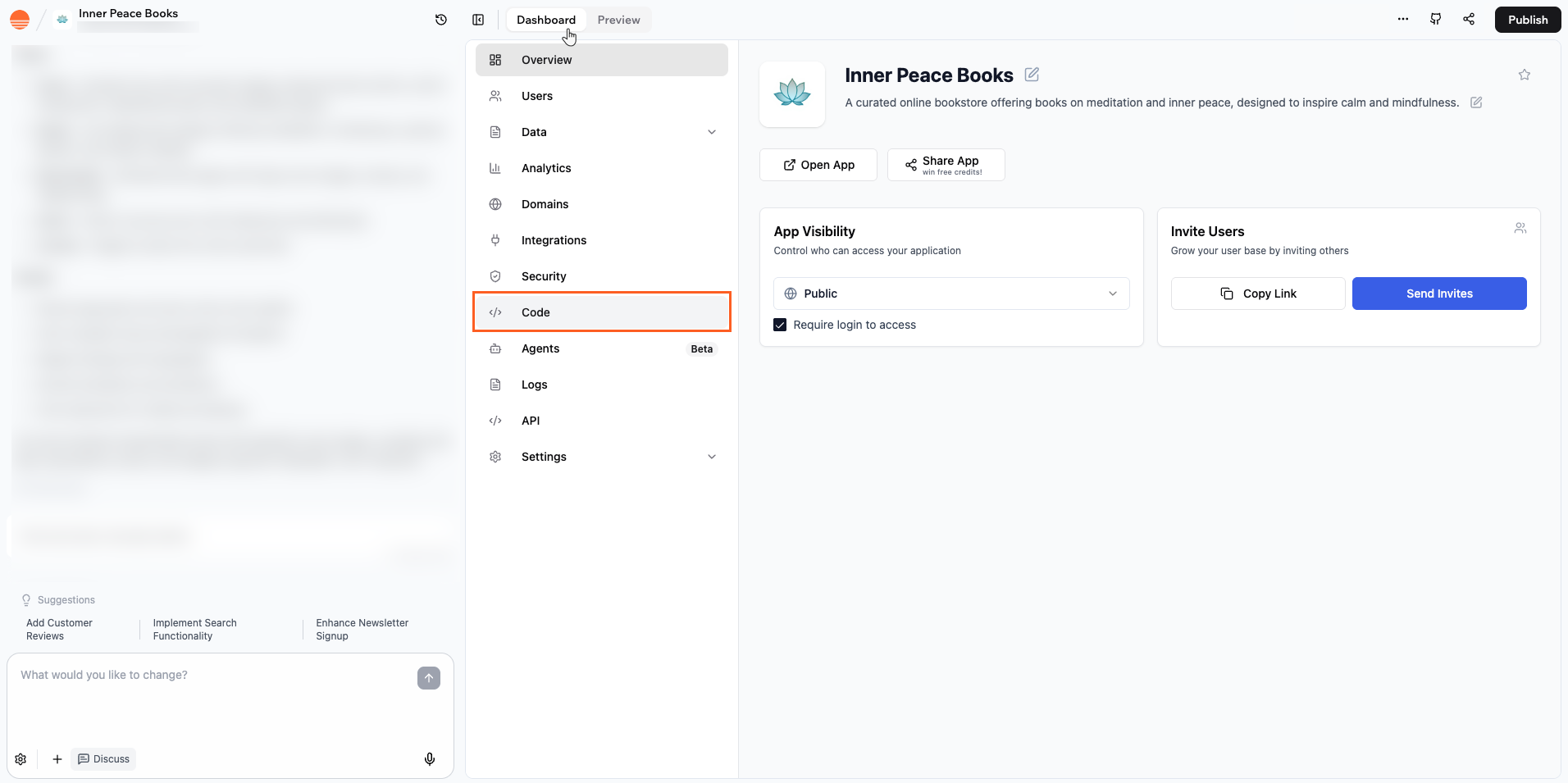
Accéder à l'onglet Code depuis le tableau de bord de votre application
Naviguer dans votre base de code
Utilisez la fonctionnalité Files used in this page pour voir quels fichiers alimentent la page que vous prévisualisez. Cela vous montre exactement quels fichiers de code sont en cours d’exécution, afin que vous sachiez où aller lorsque vous voulez modifier la page ou enquêter sur un problème. Chaque entrée de la liste affiche le nom du fichier et son chemin de dossier, regroupé par emplacement dans votre projet, comme les pages ou les composants. Pour afficher les fichiers utilisés sur une page :- Allez dans votre éditeur d’application.
- Cliquez sur l’icône More Actions en haut à droite.
- Cliquez sur Files used in this page.
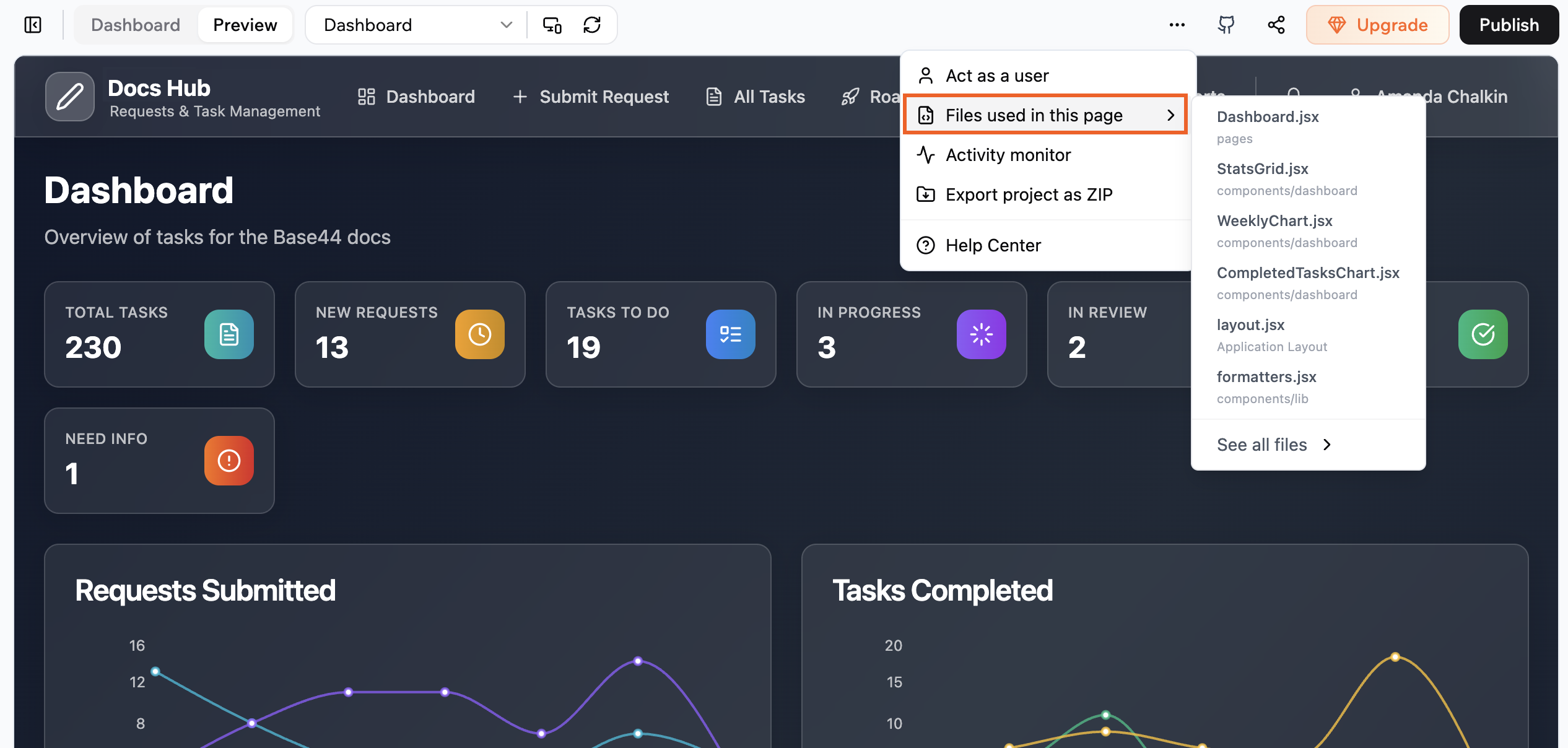
Affichage des fichiers utilisés sur une page de votre application
Modifier avec prévisualisation en direct
L’onglet Code propose une vue en écran partagé qui affiche votre code d’un côté et une prévisualisation en direct de votre application de l’autre. Cela vous permet de voir les changements instantanément sans changer de contexte.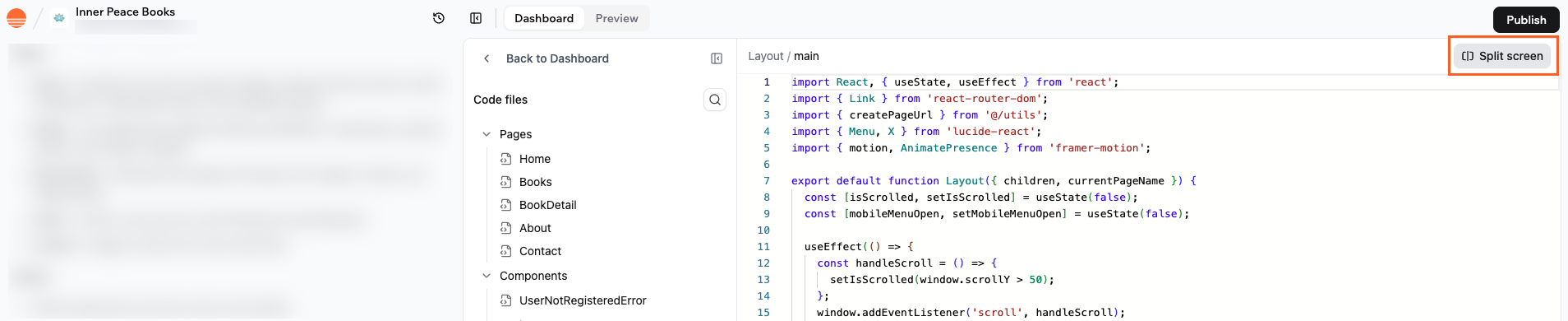
Vue écran partagé affichant le code et la prévisualisation en direct
- Ouvrez un fichier dans l’onglet Code.
- Cliquez sur le bouton d’écran partagé dans le coin supérieur droit.
- Modifiez votre code à gauche et voyez vos changements à droite.
- Cliquez sur Save en bas de l’écran pour appliquer vos changements et actualiser la prévisualisation avec le dernier code.
- Cliquez sur Discard en bas de l’écran si vous voulez abandonner toutes les modifications non enregistrées et revenir à la dernière version enregistrée du fichier.
Examiner les modifications de code de l’IA
Lorsque l’IA modifie votre application, vous pouvez ouvrir la modale Code changes pour voir exactement ce qu’elle a modifié avant la publication. La modale affiche chaque fichier que l’IA a touché, regroupé par dossier, avec une vue diff pour chacun. Pour ouvrir la modale Code changes :- Allez dans le chat IA dans votre éditeur d’application.
- Survolez un message où l’IA a modifié ou créé un fichier.
- Cliquez sur l’icône à trois points à côté de cette modification et sélectionnez View Changes.
- Vert pour les fichiers nouvellement ajoutés.
- Ambre pour les fichiers modifiés, qui s’ouvrent dans une vue diff côte à côte.
- Rouge pour les fichiers supprimés.
FAQ
Puis-je modifier toutes les parties du code de mon application ?
Puis-je modifier toutes les parties du code de mon application ?
Oui. Vous pouvez ouvrir et modifier n’importe quel fichier de code qui apparaît
dans le panneau Code files, y compris les pages, les composants, les mises en
page et les helpers d’entités. Si une partie de l’application est générée pour
vous, elle apparaît toujours comme du code normal que vous pouvez modifier.
Dois-je utiliser l'écran partagé pour modifier le code ?
Dois-je utiliser l'écran partagé pour modifier le code ?
Non. Vous pouvez travailler dans l’éditeur de code en pleine largeur si vous
préférez plus d’espace. L’écran partagé est utile lorsque vous voulez voir
la prévisualisation à côté de votre code, mais vous pouvez le désactiver à
tout moment et le rouvrir plus tard.
Que se passe-t-il si je clique sur Discard ?
Que se passe-t-il si je clique sur Discard ?
Discard supprime toutes les modifications non enregistrées dans le fichier
actif et restaure la dernière version enregistrée. C’est utile si vous
essayez quelque chose qui ne fonctionne pas et que vous voulez revenir
rapidement en arrière. Une fois que vous cliquez sur Discard, vous ne pouvez
pas récupérer le code non enregistré de cette session.
Dois-je être un développeur expérimenté pour modifier le code ?
Dois-je être un développeur expérimenté pour modifier le code ?
Vous n’avez pas besoin d’être un expert, mais une familiarité de base avec
React et JSX aide. Vous pouvez commencer par de petites modifications comme
la mise à jour de texte, le remplacement de composants ou la modification de
styles simples, puis passer à une logique plus avancée à mesure que vous
gagnez en confiance.
Cette page a été traduite à l’aide de l’IA. Pour les informations les plus précises et à jour, consultez la version anglaise.