

Reconnecter un connecteur partagé dans une application
Un connecteur partagé utilise un seul compte connecté pour toutes les personnes utilisant l’application. Reconnectez-le depuis le tableau de bord de l’application lorsque ce compte partagé perd l’accès. Pour reconnecter un connecteur partagé dans une application :- Allez dans le tableau de bord de votre application et cliquez sur Integrations.
- Cliquez sur l’onglet My integrations.
- Trouvez le connecteur que vous souhaitez reconnecter.
- Cliquez sur l’icône More actions sur le connecteur et sélectionnez Reconnect.
- Examinez les permissions demandées et approuvez l’accès.
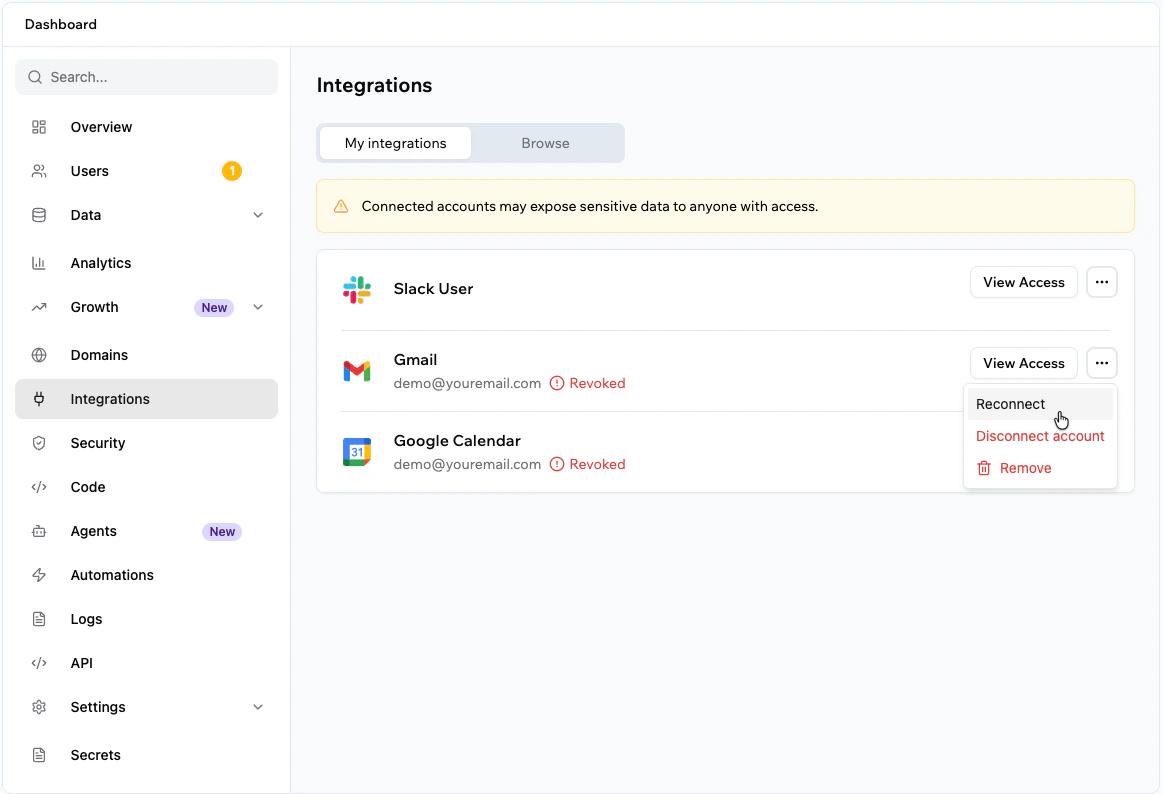
Reconnexion d'un connecteur partagé
Reconnecter un connecteur dans un Superagent
Un connecteur Superagent connecte un compte externe à un Superagent spécifique. Reconnectez-le depuis l’onglet Tools du Superagent lorsque le compte connecté perd l’accès. Pour reconnecter un connecteur dans un Superagent :- Ouvrez le Superagent.
- Cliquez sur Tools.
- Sous Apps connected, trouvez le connecteur que vous souhaitez reconnecter.
- Cliquez sur l’icône More actions sur le connecteur et sélectionnez Reconnect.
- Examinez les permissions demandées et approuvez l’accès.
Aider un utilisateur d’application à reconnecter son compte
Les connecteurs d’utilisateur d’application permettent à chaque personne de connecter son propre compte à un service tiers depuis l’application. Si le compte connecté d’un utilisateur d’application cesse de fonctionner, l’utilisateur de l’application se reconnecte depuis l’application. Les comptes tiers personnels ne peuvent pas être reconnectés depuis les paramètres de l’espace de travail. Les paramètres de l’espace de travail ne sont utilisés que pour gérer les détails de configuration du connecteur, comme le Client ID, le Client Secret et les scopes. Pour aider un utilisateur d’application à se reconnecter, demandez-lui de :- Ouvrir l’application.
- Se connecter à l’application.
- Aller dans la zone de l’application où le connecteur est disponible, comme les paramètres, le compte ou la fonctionnalité qui utilise le connecteur.
- Cliquer sur l’option pour connecter le compte concerné.
- Examiner les permissions demandées et approuver l’accès.
La zone de connexion exacte dépend de la façon dont l’application a été construite. Elle peut apparaître dans une page de paramètres, un flux d’onboarding, une page de compte ou la fonctionnalité qui utilise le connecteur.
Renouveler les identifiants d’un connecteur d’utilisateur d’application
Renouvelez les identifiants lorsque le service connecté demande des identifiants d’application OAuth mis à jour, ou lorsque le Client Secret doit être remplacé.La mise à jour du Client Secret dans Base44 ne déconnecte pas automatiquement les connexions d’utilisateurs d’application existantes. Les connexions existantes continuent de fonctionner jusqu’à expiration de leur token d’accès. Si le Client Secret précédent a été révoqué dans le service connecté, les utilisateurs de l’application peuvent être invités à reconnecter leur compte depuis l’application lorsque leur connexion a besoin d’un rafraîchissement. Les étapes exactes de renouvellement des identifiants dépendent du service connecté. Certains services appellent cela renouveler, régénérer ou révoquer un Client Secret.
- Allez sur le compte développeur du service concerné.
- Trouvez l’application OAuth créée pour le connecteur Base44.
- Ouvrez les paramètres OAuth ou de l’application.
- Révoquez, renouvelez ou générez un nouveau Client Secret pour l’application OAuth.
- Dans Base44, cliquez sur l’icône de profil.
- Cliquez sur Account settings.
- Cliquez sur Connectors.
- Sous Connectors For App Users, passez la souris sur le connecteur et cliquez sur View.
- Passez la souris sur le nom de la connexion et cliquez sur Edit.
- Mettez à jour le champ Client Secret.
- Cliquez sur Save Changes.
Mettre à jour les scopes pour un connecteur d’utilisateur d’application
Lorsque les scopes d’un connecteur d’utilisateur d’application changent, les personnes qui ont déjà connecté leur compte doivent se reconnecter depuis l’application et approuver les permissions mises à jour. Pour mettre à jour les scopes d’un connecteur d’utilisateur d’application :- Cliquez sur l’icône de profil.
- Cliquez sur Account settings.
- Cliquez sur Connectors.
- Sous Connectors For App Users, passez la souris sur le connecteur et cliquez sur View.
- Passez la souris sur le nom de la connexion et cliquez sur Edit.
- Mettez à jour le champ Scopes.
- Cliquez sur Save Changes.
FAQ
Pourquoi mon connecteur a-t-il cessé de fonctionner ?
Pourquoi mon connecteur a-t-il cessé de fonctionner ?
Les connecteurs cessent de fonctionner lorsque le compte connecté est déconnecté, que l’accès est révoqué dans le service connecté, que les permissions changent, que le token d’accès ne peut pas se rafraîchir ou que le service connecté demande à autoriser à nouveau l’accès.
Quelle est la différence entre reconnecter et changer de compte ?
Quelle est la différence entre reconnecter et changer de compte ?
La reconnexion restaure l’accès pour le compte déjà connecté. Utilisez-la lorsque la connexion a été interrompue ou que l’accès a été révoqué mais que vous voulez continuer à utiliser le même compte. Le changement de compte connecte un compte différent à la place de l’actuel. Utilisez-le lorsque la connexion est toujours active et que vous voulez modifier le compte qui alimente le connecteur.
La reconnexion d'un connecteur partagé dans une application affectera-t-elle les utilisateurs de l'application ?
La reconnexion d'un connecteur partagé dans une application affectera-t-elle les utilisateurs de l'application ?
Les connecteurs partagés utilisent un seul compte connecté pour l’application. La reconnexion restaure cette connexion unique. Les utilisateurs de l’application n’ont pas besoin de connecter leur propre compte pour ce connecteur partagé.
Où dois-je reconnecter un connecteur Superagent ?
Où dois-je reconnecter un connecteur Superagent ?
Reconnectez les connecteurs Superagent depuis l’onglet Tools du Superagent. Sous Apps connected, cliquez sur l’icône More actions sur le connecteur et sélectionnez Reconnect.
Dois-je renouveler les identifiants avant que les utilisateurs de l'application ne se reconnectent ?
Dois-je renouveler les identifiants avant que les utilisateurs de l'application ne se reconnectent ?
Pas toujours. Renouvelez les identifiants uniquement lorsque le service connecté demande des identifiants d’application OAuth mis à jour, ou lorsque le Client Secret doit être remplacé. Si le compte d’un utilisateur d’application est déconnecté mais que la configuration du connecteur est toujours valide, l’utilisateur de l’application se reconnecte depuis l’application.
Où les utilisateurs de l'application reconnectent-ils leurs comptes ?
Où les utilisateurs de l'application reconnectent-ils leurs comptes ?
Les utilisateurs de l’application reconnectent leurs propres comptes tiers depuis l’application. L’option de connexion apparaît là où l’application a été construite pour prendre en charge ce connecteur, comme une page de paramètres, une page de compte, un flux d’onboarding ou la fonctionnalité qui utilise le connecteur.
Cette page a été traduite à l’aide de l’IA. Pour les informations les plus précises et à jour, consultez la version anglaise.