

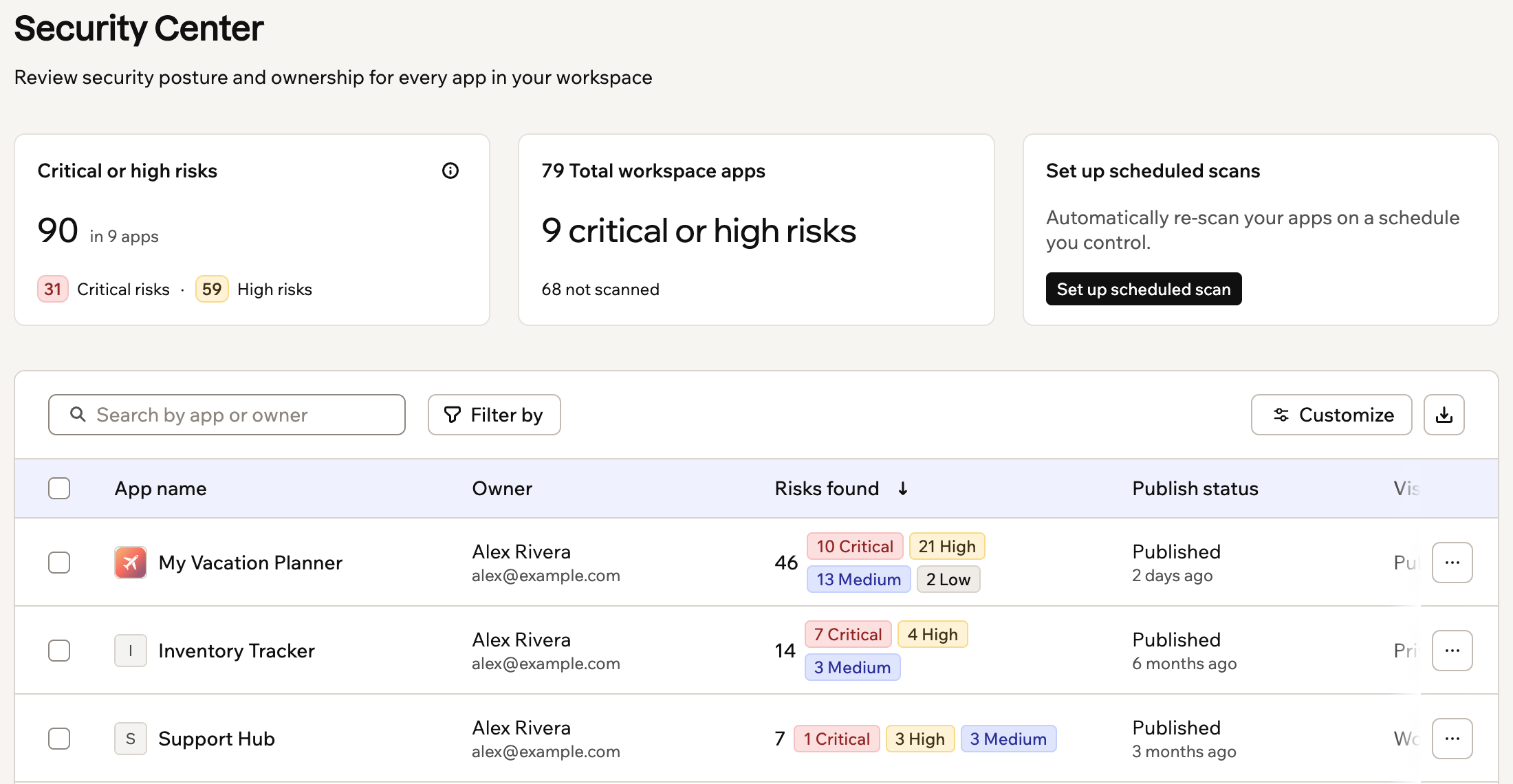
Le centre de sécurité affiche les risques ouverts, le statut des analyses et chaque app du workspace
Examiner la sécurité des apps
Consultez des données de sécurité détaillées pour les apps de votre workspace. Les cartes en haut affichent les risques critiques et élevés ouverts de votre workspace. Elles indiquent aussi combien d’apps sont à risque critique ou élevé, combien n’ont pas été analysées, et quand vos prochaines analyses planifiées s’exécutent. L’inventaire affiche d’abord les apps les plus à risque. Chaque ligne indique le propriétaire de l’app, les risques trouvés, son statut de publication et sa visibilité. Elle indique aussi la date de la dernière analyse, la dernière utilisation, et si une demande de publication attend une approbation. Survolez une valeur pour voir plus de détails. Utilisez la recherche, les filtres et le tri pour trouver les apps que vous cherchez :- Rechercher : entrez un nom d’app, un nom de propriétaire ou un e-mail de propriétaire.
- Filtrer : filtrez les apps du workspace par niveau de risque, catégorie de risque, état d’analyse, visibilité, statut de publication, utilisateurs actifs, SSO, demandes de publication, risques ignorés, utilisation de l’IA, secrets stockés, connecteurs ou type de connecteur.
- Trier : triez les apps du workspace par nom, statut de publication, risques trouvés, dernière analyse, dernière activité ou demande de publication. Vous pouvez aussi trier selon la plupart des colonnes supplémentaires, comme les risques ignorés, les connecteurs, les crédits et les vues.
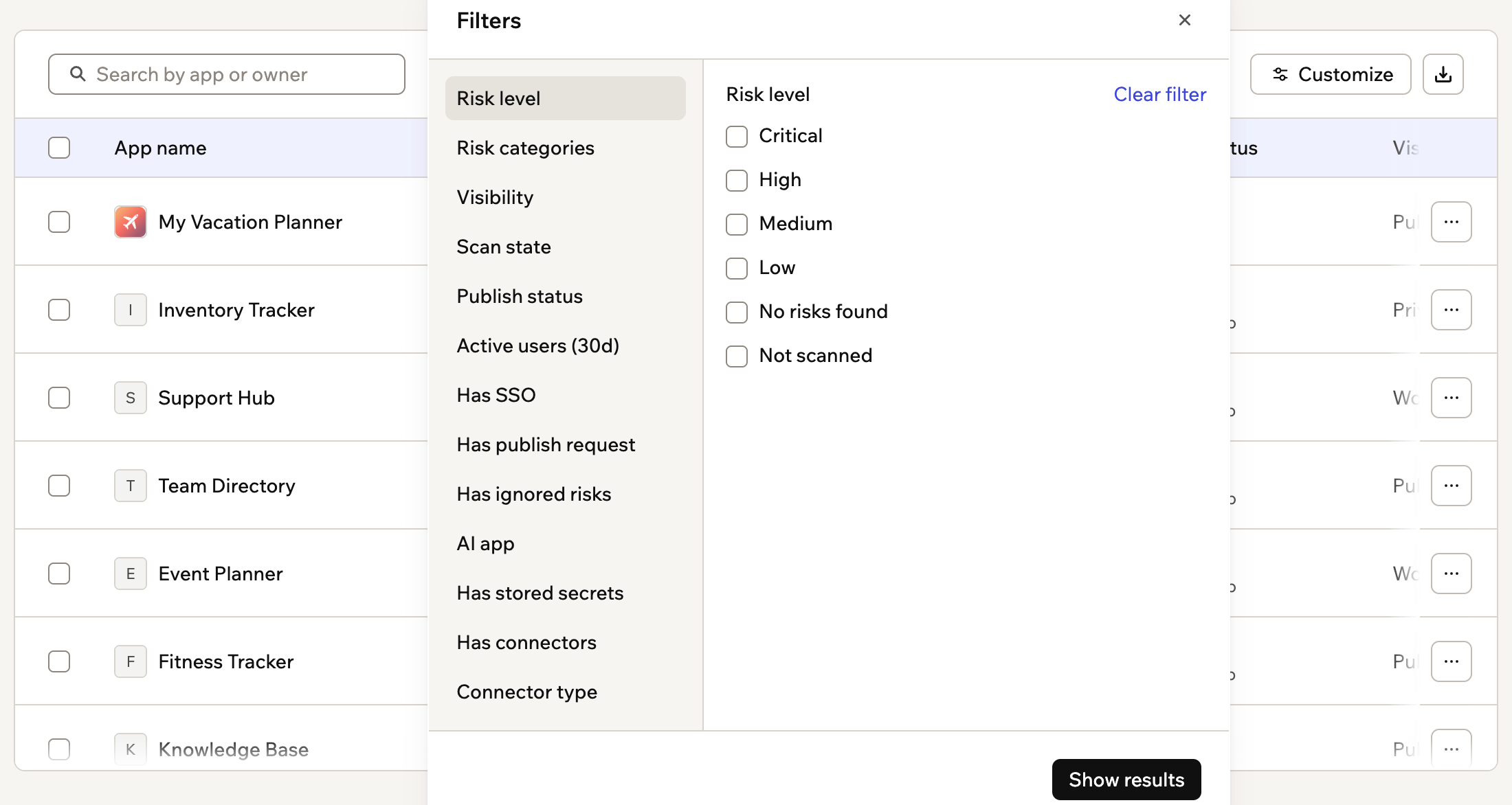
Filtrer les apps du workspace par niveau de risque, catégorie de risque, état d'analyse et plus
- Cliquez sur le nom de votre workspace en bas à gauche.
- Cliquez sur Paramètres.
- Cliquez sur Centre de sécurité sous Sécurité et contrôle.
Personnaliser les colonnes
Affichez plus de colonnes pour voir ce à quoi chaque app se connecte, ce qu’elle stocke et ce qu’elle utilise. Les colonnes supplémentaires incluent les collaborateurs, une colonne par catégorie de risque, les risques ignorés, les secrets stockés, l’utilisation de l’IA et les connecteurs. Elles incluent aussi les crédits utilisés pendant cette période de facturation, et l’usage comme les vues, les visiteurs uniques, les utilisateurs en direct et les utilisateurs de l’app. Le nom de l’app reste toujours visible. Vos filtres, votre tri et vos choix de colonnes sont conservés après le rechargement de la page. Réinitialiser les valeurs par défaut rétablit la disposition d’origine. Pour personnaliser les colonnes :- Cliquez sur le nom de votre workspace en bas à gauche.
- Cliquez sur Paramètres.
- Cliquez sur Centre de sécurité sous Sécurité et contrôle.
- Cliquez sur Personnaliser au-dessus de l’inventaire des apps.
- Sélectionnez les colonnes à afficher, ou faites-les glisser pour changer leur ordre.
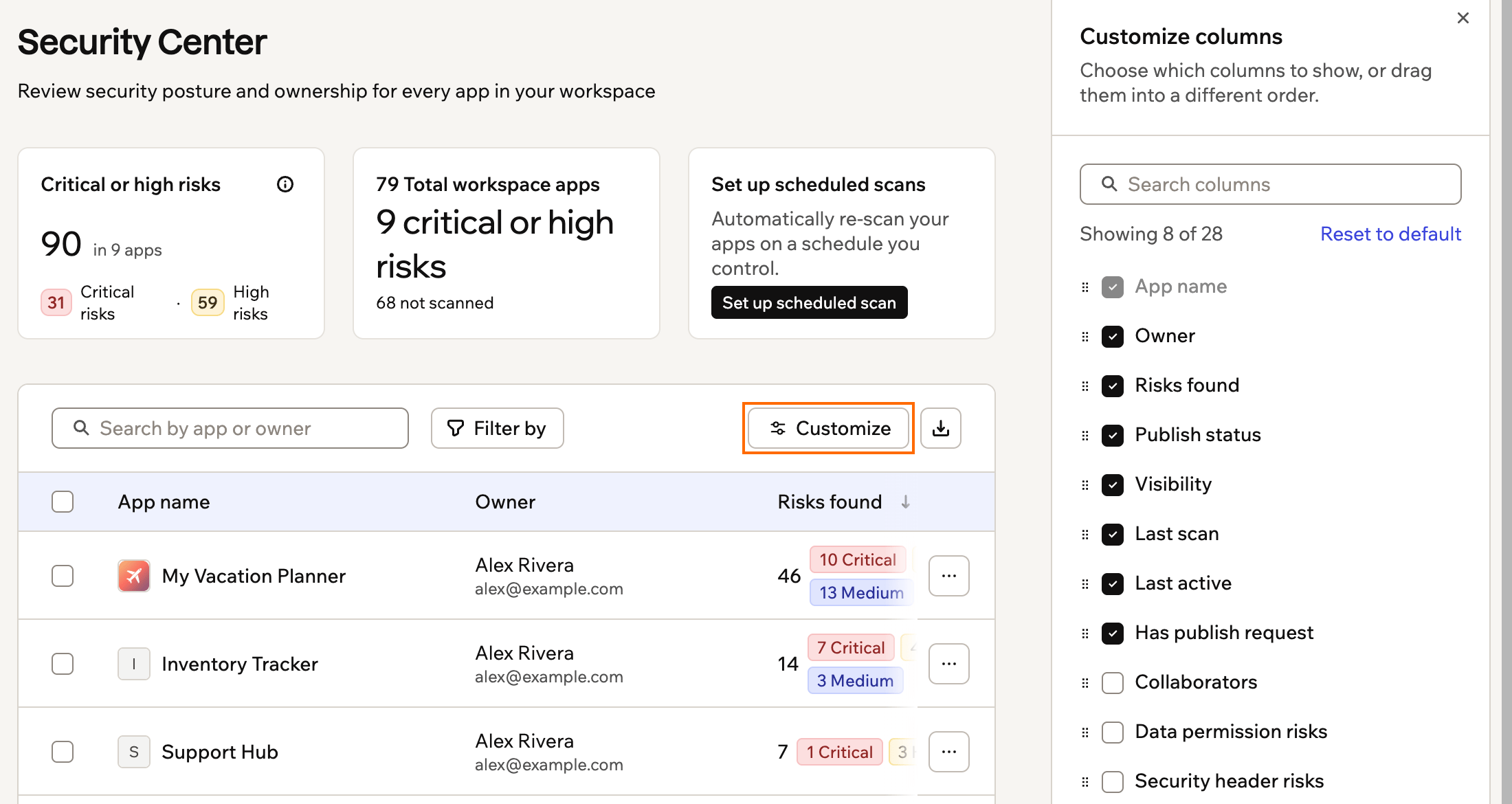
Choisir les colonnes à afficher dans l'inventaire des apps
Analyser les apps du workspace
Les analyses de sécurité identifient les risques de permissions de données, de secrets exposés, de fonctions backend, de dépendances de l’app, de code, d’en-têtes de sécurité et de crédits d’intégration. Si vous connectez un tenant Wiz, les risques Wiz apparaissent aussi ici. Pendant qu’une analyse est en cours, son statut se met à jour dans l’inventaire. Les résultats apparaissent quand l’analyse se termine. Pour analyser les apps du workspace :- Cliquez sur le nom de votre workspace en bas à gauche.
- Cliquez sur Paramètres.
- Cliquez sur Centre de sécurité sous Sécurité et contrôle.
- Trouvez la ou les apps que vous voulez analyser.
- Choisissez ce que vous voulez faire :
- Analyser une app : survolez l’app concernée et cliquez sur Analyser.
- Analyser des apps en masse : sélectionnez les apps que vous voulez analyser, ou cliquez sur Sélectionner toutes les applications, puis cliquez sur Lancer l’analyse.
Planifier des analyses
Les analyses planifiées réanalysent automatiquement les apps de votre workspace chaque semaine, chaque mois, ou les deux. Vos résultats de sécurité restent ainsi à jour sans que vous lanciez chaque analyse. Chaque exécution analyse uniquement les apps modifiées depuis leur dernière analyse, en commençant par les plus à risque.Configurer un calendrier
Votre workspace dispose d’une analyse hebdomadaire et d’une analyse mensuelle. Les deux sont désactivées jusqu’à ce que vous les activiez. Une exécution hebdomadaire analyse jusqu’à 200 apps, et une exécution mensuelle jusqu’à 500. Si plus d’apps ont changé qu’une exécution ne peut en analyser, les autres passent en premier lors de l’exécution suivante. Les analyses planifiées n’incluent pas les agents, les Superagents ni les apps Base Code. Vos modifications sont enregistrées dès que vous les faites.Chaque app analysée par une analyse planifiée utilise généralement ~1 à 2 crédits, selon la taille de l’app. Les apps qui n’ont pas changé depuis leur dernière analyse sont ignorées et n’utilisent pas de crédits. Si le workspace n’a plus de crédits, l’exécution se met en pause et le calendrier reste activé.
- Cliquez sur le nom de votre workspace en bas à gauche.
- Cliquez sur Paramètres.
- Cliquez sur Centre de sécurité sous Sécurité et contrôle.
- Cliquez sur Configurer une analyse planifiée.
- Activez Analyse hebdomadaire ou Analyse mensuelle.
- Sous À partir du, choisissez la date de la première analyse, ou laissez vide pour commencer demain.
- Choisissez les apps à inclure :
- Par type : sélectionnez la visibilité et le statut de publication des apps à analyser, ou laissez Any pour inclure toutes les apps. Cliquez sur Voir les applications pour voir les apps qui correspondent actuellement.
- Apps spécifiques : cliquez sur Choisir des applications, sélectionnez les apps et cliquez sur Enregistrer.
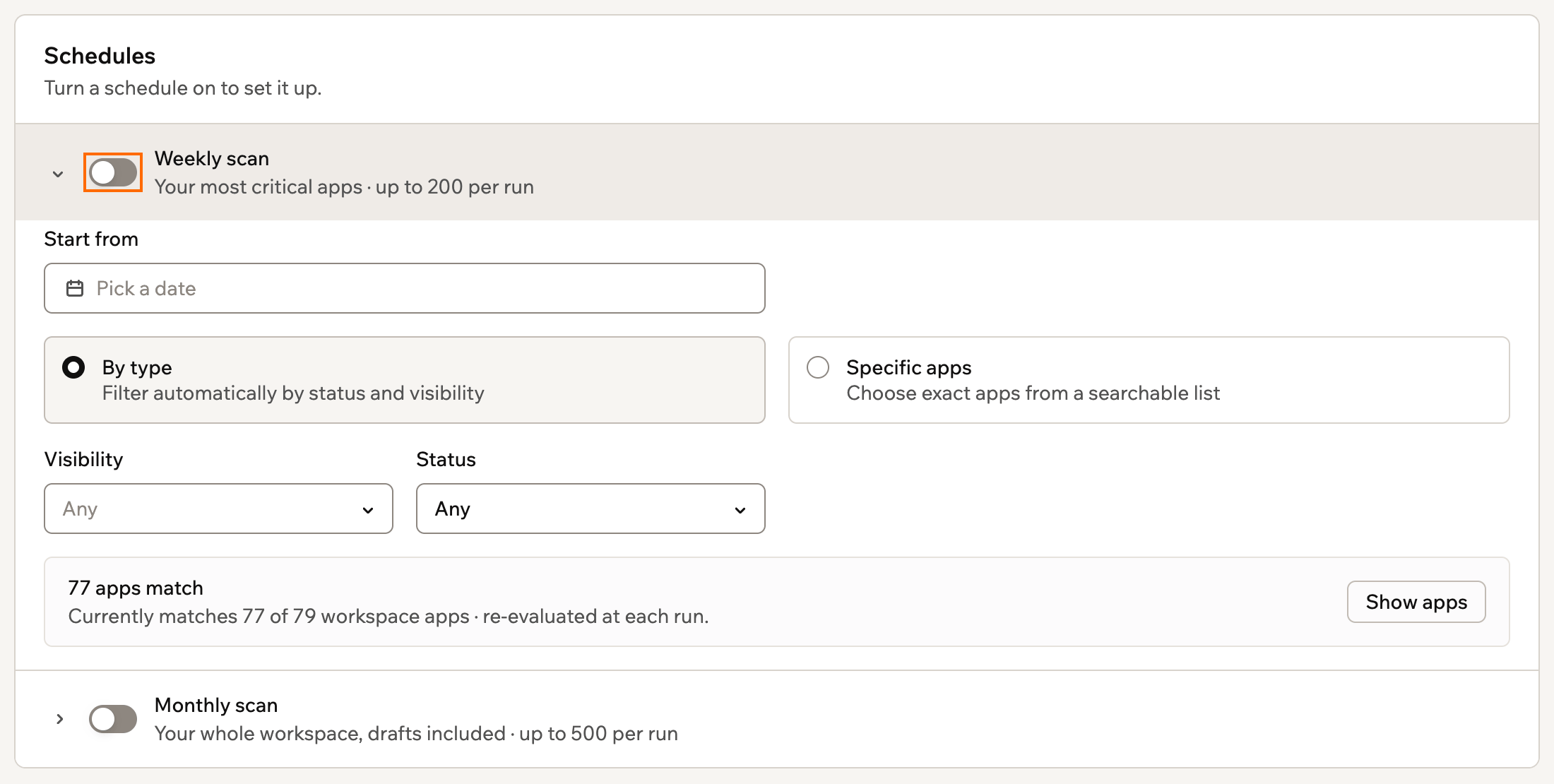
Configurer une analyse hebdomadaire, avec une date de début et les apps analysées
Modifier un calendrier
Vous pouvez modifier la date de début d’un calendrier ou les apps qu’il analyse, ou l’activer et le désactiver à tout moment. Pour modifier ou désactiver un calendrier :- Cliquez sur le nom de votre workspace en bas à gauche.
- Cliquez sur Paramètres.
- Cliquez sur Centre de sécurité sous Sécurité et contrôle.
- Cliquez sur Ouvrir sur la carte Analyses planifiées.
- Effectuez l’une des actions suivantes :
- Modifier un calendrier : développez le calendrier et mettez à jour sa date de début ou les apps qu’il analyse.
- Activer ou désactiver un calendrier : activez ou désactivez Analyse hebdomadaire ou Analyse mensuelle.
Consulter l’historique des exécutions
L’historique des exécutions liste chaque exécution planifiée avec son calendrier, son statut, le nombre d’apps analysées et les crédits utilisés. Vous pouvez filtrer les exécutions par calendrier ou par statut. Les résultats sont conservés 90 jours. Une exécution affiche l’un de ces statuts :- En cours : l’exécution est en cours.
- Terminée : l’exécution a analysé chaque app qui en avait besoin.
- Terminée, limite d’applications atteinte : plus d’apps ont changé que l’exécution ne pouvait en analyser. Les autres passent en premier lors de l’exécution suivante.
- En pause, crédits épuisés : le workspace n’avait plus de crédits pendant l’exécution.
- En pause, aucun propriétaire de l’espace de travail : le workspace n’a pas de propriétaire à qui facturer les crédits.
- Non terminée : l’exécution s’est arrêtée avant d’analyser chaque app.
- Cliquez sur le nom de votre workspace en bas à gauche.
- Cliquez sur Paramètres.
- Cliquez sur Centre de sécurité sous Sécurité et contrôle.
- Cliquez sur Ouvrir sur la carte Analyses planifiées.
- Sous Historique des exécutions, trouvez l’exécution et cliquez sur Voir les résultats.
Agir sur les apps
Utilisez l’inventaire des apps pour examiner les résultats détaillés, ouvrir ou prévisualiser des apps, transférer la propriété et dépublier des apps publiées. Cliquez sur le nom d’une app pour ouvrir sa vue d’ensemble dans le workspace. Pour tout le reste, cliquez sur l’icône Plus d’actions sur la ligne de l’app et sélectionnez une option :- Voir la sécurité de l’app : examinez les résultats détaillés ou appliquez des correctifs.
- Notifier le propriétaire : informez le propriétaire et les collaborateurs de l’app de ses risques ouverts.
- Aller à l’aperçu de l’application : ouvrez l’aperçu de l’app.
- Transférer la propriété : attribuez l’app à un autre membre du workspace. Seuls les propriétaires, admins et éditeurs du workspace peuvent recevoir la propriété d’une app. La propriété est transférée immédiatement, et le propriétaire actuel reste collaborateur par défaut.
- Dépublier : mettez immédiatement hors ligne une app publiée.
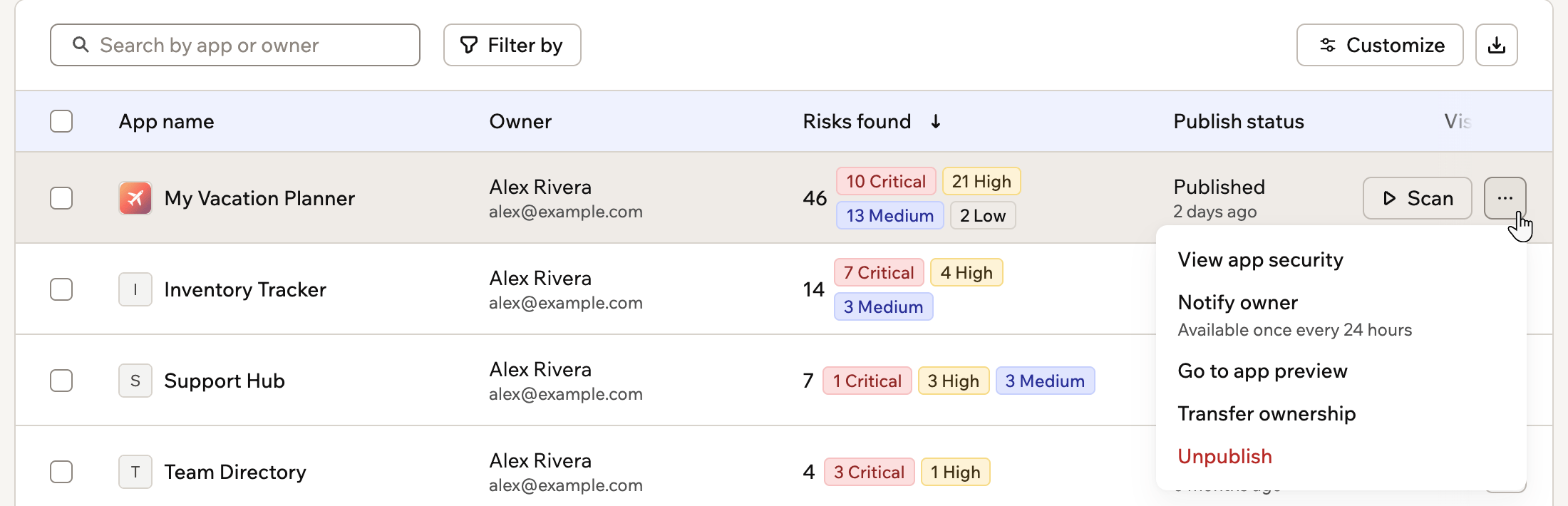
Le menu More actions sur une ligne d'app dans l'inventaire
Prévenir les propriétaires d’apps
Demandez aux propriétaires d’apps de corriger leurs risques ouverts. Le propriétaire et les collaborateurs de l’app reçoivent un e-mail et une notification dans l’app. Ils contiennent votre message, le niveau de risque de l’app, ses risques ouverts par gravité et par catégorie, et un lien vers la page de sécurité de l’app. La notification indique le nombre de risques de l’app, jamais le détail de chaque risque. Vous pouvez prévenir les propriétaires de chaque app une fois toutes les 24 heures, et jusqu’à 20 apps à la fois en masse. Vous ne pouvez pas prévenir les propriétaires d’une app non analysée ou sans risque ouvert. Pour prévenir les propriétaires d’apps :- Cliquez sur le nom de votre workspace en bas à gauche.
- Cliquez sur Paramètres.
- Cliquez sur Centre de sécurité sous Sécurité et contrôle.
- Choisissez ce que vous voulez faire :
- Prévenir le propriétaire d’une app : cliquez sur l’icône Plus d’actions de l’app et sélectionnez Notifier le propriétaire.
- Prévenir des propriétaires en masse : sélectionnez les apps, puis cliquez sur Notifier le propriétaire.
- Modifiez l’objet et le message si vous le souhaitez.
- Cliquez sur Notifier les propriétaires.
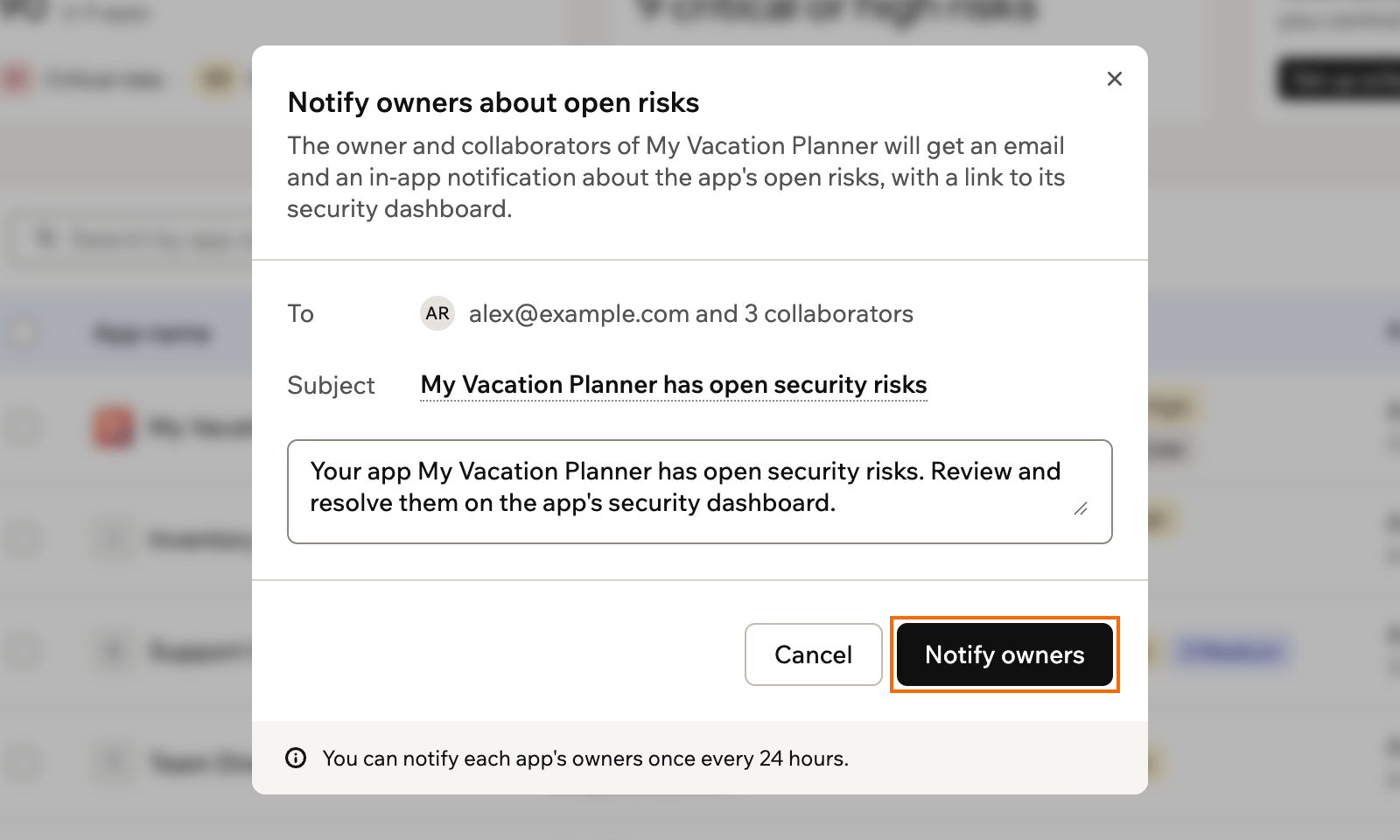
Modifier l'objet et le message avant de prévenir les propriétaires d'une app
Exporter l’inventaire des apps
Exportez l’inventaire au format CSV pour examiner ou partager les données de sécurité du workspace en dehors du centre de sécurité. L’inventaire inclut pour chaque app :- Le propriétaire et les collaborateurs
- Le niveau de risque, les risques par catégorie et les risques ignorés
- Le statut d’analyse et la date de la dernière analyse
- La visibilité et le statut de publication
- L’activité et l’usage, comme les utilisateurs actifs, les vues et les crédits utilisés
- L’utilisation de l’IA, les secrets stockés et les connecteurs
- Cliquez sur le nom de votre workspace en bas à gauche.
- Cliquez sur Paramètres.
- Cliquez sur Centre de sécurité sous Sécurité et contrôle.
- Appliquez la recherche ou les filtres à inclure.
- Cliquez sur l’icône d’export au-dessus de l’inventaire.
- Sélectionnez une portée :
- Toutes les applications
- Filtre actuel
- Applications sélectionnées
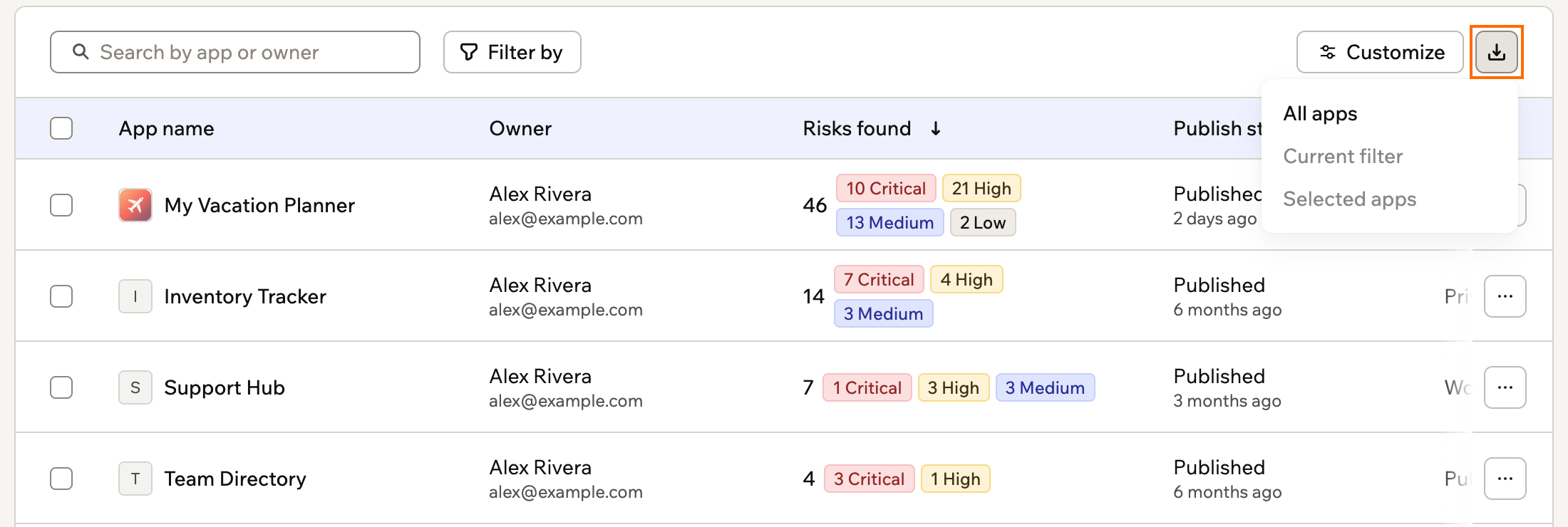
Choisir les apps à inclure lors de l'export de l'inventaire
FAQ
Trouvez des réponses aux questions courantes sur le centre de sécurité et son lien avec l’analyse de sécurité de chaque app.Quelle est la différence entre le centre de sécurité et la page Security d'une app ?
Quelle est la différence entre le centre de sécurité et la page Security d'une app ?
Le centre de sécurité offre une vue à l’échelle du workspace pour comparer les risques et gérer plusieurs apps. La page Sécurité d’une app affiche les résultats détaillés de cette app et vous permet d’appliquer des correctifs. En savoir plus sur l’analyse de sécurité de votre app.
Que signifie le fait qu'une app n'a jamais été analysée ?
Que signifie le fait qu'une app n'a jamais été analysée ?
Aucune analyse de sécurité n’a été effectuée pour l’app, donc aucun résultat n’est encore disponible. Lancez une analyse depuis le centre de sécurité ou la page Sécurité de l’app pour générer des résultats.
Cette page a été traduite à l’aide de l’IA. Pour obtenir les informations les plus exactes et à jour, consultez la version anglaise.