

Le provisionnement SCIM est disponible uniquement sur les espaces de travail enterprise.
- Okta, configuré dans le guide SCIM Okta dédié
- Microsoft Entra ID (anciennement Azure AD), configuré dans le guide SCIM Microsoft Entra ID dédié
- IdP personnalisé, tout fournisseur d’identité compatible SCIM 2.0
Avant de commencer
Avant de configurer SCIM, assurez-vous d’avoir :- Un accès propriétaire ou administrateur à votre espace de travail Base44
- Une Workspace API key (disponible dans Settings → Secrets)
- Votre SCIM Base URL (disponible dans Settings → Authentication)
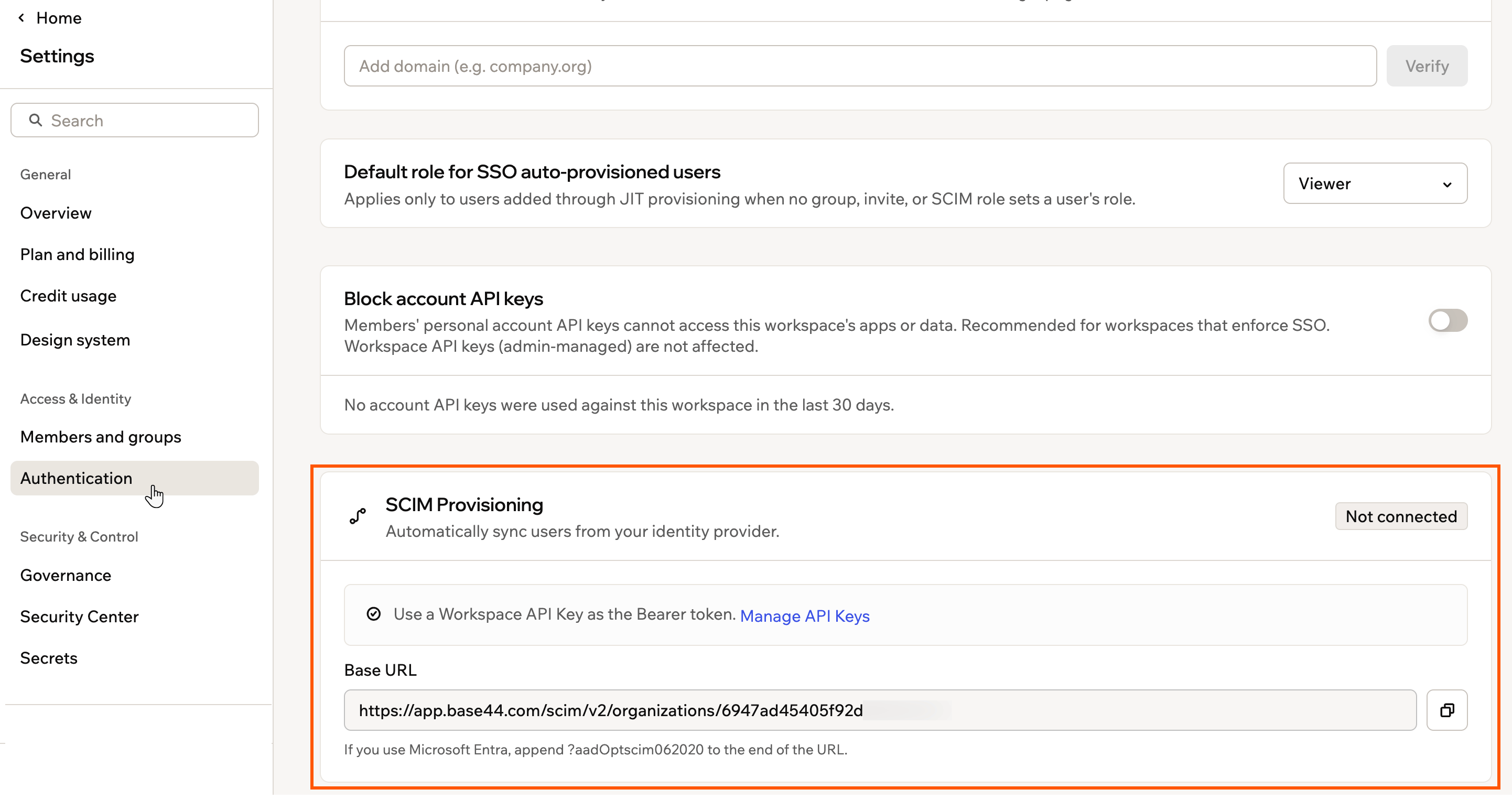
Paramètres de provisionnement SCIM dans Base44
IdP personnalisé
Okta et Microsoft Entra ID ont leurs propres guides, liés ci-dessus. Tout autre fournisseur d’identité compatible SCIM 2.0 peut se connecter à Base44 avec les paramètres suivants.Paramètres de connexion
Utilisez les valeurs suivantes lors de la configuration de SCIM dans votre IdP.
Votre Workspace API key va directement dans l’en-tête
Authorization. Les formats Authorization: YOUR_API_KEY et Authorization: Bearer YOUR_API_KEY sont tous deux acceptés.
Mappage des attributs
Mappez les attributs suivants dans votre IdP :Quand vous envoyez des attributs d’extension, incluez l’URI du schéma d’extension Base44 dans le tableau
schemas de votre requête SCIM :Gérer vos membres
Une fois SCIM configuré, votre IdP gère automatiquement les changements de membres. Voici ce qui se passe dans Base44 pour chaque action.Ajouter des membres
Quand vous affectez un utilisateur à votre application SCIM, Base44 crée automatiquement son adhésion à l’espace de travail. L’utilisateur peut se connecter à Base44 via le SSO une fois provisionné.Mettre à jour des membres
Quand vous mettez à jour les attributs d’un utilisateur dans votre IdP (comme son rôle ou sa limite de crédits), Base44 met à jour son adhésion à l’espace de travail en conséquence.Les propriétaires d’espace de travail ne peuvent pas être mis à jour ou désactivés via SCIM. Les propriétaires doivent être promus ou rétrogradés directement depuis les paramètres de l’espace de travail.
Retirer des membres
Quand vous désaffectez un utilisateur de votre application SCIM, Base44 le retire de l’espace de travail. Son compte Base44 global n’est pas supprimé, et il conserve l’accès aux autres espaces de travail dont il est membre. Si vous devez réintégrer un membre précédemment retiré, réaffectez-le dans votre IdP. Base44 créera une nouvelle adhésion à l’espace de travail.Rôles
Base44 utilise des rôles pour contrôler ce que chaque membre peut faire. Vous attribuez un rôle lors du provisionnement d’un utilisateur via SCIM, et vous pouvez le mettre à jour à tout moment.Les rôles
owner, member et guest ne peuvent pas être attribués via SCIM. Si votre IdP a des groupes mappés sur ces rôles, mettez à jour le mappage pour utiliser admin, editor ou viewer à la place.Limites de crédits par membre
Vous pouvez éventuellement plafonner le nombre de crédits qu’un membre peut utiliser par mois. DéfinissezcreditLimit sur un entier positif pour appliquer un plafond, ou laissez la valeur vide pour aucune limite.
Les limites de crédits ne s’appliquent qu’aux rôles admin et editor. Les viewers ne peuvent pas consommer de crédits, donc définir une limite de crédits sur un viewer renvoie une erreur. La valeur 0 pour creditLimit est traitée comme aucun plafond.
Vous pouvez aussi définir les limites de crédits directement depuis les paramètres de votre espace de travail sans passer par SCIM. Consultez Gérer les membres d’un espace de travail enterprise.
Résolution des problèmes
Si le provisionnement ne fonctionne pas comme prévu, les étapes ci-dessous couvrent les erreurs les plus courantes et leur solution.Le test des identifiants API a échoué
Le test des identifiants API a échoué
Vérifiez que votre Workspace API key est correcte. Vérifiez que la SCIM Base URL a été copiée depuis Settings → Authentication et n’a pas été modifiée.
L'utilisateur n'est pas provisionné
L'utilisateur n'est pas provisionné
Consultez les journaux de provisionnement de votre IdP pour trouver les erreurs précises. Confirmez que
role est défini sur admin, editor ou viewer.Le propriétaire de l'espace de travail ne peut pas être mis à jour ou désactivé
Le propriétaire de l'espace de travail ne peut pas être mis à jour ou désactivé
C’est voulu. Les propriétaires d’espace de travail doivent être promus ou rétrogradés depuis le tableau de bord Base44. SCIM ne peut pas modifier les adhésions des propriétaires.
Erreur : impossible de définir une limite de crédits pour les viewers
Erreur : impossible de définir une limite de crédits pour les viewers
creditLimit ne peut être défini que sur les rôles admin ou editor. Changez le rôle en editor ou admin, ou supprimez la valeur creditLimit.Cette page a été traduite par IA. Pour les informations les plus précises et à jour, consultez la version anglaise.