

Comment cela fonctionne
L’analyse Wiz s’exécute dans le cadre de l’analyse de sécurité de votre application et vient s’ajouter aux vérifications existantes de Base44 plutôt que les remplacer. Base44 exécute le CLI Wiz sur le code de votre application dans un sandbox isolé à usage unique, puis affiche les résultats dans votre onglet Security. Vos identifiants Wiz ne servent qu’à exécuter l’analyse. Wiz vérifie 2 domaines :- Dépendances (SCA) : paquets tiers utilisés par votre application qui présentent des vulnérabilités connues.
- Code (SAST) : motifs dans votre code source qui pourraient introduire un risque de sécurité.
Étape 1 : connecter Wiz
Connecter Wiz se fait en 2 étapes : récupérer vos identifiants dans Wiz, puis ajouter le connecteur dans Base44. Une fois connecté, chaque application de l’espace de travail peut inclure les résultats Wiz dans son analyse de sécurité.Récupérer vos identifiants
Wiz fournit un Client ID et un Client Secret lorsque l’intégration Base44 est installée dans votre tenant. Vous avez besoin des deux pour configurer le connecteur dans Base44. Pour récupérer vos identifiants Wiz :- Installez l’intégration Base44 dans votre tenant Wiz depuis le portail Wiz.
- Copiez le Client ID et le Client Secret générés par Wiz.
- Conservez le Client Secret dans un endroit sûr, car Wiz ne l’affiche qu’une seule fois.
Ajout du connecteur
Une fois vos identifiants Wiz en main, ajoutez le connecteur dans les paramètres de votre espace de travail. Pour ajouter le connecteur Wiz :- Cliquez sur le nom de votre espace de travail en haut à gauche de votre compte.
- Cliquez sur Settings.
- Sous Build tools dans la barre latérale gauche, cliquez sur Connectors.
- Trouvez Wiz sous Connectors For App Builders.
- Cliquez sur Add.
- Dans la boîte de dialogue Connect Wiz, collez votre Client ID dans le champ Client ID.
- Collez votre Client Secret dans le champ Client Secret.
- Cliquez sur Connect.
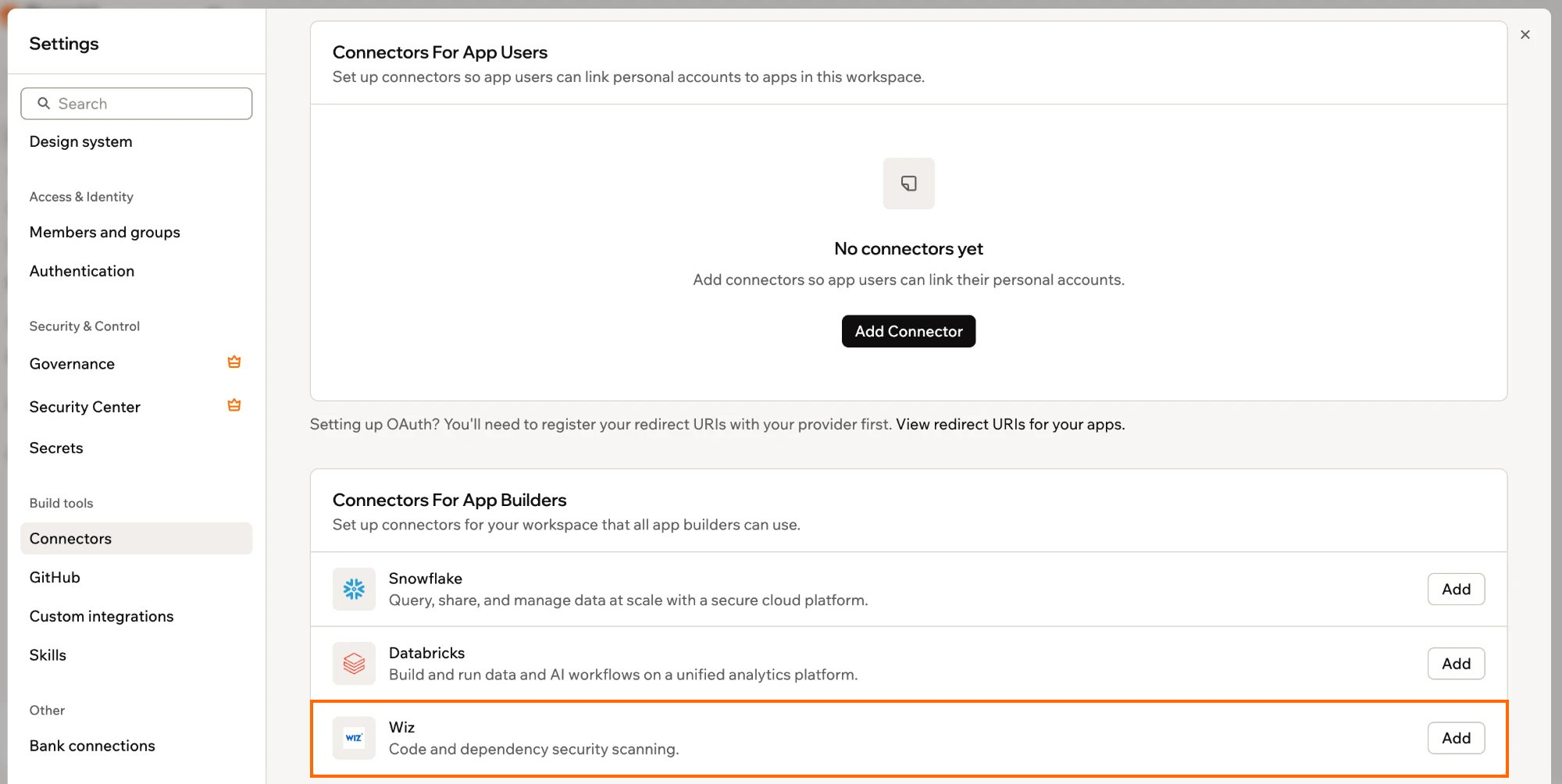
Le connecteur Wiz dans les paramètres Connectors de votre espace de travail
Base44 vérifie vos identifiants auprès de Wiz avant d’enregistrer la connexion. Si Wiz les rejette, vous voyez une erreur et la connexion n’est pas enregistrée.
Étape 2 : lancer une analyse
Une fois Wiz connecté, il s’exécute automatiquement à chaque analyse de sécurité. Pour lancer une analyse de sécurité avec Wiz :- Cliquez sur Dashboard dans votre éditeur d’application.
- Cliquez sur Security.
- Cliquez sur Run Security Scan.
Les résultats propres à Base44 apparaissent d’abord, et les sections Wiz se remplissent lorsque l’analyse Wiz se termine. L’onglet Security signale quand vos résultats sont obsolètes, relancez donc l’analyse après des changements.
Étape 3 : examiner les résultats
Les résultats Wiz apparaissent dans 2 sections de l’onglet Security. Utilisez View report in Wiz pour ouvrir les résultats complets dans votre tenant Wiz. Les résultats bloqués par votre politique Wiz sont étiquetés comme bloqués par la politique.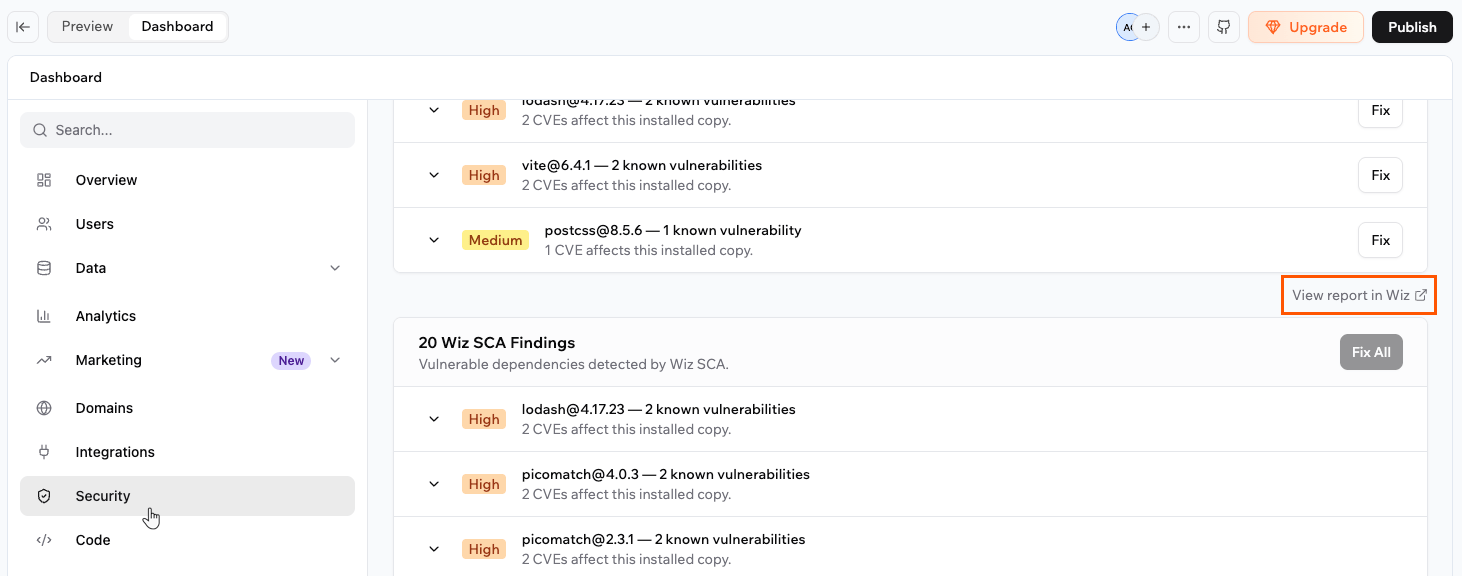
Le lien View report in Wiz ouvre les résultats complets dans votre tenant Wiz
Résultats sur les dépendances (SCA)
La section Wiz SCA Findings liste les dépendances vulnérables, regroupées par paquet. Chaque entrée indique le paquet et la version, le nombre de vulnérabilités connues qui l’affectent et leur sévérité. Développez un résultat pour voir chaque CVE, son lien d’avis et la version qui la corrige. Lorsqu’une mise à niveau sûre est disponible, vous pouvez appliquer le correctif comme pour les résultats de dépendances propres à Base44. Si aucune version corrigée n’existe encore, ou si le correctif exige une mise à niveau majeure qui pourrait casser votre application, le résultat propose plutôt Resolve with AI. Le paquet est alors envoyé au chat IA, qui trouve un correctif sûr, comme une version plus récente ou un remplacement maintenu.Résultats sur le code (SAST)
La section Wiz SAST Findings liste les problèmes au niveau du code, chacun lié à un fichier de votre application. Développez un résultat pour voir sa catégorie de sécurité, le code concerné et la remédiation recommandée. Cliquez sur Fix pour envoyer le résultat au chat IA afin de le résoudre. Si l’IA conclut que le problème n’est pas réellement exploitable, elle retire le résultat de vos résultats. Si ce code change plus tard, l’analyse peut le signaler à nouveau.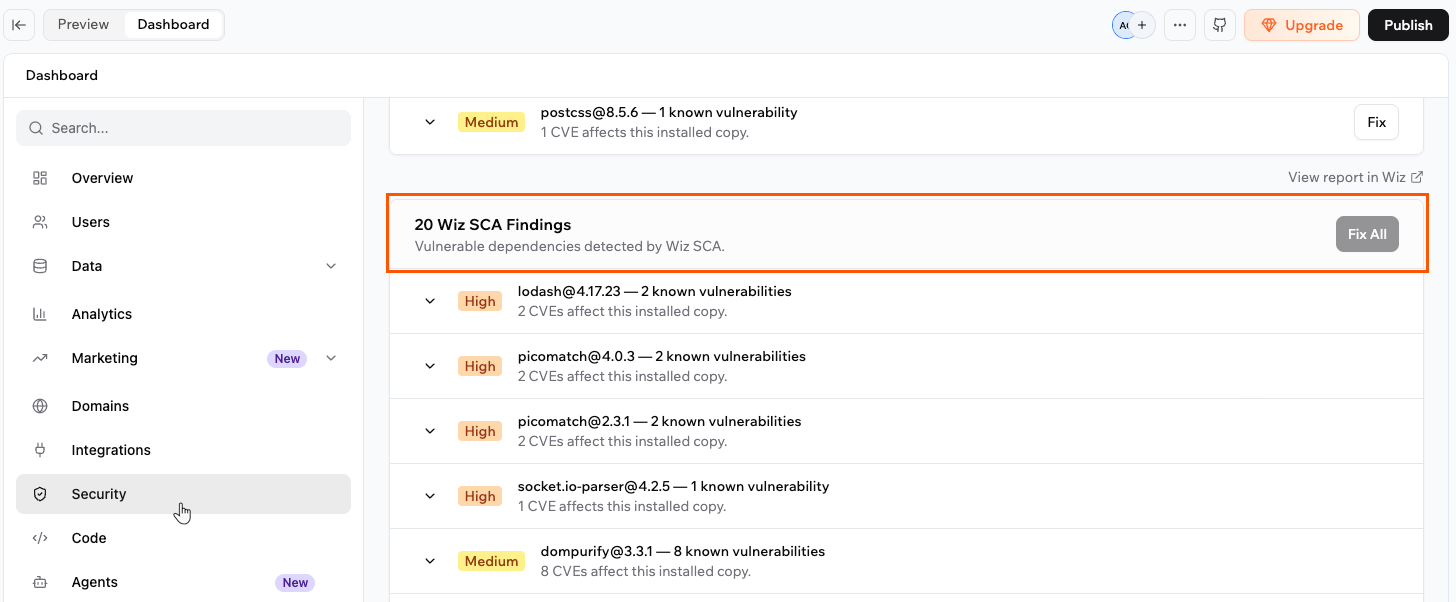
Résultats Wiz SCA et SAST dans l'onglet Security
Certaines catégories Wiz, comme les secrets et l’infrastructure as code, ne sont pas affichées dans Base44. Ouvrez le rapport complet dans Wiz pour voir tous les résultats.
Gestion de la connexion
Les propriétaires et administrateurs de l’espace peuvent mettre à jour ou supprimer la connexion Wiz à tout moment.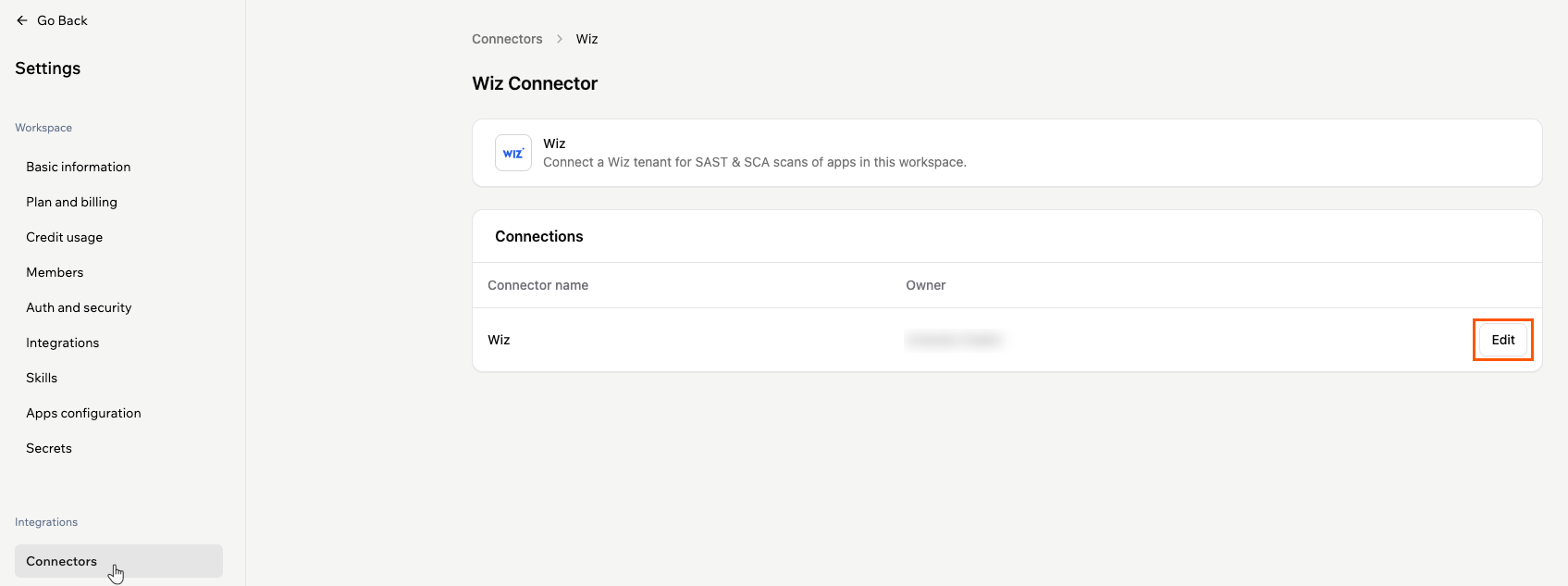
Gestion de la connexion Wiz depuis la page du connecteur
Mise à jour de vos identifiants
Mettez à jour vos identifiants enregistrés s’ils changent dans Wiz, ou si Wiz cesse d’accepter ceux que vous avez sauvegardés. Pour mettre à jour vos identifiants Wiz :- Cliquez sur le nom de votre espace de travail en haut à gauche de votre compte.
- Cliquez sur Settings.
- Sous Build tools dans la barre latérale gauche, cliquez sur Connectors.
- Trouvez Wiz, puis cliquez sur View.
- Dans le tableau Connections, cliquez sur Edit.
- Saisissez un nouveau Client Secret, et un nouveau Client ID s’il a changé.
- Cliquez sur Save Changes.
Suppression de la connexion
Supprimer le connecteur arrête l’analyse Wiz pour toutes les applications de l’espace de travail. Ne la retirez donc que si vous ne voulez plus que Wiz analyse vos applications. Pour supprimer le connecteur Wiz :- Cliquez sur le nom de votre espace de travail en haut à gauche de votre compte.
- Cliquez sur Settings.
- Sous Build tools dans la barre latérale gauche, cliquez sur Connectors.
- Trouvez Wiz, puis cliquez sur View.
- Dans le tableau Connections, cliquez sur Edit.
- Cliquez sur Delete Connector.
- Vérifiez le message de confirmation, puis cliquez sur Delete Connector pour confirmer.
FAQ
Cliquez sur une question ci-dessous pour en savoir plus sur l’analyse de sécurité Wiz.Qui peut voir les résultats Wiz ?
Qui peut voir les résultats Wiz ?
Toute personne de votre espace de travail ayant accès à l’application, y compris les collaborateurs, peut voir les résultats Wiz lorsqu’elle lance une analyse de sécurité. Les personnes qui utilisent votre application publiée ne voient pas les résultats des analyses.
Mon code quitte-t-il Base44 ?
Mon code quitte-t-il Base44 ?
Non. L’analyse Wiz s’exécute entièrement dans un sandbox Base44 isolé, sans intervention d’un modèle d’IA. Base44 se connecte à Wiz uniquement pour s’authentifier, récupérer vos règles Wiz et envoyer des métadonnées d’analyse légères, jamais votre code source.
L'exécution d'une analyse Wiz consomme-t-elle des crédits ?
L'exécution d'une analyse Wiz consomme-t-elle des crédits ?
Non. L’analyse Wiz ne consomme pas de crédits Base44. Les analyses s’exécutent sur votre propre tenant Wiz et sont comptabilisées dans votre usage Wiz, qui fait partie de votre licence Wiz.
Pourquoi ne puis-je pas corriger certains résultats sur les dépendances ?
Pourquoi ne puis-je pas corriger certains résultats sur les dépendances ?
Certaines dépendances vulnérables proviennent des paquets internes de Base44 plutôt que de code que vous avez ajouté. Un résultat sur un paquet que vous avez installé propose un correctif que vous pouvez appliquer, tandis qu’un résultat sur un paquet apporté par le SDK Base44 est corrigé par Base44 de manière centralisée, le correctif atteint donc toutes les applications d’un coup.
Cette page a été traduite par IA. Pour les informations les plus précises et à jour, consultez la version anglaise.