

Mielőtt importál Figmából
A Figma-fájl megfelelő előkészítése segít a Base44-nek értelmezni a dizájnt, és működő elrendezésként újraalkotni.- Győződjön meg róla, hogy Figma Design fájlban dolgozik. A FigJam, a Slides és más fájltípusok nem támogatottak.
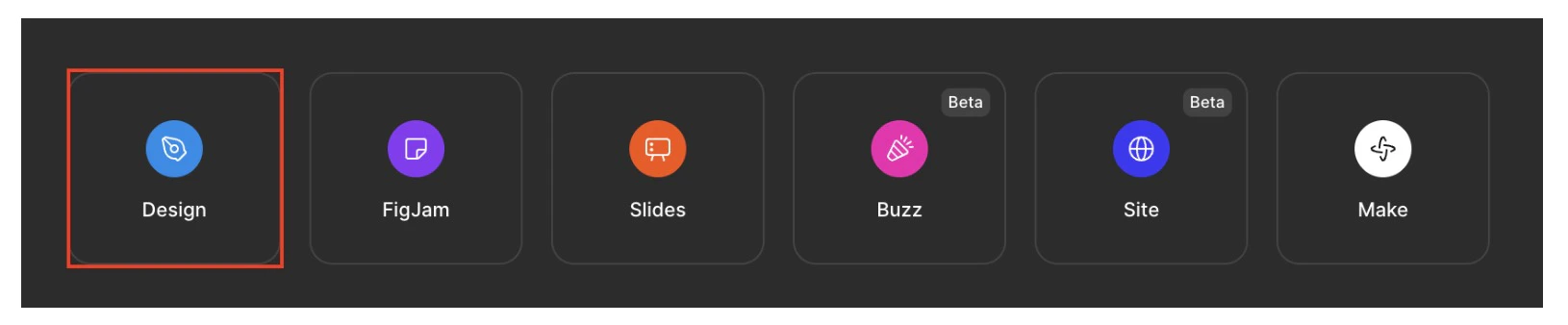
Figma Design fájltípus
- Jelöljön ki egyetlen keretet vagy szakaszt, amelyet importálni szeretne. Ne használjon teljes dokumentumra vagy oldalszintre mutató hivatkozást.
- A Figmában kattintson a Megosztás gombra, és a Hozzáféréssel rendelkezők alatt állítsa a hivatkozást Anyone with the link – Can view értékre. Másolja ki a kijelölt keret vagy szakasz hivatkozását, és illessze be a Base44 Importálás Figmából mezőjébe. Az importálás után a Figma-fájl engedélyeit visszaállíthatja privátra, ha szeretné.
Az Import from Figma a kijelölt keretre vagy szakaszra összpontosít. A Figma-fájl többi része nem kerül át a Base44-be, hacsak nem importálja külön.
A Figma-elrendezés felépítése
A Figmában kialakított világos szerkezet megkönnyíti, hogy a Base44 a szándékának megfelelő, reszponzív elrendezést építsen.- Ossza logikus szakaszokra az oldalt: Az összetartozó tartalmat (például egy hero szakaszt, egy funkciósort vagy egy láblécet) keretekbe vagy csoportokba foglalja, hogy az oldal minden területe egyértelműen elkülönüljön.
- Használjon auto layoutot a hierarchiához: Alkalmazza az
Auto Layoutfunkciót az olyan komponensekre, mint a kártyák, a navigációs sávok és az ismétlődő tartalomblokkok. Egy képet, címet és leírást tartalmazó információs kártyát példáulFramevagyGroup, de lehetőlegAuto Layoutformában csoportosítson. Ez segít a Base44-nek megérteni, hogyan kapcsolódnak egymáshoz az elemek, és hogyan kell átméreteződniük.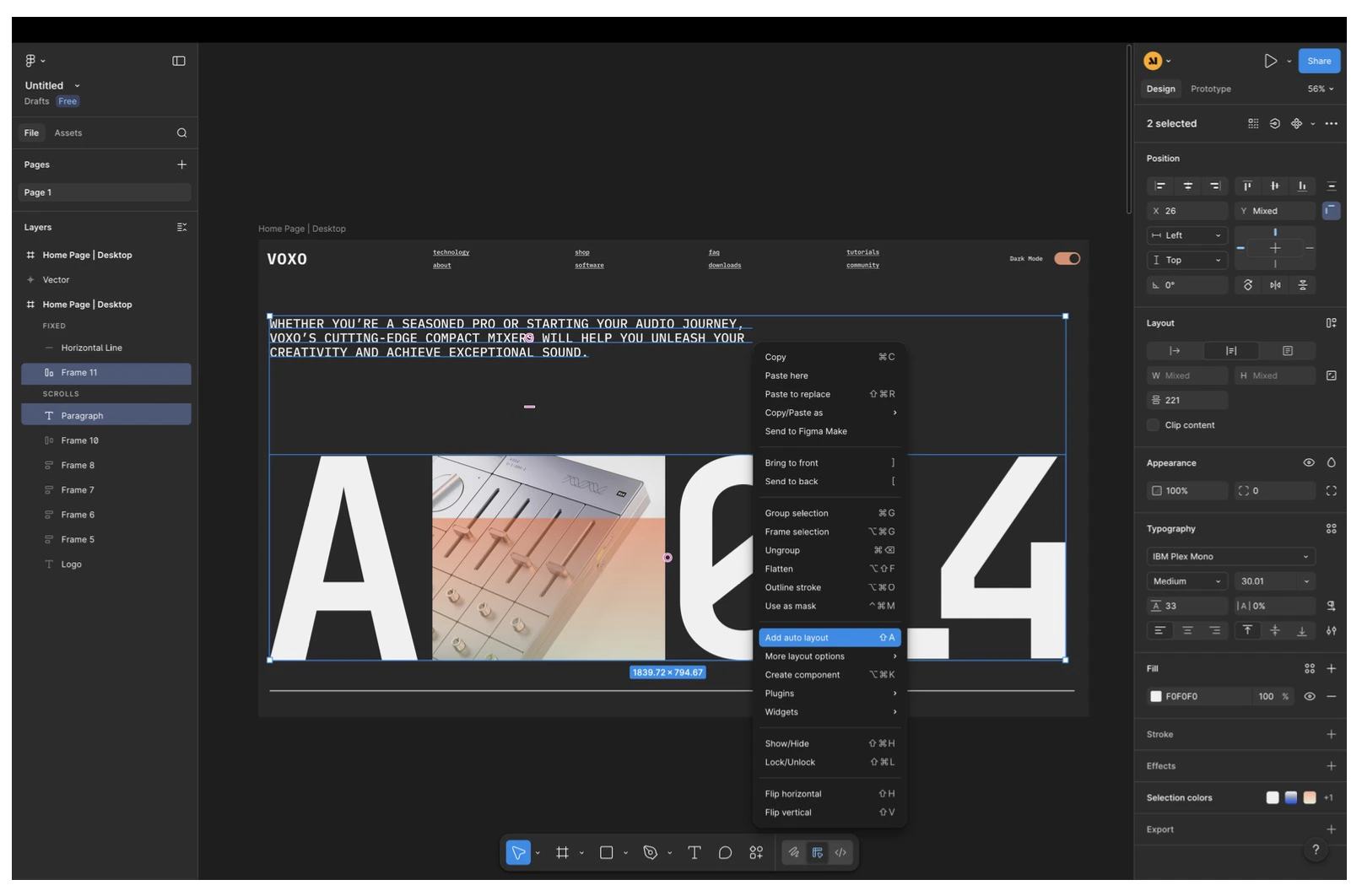
Auto layout hozzáadása két kijelölt elemhez
- Tartsa értelmesen a beágyazást: Csoportosítsa az összetartozó elemeket (például kép + cím + leírás egy kártyán), és kerülje a mély, szükségtelen beágyazást, amely nem tükrözi a vizuális szerkezetet.
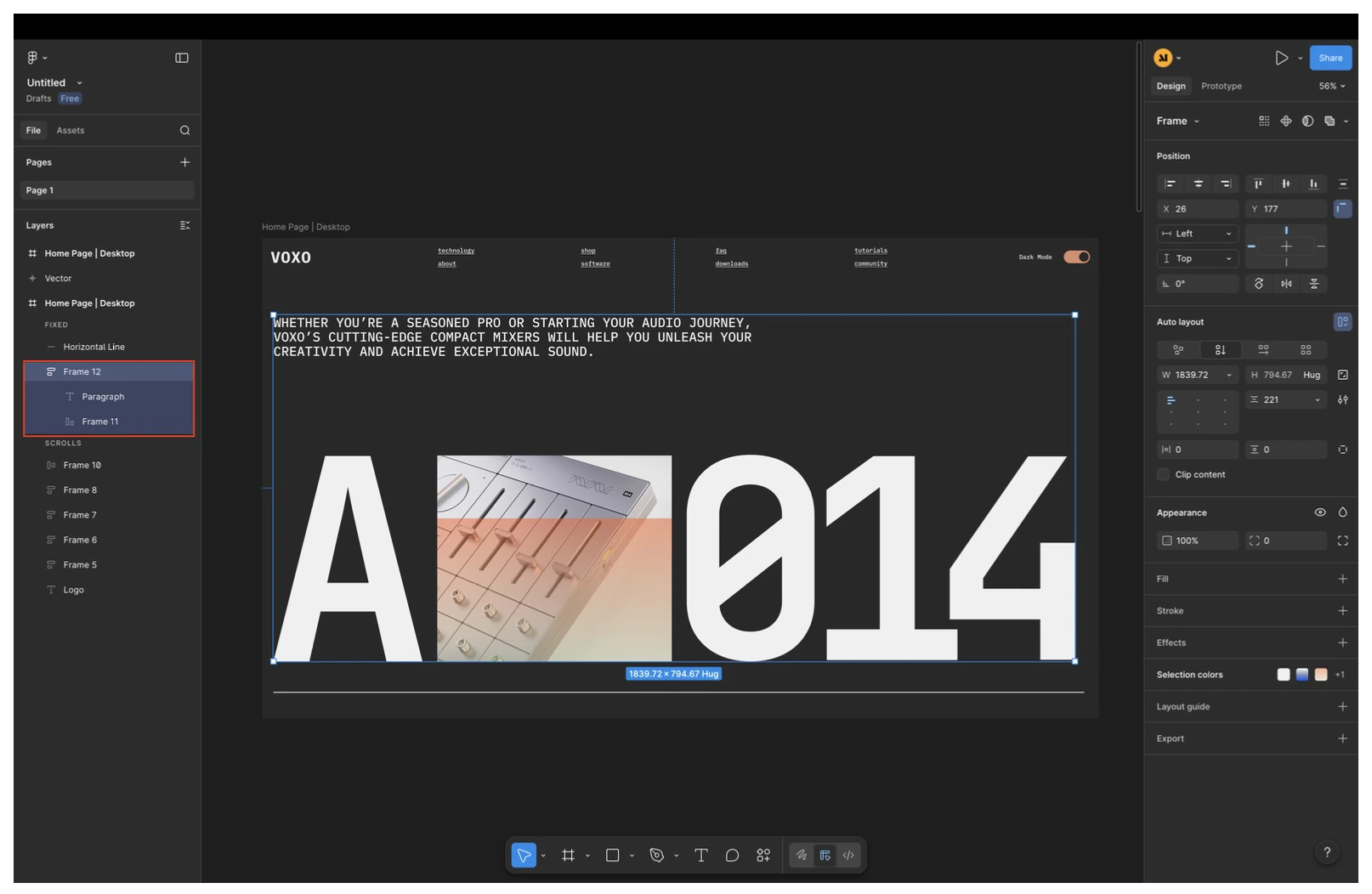
A keretcsoport az auto layout alkalmazása után
- Igazítson és tagoljon egységesen: Használjon egységes belső margókat, térközöket és igazítást a kereteken belül, hogy a Base44 megőrizhesse a térközöket és a hierarchiát.
Vektorok és alakzatok kezelése
Ha importálás előtt rendbe teszi a vektoros elemeket, pontosabb lesz a pozicionálás és a megjelenítés. A vektorok összevonása és egyszerűsítése csökkenti a meglepetéseket abban, hogyan igazodnak, méreteződnek és jelennek meg az elemek a Base44-ben.- Vonja össze az összetett vektorokat: Ha egy vektor sok különálló útvonalból áll (például több alakzatból készült ikon), amikor csak lehet, vonja össze egyetlen vektorrá.
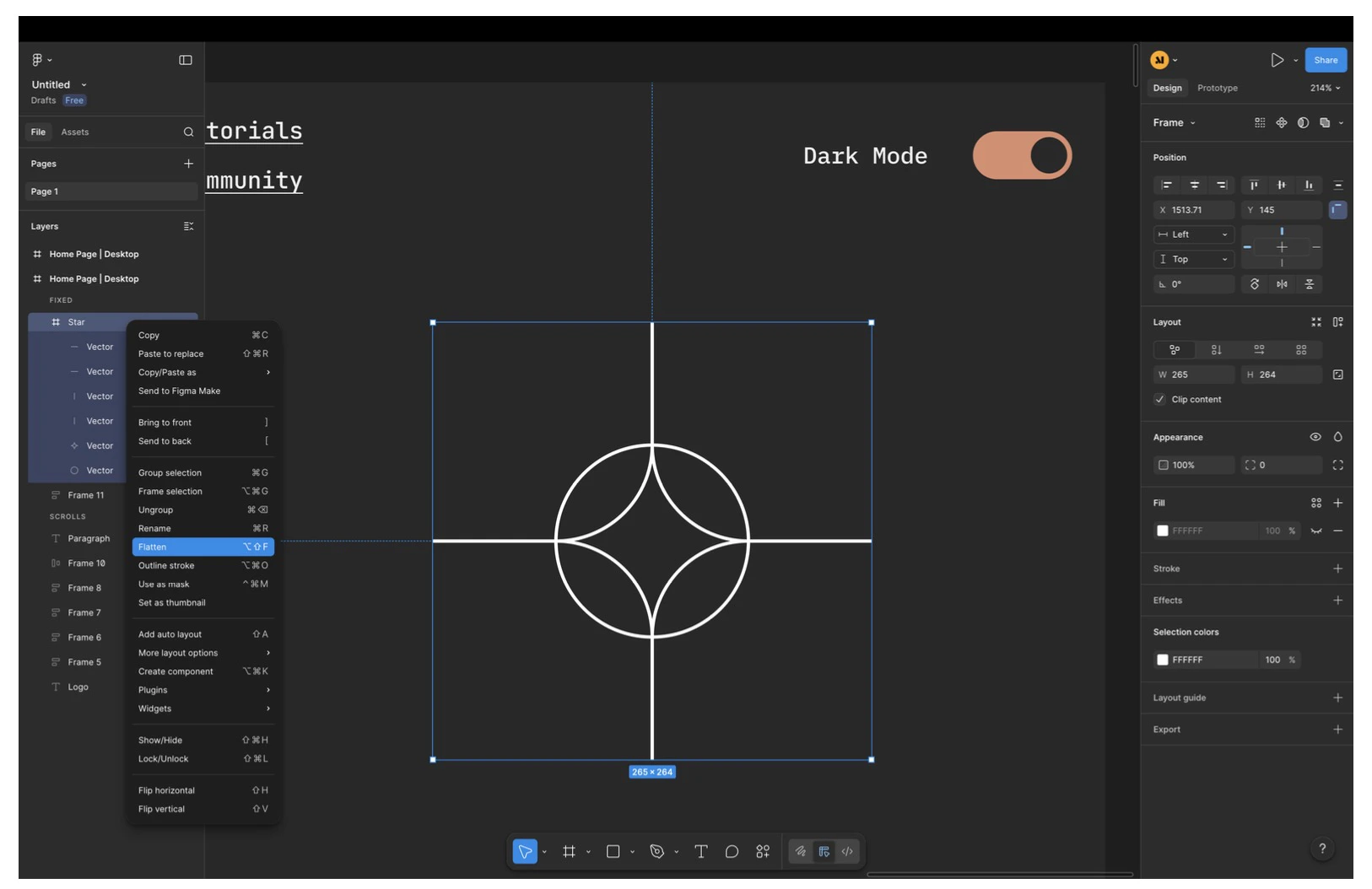
Több útvonalból álló ikon összevonása egyetlen vektorrá
- Alakítsa körvonallá a vonalakat összevonás előtt: Vonalak, körök, csillagok és hasonló alakzatok esetén:
- Használja az Outline Stroke lehetőséget, majd vonja össze az eredményt egyetlen vektoros elemmé.
- Távolítsa el a rejtett elemeket: Törölje a teljesen rejtett vagy a vásznon kívülre tolt rétegeket, hogy ne zavarják az importált elrendezést.
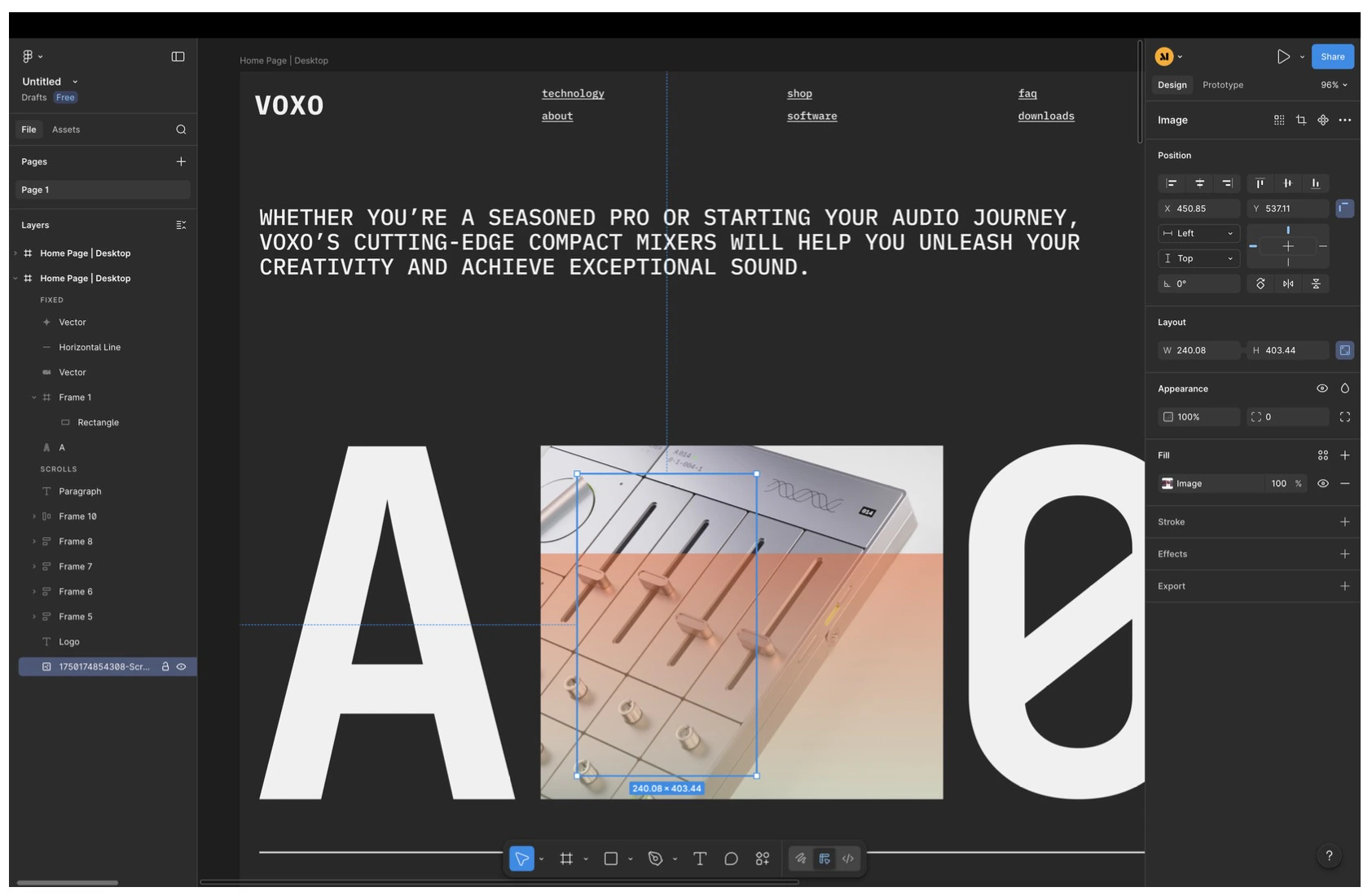
Egy kijelölt képréteg a Figmában
- Egyszerűsítse a kitöltéseket: Ha egy elemnek több kitöltése van, csak azt tartsa meg, amire valóban szüksége van. A Base44 csak az elem utolsó kitöltését importálja.
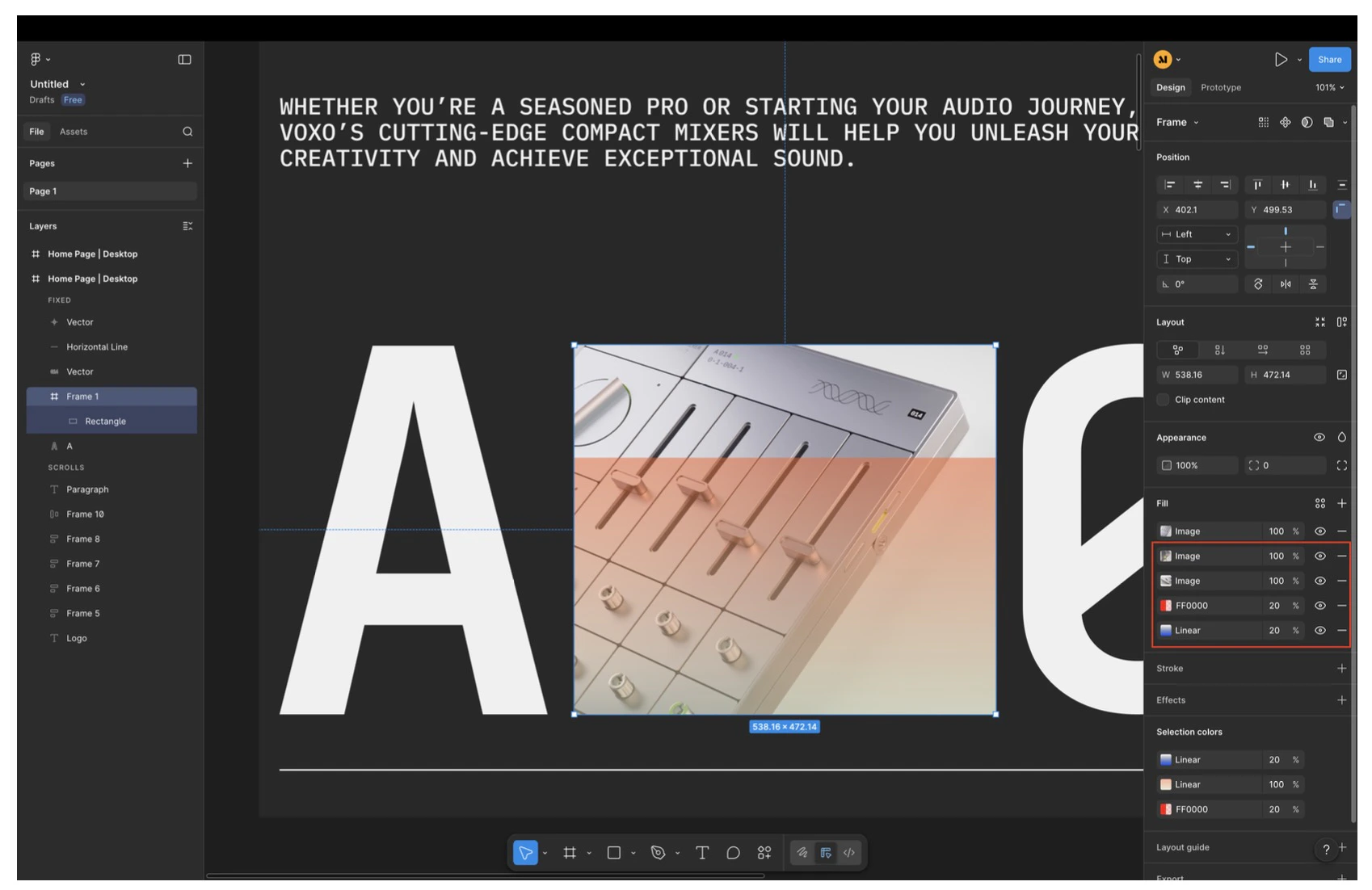
Öt egymásra rétegzett kitöltéssel rendelkező elem
Betűtípusok, effektusok és egyéb korlátozások
A Figma-dizájn egyes részeit az importálás során a rendszer átalakítja, hogy az elrendezés megbízhatóan működjön a Base44-ben.- Betűtípusok:
- Csak a Google Fonts betűtípusai támogatottak teljes mértékben.
- Az egyéni betűtípusokat importáláskor alapértelmezett betűtípus váltja fel. A tipográfiát később a Base44-ben módosíthatja.
- Dizájneffektusok, amelyek nem feltétlenül maradnak meg pontosan:
- Képszűrők
- Több háttérréteg egyetlen elemen
- Változók és változóalapú stílusok
- Az elrendezés finomítása:
- Az importálás után finomhangolja a térközöket, a reszponzivitást és az interakciókat az MI-csevegéssel vagy a Select móddal.
- Ha valami nem néz ki jól, módosítsa a szerkezetet közvetlenül a Base44-ben, vagy frissítse a Figma-fájlt, és importáljon újra egy rendezettebb keretből.
Oldal hozzáadása Figmából
Miután az alkalmazás az alkalmazásszerkesztőben van, további Figma-kereteket adhat hozzá új oldalként. Nem korlátozza az első importálás: minden hozzáadott keret új oldal lesz az alkalmazásban. Oldal hozzáadása Figmából:- Nyissa meg az alkalmazást az alkalmazásszerkesztőben.
- A csevegés beviteli mezőjében kattintson a + ikonra.
- Válassza az Oldal hozzáadása a Figmából lehetőséget.
- Illessze be az importálni kívánt Figma-keret hivatkozását.
- Kattintson a Dizájn importálása gombra.
Az alkalmazás többi részének felépítése
A Figma-keret importálása után az új oldalt egy teljes alkalmazás vagy webhely alapjaként kezelheti.- Használja az importált oldalt kezdőlapként, és a szerkezet, az elrendezés és a vizuális nyelv fő referenciájaként.
- Kérje meg az MI-csevegést, hogy:
- Azonosítsa, mely további oldalak hiányoznak (például Rólunk, Árak, Blog vagy Kapcsolat).
- Hozzon létre új oldalakat ugyanazzal a dizájnnyelvvel és elrendezési elvekkel.
- Kösse össze a kezdőlap gombjait, menüit és hivatkozásait az új belső oldalakkal.
Tekintse át alaposan a kezdőlapot, a tartalmát és a dizájnstílusát is. Használja a kezdőlapot fő referenciaként a webhely szerkezetének és dizájnnyelvének megértéséhez. Azonosítsa, mely további oldalak szükségesek egy teljes webhelyhez. Hozza létre a hiányzó oldalakat a kezdőlappal azonos dizájnnyelv, elrendezési elvek és vizuális stílus megtartásával, hogy annak közvetlen folytatásának hassanak, ne különálló részeknek. Ha végzett, térjen vissza a kezdőlapra, és kösse össze az összes releváns gombot és hivatkozást, hogy mindegyik a megfelelő belső oldalra vezessen.
Ezt az oldalt MI segítségével fordítottuk. A legpontosabb és legfrissebb információkért tekintse meg az angol nyelvű változatot.