

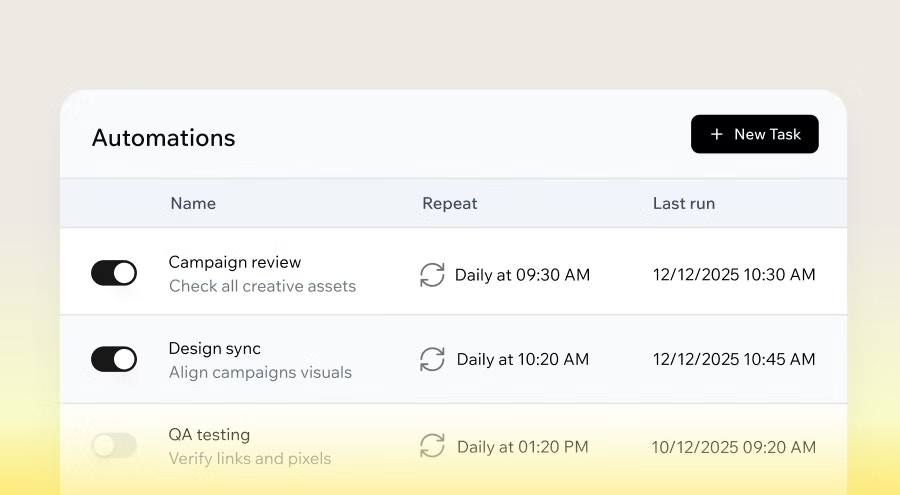
Per cosa posso usare le automazioni?
Puoi usare le automazioni per qualsiasi lavoro backend che vuoi avvenga automaticamente. Esempi comuni includono:
- Inviare email o messaggi, come email di benvenuto giornaliere o newsletter settimanali.
- Generare report o riepiloghi, ad esempio un report giornaliero dei ricavi.
- Verificare condizioni e avvisare solo quando qualcosa cambia, come basso inventario.
- Reagire a modifiche nei dati, come inviare un messaggio agli admin quando viene aggiunto un nuovo prodotto.
- Pianificare post sui social media.
- Eseguire attività di manutenzione ricorrenti, come archiviare vecchi record o aggiornare le cache.
- Fare backup dei dati dell’app (es. su Google Drive) ogni settimana.
- Inviare notifiche a strumenti esterni quando succede qualcosa, ad esempio pubblicare aggiornamenti sulle prenotazioni del salone in un canale Slack quando gli eventi del calendario cambiano.
Come funzionano le automazioni
Quando crei un’automazione, scegli come si avvia. Può eseguirsi su una schedulazione che definisci, in risposta a un evento dati come la creazione, l’aggiornamento o l’eliminazione di un record, quando un utente dell’app inizia una conversazione con un agente in-app o quando un’integrazione connessa invia un evento usando un connettore. Ogni automazione esegue una funzione backend nella tua app e registra l’esecuzione così puoi vedere cosa è successo. Ogni automazione ha log così puoi sempre vedere quando è stata eseguita, se è riuscita ed eventuali errori. Questo mantiene tutto trasparente e facile da debuggare.Tipi di automazioni
Ci sono 4 tipi di automazioni che puoi creare. Quando descrivi ciò che vuoi alla chat IA, aiuta sapere quale tipo si adatta al tuo caso d’uso.Automazioni schedulate
Le automazioni schedulate si eseguono a un orario o intervallo che definisci. Usale per attività ricorrenti come digest giornalieri, report settimanali o job di manutenzione regolari. Prompt di esempio:Send me a daily summary of all new orders to my email every morning at 8:00.Archive trip records that have been completed for more than 30 days, every Sunday at midnight.
Automazioni su evento dati
Le automazioni su evento dati si eseguono in risposta a cambiamenti nei dati dell’app, come la creazione, l’aggiornamento o l’eliminazione di un record. Usale per reagire in tempo reale all’attività. Prompt di esempio:Send a push notification whenever I add a new WishlistPlace and write any needed backend function for me.Send the admin an email whenever a new booking is created.
Automazioni di agente in-app
Le automazioni di agente in-app si eseguono quando un utente dell’app inizia una nuova conversazione con un agente in-app. Usale per restare aggiornato su chi ti contatta, ad esempio per essere avvisato quando un cliente inizia una chat, aggiungerlo automaticamente ai contatti o inviarti un riepilogo a fine giornata. Prompt di esempio:Email me whenever someone starts a new conversation with my agent.Add the person to my Contacts list when they start a chat with my agent.
Automazioni tramite connettore
Le automazioni tramite connettore si eseguono quando un’integrazione connessa invia un evento, come una nuova email in arrivo in Gmail o un evento del calendario aggiornato in Google Calendar. Usale per mantenere l’app sincronizzata con strumenti esterni. Prompt di esempio:When a new email arrives in Gmail with the subject "Book appointment", parse it and add a new booking to my app.When a Google Calendar event is cancelled, update the booking in my app and post a message in the #salon-general Slack channel.
Le automazioni tramite connettore sono attualmente disponibili per Gmail, Google Calendar, Google Drive, Microsoft Outlook e Microsoft OneDrive.
Creare un’automazione
Quando clicchi New Automation, Base44 mostra suggerimenti basati sul contesto dell’app. Puoi scegliere uno di quelli o cliccare Create from scratch per scegliere il tipo di automazione e descrivere ciò che vuoi nella chat IA.Usare un suggerimento
Ogni suggerimento include una breve descrizione di ciò che fa. Cliccarne uno invia un prompt precompilato alla chat IA, dove puoi rivederlo e regolarlo prima che l’IA lo configuri. Per creare un’automazione da un suggerimento:- Clicca Dashboard nell’editor dell’app.
- Clicca Automations.
- Clicca New Automation.
- Sfoglia i suggerimenti sotto Suggested for you.
- Clicca su un suggerimento per inviarlo alla chat IA come prompt precompilato.
- Rivedi il prompt, fai eventuali modifiche e invialo.
- L’IA configura l’automazione e la aggiunge alla tua lista Automations.
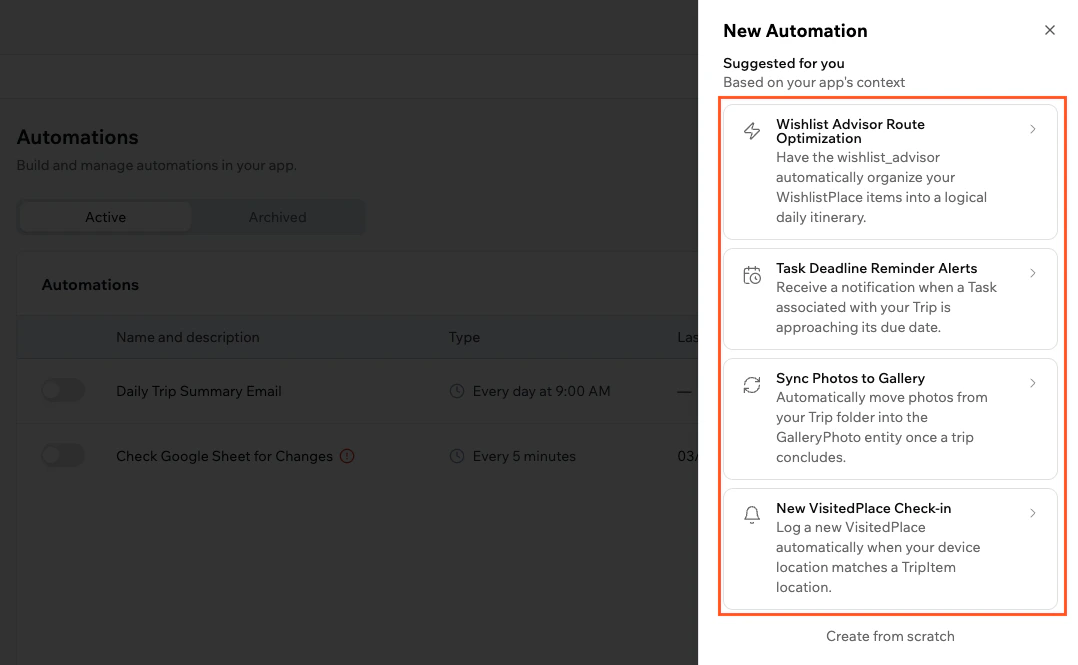
Scelta di un'automazione suggerita in Base44
Creare da zero
Se nessuno dei suggerimenti si adatta, crea la tua automazione da zero. Prima scegli il tipo di trigger, poi descrivi ciò che vuoi nella chat IA. Per creare un’automazione da zero:- Clicca Dashboard nell’editor dell’app.
- Clicca Automations.
- Clicca New Automation.
- Clicca Create from scratch.
- Seleziona il tipo di trigger: Scheduled, Data event, In-app agent o Connector.
- Nella chat IA, descrivi l’automazione che vuoi. Ad esempio:
Set up recurring email reminders to my email name@email.com for my tasks on my to-do list every Sunday at 17:00. - L’IA crea l’automazione e la aggiunge alla tua lista Automations.
Gestire le automazioni
Dopo aver iniziato a usare le automazioni, puoi controllare quando si eseguono, cambiare le impostazioni, attivarle su richiesta o eliminare le automazioni che non ti servono più. Puoi mettere in pausa le automazioni senza eliminarle e puoi duplicare un’automazione esistente quando vuoi una configurazione simile con piccole modifiche.Quando disattivi un’automazione, Base44 smette di pianificare esecuzioni future, ma i log esistenti restano disponibili. Puoi riattivare l’automazione in qualsiasi momento.
Attivare o disattivare un’automazione
Metti in pausa un’automazione in qualsiasi momento se vuoi fermarla e attivala di nuovo quando ti serve. Per attivare o disattivare un’automazione:- Clicca Dashboard nell’editor dell’app.
- Clicca Automations.
- Clicca il toggle a sinistra del nome dell’automazione per attivarla o disattivarla.
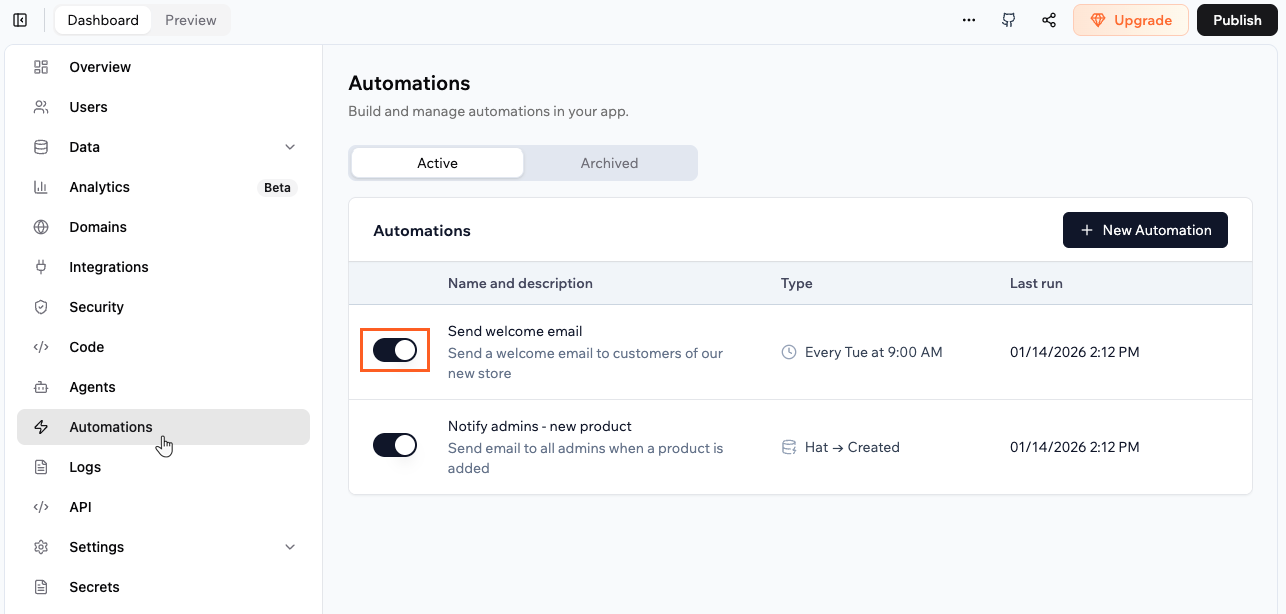
Attivazione e disattivazione di un'automazione
Pausa automatica per automazioni in errore: se un’automazione schedulata fallisce ripetutamente, Base44 la mette in pausa automaticamente e ti notifica così puoi investigare e risolvere il problema prima di riabilitarla.
Modificare un’automazione
Fai modifiche a un’automazione in qualsiasi momento. Le modifiche influenzano solo le esecuzioni future. Per modificare un’automazione:- Clicca Dashboard nell’editor dell’app.
- Clicca Automations.
- Clicca l’icona More actions sull’automazione.
- Clicca Edit automation.
- Aggiorna i dettagli dell’automazione.
- Clicca Save.
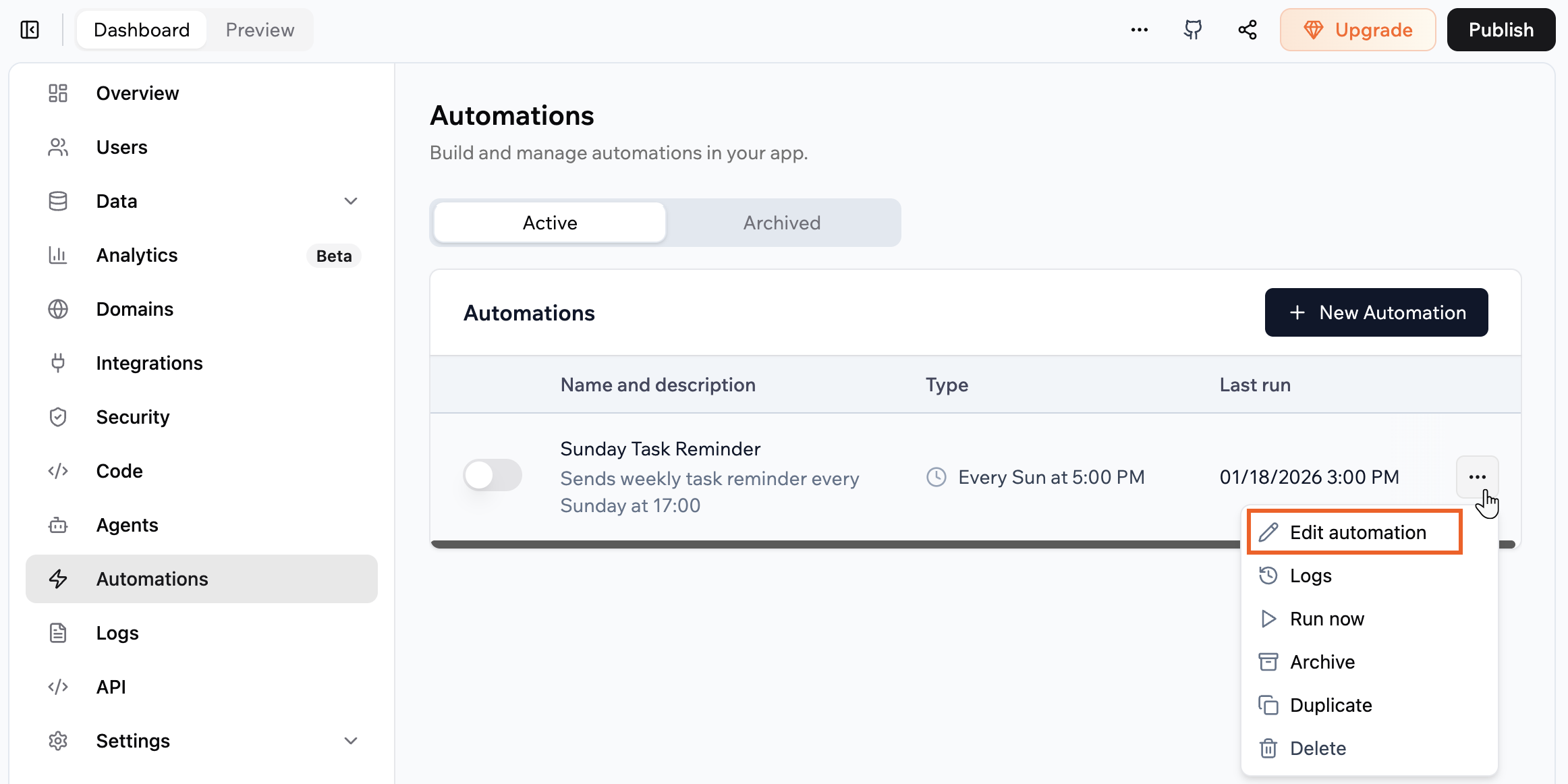
Modifica di un'automazione nella tua app
Duplicare un’automazione
Crea nuove automazioni duplicando quelle esistenti e modificando la nuova. Per duplicare un’automazione:- Clicca Dashboard nell’editor dell’app.
- Clicca Automations.
- Clicca l’icona More actions sull’automazione.
- Clicca Duplicate.
- Aggiorna i dettagli della nuova automazione se necessario e clicca Save.
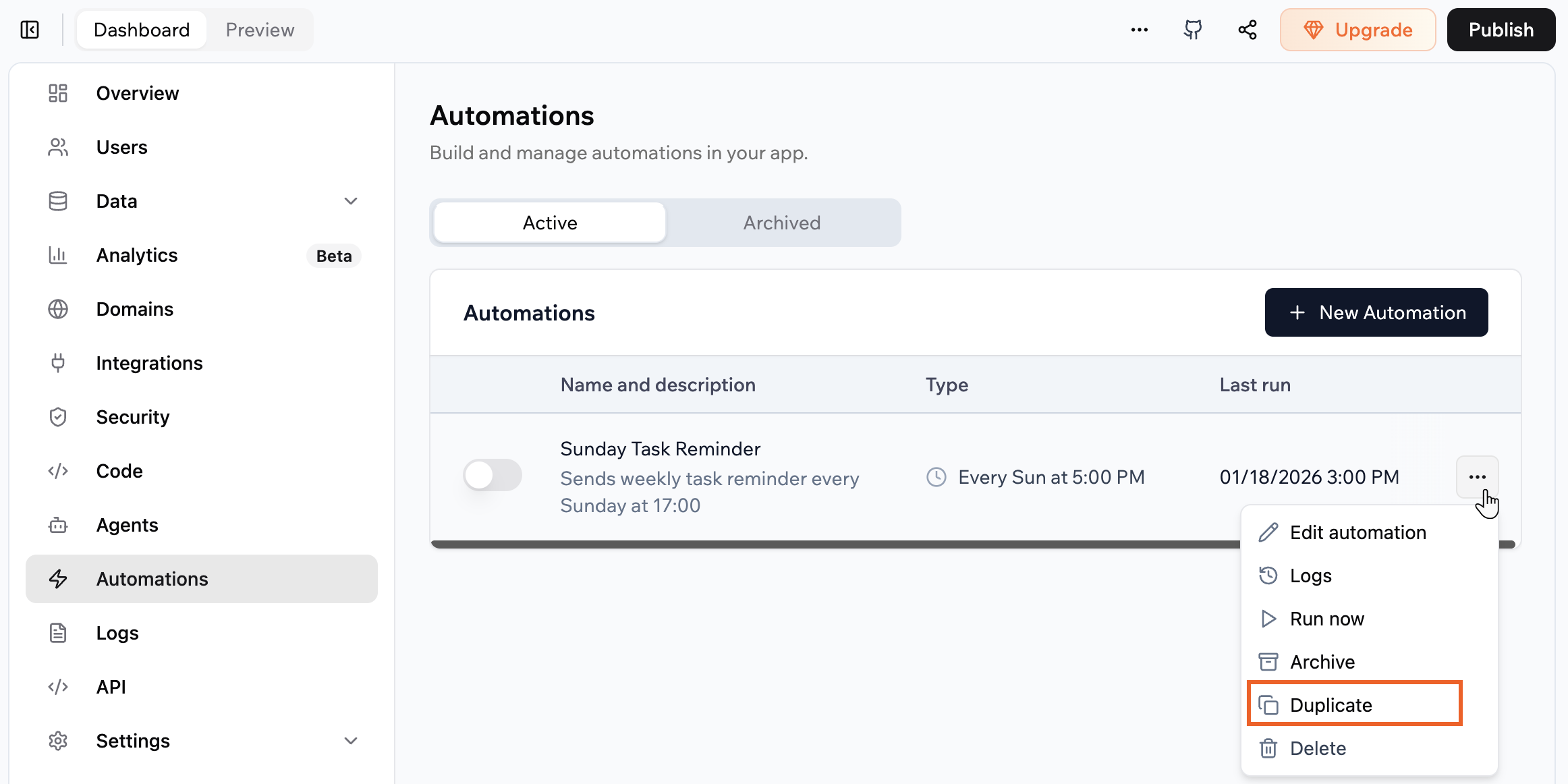
Duplicazione di un'automazione nella tua app
Eseguire un’automazione immediatamente
Esegui un’automazione subito quando vuoi attivare la sua funzione backend su richiesta. Aiuta a testare le modifiche, confermare che la configurazione funzioni o gestire qualcosa di urgente tra le esecuzioni schedulate.Run now attiva la funzione backend una volta in aggiunta a qualsiasi schedulazione o evento dati configurato. L’esecuzione appare nei log dell’automazione.
- Clicca Dashboard nell’editor dell’app.
- Clicca Automations.
- Clicca l’icona More actions sull’automazione.
- Seleziona Run now.
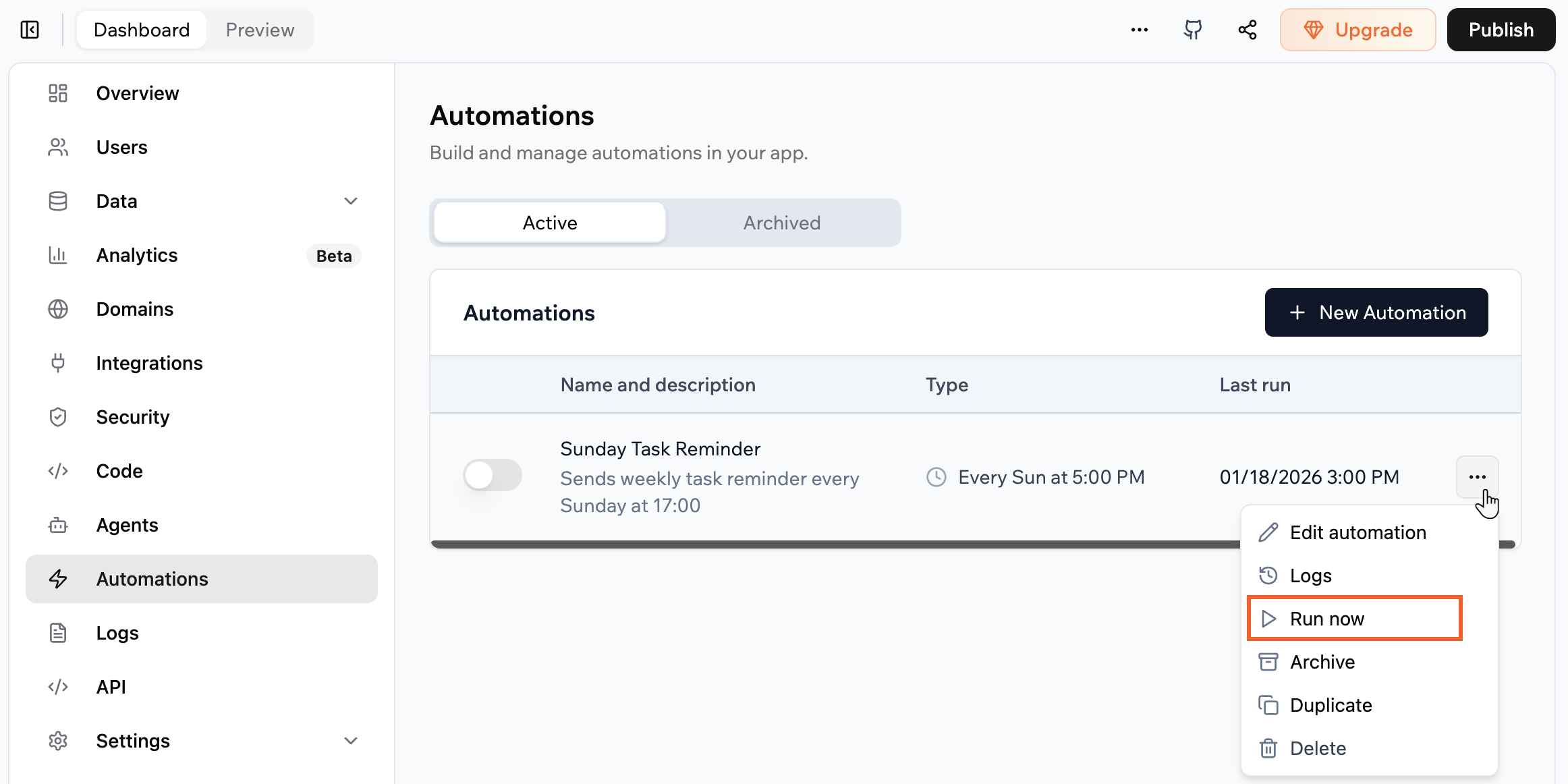
Esecuzione immediata di un'automazione
Archiviare un’automazione
Se non ti serve più un’automazione, puoi spostarla in Archive per mantenere la lista attiva pulita. Per archiviare un’automazione:- Clicca Dashboard nell’editor dell’app.
- Clicca Automations.
- Trova l’automazione rilevante nella lista.
- Clicca l’icona More actions sull’automazione.
- Clicca Archive.
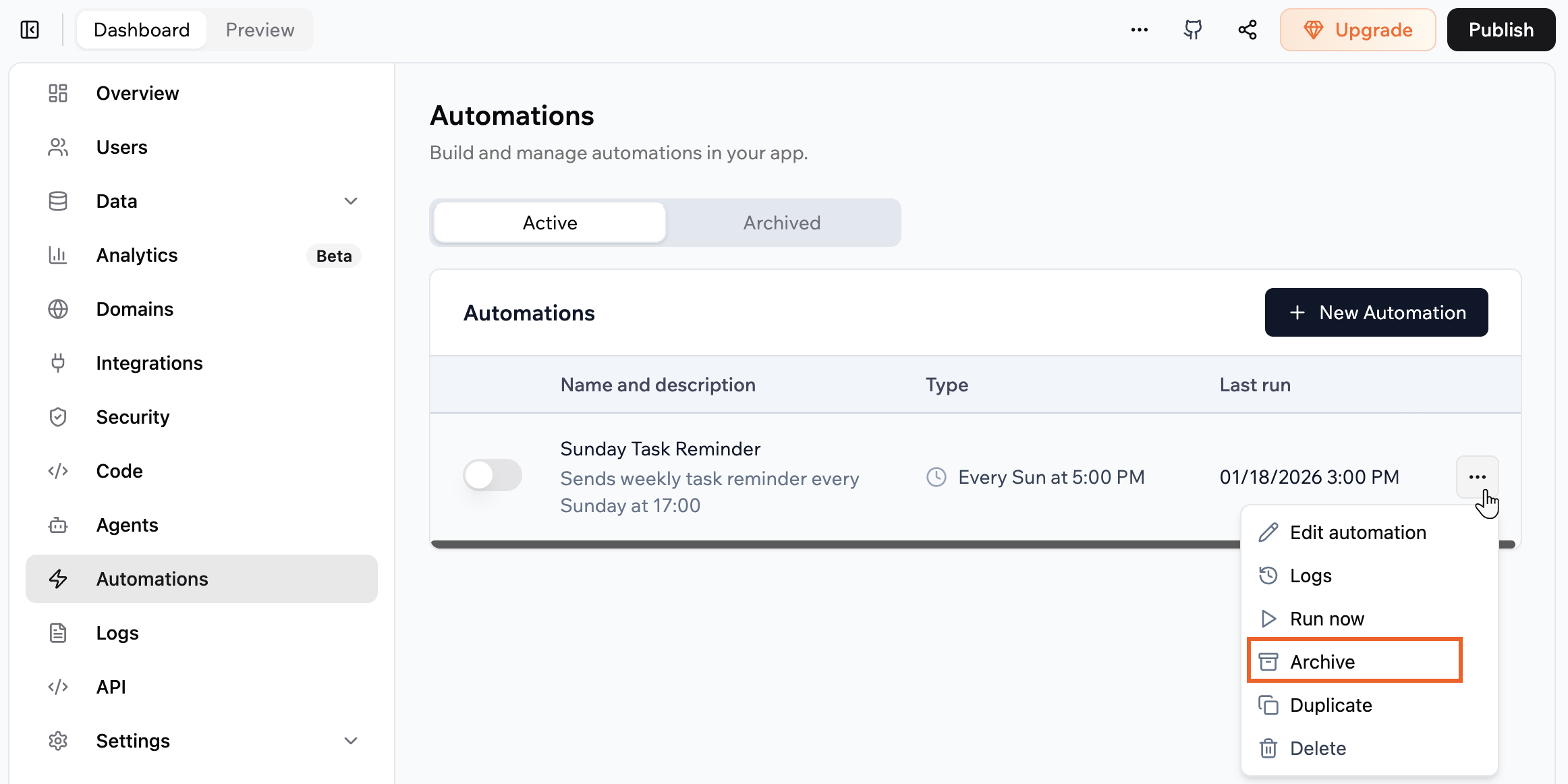
Archiviazione di un'automazione
Monitorare le esecuzioni e usare i log
Ogni automazione mantiene il proprio log così puoi vedere quando si è eseguita, quanto è durata e se è riuscita. Quando qualcosa va storto, i log aiutano a capire cosa è fallito e dove guardare nel codice backend, senza tirare a indovinare. Per visualizzare i log di un’automazione:- Clicca Dashboard nell’editor dell’app.
- Clicca Automations.
- Clicca sull’automazione che vuoi ispezionare.
- Clicca sulla scheda Logs.
- Rivedi l’elenco delle esecuzioni, incluso timestamp, durata e stato di ogni esecuzione.
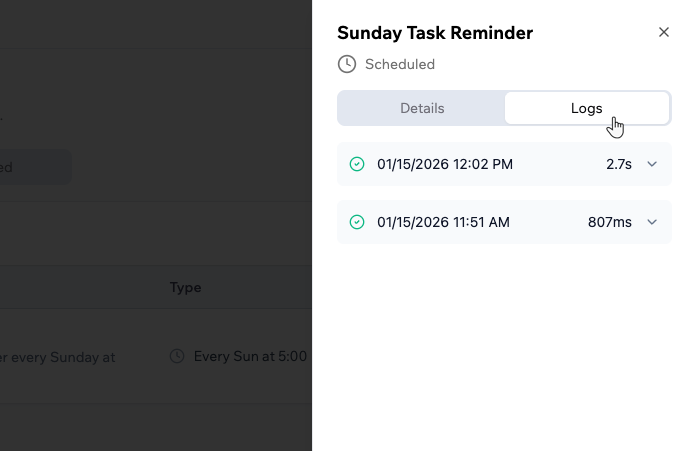
Visualizzazione dei log di un'automazione
Automazioni e crediti integrazione
Ogni esecuzione di un’automazione usa in genere ~1 credito integrazione, più crediti aggiuntivi per eventuali integrazioni integrate chiamate al suo interno. Ad esempio, un’automazione che chiama invokeLLM e invia un’email costa l’esecuzione dell’automazione più i crediti per ogni azione che attiva. Vedi la ripartizione completa dei crediti. Le automazioni che si eseguono frequentemente o concatenano più azioni possono prosciugare il saldo dei crediti rapidamente. Ecco alcuni modi per tenere sotto controllo l’uso:- Aggiungi condizioni di trigger specifiche. Restringi i criteri che fanno partire un’automazione così non si esegue senza motivo.
- Consolida le automazioni ridondanti. Se più automazioni svolgono compiti sovrapposti, uniscile in workflow più intelligenti e meno numerosi.
- Risolvi tempestivamente le automazioni in errore. Le automazioni che vanno in errore possono comunque consumare crediti a ogni retry. Controlla regolarmente i log e sistema o disabilita le automazioni problematiche appena le individui.
- Rivedi la frequenza delle attività schedulate. Considera se le automazioni ricorrenti, come report o promemoria giornalieri, devono eseguirsi con la frequenza configurata.
- Riduci le chiamate invokeLLM. Ogni chiamata invokeLLM dentro un’automazione è un addebito di crediti separato. Chiama l’LLM solo quando il risultato non può essere predeterminato.
- Testa prima in un ambiente controllato. Esegui le automazioni manualmente su un piccolo dataset e controlla i log di esecuzione per stimare il costo per esecuzione prima di abilitarle su larga scala.
- Usa la modalità Discuss quando progetti le automazioni. La modalità Discuss costa circa 0,3 crediti messaggio e ti permette di pianificare la logica dell’automazione prima di applicare modifiche, riducendo prove ed errori.
FAQ
Clicca una domanda qui sotto per saperne di più.Posso aggiungere condizioni per controllare quando parte un'automazione?
Posso aggiungere condizioni per controllare quando parte un'automazione?
Sì. Chiedi alla chat IA di aggiungere condizioni di trigger a qualsiasi automazione. Ad esempio:L’automazione quindi parte solo quando l’evento trigger corrisponde anche alle condizioni descritte. Le condizioni sono mostrate nella sezione Advanced del pannello dell’automazione una volta impostate e possono essere cambiate solo chiedendo alla chat IA — non possono essere modificate manualmente.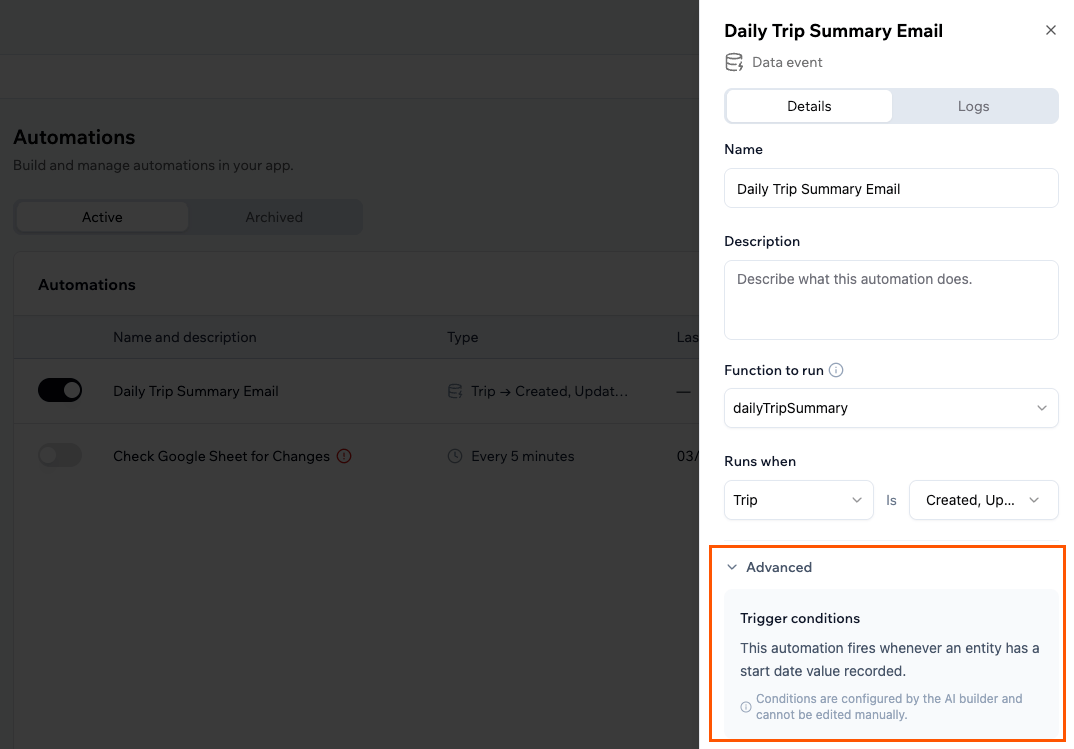
Come investigo un'esecuzione di automazione fallita?
Come investigo un'esecuzione di automazione fallita?
Quando un’automazione fallisce, vedi un’etichetta Failed nella colonna Last run e un’opzione Fix with AI sulla stessa riga.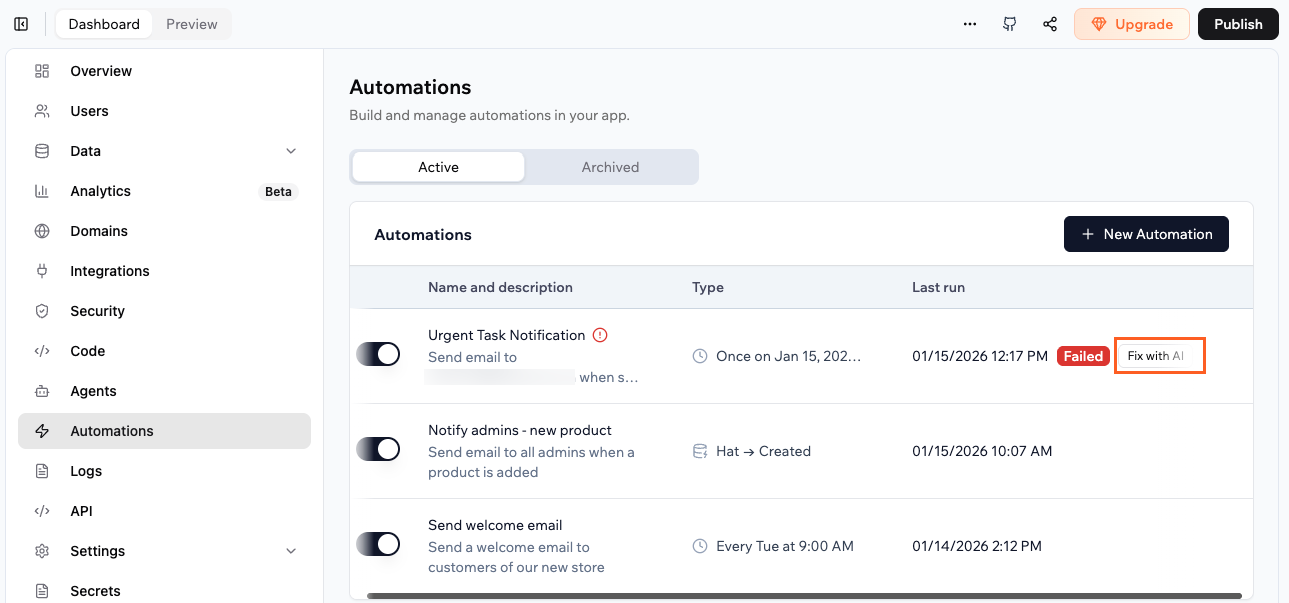
- Clicca Dashboard nell’editor dell’app.
- Clicca Automations.
- Clicca Fix with AI sull’automazione fallita.
- Nella chat IA, rivedi la spiegazione di cosa è andato storto e come influisce sull’automazione. Accetta la correzione suggerita così l’IA può aggiornare il codice o la configurazione dell’automazione.
- Quando l’IA finisce di applicare la correzione, usa l’azione Run now da Automations e controlla i log per confermare che l’automazione riesce.
Quali eventi del connettore posso usare nelle automazioni tramite connettore?
Quali eventi del connettore posso usare nelle automazioni tramite connettore?
Gli eventi disponibili dipendono dal connettore che stai usando. Ecco un elenco completo:
Assicurati che il connettore sia connesso e configurato in Integrations nella dashboard dell’app prima di creare un’automazione tramite connettore.
Questa pagina è stata tradotta con l’AI. Per le informazioni più accurate e aggiornate, consulta la versione inglese.