

Modifier un flux de travail
Une fois que vous utilisez des flux de travail, vous pouvez contrôler quand ils s’exécutent et changer ce qu’ils font. Vous pouvez aussi les renommer, les déclencher à la demande ou supprimer ceux dont vous n’avez plus besoin. Chaque flux de travail affiche un statut Actif ou Inactif. Vous pouvez en désactiver un pour le mettre en pause, puis le réactiver quand vous en avez besoin.Activer ou désactiver un flux de travail
Désactivez un flux de travail quand vous voulez arrêter ses exécutions, et réactivez-le quand vous en avez besoin. La désactivation empêche le démarrage de nouvelles exécutions, mais l’historique des exécutions reste disponible. Désactiver un hook désactive sa règle. L’action qu’il protège se déroule alors sans aucune vérification jusqu’à ce que vous le réactiviez. Quand vous désactivez un hook, votre application vous demande de confirmer. Cliquez alors sur Désactiver dans la boîte de dialogue. Pour activer ou désactiver un flux de travail :- Cliquez sur Tableau de bord dans votre éditeur d’application.
- Cliquez sur Flux de travail.
- Cliquez sur l’icône Plus d’actions du flux de travail.
- Cliquez sur Désactiver ou Activer.
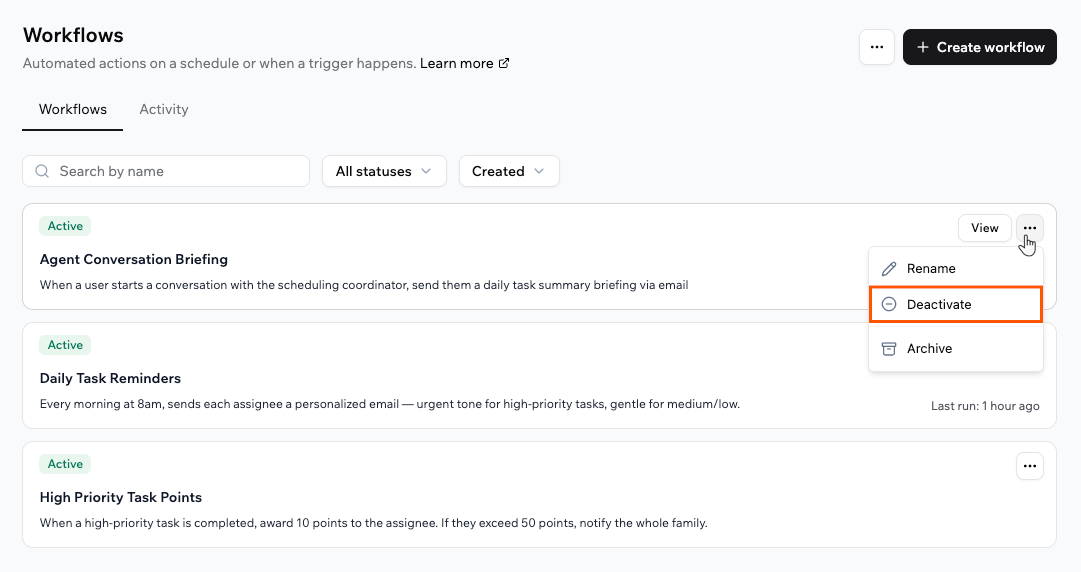
Désactiver un flux de travail depuis le menu More actions.
Modifier le contenu d’un flux de travail
Pour changer ce que fait un flux de travail, modifiez-le depuis son diagramme ou décrivez le changement dans le chat IA. Chaque option de modification ouvre le chat IA avec un prompt prérempli, et l’IA effectue le changement pour vous. Vous n’avez donc rien à modifier à la main.Modifier une étape
Modifier une étape
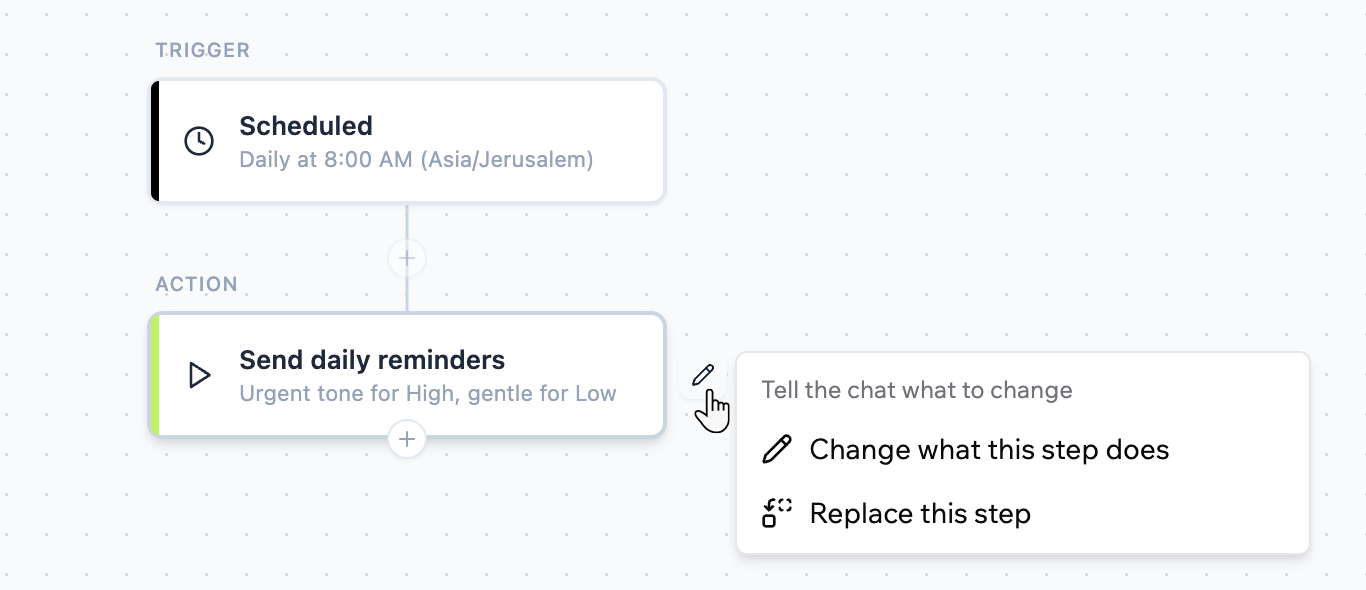
Modifier une étape.
Modifier le déclencheur
Modifier le déclencheur
- Cliquez sur l’icône Modifier du déclencheur pour changer les événements qui déclenchent le flux de travail.
- Cliquez sur l’icône Remplacer le déclencheur pour passer à un autre déclencheur, comme un déclencheur planifié, de connecteur, d’agent intégré ou d’entité.
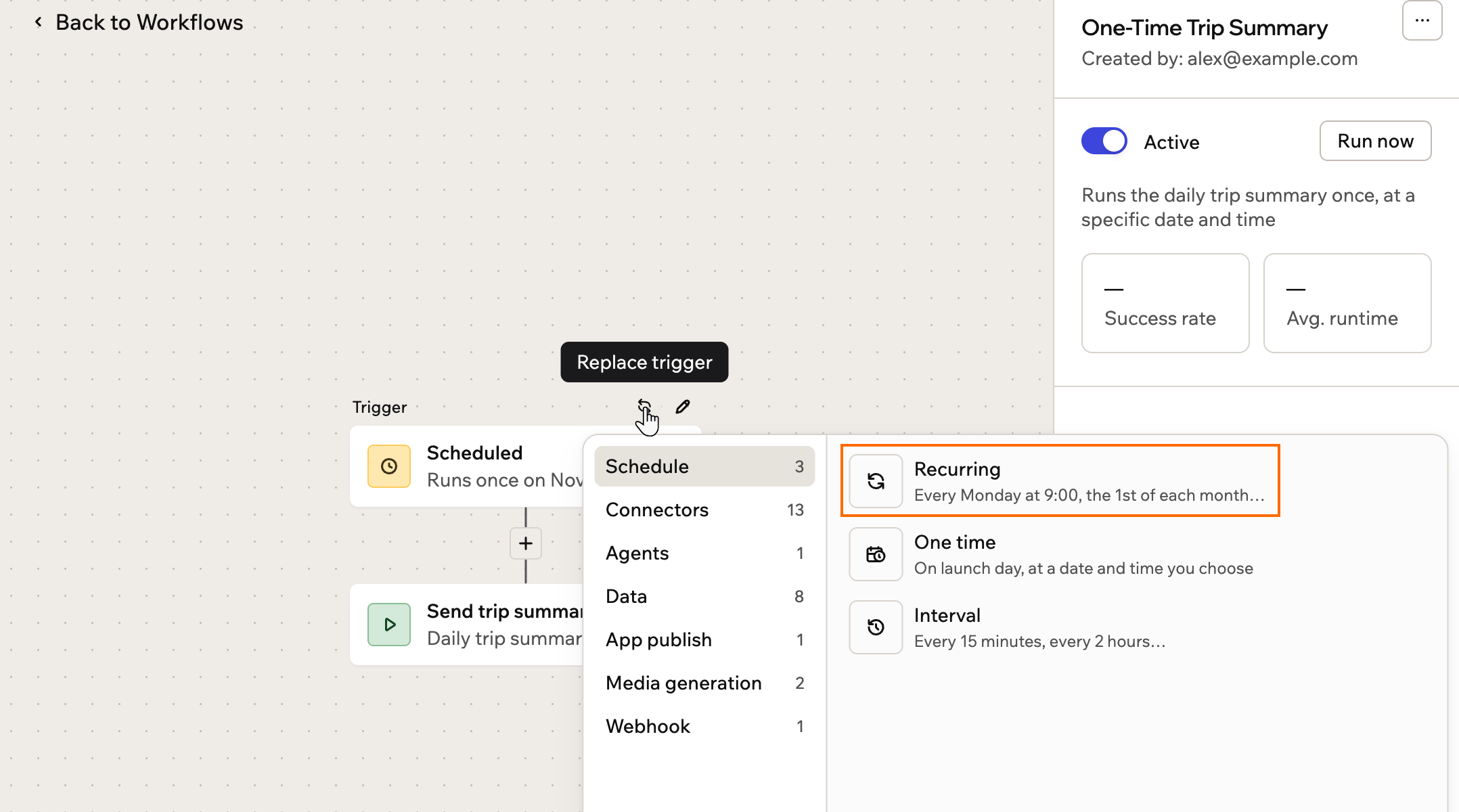
Remplacer le déclencheur d'un flux de travail.
Ajouter une étape
Ajouter une étape
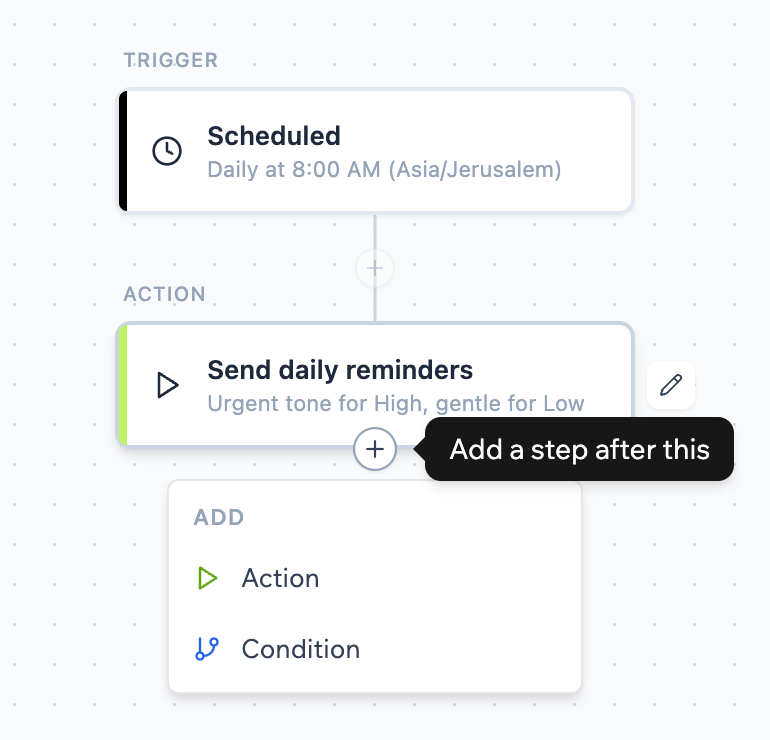
Ajouter une étape à un flux de travail.
Renommer un flux de travail
Donnez à tout moment un nom plus clair à un flux de travail. Le renommage ne crée pas de nouvelle version. Pour renommer un flux de travail :- Cliquez sur Tableau de bord dans votre éditeur d’application.
- Cliquez sur Flux de travail.
- Cliquez sur l’icône Plus d’actions du flux de travail.
- Cliquez sur Renommer et saisissez le nouveau nom.
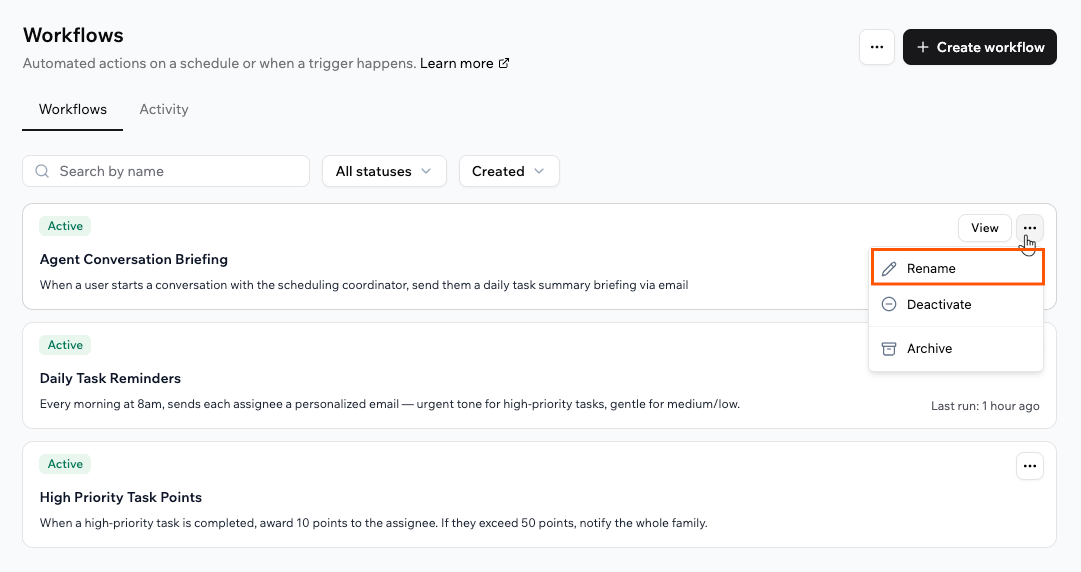
Renommer un flux de travail depuis le menu More actions.
Exécuter un flux de travail immédiatement
Exécutez un flux de travail tout de suite quand vous voulez le démarrer à la demande. Cela vous aide à tester des modifications, à confirmer que votre configuration fonctionne ou à traiter une urgence entre deux exécutions planifiées. Pour un hook, Exécuter maintenant le teste plutôt avec les données d’une exécution précédente. Découvrez comment fonctionne le test d’un hook. Pour exécuter un flux de travail :- Cliquez sur Tableau de bord dans votre éditeur d’application.
- Cliquez sur Flux de travail.
- Cliquez sur le flux de travail pour l’ouvrir.
- Cliquez sur Exécuter maintenant dans le panneau de détails.
- Dans la boîte de dialogue de confirmation, cliquez à nouveau sur Exécuter maintenant.
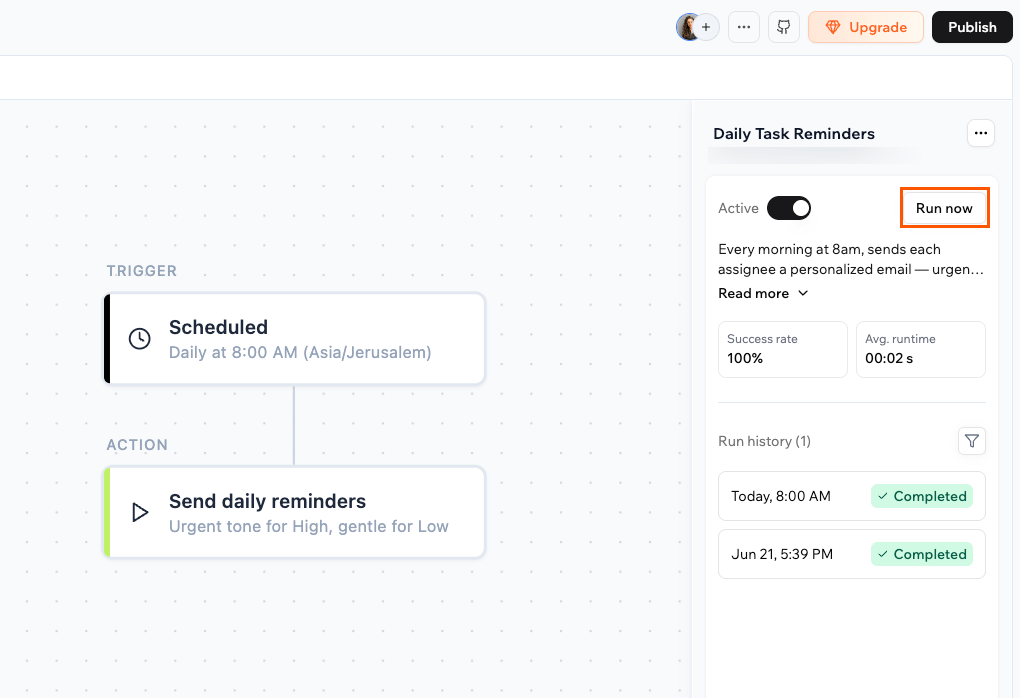
Exécuter un flux de travail à la demande avec Run now.
Annuler une exécution
Si un flux de travail est en cours d’exécution et que vous devez l’arrêter, vous pouvez annuler l’exécution tant qu’elle est en cours. L’exécution annulée apparaît comme Annulé dans l’historique des exécutions. Pour annuler une exécution :- Cliquez sur Tableau de bord dans votre éditeur d’application.
- Cliquez sur Flux de travail.
- Cliquez sur le flux de travail pour l’ouvrir.
- Cliquez sur l’exécution en cours, puis cliquez sur Annuler l’exécution.
Archiver un flux de travail
Si vous n’avez plus besoin d’un flux de travail, archivez-le pour garder votre liste active claire. Archiver un hook désactive aussi sa règle. Votre application vous demande donc de confirmer avant de l’archiver. Pour archiver un flux de travail :- Cliquez sur Tableau de bord dans votre éditeur d’application.
- Cliquez sur Flux de travail.
- Cliquez sur l’icône Plus d’actions du flux de travail.
- Cliquez sur Archiver.
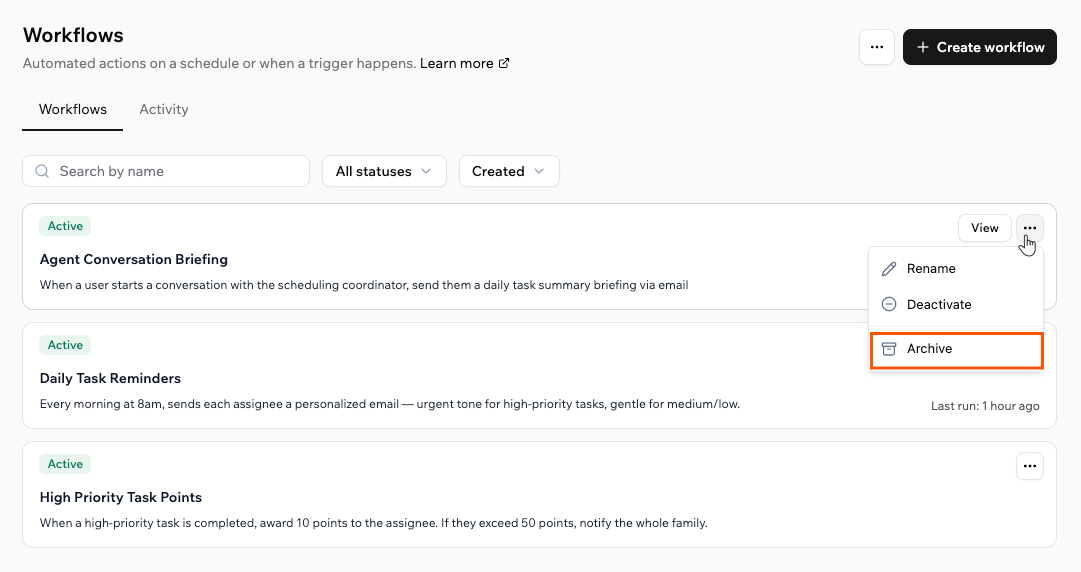
Archiver un flux de travail depuis le menu More actions.
Surveiller les exécutions
Chaque flux de travail enregistre chacune de ses exécutions. Vous pouvez ainsi la suivre en temps réel et l’examiner ensuite. Consultez les exécutions d’un flux de travail depuis son panneau de détails, ou celles de tous vos flux de travail dans l’onglet Activité.Voir les exécutions d’un flux de travail
Quand vous ouvrez un flux de travail, le panneau de détails affiche son Taux de réussite, sa Durée moy. et un Historique des exécutions. En cas de problème, l’exécution montre l’étape exacte qui a échoué et l’erreur. Vous savez donc où chercher. Le panneau de détails d’un hook affiche uniquement son Historique des exécutions. Quand vous ouvrez une de ses exécutions, vous voyez si le hook a autorisé ou bloqué l’action. Une exécution de hook en échec compte comme un blocage. Pour voir les exécutions d’un flux de travail :- Cliquez sur Tableau de bord dans votre éditeur d’application.
- Cliquez sur Flux de travail.
- Cliquez sur le flux de travail que vous voulez examiner.
- Dans le panneau de détails, consultez Historique des exécutions. Chaque exécution affiche son heure et son statut, comme Terminé.
- Cliquez sur une exécution pour ouvrir son Journal d’exécution, avec l’heure de début, l’heure de fin et la durée d’exécution.
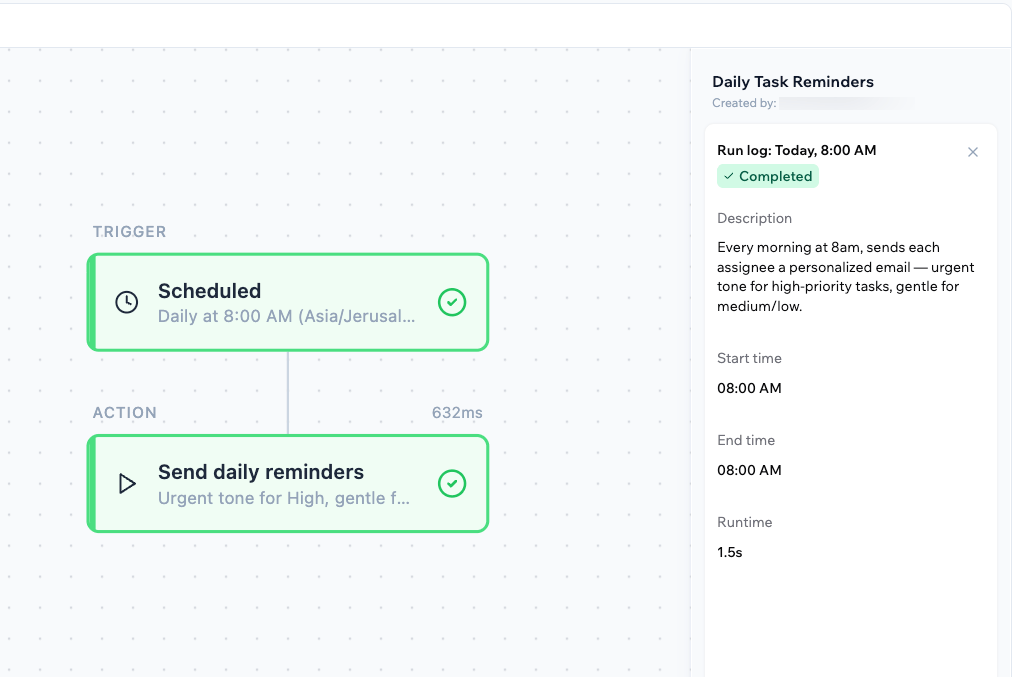
Le panneau de détails d'un flux de travail avec son historique d'exécutions.
Utiliser l’onglet Activité
L’onglet Activité sous Flux de travail dans le tableau de bord de votre application rassemble les exécutions de tous vos flux de travail. Les exécutions des hooks portent l’étiquette hook. Pour voir l’activité de tous les flux de travail :- Cliquez sur Tableau de bord dans votre éditeur d’application.
- Cliquez sur Flux de travail.
- Cliquez sur l’onglet Activité.
- Consultez la liste des exécutions. Chacune affiche son flux de travail, son statut, son heure de début et sa durée. Filtrez par statut (En cours, Terminé, Failed ou Annulé) ou par période.
- Cliquez sur Voir sur une exécution pour l’ouvrir dans le diagramme du flux de travail, avec son journal d’exécution.
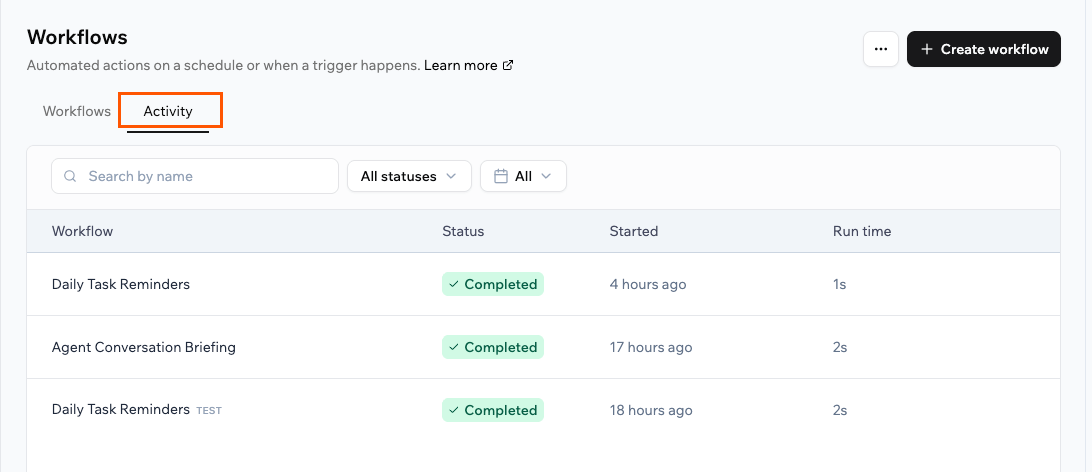
L'onglet Activité, avec les exécutions de tous vos flux de travail.
Flux de travail et crédits d’intégration
Les flux de travail sont facturés selon les étapes qui s’exécutent. Chaque étape exécutée utilise du crédit d’intégration, environ 1 crédit toutes les 10 étapes. Les coûts s’additionnent sur toutes les étapes d’une même exécution. Une étape qui appelle une fonction backend utilise aussi du crédit pour l’exécution de cette fonction, environ 1 crédit pour 100 exécutions. Les intégrations intégrées utilisées par une étape, comme l’envoi d’un e-mail ou l’appel d’un modèle IA, peuvent aussi utiliser des crédits, comme ailleurs dans votre application. Un flux de travail à plusieurs étapes coûte donc plus cher par exécution qu’un flux de travail à une seule étape. Surveillez la fréquence d’exécution de vos flux de travail et ce que fait chaque étape. Si vous n’avez plus de crédits d’intégration pendant une exécution, cette exécution est annulée. En savoir plus sur les crédits.Conseils pour gérer l'utilisation des crédits
- Ajoutez des conditions de déclenchement précises : restreignez les critères qui démarrent un flux de travail pour éviter les exécutions inutiles.
- Utilisez des conditions pour ignorer les étapes inutiles : faites bifurquer le flux de travail pour que les étapes coûteuses ne s’exécutent qu’en cas de besoin.
- Regroupez les flux de travail redondants : si plusieurs flux de travail effectuent des tâches qui se chevauchent, combinez-les en flux de travail moins nombreux et plus efficaces.
- Corrigez rapidement les flux de travail en échec : les flux de travail en erreur peuvent consommer des crédits à chaque nouvelle tentative. Vérifiez régulièrement votre historique d’exécutions. Corrigez ou désactivez les flux de travail problématiques dès que vous les repérez.
- Vérifiez la fréquence des flux de travail planifiés : demandez-vous si les flux de travail récurrents, comme les rapports ou rappels quotidiens, doivent s’exécuter aussi souvent.
- Limitez les appels IA : si une étape appelle un modèle IA, cela utilise aussi des crédits. Appelez-le uniquement quand vous avez besoin du résultat.
- Testez d’abord sur un petit jeu de données : exécutez un flux de travail manuellement et vérifiez son historique d’exécutions. Vous estimez ainsi le coût en crédits par exécution avant de l’activer à grande échelle.
FAQ
Cliquez sur une question ci-dessous pour en savoir plus.Puis-je ajouter des conditions pour contrôler quand une étape s'exécute ?
Puis-je ajouter des conditions pour contrôler quand une étape s'exécute ?
Que se passe-t-il quand un flux de travail échoue ?
Que se passe-t-il quand un flux de travail échoue ?
Pourquoi Run now me demande-t-il de choisir une exécution précédente ?
Pourquoi Run now me demande-t-il de choisir une exécution précédente ?
Puis-je gérer les flux de travail depuis le chat IA ?
Puis-je gérer les flux de travail depuis le chat IA ?
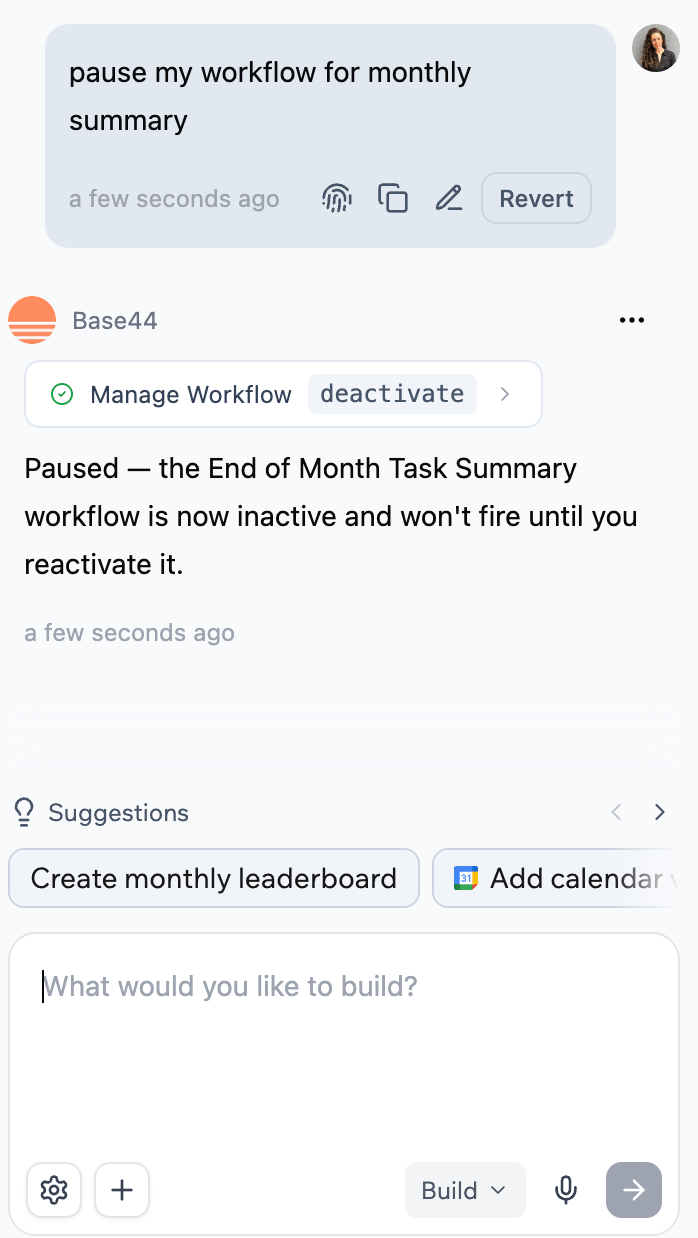
Gérer un flux de travail depuis le chat IA.
Combien de flux de travail la page Flux de travail affiche-t-elle ?
Combien de flux de travail la page Flux de travail affiche-t-elle ?
Où sont passées les automatisations de mon application ?
Où sont passées les automatisations de mon application ?