

Trabajando con el código de tu app
Base44 te permite trabajar con el código de tu app para crear experiencias personalizadas mientras te sigues apoyando en la plataforma para infraestructura y runtime. Te quedas cerca del modelo y las APIs de apps de Base44, lo que ayuda a que tu app se comporte de forma consistente entre entornos y facilita adoptar nuevas capacidades de la plataforma con el tiempo. Puedes mezclar low code y full code en el mismo proyecto. Empieza con las primitivas de Base44 y entra al código cuando necesites lógica personalizada, integraciones o UI que vayan más allá de lo disponible de fábrica. Este balance te da velocidad y control sin forzarte a mantener tu propia plataforma subyacente.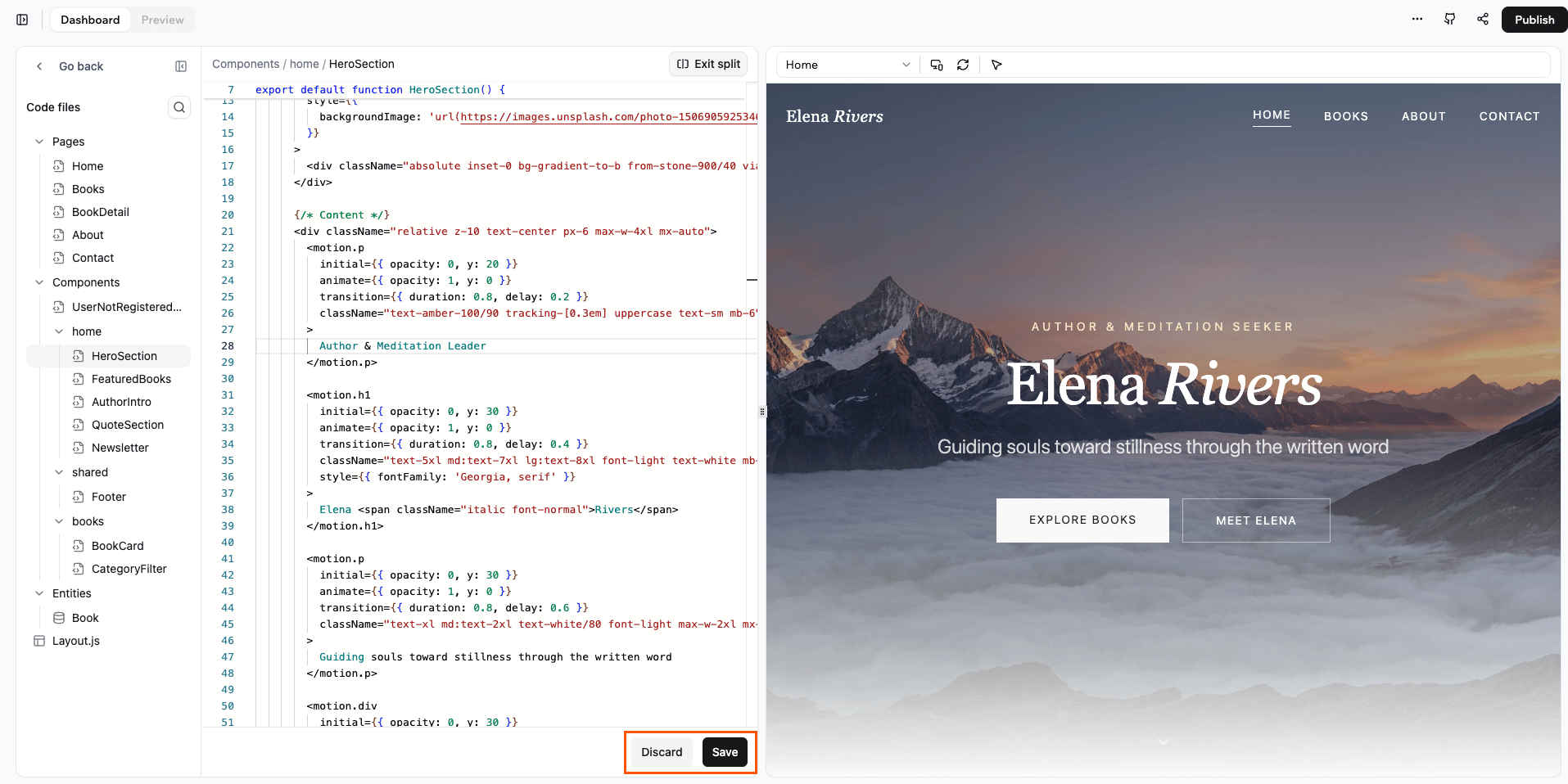
Código y vista previa en vivo lado a lado
Editar una función de backend
Las funciones de backend ejecutan la lógica del lado del servidor de tu app. Por ejemplo, envían correos, procesan pagos o llaman a otros servicios. Puedes editar el código de una función en Código, volver a desplegarla y probarla antes de publicar. Para editar y volver a desplegar una función de backend:- Haz clic en Panel en la parte superior del editor de la app.
- Haz clic en Código.
- En Archivos de código, abre base44 > functions > la carpeta de tu función y haz clic en entry.ts.
- Edita el código.
- Haz clic en Save & Redeploy.
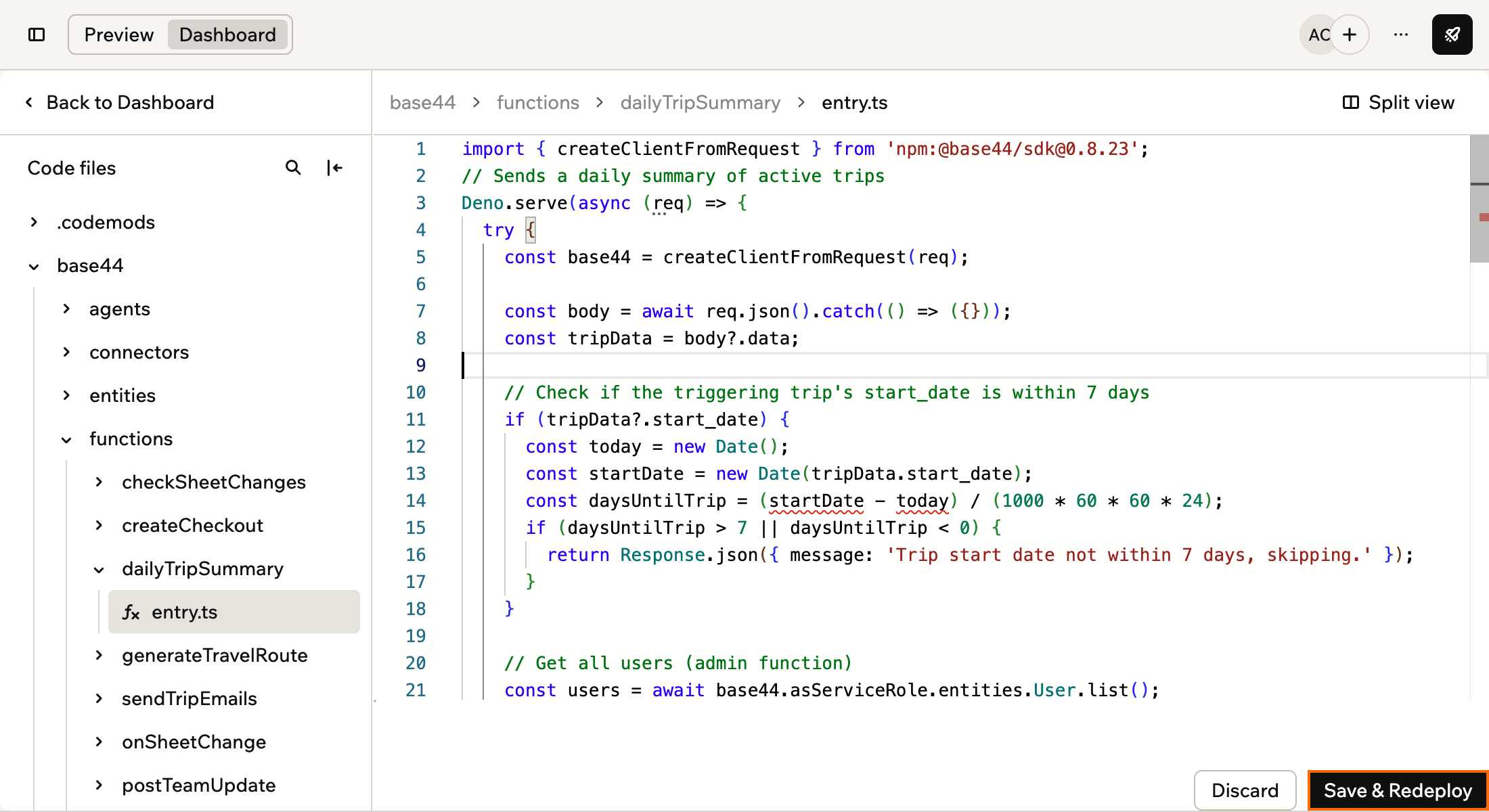
Guardar y volver a desplegar una función de backend
- Tu vista previa y tus pruebas: Usan la nueva versión de inmediato.
- Tu app en vivo: Sigue ejecutando la versión de tu última publicación hasta que vuelvas a publicar. Publicar envía juntos todos tus cambios en main, así que no puedes publicar una sola función.
- Flujos de trabajo: Usan la nueva versión de inmediato, sin publicar.
- Ramas: Solo puedes volver a desplegar en main. En una rama, el botón es Guardar, y tu cambio llega a main cuando haces merge. Aprende más sobre las funciones de backend en una rama.
- Haz clic en Panel en la parte superior del editor de la app y luego en Código.
- Abre el archivo entry.ts de tu función y guarda o descarta los cambios.
- Haz clic en Test Function abajo a la derecha.
- En Payload, introduce el JSON de entrada que espera tu función.
- Haz clic en Run Function.
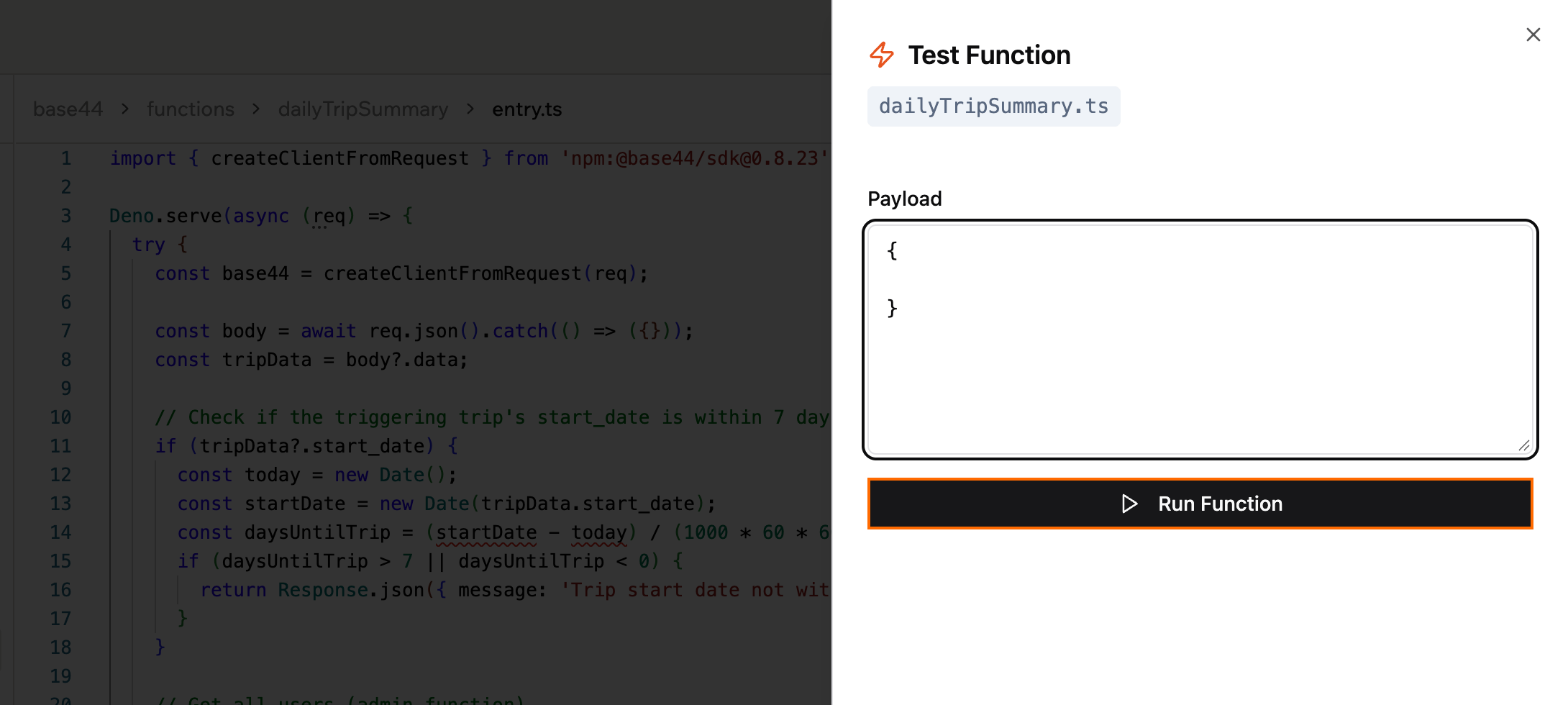
Probar una función de backend
Usando herramientas de desarrollador dentro del producto
Base44 incluye herramientas de desarrollador que te ayudan a entender cómo se comporta tu app en tiempo real y a depurar problemas con más eficiencia. En lugar de agregar tus propios logs ad hoc o construir dashboards separados, puedes inspeccionar lo que está pasando directamente desde el entorno de Base44. Estas herramientas te permiten ver cómo tu app habla con los servicios de Base44 e integraciones externas, monitorear solicitudes y respuestas, y mostrar eventos importantes, errores o advertencias. Puedes validar suposiciones mientras trabajas, y luego iterar con seguridad en entornos de staging o preview antes de lanzar cambios más amplios.Integrando con GitHub
Base44 soporta un flujo basado en GitHub para que puedas gestionar el código de tu app con prácticas modernas de control de versiones. Conectar tu app a GitHub facilita la colaboración con tu equipo y mantiene un historial limpio de cada cambio que entra en tu app. Puedes usar branches y pull requests para revisar el trabajo antes de que salga al aire, aplicar requisitos de revisión o checks, y mantener tus branches principales estables. Cuando conectas workflows y checks de GitHub, puedes probar y validar cada cambio, y dejar que Base44 maneje el deploy desde el código revisado. Esto crea un camino claro y auditable del commit a producción.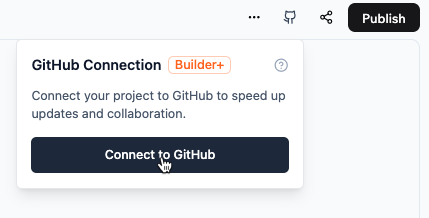
Conectar con GitHub
Exportar tu código
Puedes descargar el código de tu app como archivo ZIP para guardar una copia, revisarlo o trabajar en él con tus propias herramientas. El código exportado sigue dependiendo de Base44 para funcionar. Un ZIP es una copia de tu código, no una forma de sacar tu app de Base44.Descargar el ZIP
Descarga una copia del código guardado actual de tu app desde el editor de la app.- Un proyecto estándar de React creado con Vite, configurado igual que el código que ves en Código y en un repositorio de GitHub conectado.
- Tu código de frontend, tus funciones de backend y tu estructura de datos (los campos y permisos de cada tabla).
- Los datos de tu app no se incluyen. Exporta cada tabla como archivo CSV. Aprende a exportar los datos de tu app.
- Tus secretos y los usuarios de tu app no se incluyen. Se quedan en Base44.
- Tu historial de versiones no se incluye. El ZIP contiene el código guardado actual de tu app.
- Ve al editor de tu app.
- Haz clic en el icono Más acciones arriba a la derecha.
-
Selecciona Exportar proyecto como ZIP.
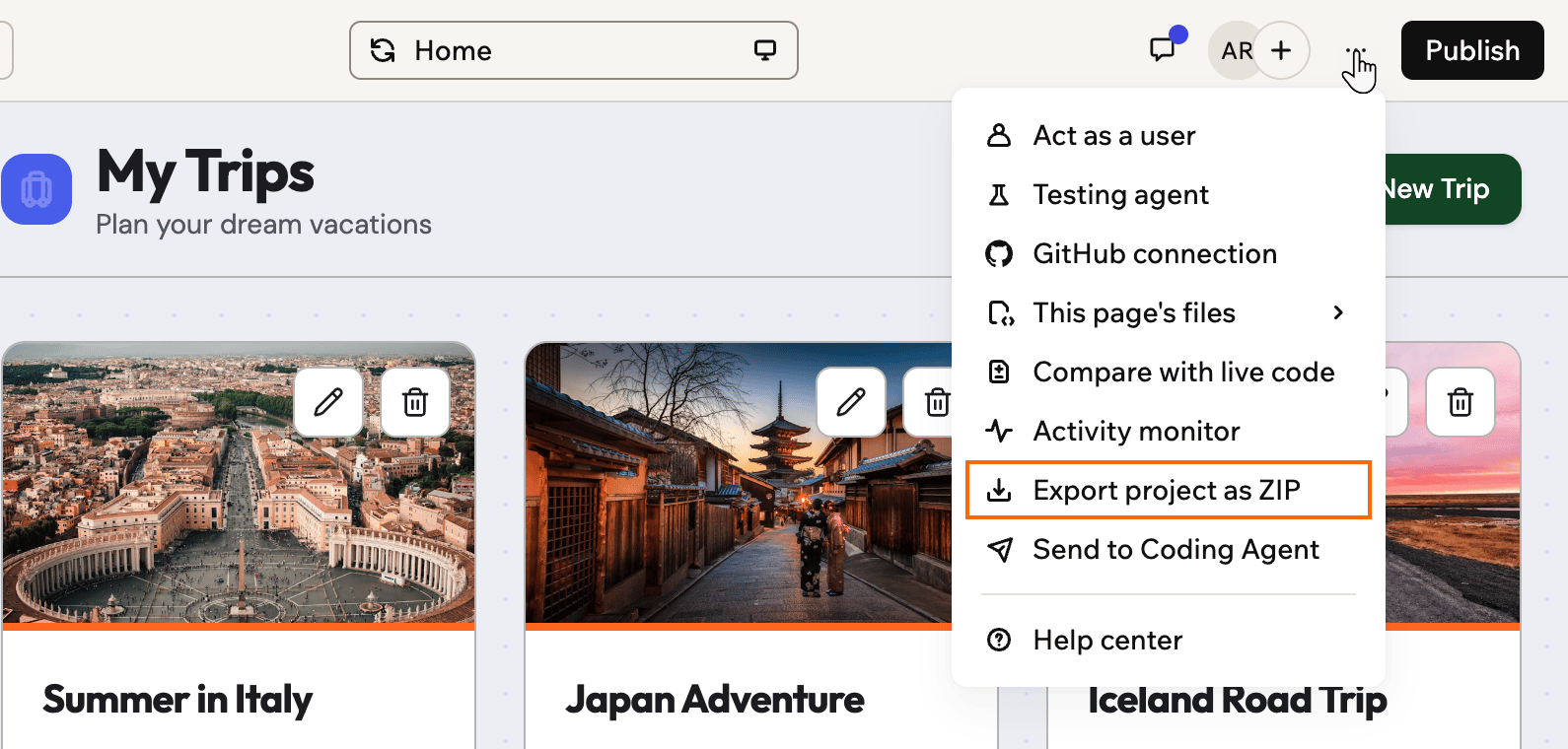
Exportar tu proyecto desde el menú More actions
-
Haz clic en Descargar ZIP.
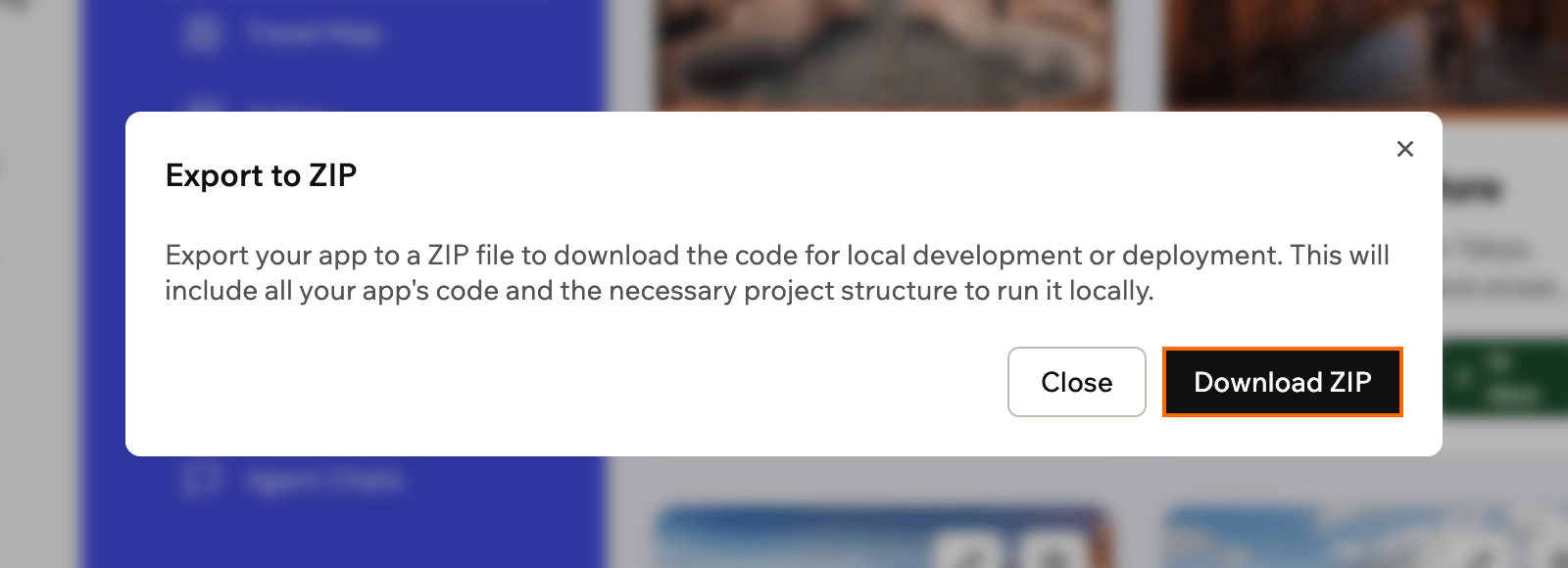
Descargar el código de tu app como archivo ZIP
Ejecutarlo en otro lugar
Tu código exportado está hecho para funcionar con Base44. Usa el SDK de Base44 para conectarse al backend de tu app en Base44 para datos, inicios de sesión, funciones de backend e integraciones. Si ejecutas el código en otro lugar, esas funciones siguen viniendo de Base44 y usan los datos de tu app en vivo. Base44 no admite el autoalojamiento. No puedes ejecutar el backend de Base44, incluida la base de datos, el sistema de inicio de sesión y las integraciones, en tus propios servidores. Para ejecutar tu app totalmente fuera de Base44, tendrías que reemplazar esas partes con tu propio backend y cambiar el código que las usa. Esto es lo que puedes hacer con tu código:Editar el código en tu propio editor
Editar el código en tu propio editor
Guardar una copia de seguridad de tu app
Guardar una copia de seguridad de tu app
Conectando a APIs externas
Base44 incluye una capa de integraciones que permite a tu app llamar a servicios externos sin que tengas que gestionar cada llamada API a mano. En lugar de cablear cada proveedor por tu cuenta, usas las integraciones de Base44 para manejar patrones comunes como hablar con modelos de IA, trabajar con archivos, enviar correos o llamar a APIs personalizadas, mientras Base44 gestiona credenciales y ejecución en el backend. Hay 2 tipos principales de integraciones:- Las integraciones nativas cubren tareas comunes como generar texto o imágenes con IA, subir y servir archivos, o extraer datos estructurados de documentos.
- Las integraciones personalizadas permiten que un administrador del workspace importe una especificación OpenAPI para casi cualquier API externa y la exponga a tus apps como una integración reutilizable y nombrada que va por proxy a través del backend de Base44.
Usando Base44 como servicio de backend (BaaS)
Base44 incluye una plataforma de backend gestionada que está construida pensando en agentes de IA y apps full stack modernas. Maneja preocupaciones centrales del backend como almacenamiento de datos, autenticación, actualizaciones en tiempo real, funciones serverless, integraciones y hosting así te puedes enfocar en lógica y experiencia de producto.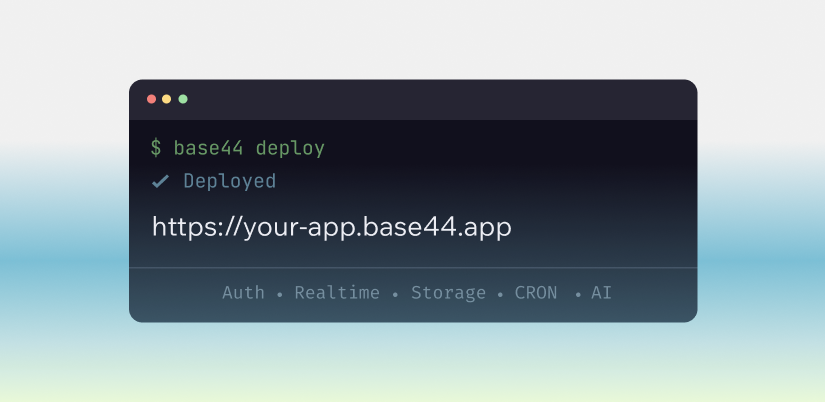
Base44 como backend
Solucionar problemas de funciones de backend
La mayoría de los errores de funciones de backend vienen de la solicitud, del código de la función o de la forma en que las funciones se llaman entre sí. Cuando tu función se ejecuta, Base44 transmite el código de estado y la respuesta que devuelve su código. Así que la mayoría de los errores que ves vienen de la propia función. Los errores al guardar y volver a desplegar una función son distintos. Aparecen como Deployment Error en Código, y no significan que la función fallara al ejecutarse. Si una función de backend no funciona, busca tu situación abajo.Mi función devuelve un 404 o un error cuando abro su URL
Mi función devuelve un 404 o un error cuando abro su URL
- Comprueba que tu plan incluye funciones de backend. Más información sobre los planes.
- Comprueba que la URL o la llamada usa el nombre exacto de la función, que es el nombre de su carpeta en base44 > functions en Código.
- Abre el archivo entry.ts de la función y haz clic en Save & Redeploy para desplegarla de nuevo.
- Vuelve a probar la función.
Mi función devuelve un error 400 o 409
Mi función devuelve un error 400 o 409
- 400 (solicitud incorrecta): La solicitud fue rechazada, por ejemplo porque falta un campo o no es válido. Base44 solo devuelve un 400 por sí mismo si llamas a una integración integrada por su nombre como si fuera una función de backend. En ese caso, el mensaje de error indica qué integración usar.
- 409 (conflicto): La solicitud chocó con algo, por ejemplo un registro que ya existe. Base44 nunca devuelve un 409 al ejecutar una función.
- Haz clic en Panel en el editor de tu app.
- Haz clic en Código.
- En Archivos de código, abre base44 > functions > la carpeta de tu función y luego haz clic en entry.ts.
- Haz clic en Registros y busca el error de la llamada fallida.
- Busca en el código de la función el estado que devolvió. Comprueba qué parte de la solicitud lleva ahí, como un campo que falta o no es válido.
-
(Opcional) Pide al chat de IA que encuentre la causa:
Veo un error ISOLATE_INTERNAL_FAILURE al guardar una función
Veo un error ISOLATE_INTERNAL_FAILURE al guardar una función
-
Pide al chat de IA que corrija la función:
-
Si editaste el código tú mismo, compáralo con el formato que usa la IA. Las funciones del editor de la app envuelven su lógica en
Deno.serve(), y cada import empieza pornpm:,jsr:onode:, o es una ruta relativa como./helpers.ts. - Haz clic en Save & Redeploy y luego publica tu app para que tu app en vivo reciba la función corregida.
Guardar mi función falla con un error de despliegue
Guardar mi función falla con un error de despliegue
Las llamadas de mi función a Base44 fallan con 403 'DNS points to prohibited IP'
Las llamadas de mi función a Base44 fallan con 403 'DNS points to prohibited IP'
error code: 1000. Cualquier llamada puede fallar así, incluidas las lecturas o escrituras de registros, las integraciones y las llamadas a otras funciones. Reintentar no ayuda, pero volver a iniciar el mismo proceso desde el principio funciona.Esto ocurre cuando la función está demasiado profunda en una cadena de funciones de backend que se llaman entre sí. Cada llamada de una función a otra añade un nivel a la cadena, ya use base44.functions.invoke() o un fetch() a la URL de una función. Una cadena puede tener hasta 7 funciones, contando la que la inicia. La 8.ª función de una cadena, y cualquiera posterior, no puede llegar a Base44.Para corregir el error:- Encuentra la cadena. Busca una función que se invoque a sí misma, o funciones que se invoquen una tras otra. Por ejemplo, una función que procesa un paso de un trabajo largo y luego se invoca para el siguiente paso.
- Inicia cada paso desde una solicitud nueva en lugar de desde el paso anterior. Haz que la función procese un paso, guarde su progreso en un registro y termine. Luego inicia el siguiente paso desde el frontend de tu app, o desde un workflow programado que retome el trabajo pendiente.
-
Si una función llama a otra solo para reutilizar su código, mueve ese código a un archivo en
base44/shared/e impórtalo en ambas funciones. Consulta Compartir código entre funciones. -
Si no sabes dónde está la cadena, pide al chat de IA que la encuentre:
Mi webhook de Telegram o WhatsApp recibe un error 403
Mi webhook de Telegram o WhatsApp recibe un error 403
Preguntas frecuentes
Haz clic en una pregunta para obtener más información.¿Qué muestra el monitor de actividad?
¿Qué muestra el monitor de actividad?
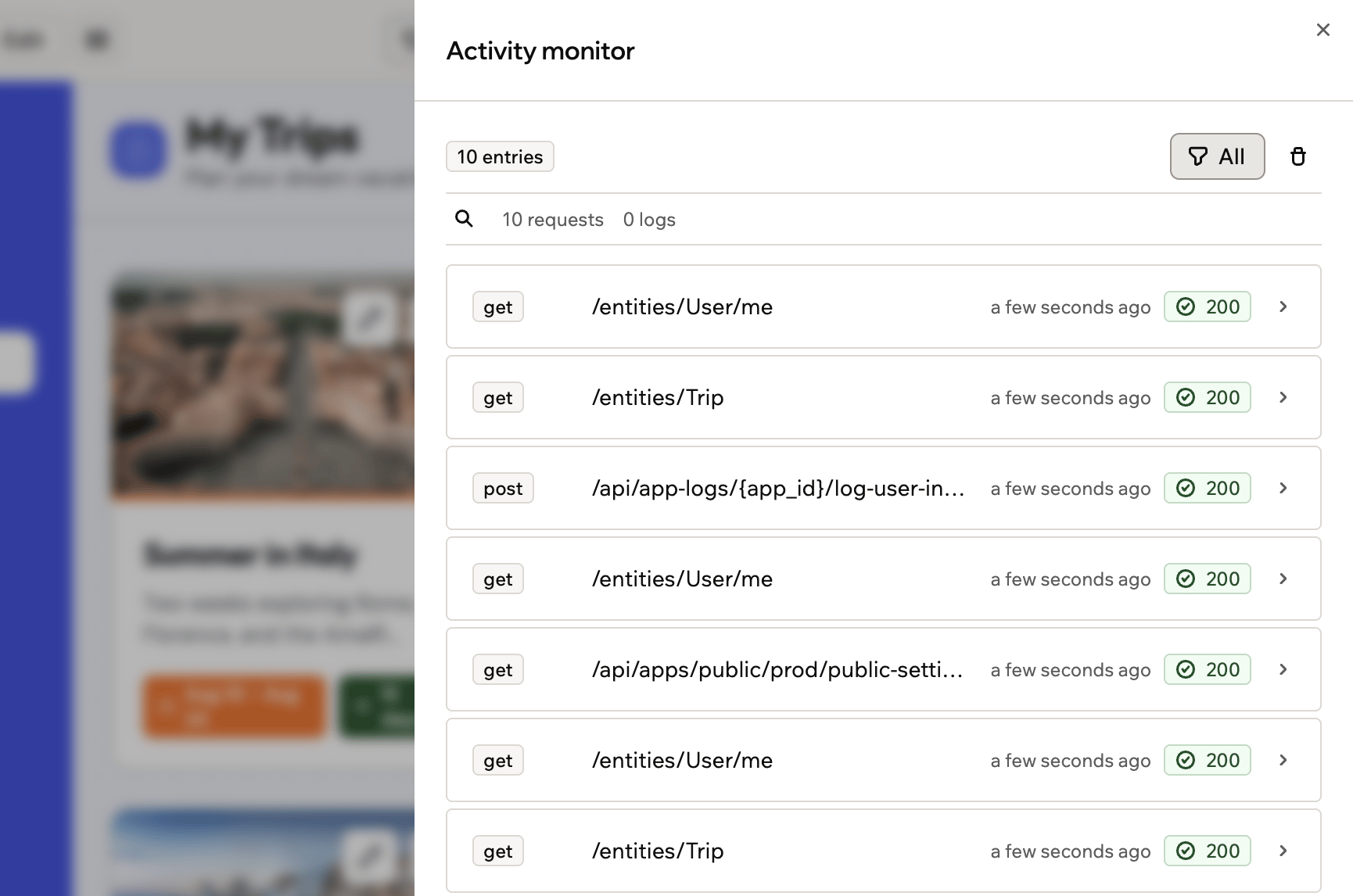
El monitor de actividad lista las solicitudes que hace tu app
¿Cómo veo los archivos y componentes de mi app?
¿Cómo veo los archivos y componentes de mi app?
- Haz clic en el icono Más acciones en la barra superior y selecciona Archivos de esta página para ver los archivos que usa la página que estás editando. Usa Ver todos los archivos para abrir la lista completa de archivos.
- Haz clic en Panel y luego en Código para abrir la estructura completa de archivos de tu app y explorar los componentes.
- Para descargar todo como archivo ZIP, consulta Exportar tu código.
- Para conectar tu proyecto a GitHub para un control de versiones avanzado, haz clic en el icono Más acciones , selecciona Conexión con GitHub y sigue los pasos de configuración.