


Crear una app en un teléfono
Usar Base44 desde un navegador móvil
Puedes crear, editar y gestionar tus apps directamente desde un navegador móvil, sin necesidad de descargar nada. Esto te permite capturar ideas, hacer cambios rápidos y avanzar en tu trabajo dondequiera que estés.Crear una app en móvil
Empieza un nuevo proyecto de app donde sea, solo con tu dispositivo móvil. Esto te ayuda a capturar ideas, construir rápido y gestionar tu trabajo aunque no tengas tu ordenador. Para crear una app nueva desde tu navegador móvil:- Abre tu navegador en tu dispositivo móvil.
- Ve a base44.com y toca Start Building.
- Regístrate o inicia sesión.
- Escribe tu prompt y empieza a construir.
Editar tu app en móvil
Actualiza tu app directamente desde tu navegador móvil, haciendo fácil ajustar contenido, añadir funciones o hacer cambios rápidos mientras te desplazas.Algunas funciones, como conectar un dominio y gestionar la seguridad de tu app, no están disponibles en móvil. Debes usar un escritorio para hacer estos cambios.
- Abre tu navegador en tu dispositivo móvil.
- Ve a base44.com y toca Start Building.
- Inicia sesión en tu cuenta.
- Toca tu app.
- Toca Chat to Edit para hacer cambios usando IA.
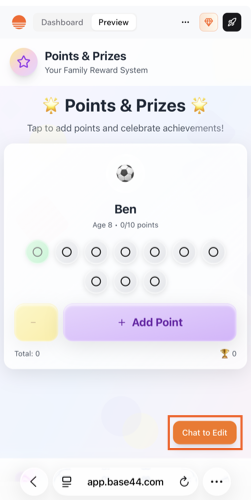
Editar desde un teléfono
Conseguir la app de Base44
Descarga la app de Base44 para crear, editar y gestionar tus apps en tu teléfono o tu Mac. La app está disponible en inglés, alemán, español, francés, japonés y portugués. Sigue el idioma de tu dispositivo por defecto, y puedes elegir uno diferente en la app.
Dónde conseguir la app
Android
La app de Base44 para Android está disponible en Google Play. Descárgala para crear, editar y gestionar tus apps directamente desde tu dispositivo Android. Descargar desde Google PlayiOS
La app de Base44 para iOS está disponible en la Apple App Store. Descárgala para crear, editar y gestionar tus apps directamente desde tu iPhone o iPad. Descargar desde la App StoreMac
Usa Base44 en su propia ventana en tu Mac, con un icono en el Dock, en lugar de en una pestaña del navegador. Es la misma Base44 que en la web, así que tus workspaces y apps están todos ahí, y se mantiene actualizada sola. Para instalar la app de Base44 para Mac:- Ve a base44.com/downloads/desktop/mac. El archivo Base44.dmg empieza a descargarse.
- Abre Base44.dmg y arrastra el icono de Base44 a la carpeta Applications.
- Abre Base44 desde tu carpeta Applications e inicia sesión con tu cuenta de Base44.
Cuando cierras la ventana, Base44 sigue ejecutándose en el Dock. Las actualizaciones se descargan en segundo plano y se instalan la próxima vez que reinicias la app.
Compartir e instalar tu app
Tu app funciona en cualquier navegador móvil sin necesidad de estar en una tienda de apps. Comparte el enlace a tu app publicada y hazles saber a los usuarios de tu app que no necesitan descargar nada.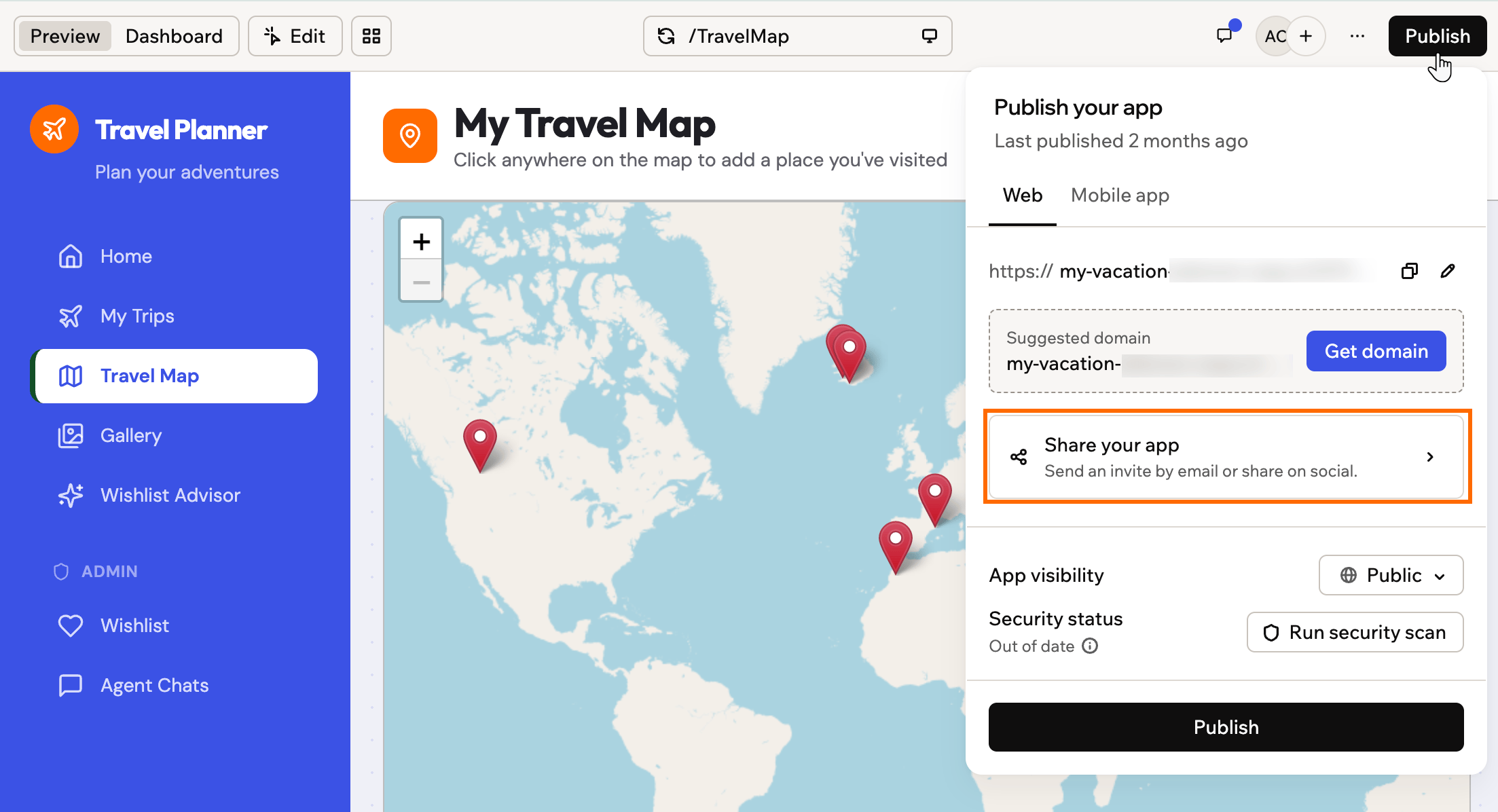
Compartir tu app publicada desde el panel Publish
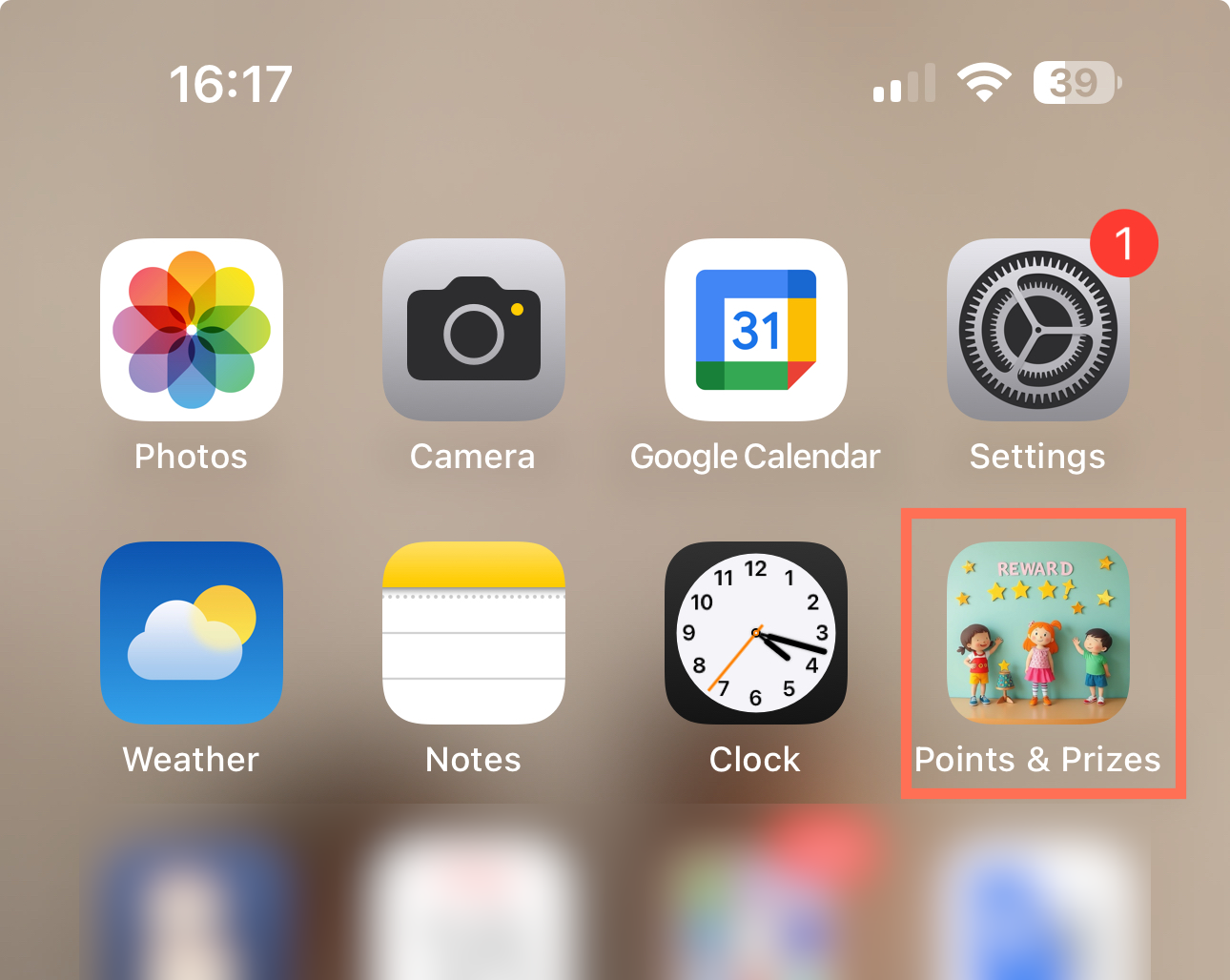
Una app en la pantalla de inicio
Tu app se actualiza automáticamente, así que quienes la abren desde la pantalla de inicio siempre ven la última versión.
- Abre el enlace de la app en tu navegador móvil.
- Toca la opción de compartir de tu navegador.
- Toca Add to Home Screen.
- Edita el nombre del acceso directo si quieres y toca Add.
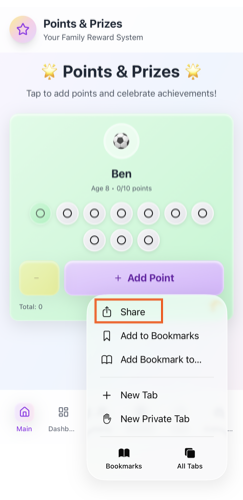
Añadir tu app de Base44 a tu pantalla de inicio móvil
Usar funciones del dispositivo
Cuando publicas tu app en la App Store o Google Play, ejecuta tu app de Base44 publicada en una vista web segura. Así puede usar las mismas funciones del dispositivo que un navegador móvil. Pide al chat de IA que añada la función que necesitas, y Base44 configura los permisos del dispositivo cuando generas los archivos de tu app.Añadir funciones del dispositivo
Puedes añadir funciones que usan el hardware del teléfono mientras tu app está abierta. Cuando tu app necesita acceso por primera vez, el teléfono pide permiso a la persona. Incluye una breve explicación de para qué lo usa tu app. Funciones del dispositivo que tu app puede usar:- Cámara: Hacer una foto, grabar un vídeo o escanear un código.
- Fotos y archivos: Elegir una foto o un archivo de la galería o el almacenamiento del teléfono y subirlo.
- Micrófono: Grabar audio o una nota de voz.
- Ubicación: Encontrar la ubicación de la persona mientras usa tu app, por ejemplo, para mostrar lugares cercanos en un mapa.
Enviar notificaciones push
Las notificaciones push aparecen en el teléfono de una persona aunque tu app esté cerrada. Por ejemplo, avisan de que un pedido se envió o recuerdan una cita. Solo llegan a quienes instalaron tu app desde la App Store o Google Play. No llegan a quienes la usan en un navegador o desde un acceso directo en la pantalla de inicio. Para enviar notificaciones push desde tu app:- Haz clic en Publish en el editor de tu app y luego en la pestaña Mobile app.
- Genera tus archivos para App Store o Google Play con las notificaciones push activadas y sube tus credenciales push. Consulta añadir notificaciones push.
- Envía la nueva versión de tu app a las tiendas.
-
Describe en el chat de IA cuándo debe tu app enviar una notificación. Por ejemplo:
Funciones no compatibles
Algunas funciones necesitan código nativo que la app móvil no incluye, así que no puedes añadirlas a tu app. Funciones no compatibles y qué hacer en su lugar:- Inicio de sesión con Face ID y huella dactilar: Tu app no se puede desbloquear con Face ID ni con una huella. Las personas inician sesión con los métodos que eliges en los ajustes de autenticación de tu app. Siguen con la sesión iniciada cuando cierran y vuelven a abrir la app.
- Ubicación en segundo plano: Tu app solo puede obtener la ubicación de alguien mientras está abierta en su pantalla. No puede seguir la ubicación cuando la app está cerrada o el teléfono está bloqueado.
- Passkeys: El inicio de sesión de Base44 no admite passkeys. Usa correo y contraseña o un método de inicio de sesión social en su lugar.
Enviar tu app a las tiendas de apps
Puedes preparar tu app para la Apple App Store y Google Play directamente desde el editor. Escanea tu app contra las pautas de las tiendas, usa IA para corregir problemas y genera los archivos IPA y AAB necesarios para subir en tus cuentas de desarrollador de Apple y Google.Exportar tu app
Si tienes un plan Builder o superior, puedes sincronizar el código de tu app con GitHub o descargarlo como archivo ZIP. Después, usa herramientas de terceros como Capacitor, PWABuilder o Trusted Web Activities (TWA) para envolver la URL de tu app o el código exportado para las tiendas de apps móviles. Estos envoltorios se gestionan fuera de Base44, y cualquier función solo nativa como las notificaciones push debe configurarse por separado. Tu código exportado sigue usando Base44 para tus datos, inicios de sesión e integraciones. Aprende más sobre exportar tu código, incluido lo que contiene el ZIP. Para ayuda avanzada y soporte comunitario, visita la comunidad de Base44 en Discord para conectar con otras personas que construyen y compartir consejos.Preguntas frecuentes
Haz clic en una pregunta para saber más sobre usar tu app en móvil.¿Hay una app de Base44 para Windows?
¿Hay una app de Base44 para Windows?
Todavía no. La app de escritorio solo está disponible para Mac. En Windows, usa Base44 en tu navegador.
¿Puedo personalizar cómo se ve mi app en móvil?
¿Puedo personalizar cómo se ve mi app en móvil?
Sí. Tu app ajusta automáticamente su layout a cualquier dispositivo, pero puedes afinar cómo se ve y funciona en móvil. Consulta Personalizar tu app para móvil en el documento de diseño.
¿Las personas usuarias necesitan actualizar la app?
¿Las personas usuarias necesitan actualizar la app?
No. Cada vez que haces o publicas cambios, tus visitantes ven automáticamente la última versión.
¿Las personas usuarias pueden interactuar con formularios, funciones y todo el contenido en móvil?
¿Las personas usuarias pueden interactuar con formularios, funciones y todo el contenido en móvil?
Sí, todos los elementos, formularios y funciones de tu app funcionan tanto en escritorio como en dispositivos móviles. Te recomendamos probar toda tu app en móvil y hacer los ajustes necesarios en el editor para asegurar la mejor experiencia a los usuarios de tu app.
¿Cómo añado o configuro el archivo manifest.json para mi PWA?
¿Cómo añado o configuro el archivo manifest.json para mi PWA?
No necesitas crear ni subir un archivo manifest.json para tu app. Base44 genera y gestiona el manifest.json por ti automáticamente.Puedes ver el manifest de tu app en:
https://yourdomain.com/api/apps/manifests/YOUR_APP_ID/manifest.jsonPara cambiar lo que aparece en el manifest, actualiza la información de tu app en lugar de editar el archivo directamente:- Ve al App Dashboard de tu app y haz clic en Overview.
- Actualiza el nombre, descripciones, íconos y otros detalles de marca de tu app.
Esta página fue traducida con IA. Para obtener la información más precisa y actualizada, consulta la versión en inglés.