

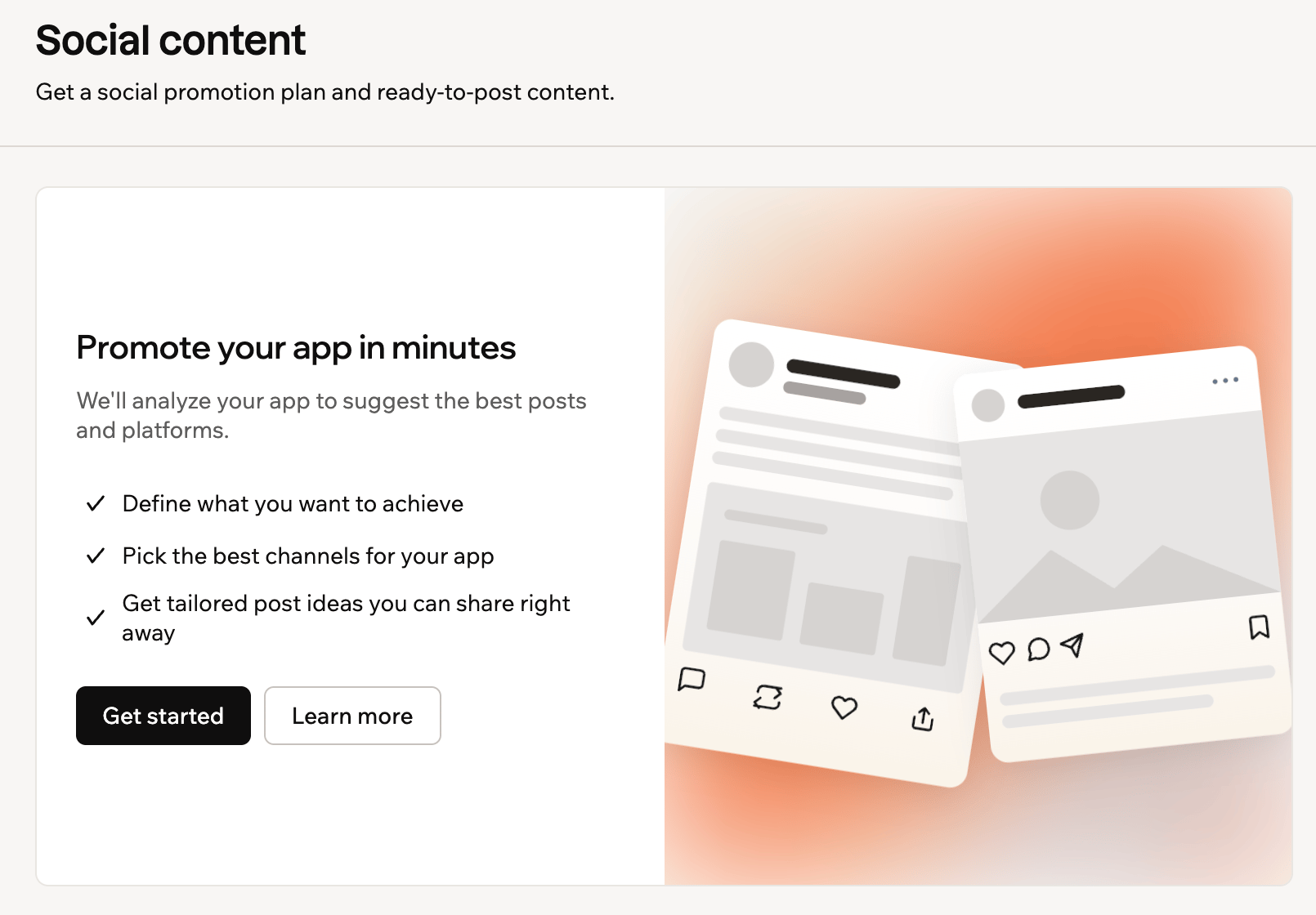
Empezar con Social content
Necesitas el plan Builder o superior para publicar en canales sociales de forma automática o semiautomática.
Crear tu plan de contenido
Define tus objetivos y tu estrategia para crear tu plan de contenido. Elige si quieres publicar tus publicaciones listas de forma automática o compartirlas tú mismo. Para crear tu plan de contenido:- Haz clic en Dashboard en el editor de tu app.
- Haz clic en Marketing.
- Haz clic en Social content.
- Haz clic en Get started.
- Responde cada pregunta y haz clic en Continue, o en Let’s go en la última.
-
Revisa tu objetivo, enfoque y plataformas en Review your suggested strategy. También puedes:
- Change channels: Añade o quita canales de tu plan de contenido.
- Match your tone (optional): Escribe las publicaciones con la voz de un perfil social que enlazas.
- Haz clic en Generate posts.
-
Elige un modo en How should these go out?
- Automatic: Base44 escribe 3 publicaciones por semana para cada canal de LinkedIn, Instagram, Facebook y X, y las publica por ti. Puedes cancelar cualquier publicación antes de que salga.
- Semi-automatic: Base44 escribe las mismas publicaciones y publica solo las que apruebas.
- Manual: Copia o descarga las publicaciones y publícalas tú mismo. Haz clic en Use manual para terminar.
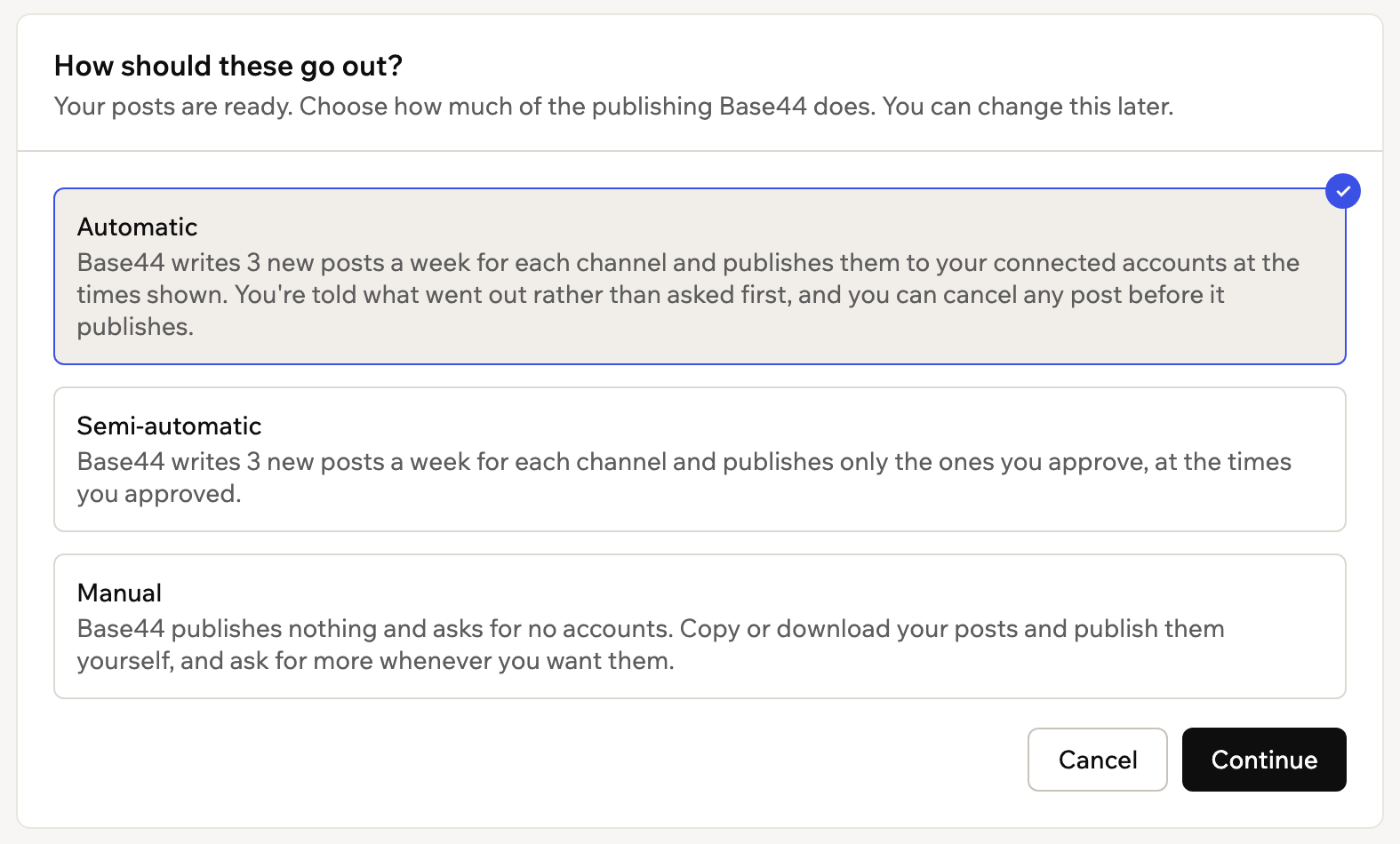
Elegir un modo de publicación
- Para Automatic o Semi-automatic, haz clic en Continue.
- Haz clic en Connect junto a cada cuenta en la que quieres que Base44 publique y luego inicia sesión.
- Haz clic en Turn on.
Revisar y compartir publicaciones
Tus publicaciones aparecen en una línea de tiempo, día a día. Revisa y edita cada una, y luego prográmala o compártela tú mismo.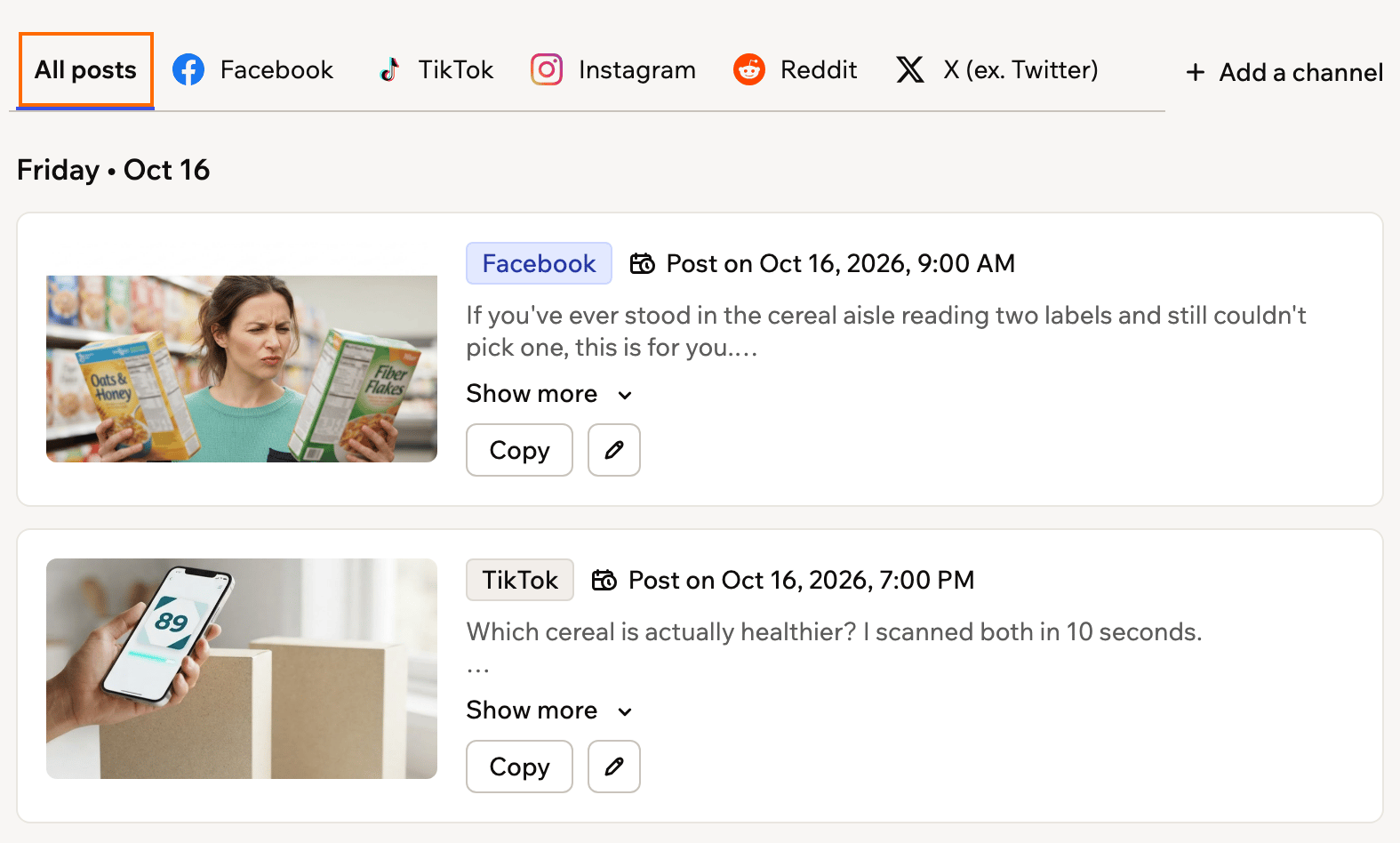
Revisar tus publicaciones en la línea de tiempo
- Haz clic en Dashboard en el editor de tu app.
- Haz clic en Marketing.
- Haz clic en Social content.
- Haz clic en All posts o en la pestaña de una plataforma.
- Haz cualquiera de las siguientes acciones:
- Edit post: Abre la publicación para cambiar su texto, fecha u hora, reescribirla con Improve with AI o crear una imagen nueva con Regenerate image.
- Schedule: Programa las publicaciones que seleccionas, o todas con Select all. En Semi-automatic, así es como apruebas las publicaciones.
- Cancel post: Quita una publicación de tu plan de contenido o evita que salga una publicación programada.
- Share: Abre el editor de publicaciones de la plataforma con tu texto, para X, LinkedIn y Reddit.
- Copy: Copia el texto para que puedas pegarlo en una nueva publicación.
- Download image: Guarda la imagen de la publicación para que puedas adjuntarla.
- View post: Abre una publicación publicada en su plataforma.
Gestionar tu plan de contenido
Ajusta tu plan de contenido a medida que cambian tus objetivos.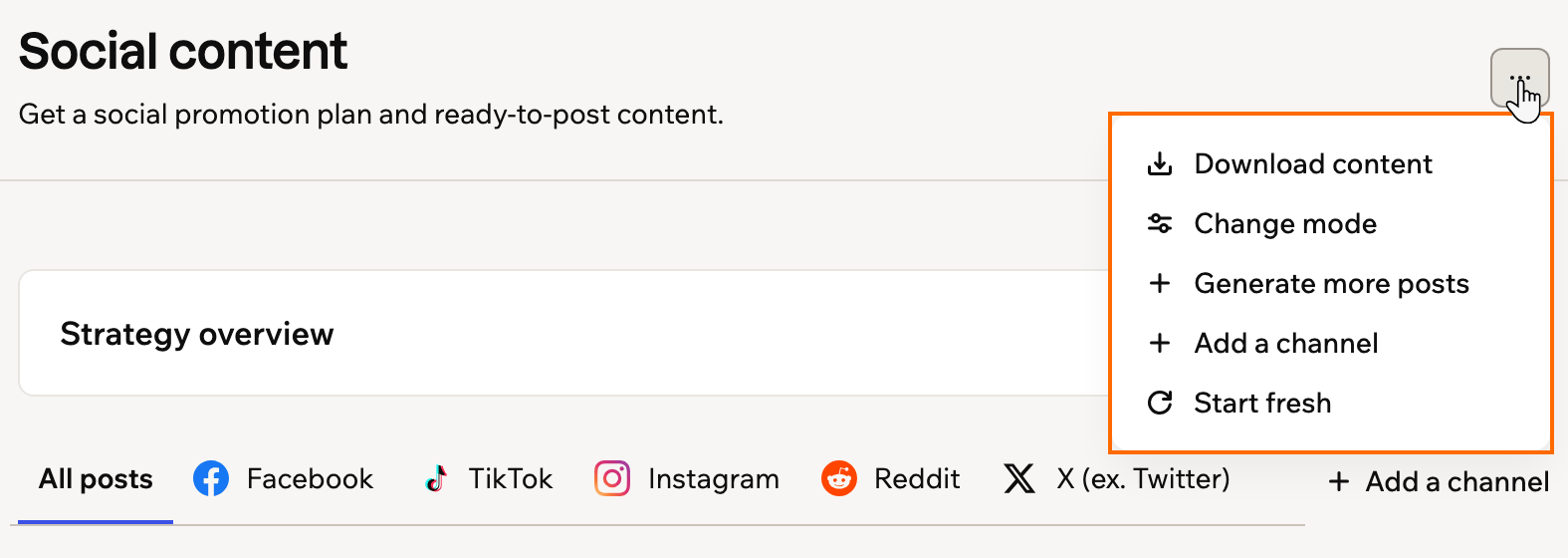
Gestionar tu plan de contenido desde el menú More actions
- Haz clic en Dashboard en el editor de tu app.
- Haz clic en Marketing.
- Haz clic en Social content.
- Haz clic en el icono More actions en la parte superior derecha.
- Selecciona una de las siguientes opciones:
- Download content: Guarda todas tus imágenes y textos generados.
- Change mode: Cambia entre Automatic, Semi-automatic y Manual, y conserva tus publicaciones. Para Automatic o Semi-automatic, conecta tus cuentas y haz clic en Turn on.
- Generate more posts: Añade más publicaciones a tu plan de contenido en el modo Manual.
- Add a channel: Añade otro canal a tu plan de contenido.
Preguntas frecuentes
¿En qué plataformas puede publicar Base44?
¿En qué plataformas puede publicar Base44?
Automatic y Semi-automatic publican en LinkedIn, Instagram, Facebook y X. Las publicaciones de TikTok y Reddit las compartes tú mismo.
¿Qué pasa con los canales que no conecto?
¿Qué pasa con los canales que no conecto?
Tu plan de contenido incluye publicaciones para canales como parte de tu estrategia. Cópialas y publícalas tú mismo, o conecta la cuenta para que Base44 pueda publicarlas.
¿Qué página de Facebook debo conectar?
¿Qué página de Facebook debo conectar?
Cuando Facebook te pida elegir las páginas a las que Base44 puede acceder, selecciona Opt in to current Pages only. Luego selecciona solo la página en la que quieres que Base44 publique.
¿Puedo usar las publicaciones generadas en otras plataformas?
¿Puedo usar las publicaciones generadas en otras plataformas?
Sí. Copia o descarga cualquier publicación y úsala donde quieras.
¿Recibiré notificaciones sobre mis publicaciones?
¿Recibiré notificaciones sobre mis publicaciones?
Si eres propietario de la app, recibes notificaciones cuando se publican publicaciones o necesitan atención. También recibes un resumen diario por correo cuando hay actividad que informar.
Esta página se tradujo con IA. Para información más precisa y actualizada, consulta la versión en inglés.