

Sobre los Superagents
Conoce qué es un Superagent y los tipos de trabajo que puedes encargarle.Qué es un Superagent
Un Superagent es un agente de IA que trabaja para ti con todas tus herramientas. No diseñas pantallas ni páginas. Describes el trabajo, y tu Superagent actúa usando tus herramientas conectadas, archivos y memoria. Tu Superagent puede actuar como asistente personal, agente de soporte, marketer o analista, según el trabajo que le des. No está ligado a una sola app, a diferencia de un agente integrado en la app, que trabaja dentro de una única app. Puedes chatear con tu Superagent en Base44 o en apps de mensajería como WhatsApp, Slack y Telegram. También puede trabajar por su cuenta, ejecutándose según un horario o cuando ocurre algo en una de tus herramientas.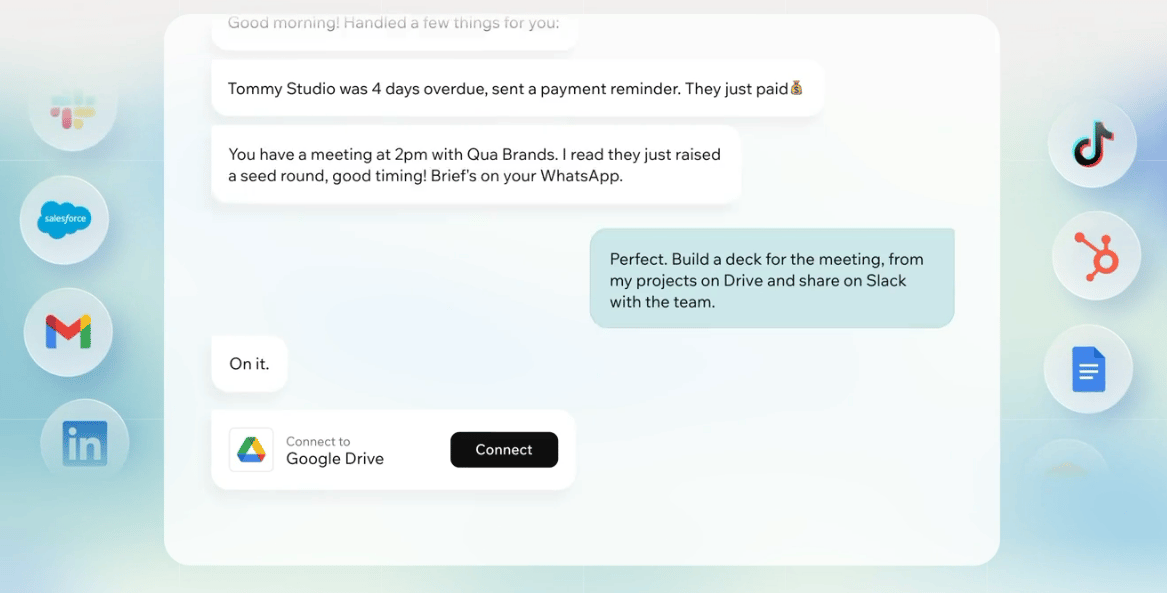
Superagent trabajando con distintas herramientas en Base44
Formas de usarlo
Empieza con trabajo que gestionas a menudo. Por ejemplo, tu Superagent puede:- Enviarte un resumen diario de tu bandeja de entrada, tu calendario y tus prioridades.
- Unirse a tus reuniones con enlace de video y guardar las notas y tareas pendientes.
- Capturar leads, seguir a la competencia y organizar seguimientos.
- Preparar reportes semanales a partir de herramientas como Google Workspace, Notion y HubSpot.
- Monitorear tus sistemas y servicios conectados, y avisarte de actualizaciones importantes.
- Responder mensajes por ti en canales como WhatsApp, Telegram, iMessage, Slack y LINE.
- Investigar temas en la web y completar tareas por ti.
- Trabajar en tus apps de Base44 desde el chat, desde ediciones pequeñas hasta ejecutar funciones de backend.
¿Listo para poner a trabajar a tu Superagent?
Hablar con tu Superagent
Chatea con tu Superagent en Base44, o conéctalo a las apps de mensajería que ya usas.Chatear
Dale trabajo a tu Superagent. Describe el resultado que quieres, haz preguntas de seguimiento, refina resultados y agrega contexto sobre la marcha. Puedes subir archivos, pegar imágenes o usar voz a texto para ayudar a tu Superagent a entender la tarea. A medida que interactúas, tu Superagent sugiere prompts, conectores y workflows relevantes según tu conversación actual. Las sugerencias pueden aparecer directamente en la entrada del chat, coincidir con el idioma que usas con tu Superagent y actualizarse cuando quieras otro punto de partida.
Chateando con tu Superagent
- Escribe un mensaje en la entrada del chat.
- Usa Speech to text para dictar un mensaje.
- Usa Voice mode para tener una conversación en vivo.
- Comparte tu pantalla o cámara durante una llamada de voz para que tu Superagent vea en qué trabajas.
Conectar canales
Conecta tu Superagent a canales para interactuar con él en cualquier lugar, incluido el chat de Base44 y apps de mensajería como WhatsApp, Telegram, iMessage, Slack y LINE. Una vez conectado, puede responder mensajes, ejecutar workflows y adaptar el formato de las respuestas al canal que usas. Para conectar un canal, haz clic en Channels en la barra lateral. También puedes instalar la Browser extension para que tu Superagent trabaje en Chrome. Aprende más sobre navegar con tu Superagent.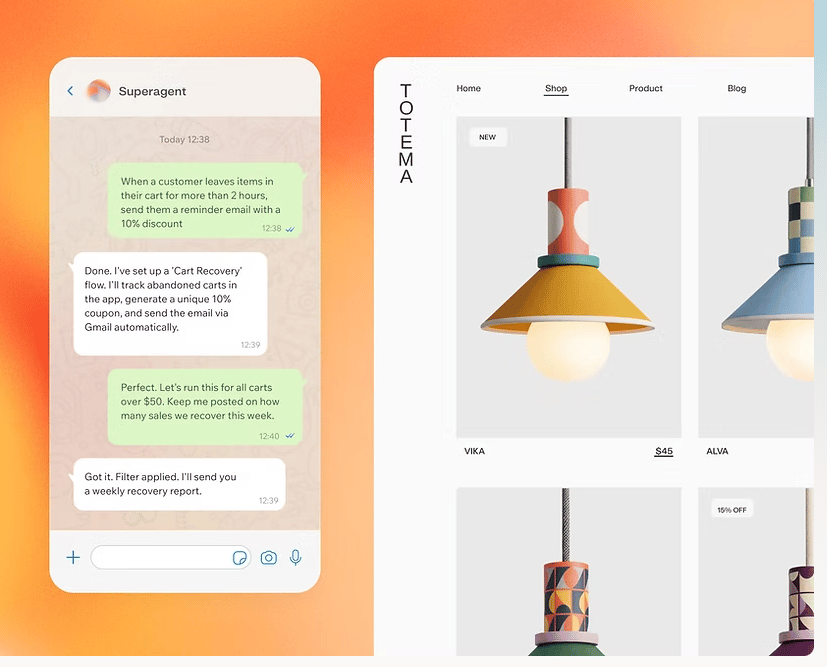
Escribiendo a tu Superagent en WhatsApp
Usa Superagents en móvil
Ampliar tu Superagent
Dale a tu Superagent más con qué trabajar: conecta servicios, agrega skills, configura workflows y deja que navegue por la web.Usar plugins
Usa Plugins para conectar tu Superagent a servicios y agregar skills que puede ejecutar.- Conectores: Servicios a los que tu Superagent puede conectarse, como Google Workspace, Slack, GitHub, Notion o HubSpot. Por ejemplo, conecta Gmail para que tu Superagent resuma y redacte correos por ti.
- Skills: Conjuntos de instrucciones reutilizables que dan a tu Superagent nuevas capacidades. Explora las skills seleccionadas de Base44, recorre el catálogo completo por categoría, o crea y sube las tuyas.
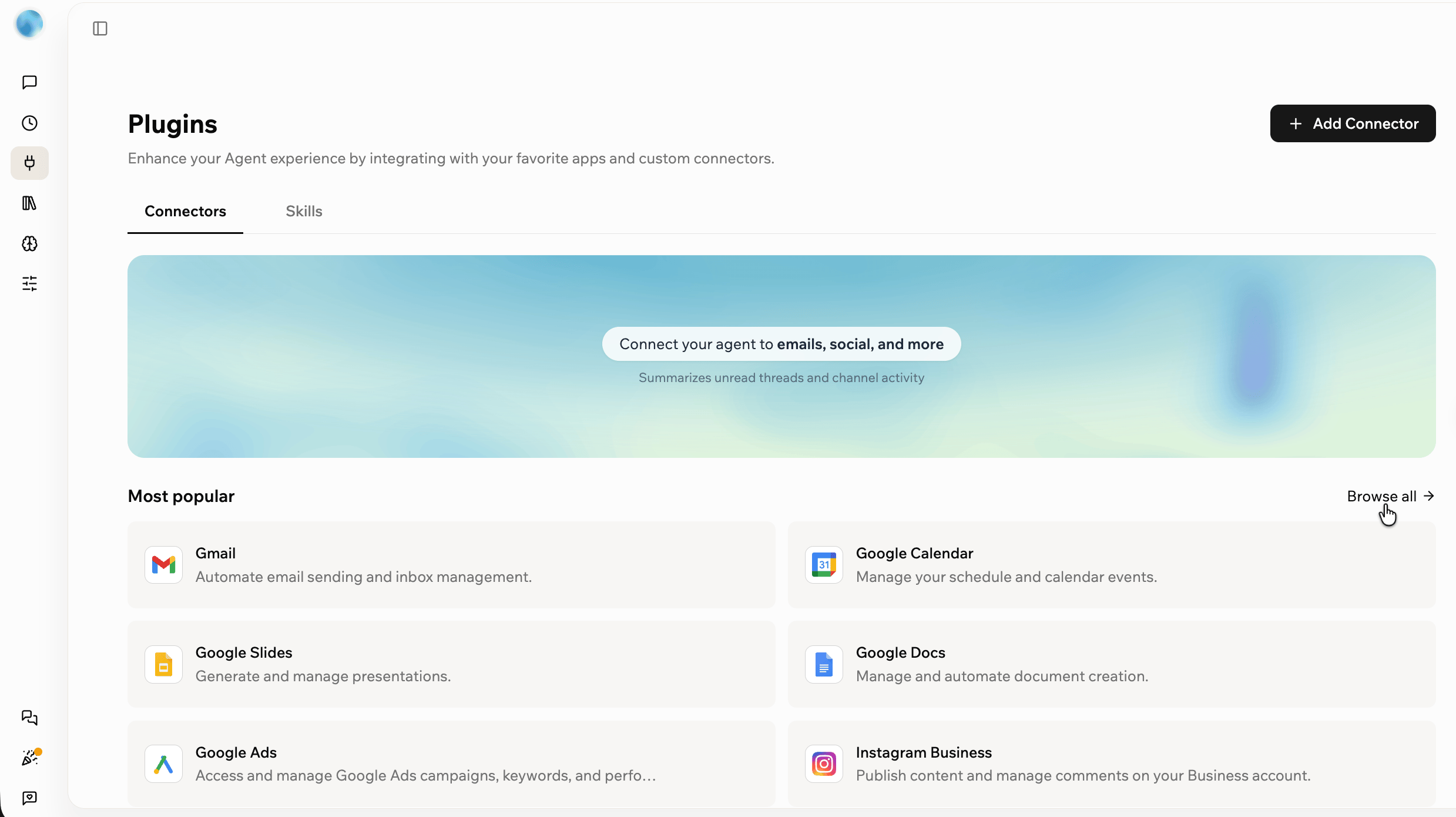
Conectando plugins y skills a tu Superagent
Ejecutar workflows
Ejecuta acciones según un horario o cuando ocurre un disparador. Usa workflows para trabajo recurrente, como un resumen matutino cada día a las 8 AM, o un recordatorio cuando un correo lleve un día sin leerse. Puedes configurar workflows chateando con tu Superagent, o eligiendo un workflow sugerido en la página Workflows. Desde Workflows, puedes gestionar:- Scheduled Workflows: Se ejecutan en horarios específicos, como resúmenes diarios, reportes semanales o recordatorios recurrentes.
- Triggered Workflows: Se ejecutan cuando ocurre un disparador, como cambios en tus datos o actividad en una herramienta conectada.
- Activity: Revisa tus ejecuciones recientes de workflows.
Navegar por la web
Tu Superagent puede navegar por la web para investigar temas, buscar información y completar tareas por ti. Usa un navegador seguro en la nube que se ejecuta en segundo plano, así puedes verlo trabajar directamente desde el chat. No necesitas instalar nada para usarlo. Para saber más, consulta Navegando con tu Superagent.Notas, archivos y memoria
Dentro de tu Superagent en Base44, puedes ver todo lo que guarda, desde notas de reuniones y notas compartidas hasta archivos, memoria y datos. Abre cada uno desde la barra lateral.Grabar reuniones
Tu Superagent puede unirse como tomador de notas a reuniones que tengan enlace de video, como Google Meet o Zoom. Cuando la reunión termina, guarda las notas y tareas pendientes en su biblioteca de notas y te las envía por correo. Para conectar tu calendario y ver tus próximas reuniones, abre Agent Settings en la barra lateral y haz clic en Meetings. Para aprender a conectar tu calendario y gestionar las grabaciones, consulta Grabando tus reuniones.Tomar notas
Notas es un espacio compartido donde tú y tu Superagent guardan la información con la que ambos trabajan, organizada por tema. La nota fijada For you registra tus prioridades y todo lo que necesita tu atención, y puedes agregar y editar tus propias notas. Abre Notes en la barra lateral. Para aprender a crear, actualizar y compartir notas, consulta Tomando notas con tu Superagent.Almacenar archivos
Almacena documentos, carpetas y otros recursos que tu Superagent pueda consultar, incluidos los que subes y los que crea mientras trabaja. Puedes subir archivos, subir carpetas o crear carpetas para mantenerlos organizados. Abre Files desde el menú More en la barra lateral.
Archivos subidos para un Superagent
Revisar la memoria
Conserva contexto útil de tus conversaciones. Tu Superagent guarda hechos duraderos, preferencias, instrucciones y decisiones como conocimiento, registra el objetivo y los siguientes pasos de cada conversación como contexto de trabajo, y mantiene un registro diario de tu historial de conversaciones. Abre Memory desde el menú More en la barra lateral para revisar lo que tu agente recuerda y de dónde vino cada recuerdo. Para aprender a revisar y gestionar la memoria, consulta Creando un Superagent.Gestionar datos
Ve y gestiona los datos que tu Superagent almacena. Puedes explorar registros, agregarlos y editarlos en línea, exportar una tabla a CSV, inspeccionar la estructura de una tabla y restaurar registros eliminados recientemente. Abre Data desde el menú More en la barra lateral.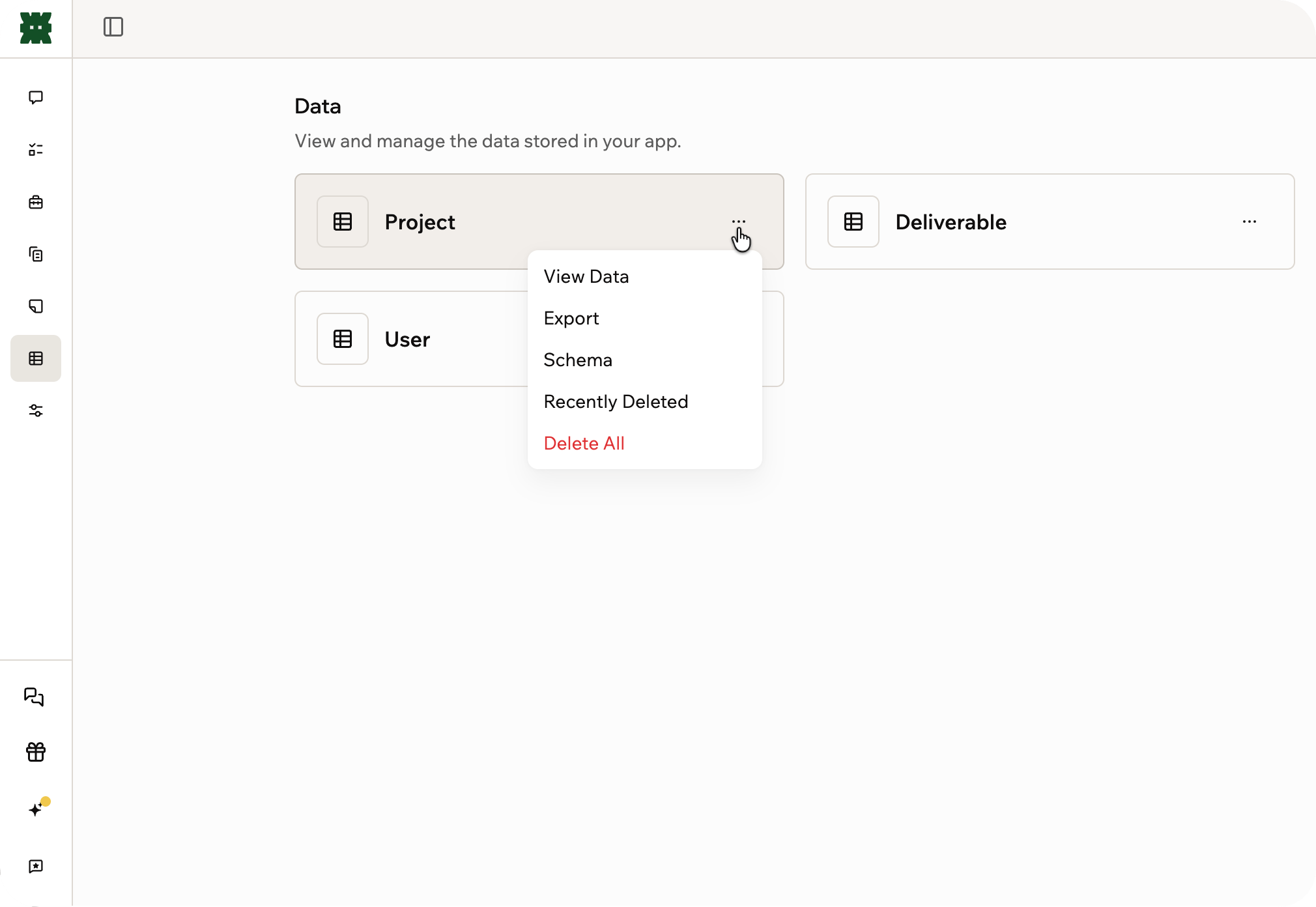
Viendo los datos almacenados en un Superagent
Personalizar tu Superagent
Abre Agent Settings en la barra lateral para controlar cómo tu Superagent funciona, suena y se conecta a tus herramientas.- General: Elige los modelos de IA que tu Superagent usa para el chat y las automatizaciones, controla a qué apps del workspace puede acceder, elige su voz, muévelo a otro workspace o elimínalo.
- Trusted people: Conecta con personas a través de tu Superagent. Solo el propietario del Superagent ve este panel.
- Sharing & access (con 2 o más Superagents): Invita colaboradores, crea un enlace público de plantilla y elige cómo funciona la memoria entre conversaciones. Con un solo Superagent, ábrelo desde More > Memory > Change access, o pídeselo a tu Superagent en el chat.
- Credit usage: Mira tu plan y cuántos créditos de mensajes e integraciones has usado.
- Meetings: Conecta tu calendario para que tu Superagent pueda unirse a tus reuniones como tomador de notas.
- Security: Gestiona permisos, guarda secretos y define reglas de conectores.
- Developer: Conéctate a tu Superagent mediante la API y webhooks.
Preguntas frecuentes
Haz clic en una pregunta para saber más sobre construir un Superagent.¿Cómo empiezo a construir un Superagent?
¿Cómo empiezo a construir un Superagent?
- Define el objetivo.
- Conecta tus herramientas.
- Agrega archivos, memoria y contexto.
- Configura workflows.
¿Puedo tener más de un Superagent?
¿Puedo tener más de un Superagent?
¿Cuál es la diferencia entre un Superagent y un agente integrado en la app?
¿Cuál es la diferencia entre un Superagent y un agente integrado en la app?
¿Cómo funcionan los créditos en Superagents?
¿Cómo funcionan los créditos en Superagents?
¿Base44 almacena mi voz, pantalla o cámara?
¿Base44 almacena mi voz, pantalla o cámara?
¿Puedo compartir mi Superagent?
¿Puedo compartir mi Superagent?
¿Mi Superagent se comparte con mi workspace u otros miembros?
¿Mi Superagent se comparte con mi workspace u otros miembros?
¿Los admins del workspace pueden ver mis conversaciones con el Superagent?
¿Los admins del workspace pueden ver mis conversaciones con el Superagent?
¿Se pueden desactivar los Superagents para mi organización?
¿Se pueden desactivar los Superagents para mi organización?
- Ve a la configuración de tu workspace.
- Haz clic en Overview.
- Activa el interruptor Disable Superagents.
¿Puedo mover mi Superagent a otro workspace?
¿Puedo mover mi Superagent a otro workspace?
- Abre tu Superagent.
- Haz clic en Agent Settings en la barra lateral.
- Haz clic en General.
- Haz clic en Move to workspace.
- Selecciona el workspace de destino en el menú desplegable.
- Haz clic en Move agent para confirmar.
¿Puedo eliminar mi Superagent?
¿Puedo eliminar mi Superagent?