

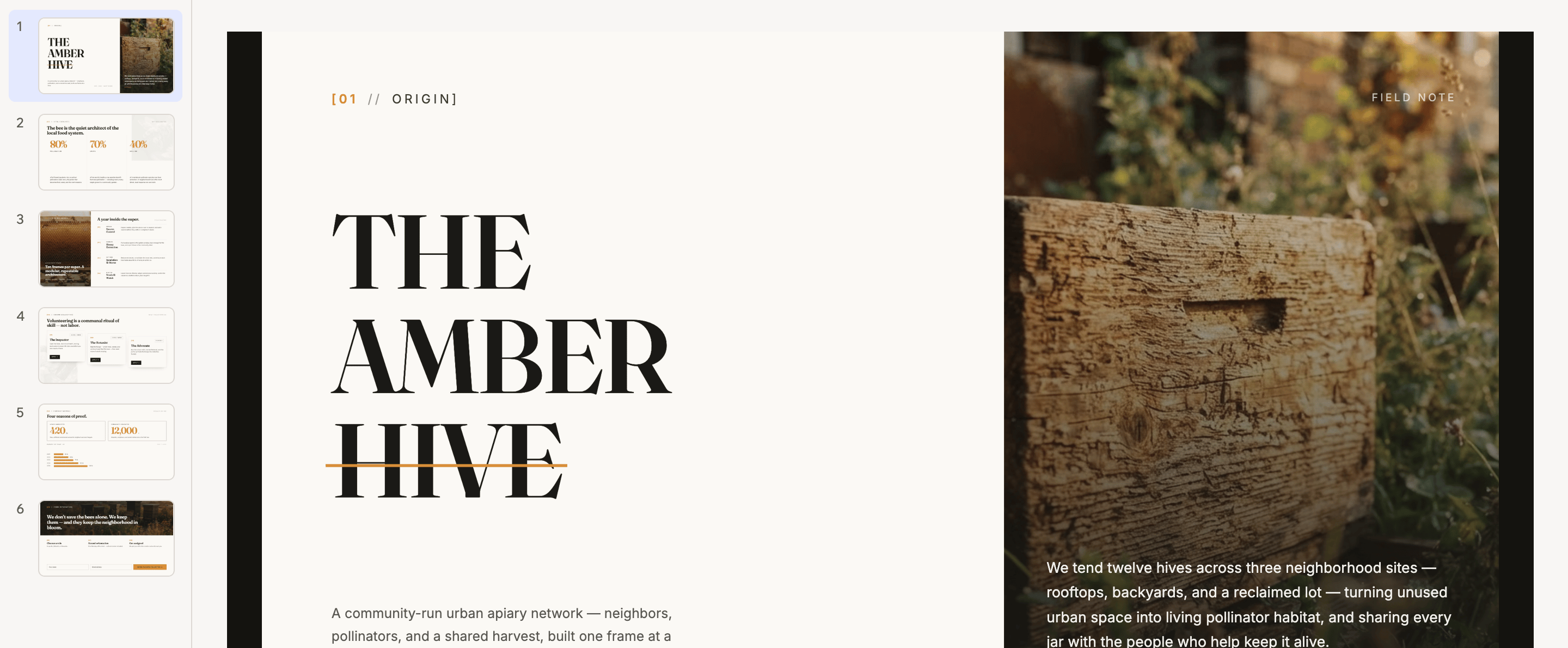
Una presentación terminada en el editor, con todas las diapositivas en la barra
Crear tu presentación
Describe la presentación que quieres en el mismo lugar donde describirías cualquier app. Indica cuántas diapositivas quieres y qué debe cubrir cada una. Base44 escribe el contenido, diseña las diapositivas y genera notas del orador por ti.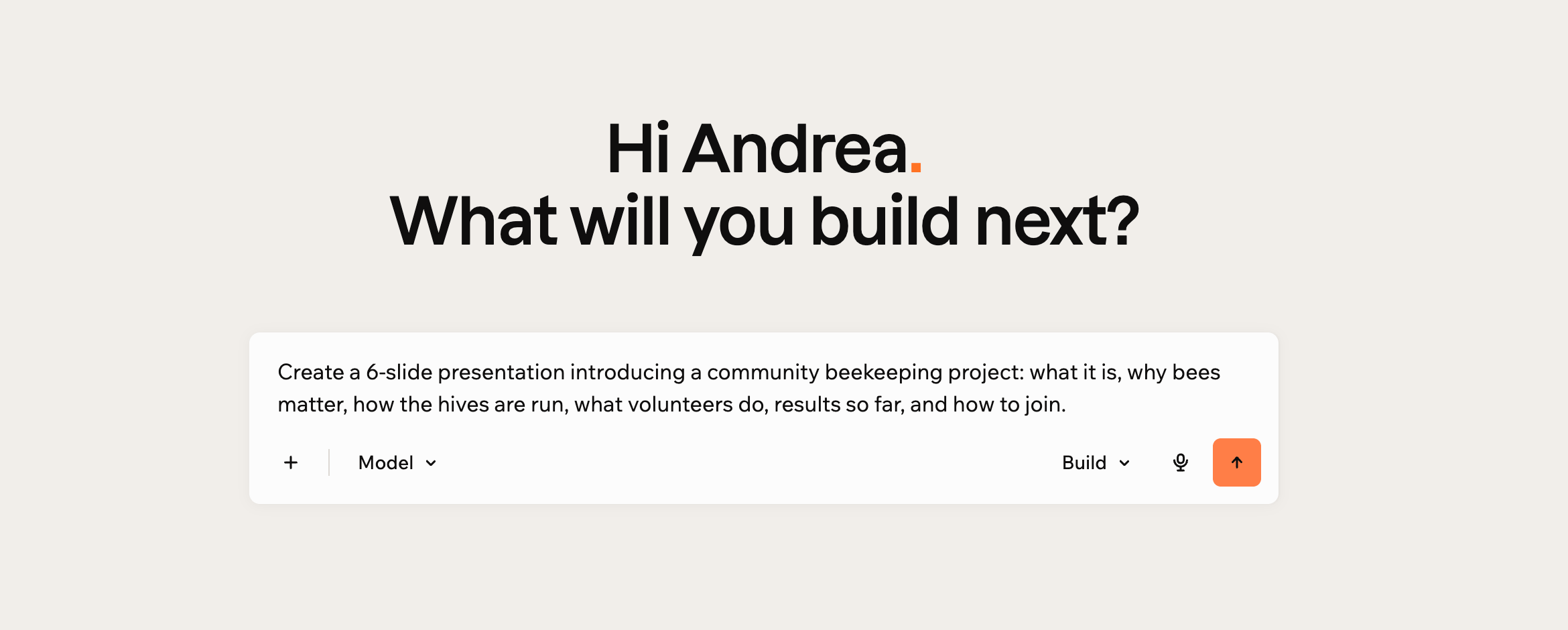
Describir la presentación que quieres
- Ve a la página de inicio de Base44.
- En el cuadro de prompt, describe la presentación que quieres, con cuántas diapositivas aproximadamente y qué debe cubrir cada una.
- Haz clic en el icono de enviar.
- Espera mientras Base44 crea tu presentación. Escribe los textos, diseña cada diapositiva y elige imágenes a juego, lo que suele tardar unos minutos.
Trabajar en tus diapositivas
Tu presentación se abre en el editor de apps, con una barra de miniaturas de diapositivas a un lado y un panel Speaker Notes debajo. Selecciona una miniatura para ir a esa diapositiva, y arrastra el borde de la barra para agrandar o reducir las miniaturas. Para cambiar cualquier cosa, pídelo en el chat de IA como harías con cualquier app. Reescribir una diapositiva, reordenar la presentación, cambiar los colores, añadir un gráfico o traducir toda la presentación son solicitudes al chat. Para un cambio rápido de texto no necesitas el chat. Haz clic en Edit en la barra de herramientas, luego haz clic en el texto de la diapositiva y escribe encima. Base44 crea cada diapositiva para que su texto se pueda editar de esta forma.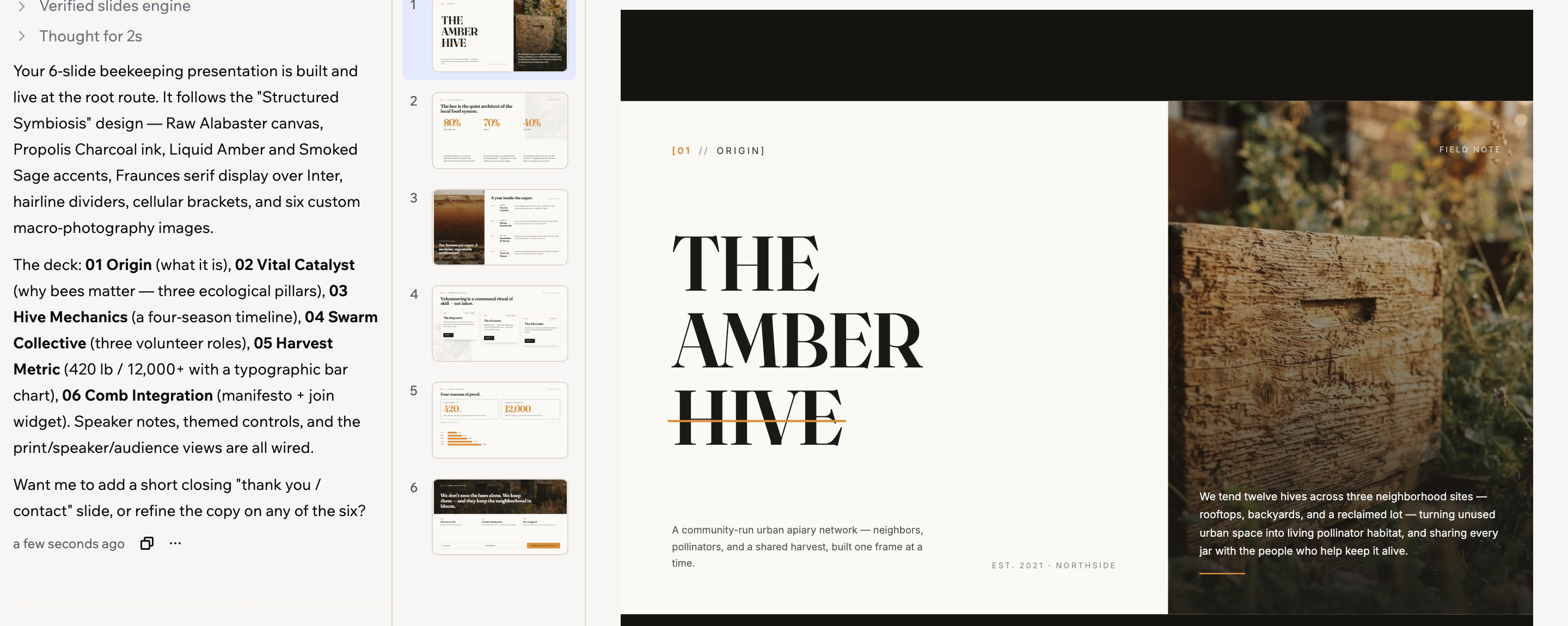
El editor de diapositivas, con la barra de miniaturas y las notas del orador
Presentar
Publica tu presentación y abre su enlace. Tienes 4 formas de usarla, que se muestran en la parte superior.- Overview: Todas las diapositivas de la presentación a la vez, para que veas el conjunto y vayas a cualquier diapositiva.
- Speaker: Tu vista de presentador, con tus notas, un temporizador y controles de siguiente y anterior.
- Audience: Una pantalla limpia sin controles ni notas, para un proyector o una ventana compartida.
- Print: Una versión imprimible de la presentación. Usa el diálogo de impresión de tu navegador para enviarla a una impresora o guardarla como PDF.
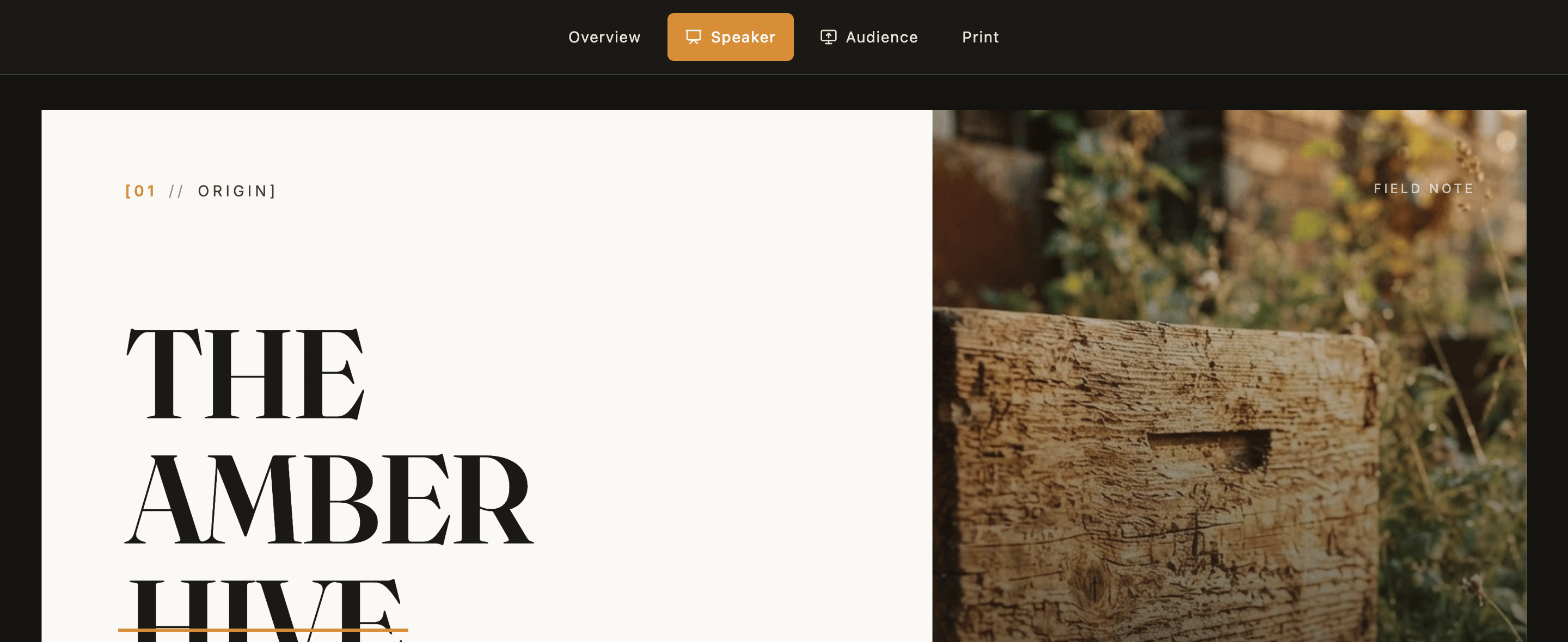
Una presentación, con los controles Overview, Speaker, Audience y Print
Abrir tu presentación:
- Estos controles pertenecen a tu presentación y no a Base44, así que no aparecen en la vista previa del editor. Publica tu presentación y abre su enlace para usarlos.
- Para seguir editando, vuelve a tu pestaña de Base44 o abre la app de nuevo desde tu lista de apps.
Ver toda la presentación
Overview muestra cada diapositiva como una miniatura con su título, para que encuentres la diapositiva que quieres sin recorrer toda la presentación. Selecciona una diapositiva para ir a ella, o haz clic en Close para volver.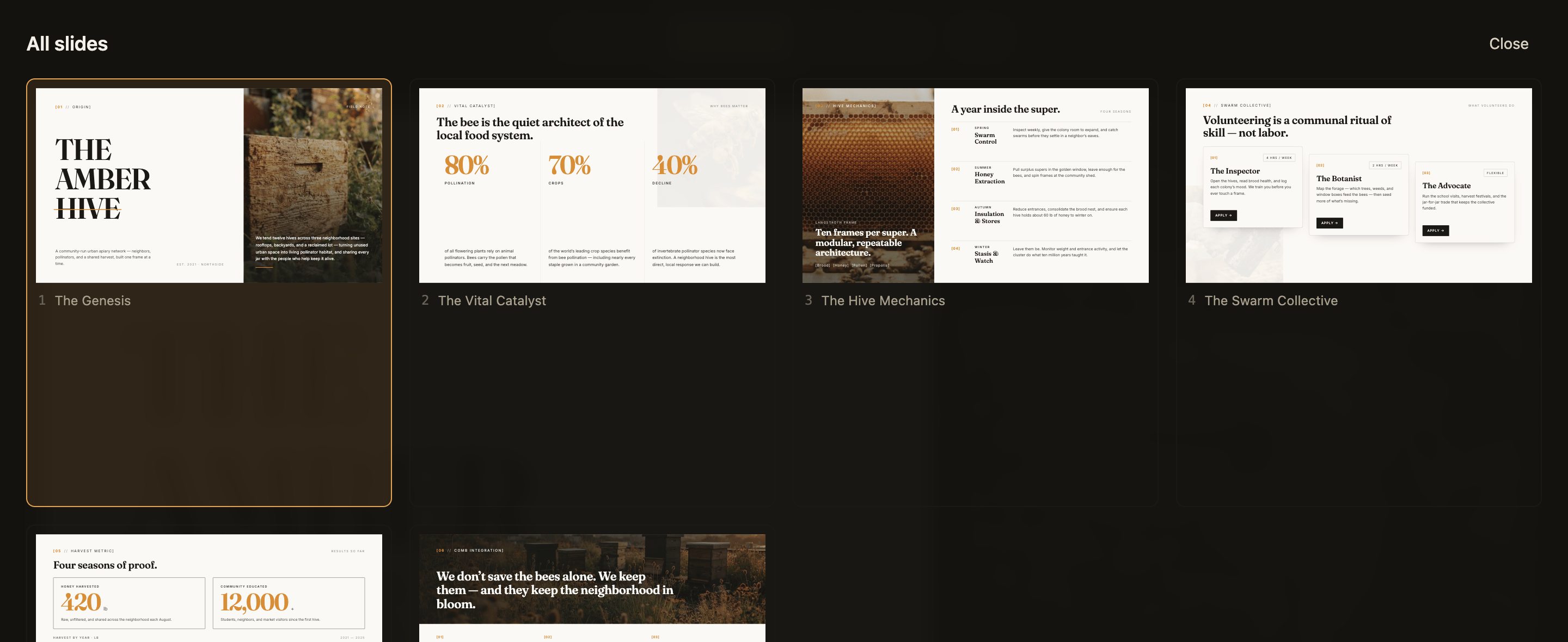
Overview, con todas las diapositivas de la presentación
Presentar ante una sala
Speaker es la vista que mantienes en tu propia pantalla. Muestra la diapositiva actual, tus notas del orador, cuánto llevas de la presentación y un temporizador que puedes reiniciar.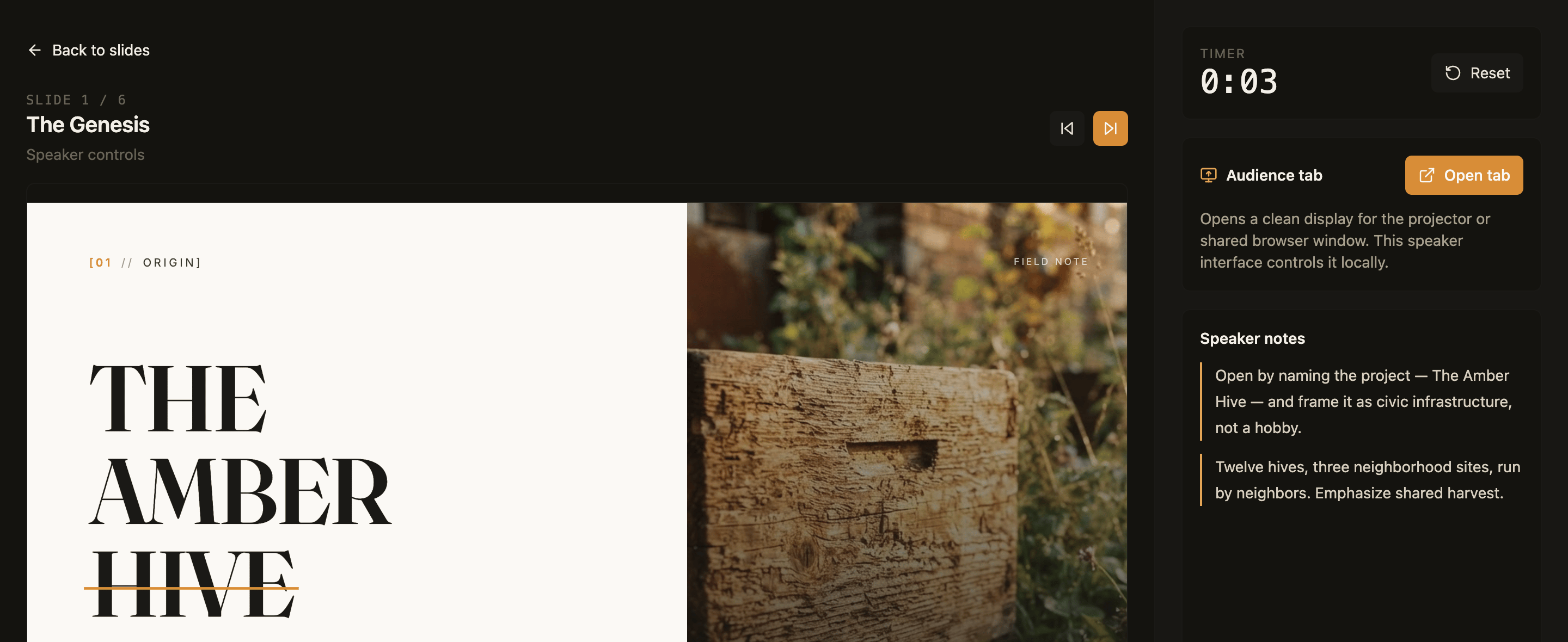
La vista del orador, con tus notas, un temporizador y la pestaña de audiencia
- Abre tu presentación y haz clic en Speaker.
- Junto a Audience tab, haz clic en Open tab.
- Mueve la nueva pestaña a tu proyector o pantalla compartida y ponla en pantalla completa.
- Avanza por la presentación con las teclas de flecha. La pantalla de la audiencia te sigue.
Compartir tu presentación
Publica tu presentación igual que publicas cualquier app de Base44 y comparte el enlace. Quien lo abra obtiene la presentación en sí, con los mismos controles que tú. Puedes conectar tu propio dominio y definir quién puede abrirla, igual que con cualquier otra app. Las 4 vistas forman parte de tu presentación y no de Base44, así que cualquiera que pueda abrirla ve los mismos controles que tú. Eso incluye Speaker, así que considera que tus notas del orador son visibles para cualquiera a quien envíes el enlace. La pantalla de audiencia que abre tu vista del orador es la excepción: muestra solo la diapositiva, sin controles.Preguntas frecuentes
Estas son algunas preguntas comunes sobre cómo crear presentaciones.¿Puedo cambiar el diseño de mis diapositivas?
¿Puedo cambiar el diseño de mis diapositivas?
Sí. Pide en el chat de IA los colores, fuentes, diseño o ilustraciones que quieras. También puedes pedirle a Base44 que adapte la presentación a tu marca.
¿Puedo presentar en otro idioma?
¿Puedo presentar en otro idioma?
Sí. Pide en el chat de IA que traduzca tu presentación, y se traducen tanto el contenido de las diapositivas como los controles del presentador. Se admiten los idiomas que se leen de derecha a izquierda.
¿Puedo añadir datos o formularios a una presentación?
¿Puedo añadir datos o formularios a una presentación?
Sí. Una presentación es una app de Base44, así que puedes pedir un formulario de registro, una base de datos o cualquier otra cosa que añadirías a una app, junto con tus diapositivas.
Esta página fue traducida con IA. Para obtener la información más precisa y actualizada, consulta la versión en inglés.