

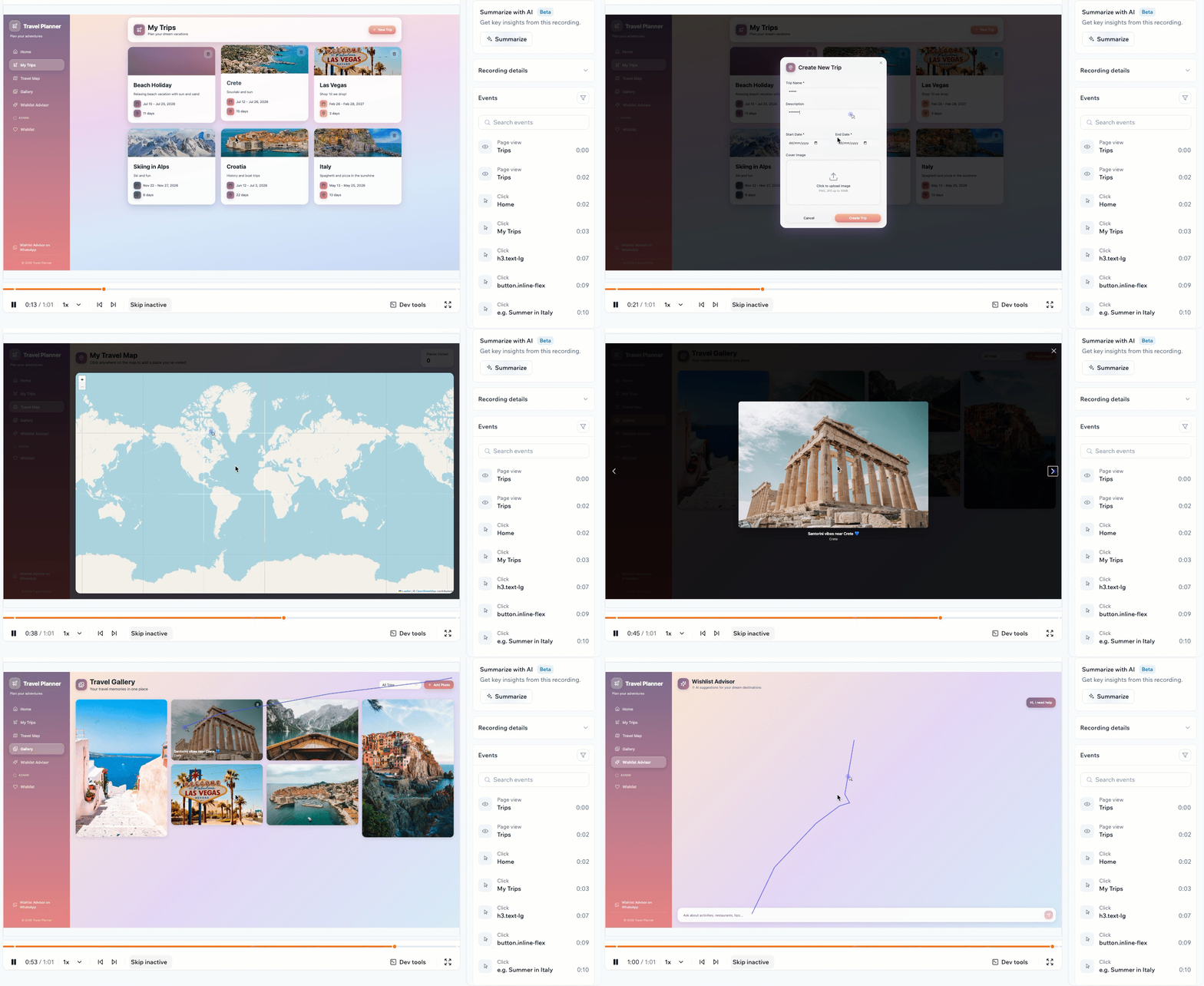
Ejemplo de una sesión de grabación de pantalla de un usuario en tu app
Activar las grabaciones de sesión
Las grabaciones capturan visitantes reales en tu app publicada, por lo que no se graba nada hasta que actives la función y publiques tu app. Cuando las grabaciones están activadas, aparecen más ajustes debajo del interruptor Session Recordings:- Include admins: Desactivado por defecto, así que tus propias visitas y las de otros propietarios y administradores de la app no se graban ni se cuentan. Actívalo cuando quieras ver cómo se comporta tu app para las personas que la construyen.
- Visit sampling: Configurado al 100% por defecto, así que se graba cada visita que cumple los requisitos. Bájalo para grabar solo una parte de las visitas. Así tu límite de 500 grabaciones cubre un periodo de tráfico más largo en una app con muchas visitas.
- Haz clic en Dashboard en tu editor de app.
- Haz clic en Settings en el menú de la izquierda.
- En Advanced Capabilities, activa el interruptor Session Recordings.
- Publica tu app para que las grabaciones comiencen a medida que la gente la use.
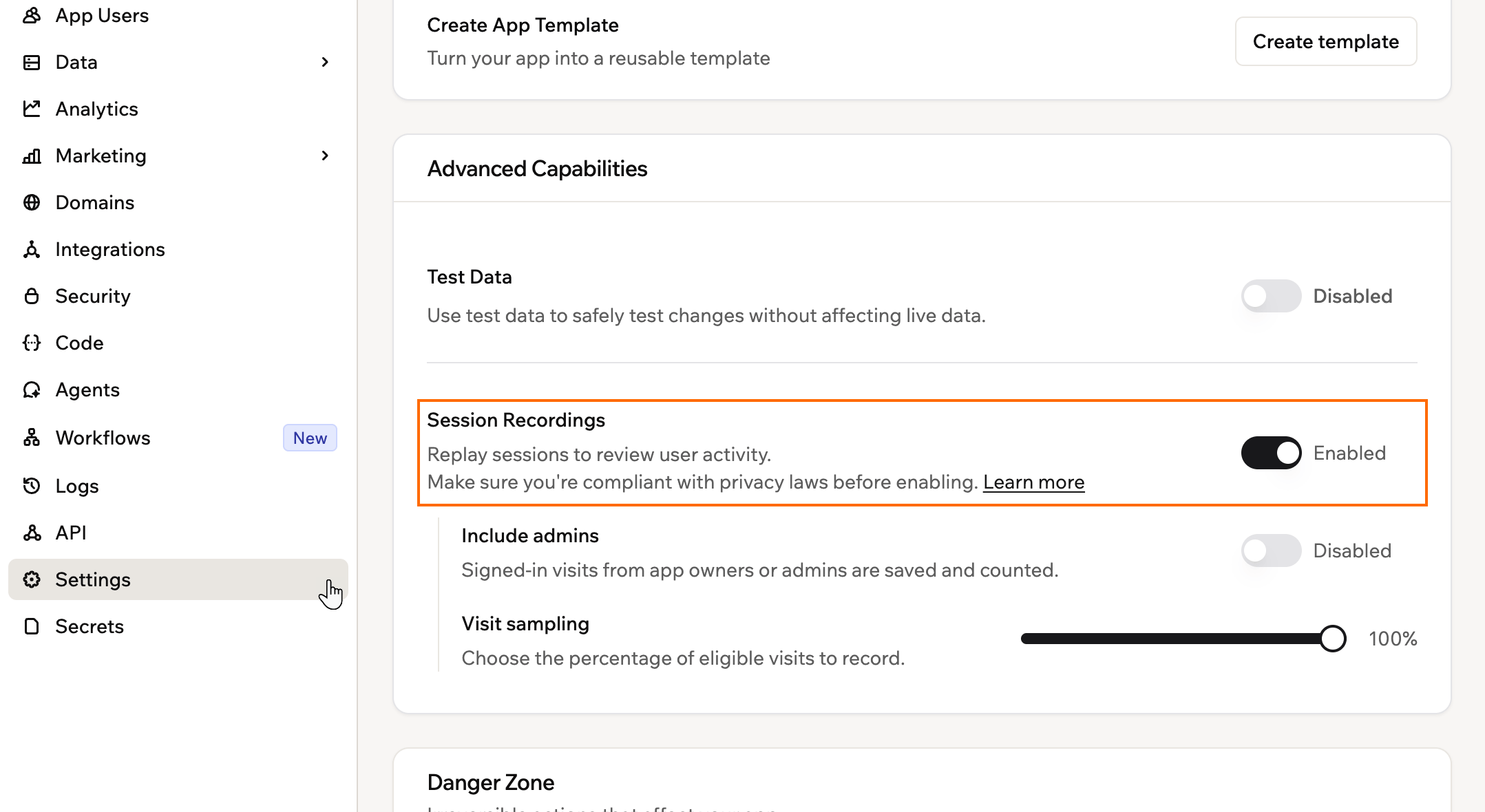
Activar el interruptor Session Recordings en los ajustes de tu app
Qué debes saber sobre los límites y el almacenamiento:
- Cada app puede grabar hasta 500 sesiones en una ventana móvil de 30 días, por lo que una app que alcanza su límite no afecta a tus otras apps. Las grabaciones existentes permanecen disponibles y las nuevas grabaciones se reanudan en la fecha mostrada en tu panel.
- La ventana de 30 días se cuenta desde que activaste las grabaciones por primera vez para esa app, no desde el inicio del mes calendario.
- Cada app puede generar hasta 50 resúmenes de IA en la misma ventana de 30 días.
- Las grabaciones se almacenan durante 90 días y luego se eliminan automáticamente.
Ver tus grabaciones de sesión
Ve tus grabaciones en cualquier momento desde tu analítica de app para ver cómo la gente se mueve por tu app. Cada grabación muestra el ID de grabación, fecha, duración, usuario, país, navegador, sistema operativo y dispositivo. Para ver tus grabaciones de sesión:- Haz clic en Dashboard en tu editor de app.
- Haz clic en Analytics.
- Haz clic en la pestaña Session recordings.
- Haz clic en una grabación para abrirla y reproducir la sesión.
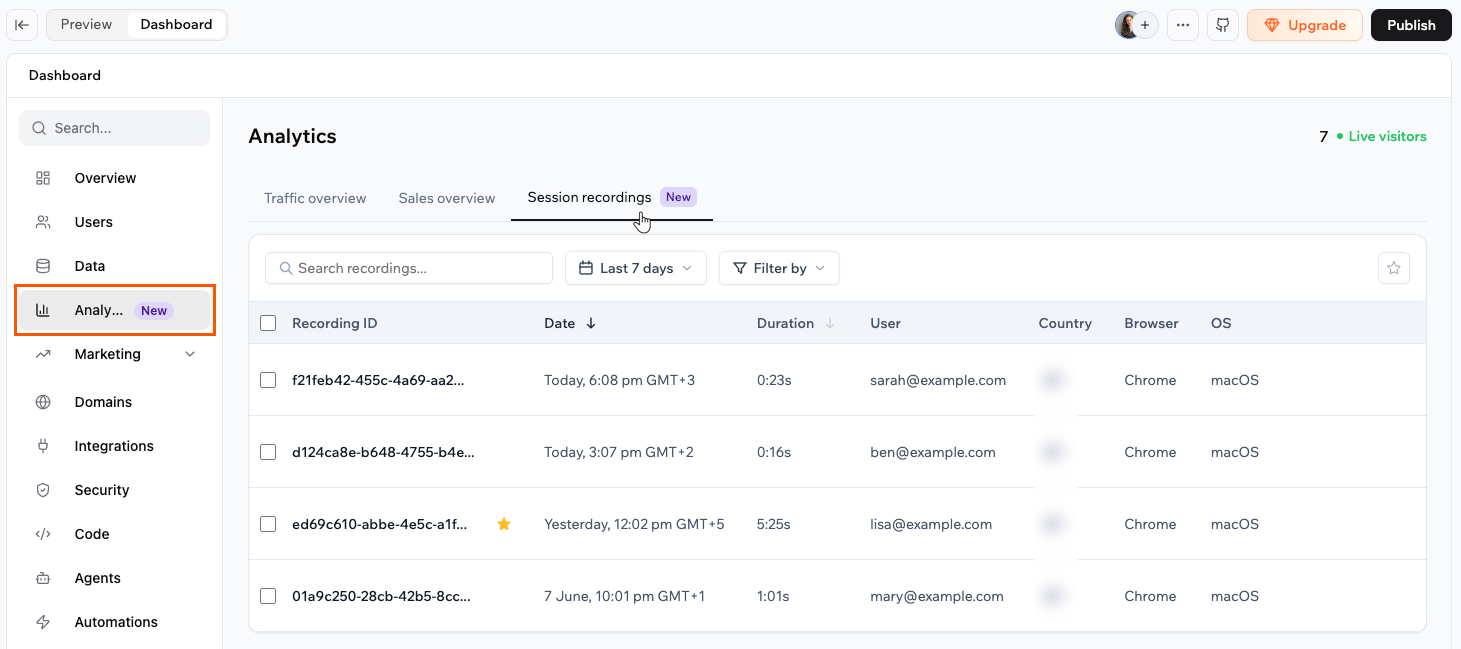
Ver las grabaciones de pantalla de tu app
Reproducir una sesión
Cuando abres una grabación, puedes reproducir la sesión y moverte directamente a los momentos que importan. Cada grabación tiene las pestañas Summary, Details y Events. Usa Events para recorrer todo lo que sucedió, como vistas de página, clics y envíos de formularios.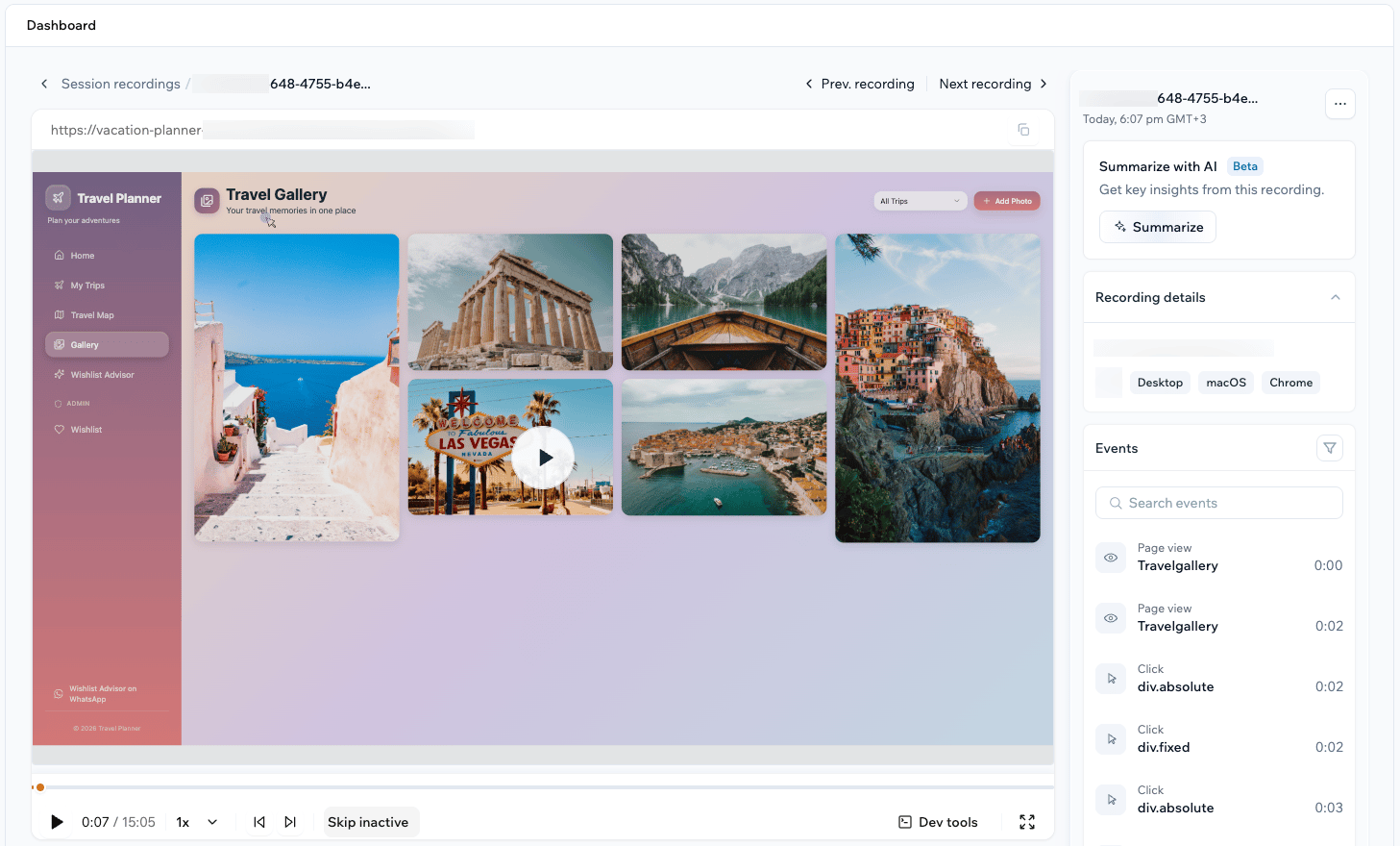
Ver y reproducir una sesión grabada
- Reproducir, pausar y cambiar la velocidad de reproducción: Controla la reproducción como un video, y ralentízala o acelérala según sea necesario.
- Omitir períodos inactivos: Salta el tiempo inactivo para que solo veas momentos de actividad.
- Saltar a puntos de fricción: Muévete directamente a los errores y clics de rabia marcados en la línea de tiempo.
- Abrir herramientas de desarrollador: Haz clic en Dev tools para revisar la consola, solicitudes de red, errores y rendimiento capturados durante la sesión.
Resumir una sesión con IA
El resumen de IA convierte una grabación en información clave para que puedas entender una sesión sin verla toda. El resumen te da una breve descripción de lo que sucedió, Friction points marcados por gravedad como advertencias e información, y Suggested next steps para mejorar la experiencia. Para resumir una grabación con IA:- Haz clic en Dashboard en tu editor de app.
- Haz clic en Analytics.
- Haz clic en Session recordings.
- Haz clic en View en una grabación.
- En el panel Summarize with AI, haz clic en Summarize.
- Revisa el AI summary cuando termine.
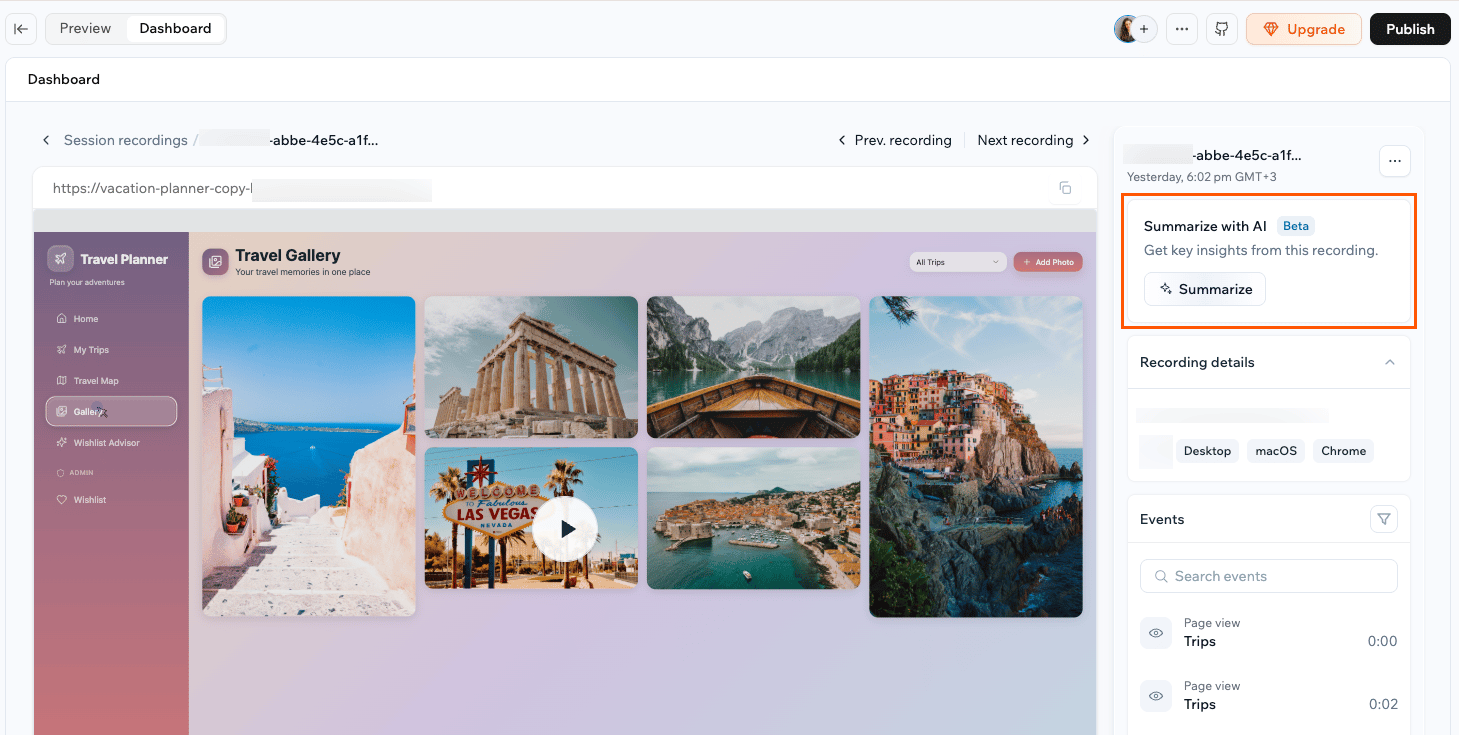
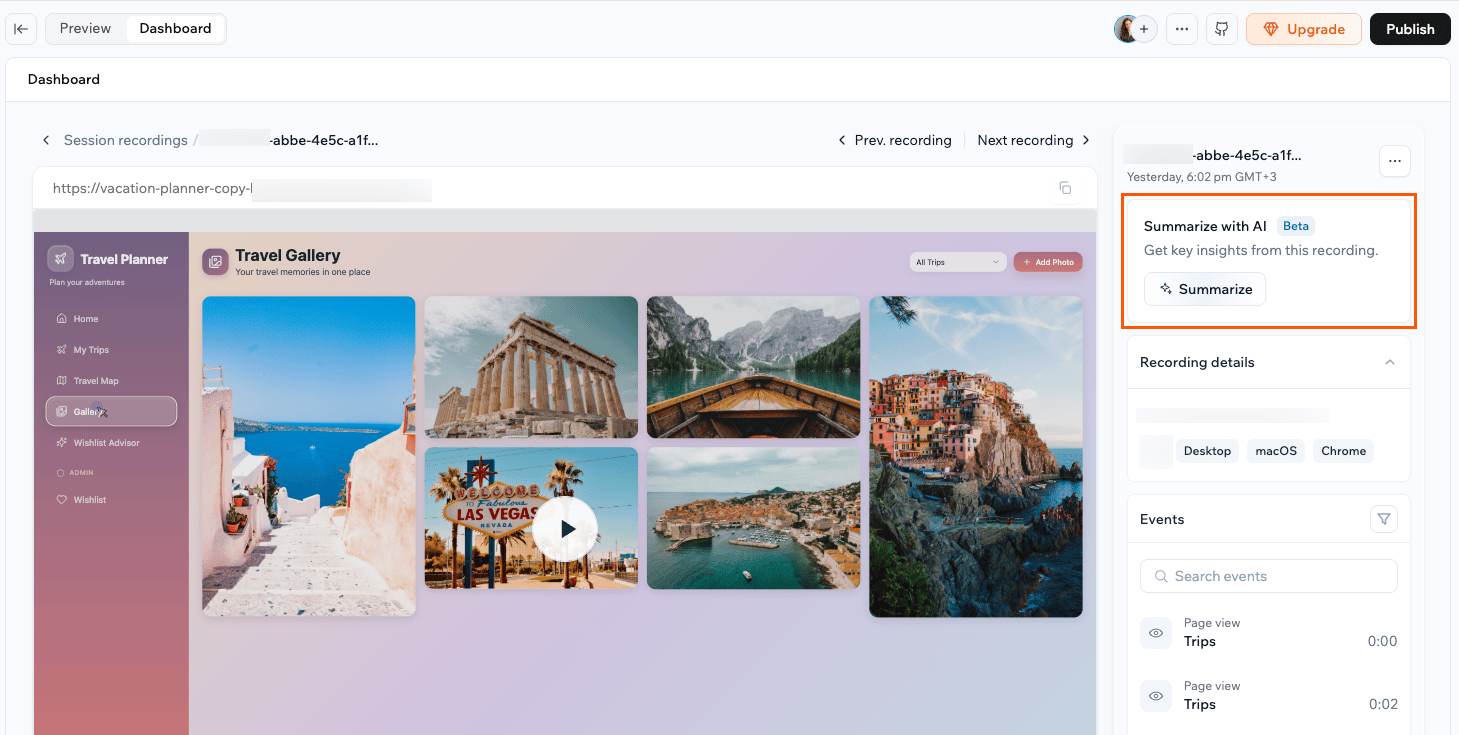
Resumir una grabación de pantalla con IA
Encontrar sesiones específicas
Reduce la lista a las sesiones que te importan usando búsqueda, filtros y rangos de fechas.- Buscar: Encuentra una grabación por su ID o nombre.
- Filtrar: Enfócate en un dispositivo, país, navegador, sistema operativo, página o tipo de problema como errores, clics de rabia, clics muertos, una URL actualizada o un fallo.
- Elegir un rango de fechas: Ve las grabaciones de un período predeterminado o tus propias fechas personalizadas.
- Mostrar favoritas: Marca con estrella las grabaciones que quieres volver a ver y luego filtra para mostrar solo esas.
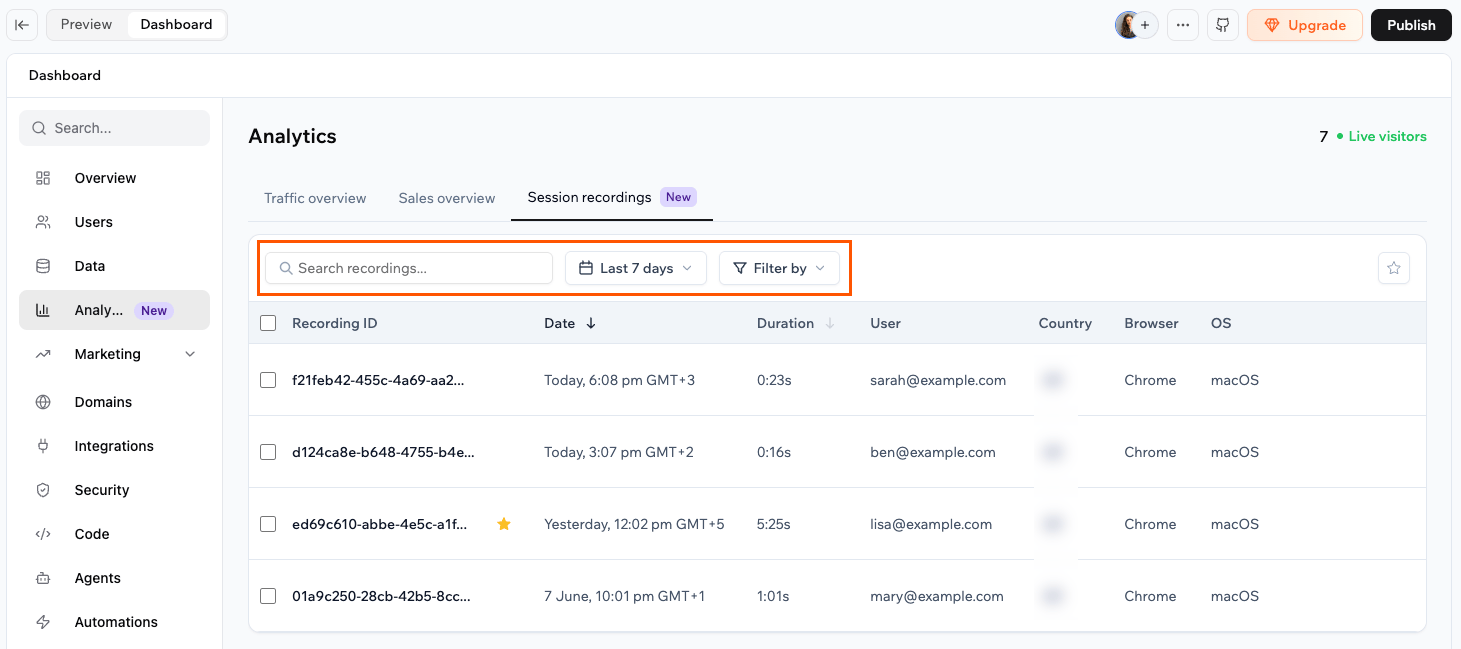
Filtrar y buscar tus grabaciones de pantalla
Gestionar tus grabaciones
Renombra una grabación para que sea fácil encontrarla después, o elimina las grabaciones que ya no necesitas. Para renombrar o eliminar una grabación:- Haz clic en Dashboard en tu editor de app.
- Haz clic en Analytics.
- Haz clic en Session recordings.
- Pasa el ratón sobre una grabación y haz clic en el icono More actions .
- Haz clic en Rename o Delete.
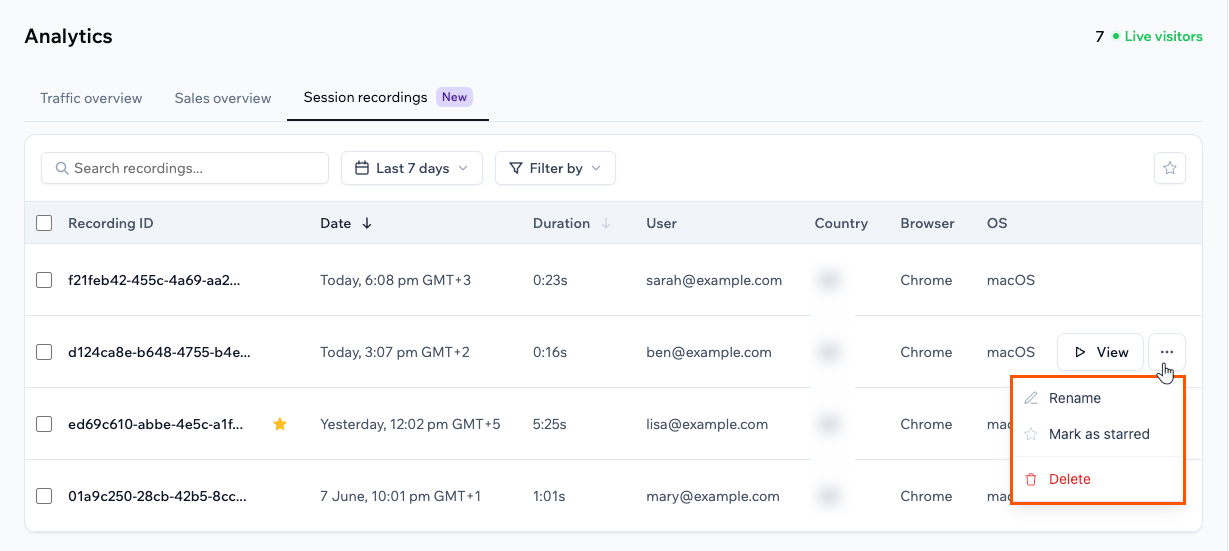
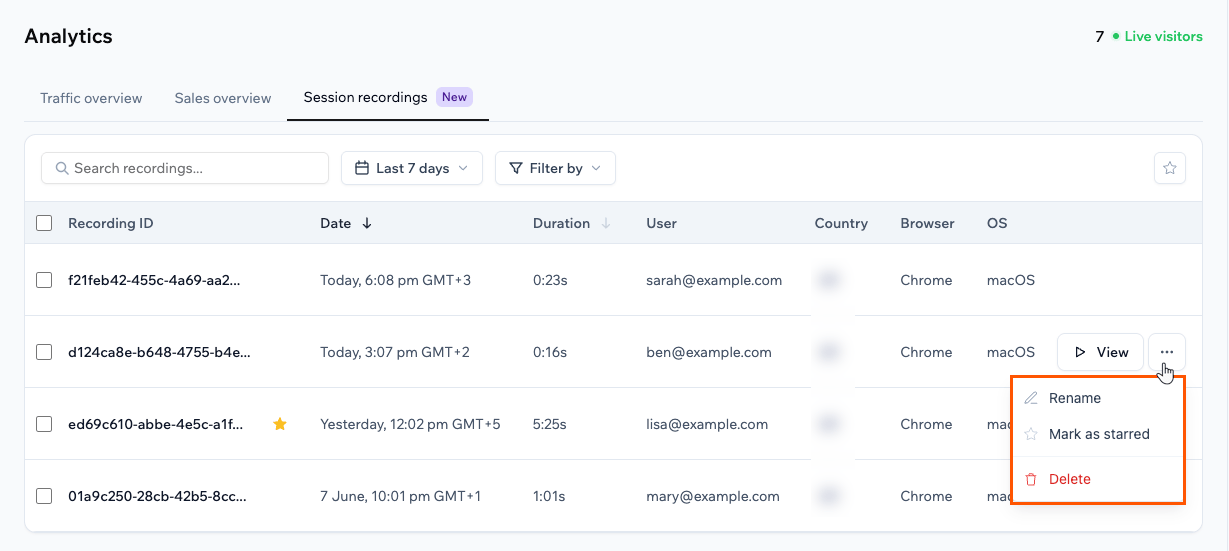
Gestionar tus grabaciones
Preguntas frecuentes
Encuentra respuestas a preguntas comunes sobre las grabaciones de sesión en Base44.¿Las grabaciones de sesión capturan sesiones de vista previa o solo mi app publicada?
¿Las grabaciones de sesión capturan sesiones de vista previa o solo mi app publicada?
Las grabaciones de sesión capturan visitantes reales en tu app publicada. Las sesiones en vista previa no se graban, así que publica tu app para empezar a recopilar grabaciones.
¿Desactivar las grabaciones de sesión elimina las grabaciones que ya tengo?
¿Desactivar las grabaciones de sesión elimina las grabaciones que ya tengo?
No. Desactivar el interruptor detiene la grabación de nuevas sesiones. Tus grabaciones existentes permanecen disponibles hasta que las elimines o alcancen el límite de almacenamiento de 90 días.
¿Qué sucede cuando alcanzo mi límite de grabaciones?
¿Qué sucede cuando alcanzo mi límite de grabaciones?
Se detiene la grabación de nuevas sesiones para esa app durante el resto de la ventana, y tu panel muestra la fecha en que se reanudará la grabación. Las grabaciones que ya tienes permanecen disponibles, y tus otras apps siguen grabando con sus propios límites.
¿Quién de mi equipo puede ver las grabaciones de sesión?
¿Quién de mi equipo puede ver las grabaciones de sesión?
Las grabaciones de sesión siguen los permisos de tu panel de app. Cualquiera que pueda abrir tu panel de app puede ver las grabaciones.
¿Puedo elegir qué visitantes o páginas se graban?
¿Puedo elegir qué visitantes o páginas se graban?
La grabación captura sesiones en toda tu app. Para enfocarte en una página, país, dispositivo o problema específico, usa los filtros en la pestaña Session recordings después de que se graben las sesiones.
Esta página fue traducida usando IA. Para obtener la información más precisa y actualizada, consulta la versión en inglés.