

Activar el modo de prueba
Activa la configuración Test Data en App Settings para crear una base de datos de prueba separada para tu app y acceder al modo de prueba en la vista previa.Nota: Cuando activas Test Data, se crea una nueva base de datos vacía. Los datos de producción existentes no se copian a la base de datos de prueba.
- Haz clic en Dashboard en el editor de tu app.
- Haz clic en Settings.
- Haz clic en App Settings.
- Activa el interruptor Test Data.
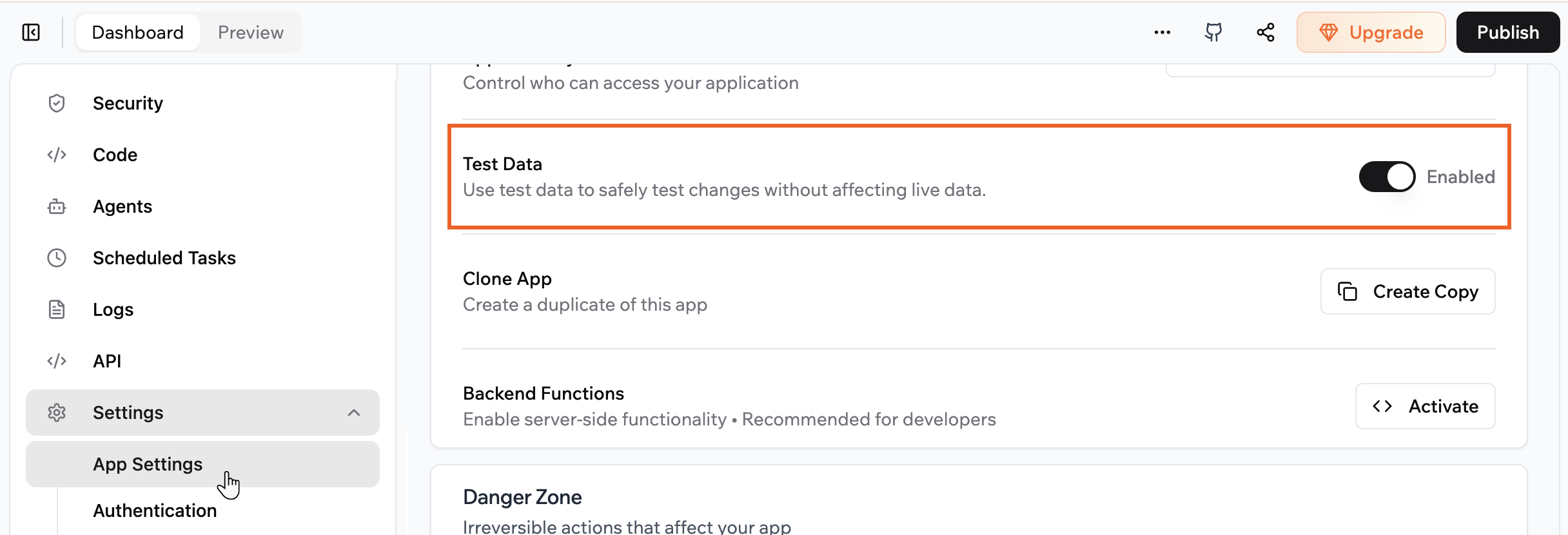
Activar Test Data en App Settings
Acceder a tus datos de prueba
Ve a la pestaña Data para ver y editar registros en tus tablas y elegir si trabajas con datos de producción o de prueba. Puedes mantener producción como tu fuente de verdad mientras experimentas con estructura o contenido en el entorno de prueba.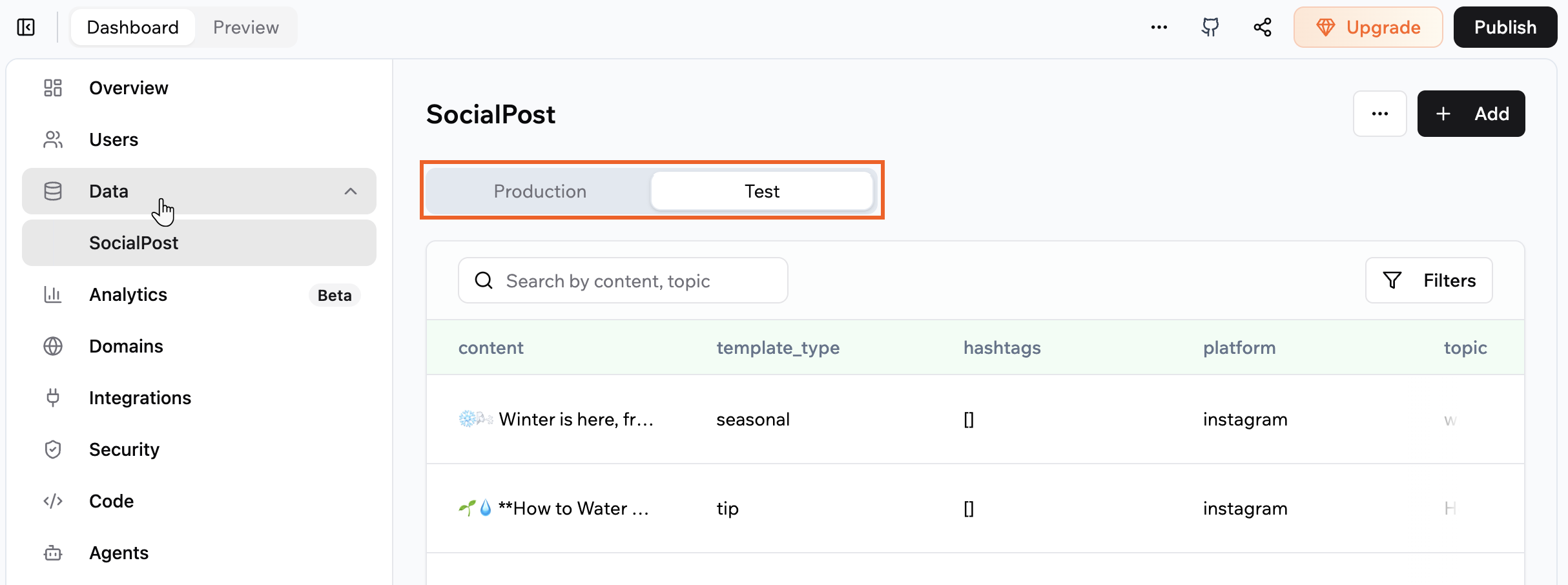
Cambiar entre datos de producción y de prueba en la pestaña Data
- Haz clic en Dashboard en el editor de tu app.
- Haz clic en Data.
- Haz clic en la tabla de datos con la que quieras trabajar en el menú izquierdo.
- Haz clic en Test en la parte superior.
- Añade, edita o elimina registros.
Notas:
- Los cambios que hagas con Production seleccionado afectan solo a tus datos de producción.
- Los cambios que hagas con Test seleccionado afectan solo a tus datos de prueba.
- Los datos de producción y de prueba están completamente separados. Actualizar uno no actualiza el otro.
Probar tu app en la vista previa
Usa el modo de vista previa para ver cómo se comporta tu app con interacciones reales mientras mantienes tus datos en vivo seguros. En la parte superior de la vista previa de tu app, puedes cambiar entre el modo de producción y el de prueba para controlar dónde lee y escribe datos la vista previa. Si haces cambios en el modo de prueba, puedes ir a la pestaña Data y seleccionar Test para ver los registros creados.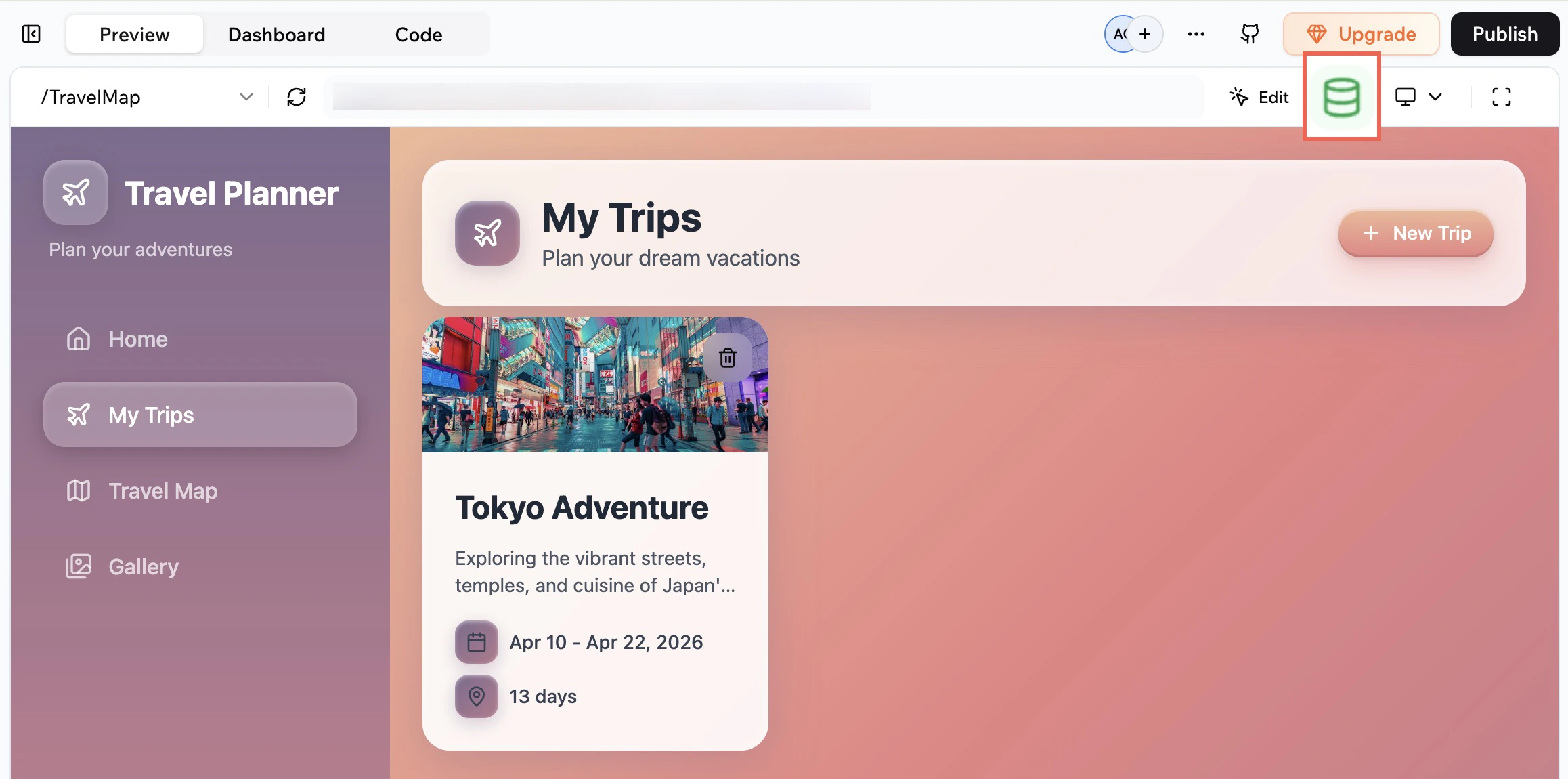
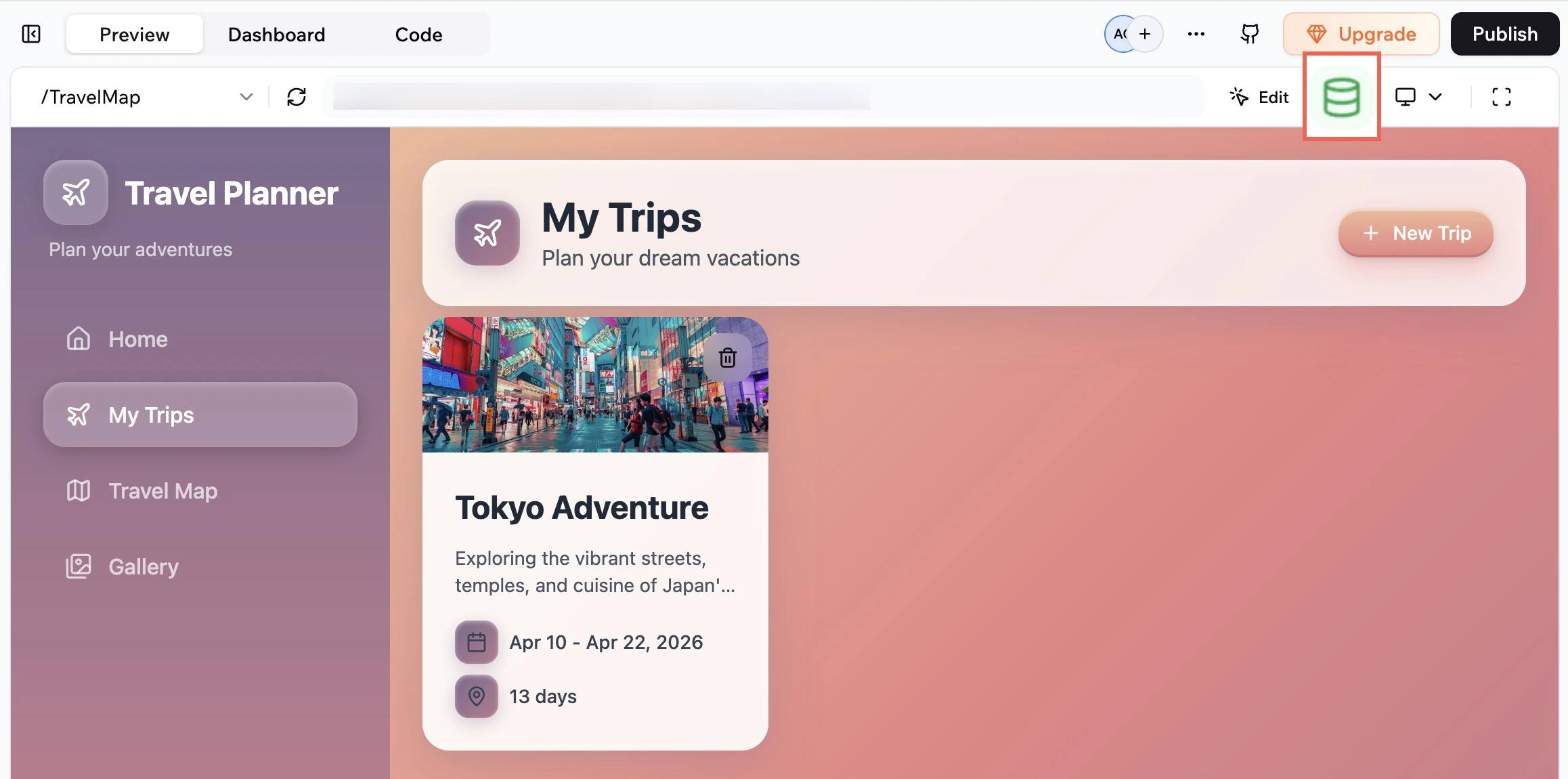
Activar el modo de datos de prueba en la vista previa de la app
- Haz clic en Preview en el editor de tu app.
- En la parte superior de la vista previa, haz clic en el icono Turn on test data .
- Usa tu vista previa como de costumbre para crear, actualizar o eliminar datos.
Notas:
- Cuando el modo de prueba está activado en la vista previa, todas las lecturas y escrituras de datos van a tus datos de prueba.
- Cuando el modo de prueba está desactivado en la vista previa, todas las lecturas y escrituras de datos van a tus datos de producción.
- Activar y desactivar el modo de prueba en la vista previa no afecta a qué entorno usa tu app publicada. La app en vivo siempre usa datos de producción.
Compartir un enlace de prueba a tu app
Comparte un enlace de prueba para que tus compañeros o clientes puedan probar tu app con datos de prueba y cambios no publicados. Cualquiera que abra el enlace de prueba interactúa solo con tu base de datos de prueba, por lo que tu app en vivo y los registros de producción permanecen seguros. Para compartir un enlace de prueba:- Haz clic en Publish en la parte superior derecha del editor de tu app.
- Haz clic en Testing Link.
- Haz clic en Copy testing link.
- Pega el enlace donde quieras compartirlo, como en un correo o chat.
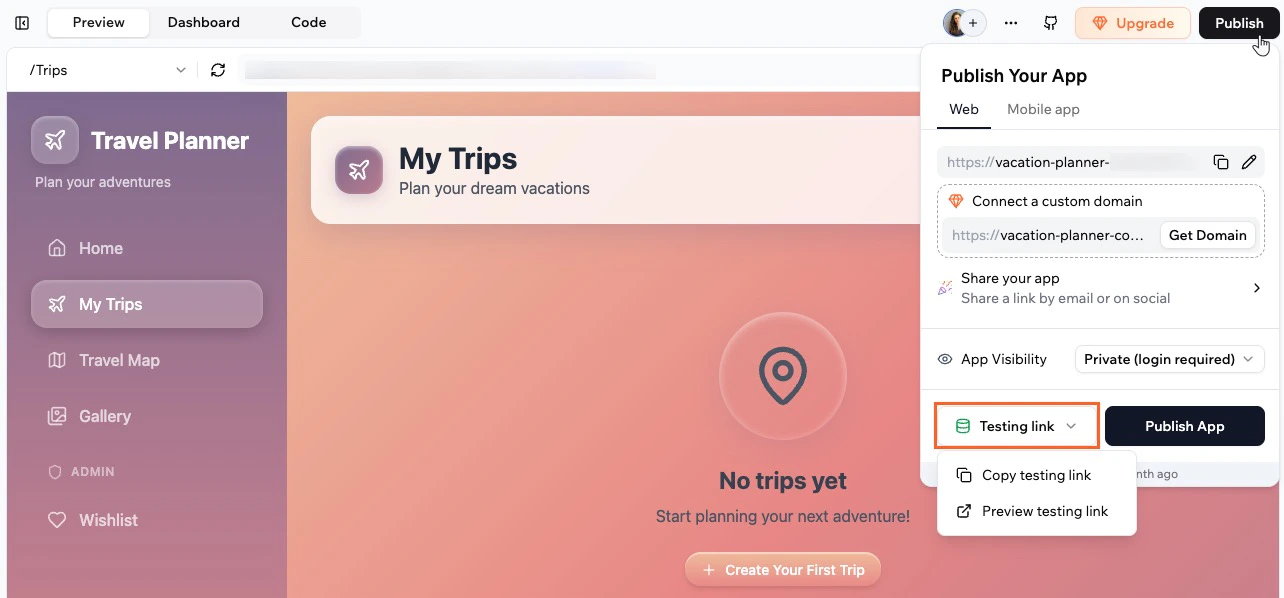
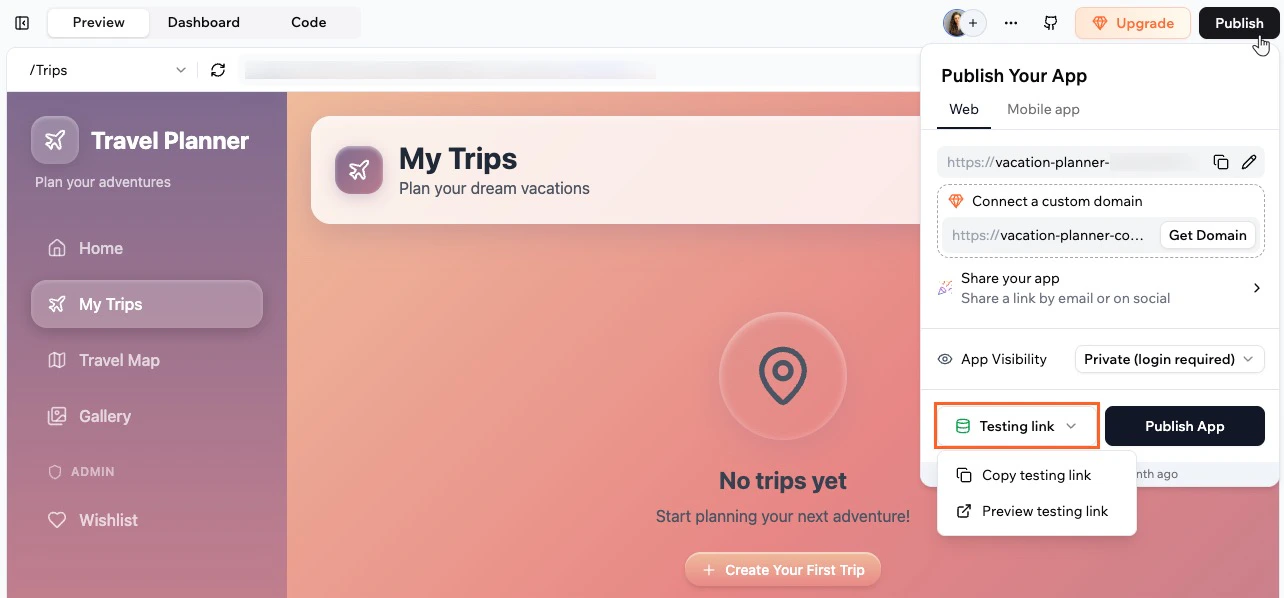
Copiar un enlace de prueba a tu app
Notas:
- El enlace de prueba está disponible solo después de activar Test Data en App Settings.
- Las personas que abren el enlace de prueba ven tus cambios no publicados e interactúan solo con datos de prueba. El enlace no cambia tu app en vivo ni los registros de producción.
Preguntas frecuentes
Haz clic en una pregunta para aprender más sobre probar tu app con datos de prueba.¿Por qué mi base de datos de prueba está vacía?
¿Por qué mi base de datos de prueba está vacía?
Cuando activas el modo de prueba, tu base de datos de prueba comienza vacía. Los registros solo aparecen después de añadir o editar los datos de prueba en la pestaña Data, o crear datos en el modo de vista previa con el modo de prueba activado.
¿Puedo usar los mismos datos tanto en producción como en el modo de prueba?
¿Puedo usar los mismos datos tanto en producción como en el modo de prueba?
No hay sincronización automática entre los datos de producción y de prueba en ninguna dirección. Si quieres que un registro exista en ambos entornos, créalo o impórtalo por separado.
¿Puedo desactivar el modo de prueba?
¿Puedo desactivar el modo de prueba?
Puedes volver a Settings y App Settings en cualquier momento y desactivar el interruptor Test Data. Cuando lo desactivas, la base de datos de prueba se oculta de la pestaña Data, pero los datos de prueba existentes se conservan en caso de que la vuelvas a activar más tarde.
¿El chat de IA usa datos de producción o de prueba?
¿El chat de IA usa datos de producción o de prueba?
Cuando usas el chat de IA para añadir o actualizar datos, trabaja con datos de producción por defecto. Sin embargo, también puedes pedirle que añada, edite o elimine datos de prueba: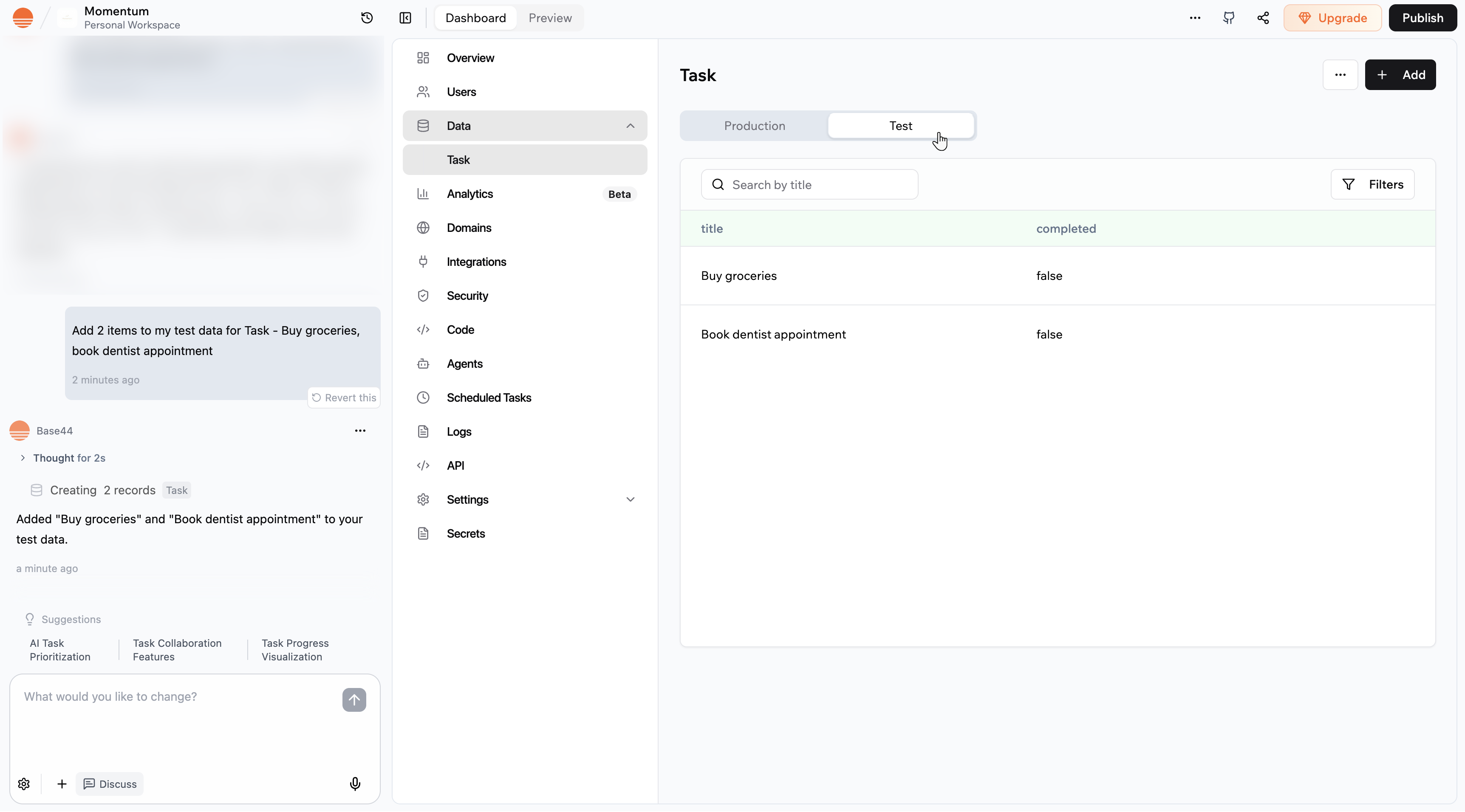
Esta página se tradujo con IA. Para información más precisa y actualizada, consulta la versión en inglés.