

De un vistazo
El editor de apps tiene 2 áreas principales: el chat con IA a la izquierda y tu app a la derecha. Los controles que más usas están en la barra superior. Pasa el cursor o toca un número para ver qué hace cada parte.Chatear con la IA
El chat con IA de la izquierda es donde creas. Describe lo que quieres con palabras sencillas y la IA actualiza tu app. El cuadro de mensaje también te permite adjuntar archivos, elegir un modelo y definir instrucciones personalizadas. Más información sobre usar el chat con IA. El chat con IA tiene 2 modos. Cambia entre ellos con el botón de modo del cuadro de mensaje, o pulsa Cmd+. (Mac) o Ctrl+. (Windows):- Build: La IA cambia tu app mientras chateas.
- Discuss: Haz preguntas o planifica tu próximo cambio. La IA no cambia tu código hasta que lo apruebas.
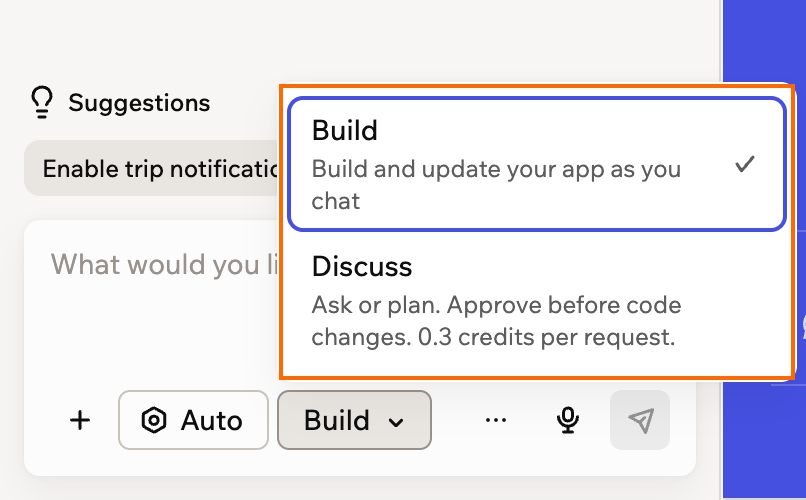
Elegir entre Build y Discuss en el chat con IA
Previsualizar tu app
La vista previa de la derecha muestra tu app como la ven las personas que la usan. Navega por ella para probar tu app mientras la creas. En la parte superior de la vista previa, puedes:- Abrir otra página: Escribe la ruta de una página en el campo de página, por ejemplo
/home. Más información sobre gestionar tus páginas. - Actualizar la vista previa: Haz clic en el icono de actualizar al inicio del campo de página.
- Comprobar otros tamaños de pantalla: Haz clic en el icono de dispositivo al final del campo de página para cambiar entre ordenador, tableta y móvil.
- Editar a mano: Haz clic en Edit y luego en cualquier elemento de tu app para cambiar su texto, colores, fuentes o espaciado sin usar el chat con IA. Más información sobre diseñar tu app.
- Ver todas las páginas a la vez: Haz clic en el icono Canvas para colocar todas tus páginas en un solo tablero. Ahí puedes añadir notas adhesivas y dibujos, y enviar ideas al chat con IA. Más información sobre usar el canvas.
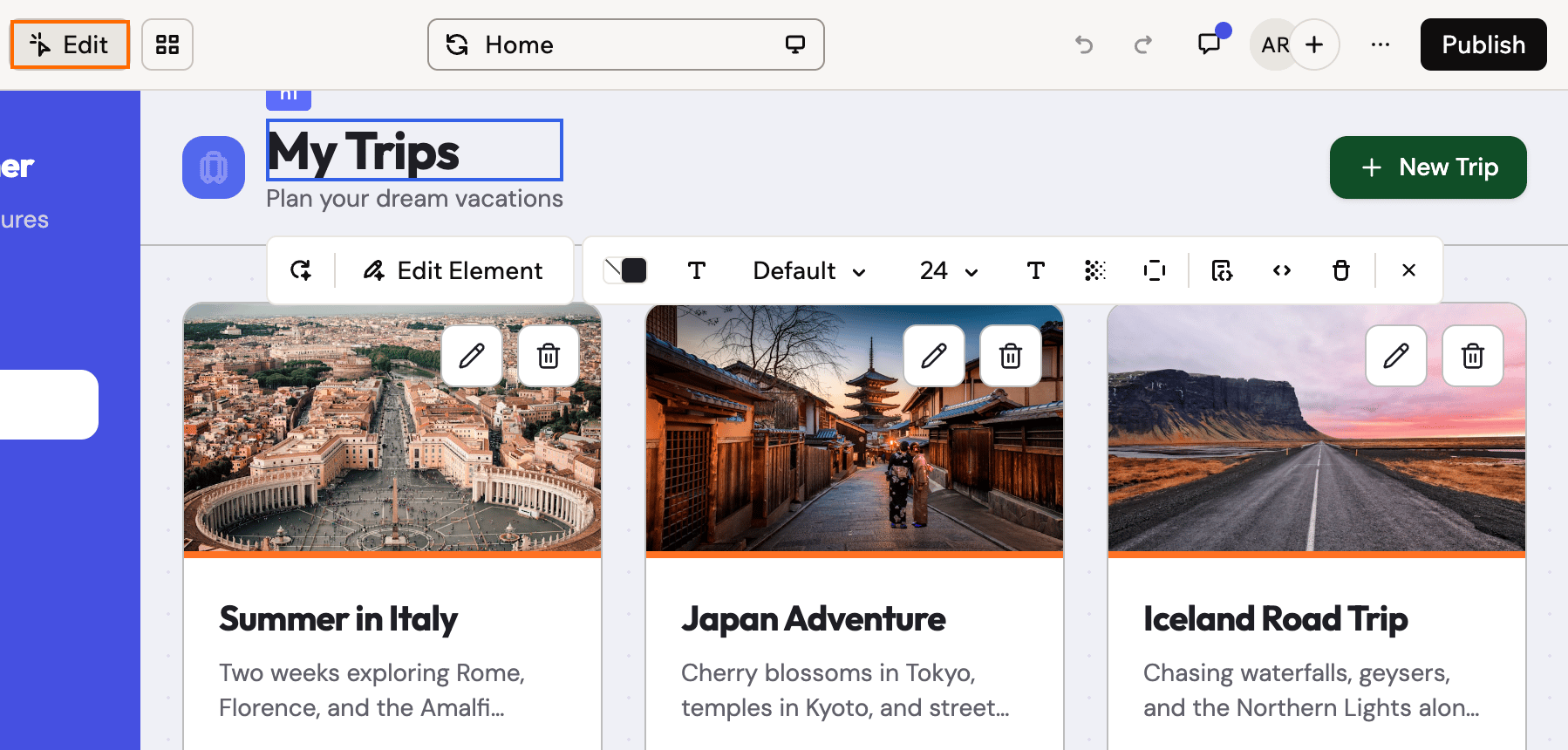
Seleccionar un elemento en el modo Edit para abrir sus opciones de estilo
Deshacer cambios
Cada cambio se guarda como una versión, así que siempre puedes volver atrás. Elige la forma que se ajuste a lo que quieres deshacer:- Un cambio de la IA: Pasa el cursor sobre el mensaje en el chat y haz clic en el icono Revert debajo. Tu app vuelve a como estaba antes de ese mensaje, y los cambios posteriores también se deshacen.
- Un cambio que hiciste a mano: En Edit o Canvas, haz clic en el botón de deshacer de la barra, o pulsa Cmd+Z (Mac) o Ctrl+Z (Windows).
- Muchos cambios a la vez: Haz clic en el icono Version history encima del chat con IA. Puedes previsualizar cualquier versión anterior, restaurarla en el editor de apps o publicarla directamente mientras sigues trabajando en tu borrador.
Usar el Dashboard
Haz clic en Dashboard en la parte superior de la vista previa para gestionar todo lo que hay detrás de tu app, como sus datos, usuarios, dominios y configuración. Cada sección se abre desde la barra lateral izquierda. Algunas secciones solo aparecen cuando tu app las usa. Por ejemplo, Payments aparece después de conectar un proveedor de pagos, y Secrets aparece cuando tu app tiene funciones de backend.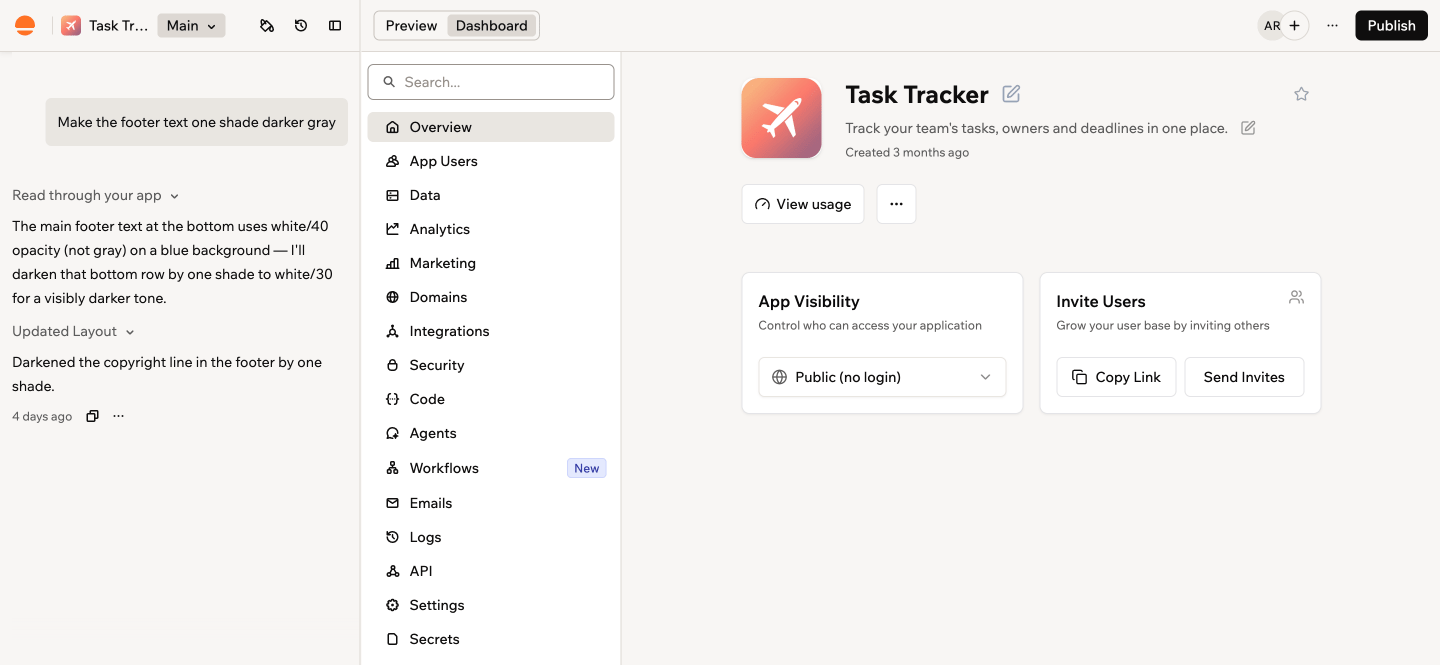
El Dashboard, abierto en Overview
Publicar tu app
Cuando tu app esté lista, haz clic en Publish en la parte superior derecha para ponerla en línea. En el panel Publish Your App, puedes copiar el enlace de tu app y elegir quién puede abrirla con App visibility. También puedes conectar un dominio personalizado.Tu app en línea solo cambia cuando publicas. Sigue creando en el editor de apps y haz clic en Publish de nuevo cuando quieras que las personas vean tu versión más reciente.
Trabajar con otras personas
Haz clic en Add collaborator (+) junto a los avatares de la parte superior derecha para invitar a alguien a crear contigo. Todos ven el mismo borrador, y los avatares muestran quién está ahora en el editor de apps. Usa Comments en la parte superior de la vista previa para dejar comentarios sobre una parte concreta de una página. Más información sobre trabajar con colaboradores y comentar en tu app.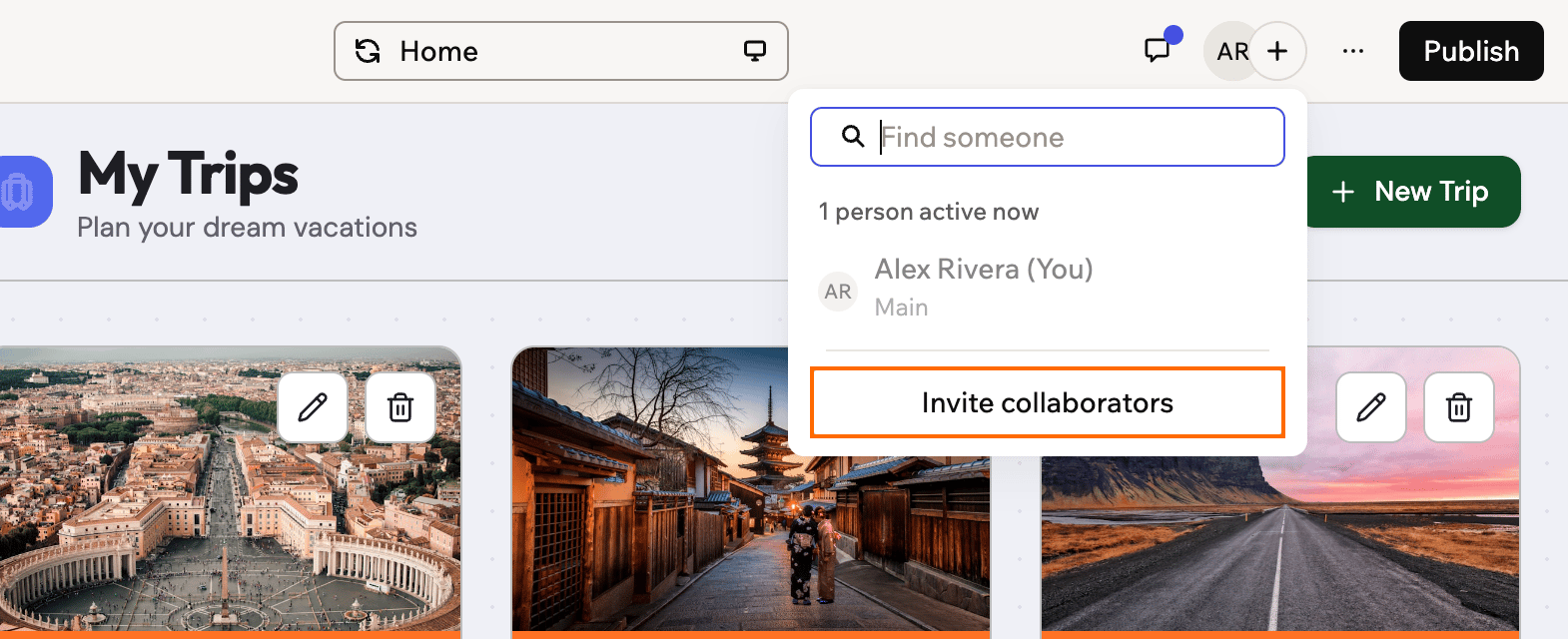
El menú de colaboradores en el editor de apps
Probar ideas de forma segura
¿Quieres probar un rediseño o una nueva función arriesgada sin poner en peligro tu app funcional? Créala en una rama. Una rama es una copia separada de tu app. Así puedes experimentar con libertad mientras tu versión principal se mantiene exactamente igual. Si te gusta el resultado, fusiónala. Si no, elimina la rama y nada habrá cambiado. Para crear una, haz clic en Main junto al nombre de tu app, encima del chat con IA. Más información sobre trabajar con ramas.Acciones adicionales
El icono More actions de la parte superior derecha contiene herramientas que usas con menos frecuencia.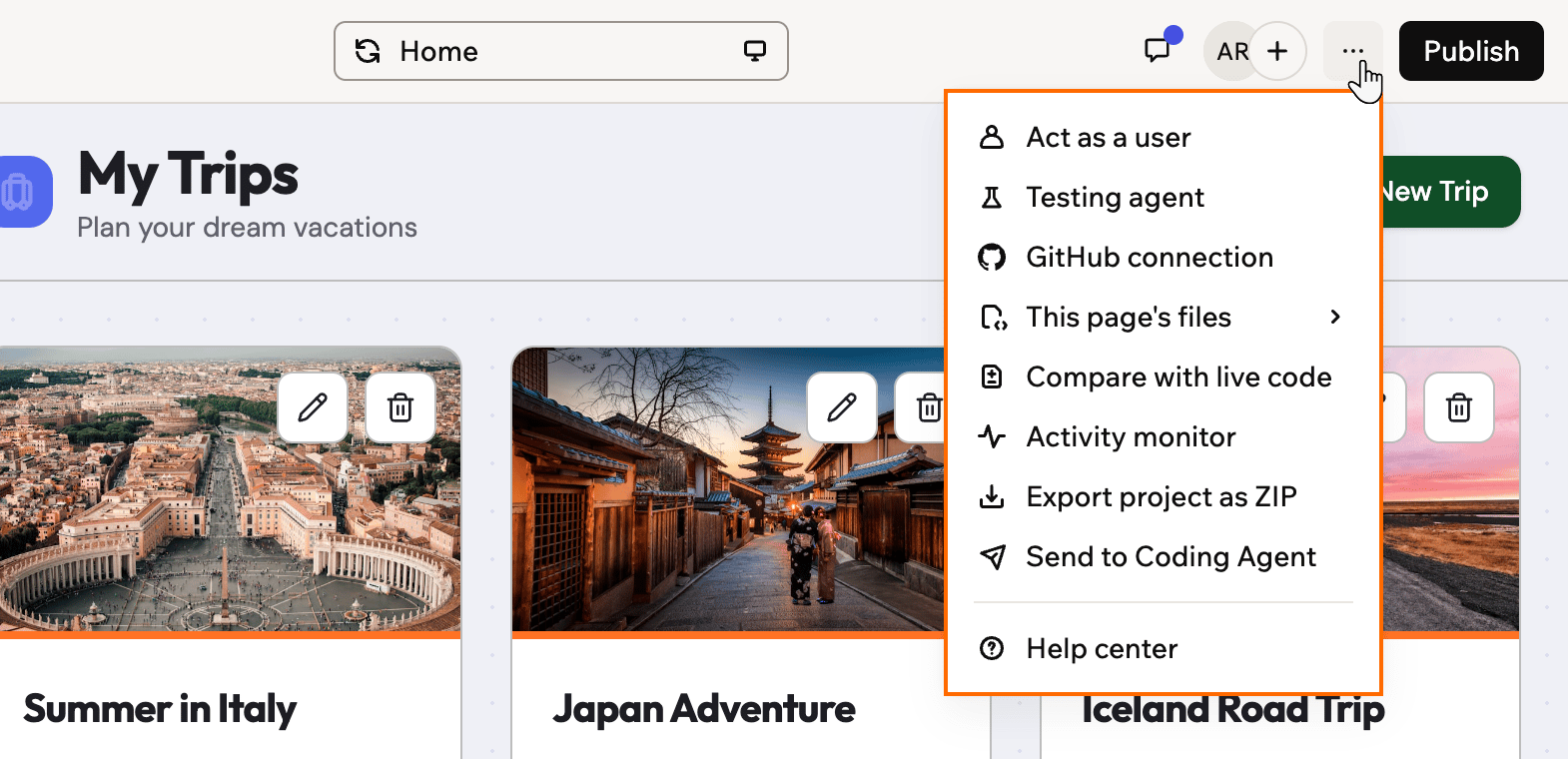
El menú More actions en el editor de apps
Moverte más rápido
Pulsa Cmd+K (Mac) o Ctrl+K (Windows) para abrir la paleta de comandos. Busca páginas, archivos y datos, o ve directamente a una acción, como publicar tu app o invitar a un colaborador. También puedes buscar en la documentación de Base44, todo sin salir del editor de apps. La paleta de comandos también funciona en la página de inicio de tu espacio de trabajo.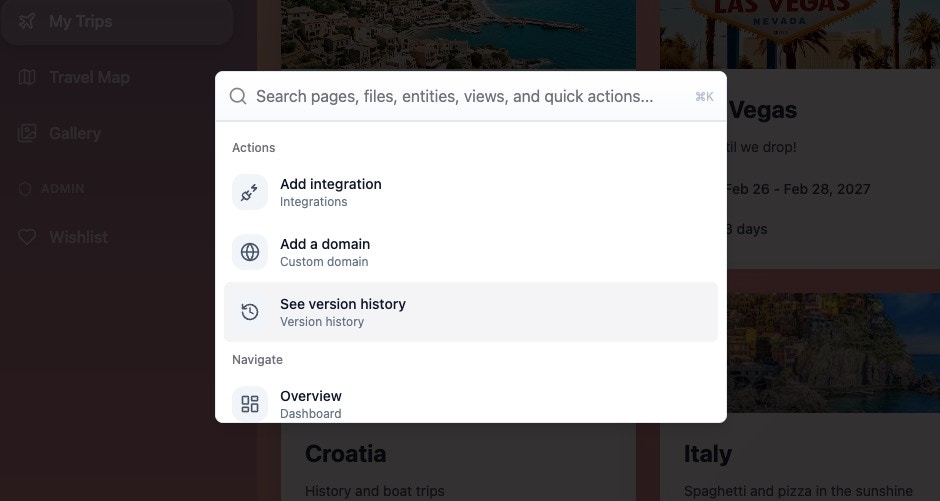
La paleta de comandos en el editor de apps
Puedes intercambiar los atajos Enter y Shift+Enter en las preferencias de tu cuenta. El canvas tiene su propio conjunto de atajos de dibujo y diseño.
Preguntas frecuentes
Haz clic en una pregunta para obtener más información sobre cómo moverte por el editor de apps.¿Puedo usar el editor de apps en mi teléfono?
¿Puedo usar el editor de apps en mi teléfono?
Sí. Puedes crear desde el navegador de tu teléfono abriendo base44.com e iniciando sesión, o desde la app de Base44 para iOS y Android. En un teléfono, la vista previa de tu app ocupa toda la pantalla, y tocas Chat to Edit para abrir el chat con IA.Algunas funciones solo están disponibles en ordenador, como el modo Edit, los permisos de datos, la edición de código, el trabajo con API y las plantillas de apps. Más información sobre usar Base44 en el móvil.
¿Tengo que guardar mi trabajo?
¿Tengo que guardar mi trabajo?
No. Tu trabajo en el editor de apps se guarda sobre la marcha, y cada cambio de la IA se convierte en una versión a la que puedes volver. Tu app en línea solo cambia cuando haces clic en Publish.
¿Pueden otras personas ver mi app antes de publicarla?
¿Pueden otras personas ver mi app antes de publicarla?
No. La vista previa es solo para ti y tus colaboradores. Nadie más puede abrir tu app hasta que la publiques. Después, quién puede abrirla depende de la visibilidad de tu app.
¿Por qué no veo algunos botones?
¿Por qué no veo algunos botones?
Lo que ves depende de tu rol y de tu app. Por ejemplo, las personas con acceso de solo lectura no ven Edit ni el menú More actions. Algunas secciones del Dashboard solo aparecen cuando tu app las usa. En ventanas más pequeñas, algunos controles se agrupan en menús.
¿Qué hago si el editor de apps no carga?
¿Qué hago si el editor de apps no carga?
Prueba a actualizar la página, borrar la caché del navegador, desactivar las extensiones del navegador o abrir Base44 en una ventana privada u otro navegador. Si sigue sin cargar, consulta solución de problemas.
Temas relacionados
Profundiza en las partes del editor de apps que más usas.Usar el chat con IA
Modos Build y Discuss, modelos, Auto approve y revertir cambios.
Diseñar tu app
Cambia colores, fuentes y diseño con el modo Edit y los temas.
Gestionar los datos de tu app
Consulta, edita, importa y exporta los datos que almacena tu app.
Elegir quién puede acceder a tu app
Define la visibilidad, invita a usuarios y añade colaboradores.
Esta página fue traducida con IA. Para obtener la información más precisa y actualizada, consulta la versión en inglés.