

Acceder a la configuración de tu cuenta en Base44
Acceder a la configuración de tu cuenta
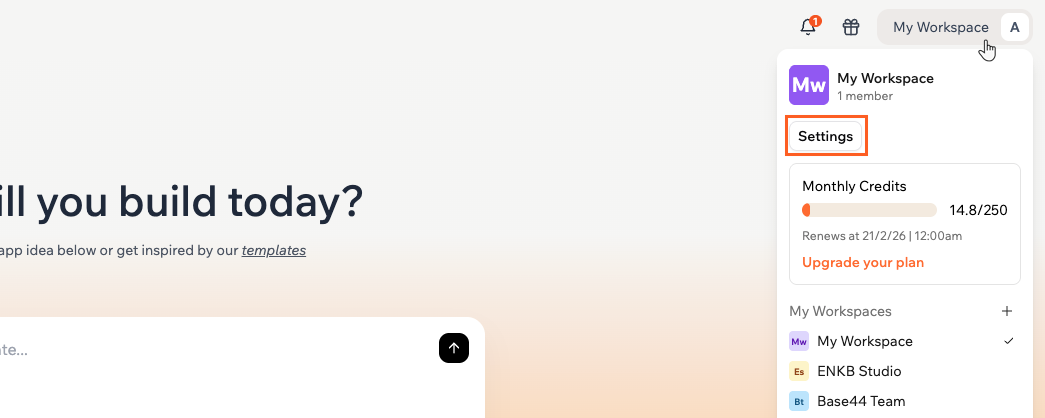
Puedes gestionar todas tus opciones de cuenta personales desde el menú de perfil. Para abrir la configuración de tu cuenta:- Haz clic en tu icono de perfil en la parte superior derecha de tu workspace.
- Haz clic en Account settings.
Acceder a los detalles de tu cuenta
Actualizar los detalles de tu cuenta
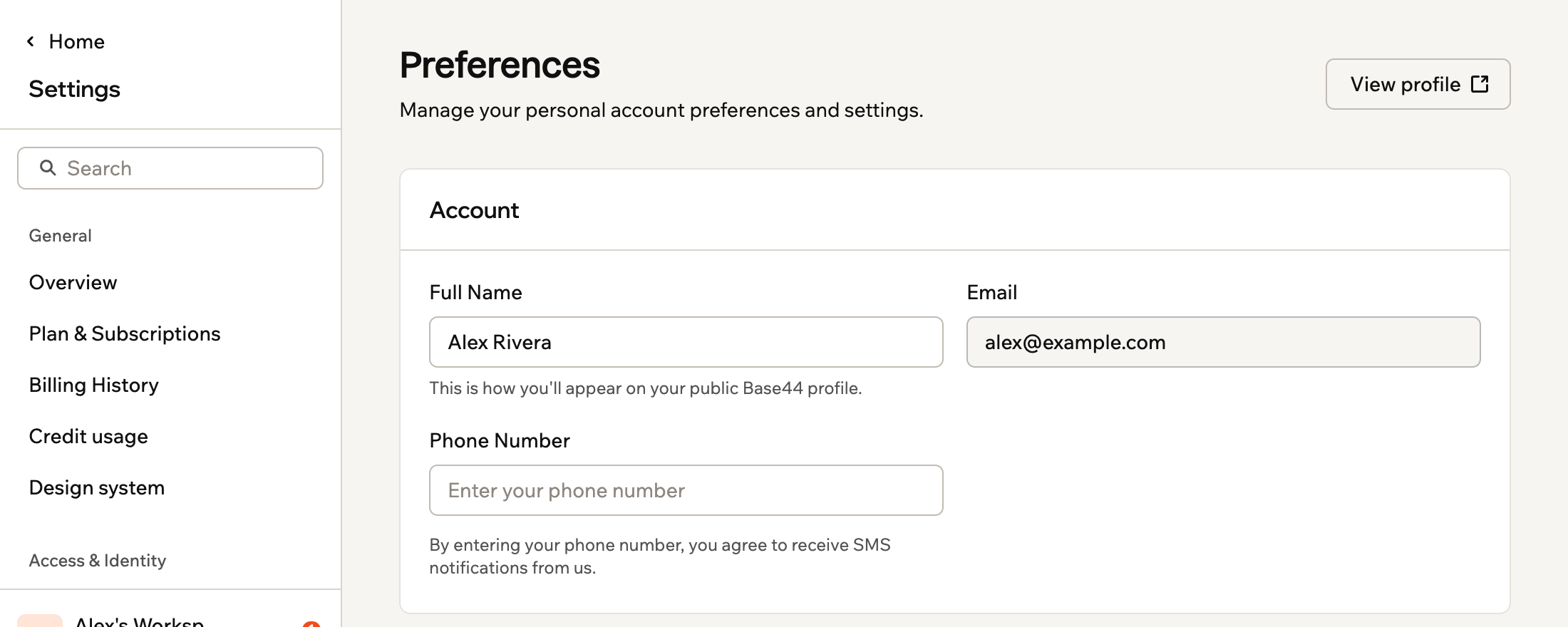
Mantén actualizados tus datos personales para que tus compañeros sepan quién eres y cómo contactarte. Para actualizar tus datos:- Haz clic en tu icono de perfil en la parte superior derecha de tu workspace.
- Haz clic en Account settings.
- Actualiza los campos relevantes, incluyendo nombre, número de teléfono e imagen de perfil.
Gestionar la configuración predeterminada para nuevas apps
La configuración predeterminada controla cómo se comportan las nuevas apps en el momento en que las creas. Puedes elegir si pueden tener agentes y datos de prueba habilitados. Para gestionar la configuración predeterminada para nuevas apps:- Haz clic en tu icono de perfil en la parte superior derecha de tu workspace.
- Haz clic en Account settings.
- Revisa la configuración predeterminada para las nuevas apps en la cuenta:
- Default Agents: Habilita agentes para nuevas apps por defecto para que las nuevas apps puedan ejecutar tareas autónomas y usar herramientas tan pronto como las crees.
- Default Test Data: Habilita datos de prueba para nuevas apps por defecto para que las nuevas apps comiencen con los datos de prueba activados y puedas experimentar sin afectar los datos en vivo.
Gestionar tu clave API
Tu clave API permite que herramientas y scripts externos accedan a tu workspace de Base44. Trátala como una contraseña y mantenla privada. Para ver tu clave API:- Haz clic en tu icono de perfil en la parte superior derecha de tu workspace.
- Haz clic en Account settings.
- Ve al campo API Key y copia la clave o haz clic en Regenerate para crear una nueva.
Personalizar la configuración de tu chat
La configuración del chat controla cómo envías mensajes y cuándo escuchas notificaciones de sonido en los chats de Base44.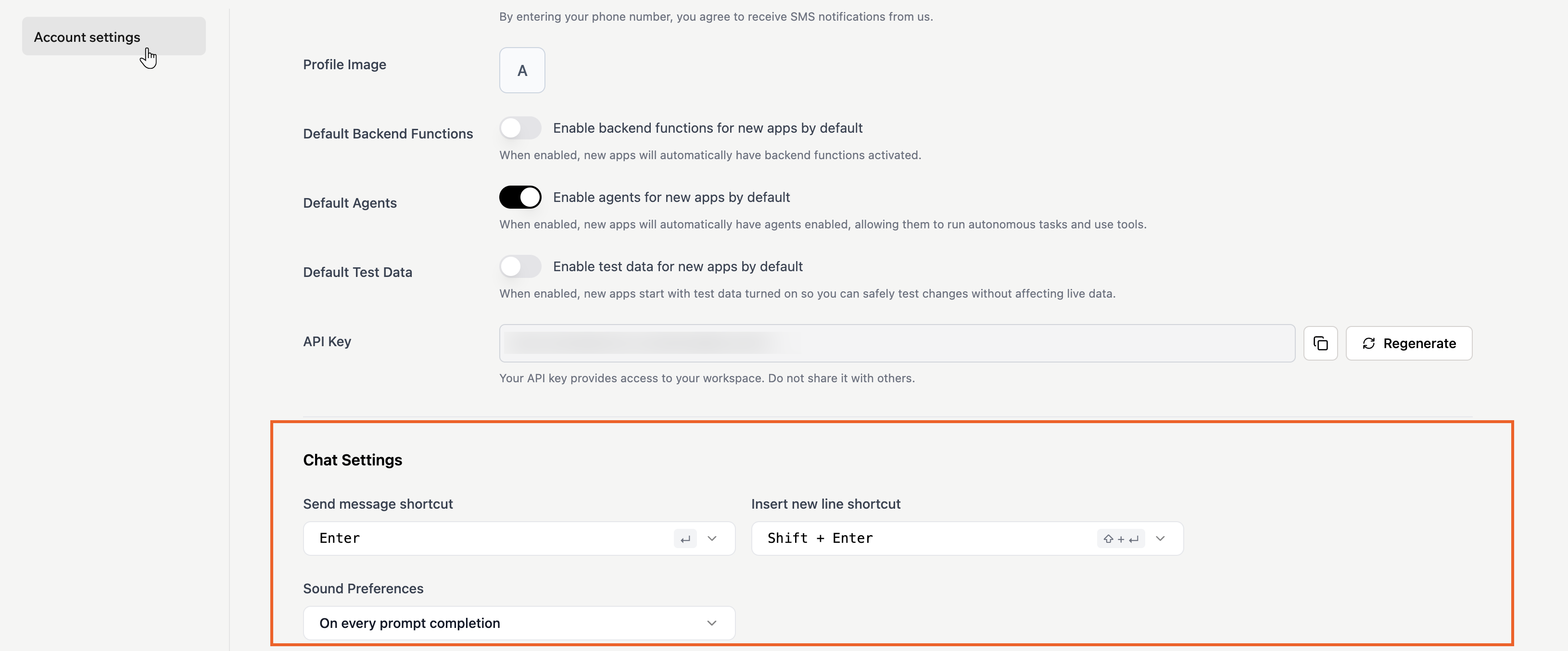
Personalizar la configuración del chat para tu cuenta
Atajos de teclado
- Haz clic en tu icono de perfil en la parte superior derecha de tu workspace.
- Haz clic en Account settings.
- Desplázate hasta Chat Settings.
- Haz clic en el menú desplegable Send message shortcut y elige cómo quieres enviar mensajes (por ejemplo, Enter o Shift + Enter).
- Haz clic en el menú desplegable Insert new line shortcut y elige cómo quieres insertar una nueva línea en un mensaje.
Preferencias de sonido
- Haz clic en tu icono de perfil en la parte superior derecha de tu workspace.
- Haz clic en Account settings.
- Desplázate hasta Chat Settings.
- Haz clic en el menú desplegable Sound Preferences.
- Elige cuándo quieres escuchar sonidos de notificación:
- On first prompt only: Reproduce un sonido solo cuando la primera respuesta de una conversación está lista.
- On every prompt completion: Reproduce un sonido cada vez que finaliza una respuesta.
- Disable notification sounds: Desactiva todos los sonidos de notificación del chat.
Notificaciones del navegador
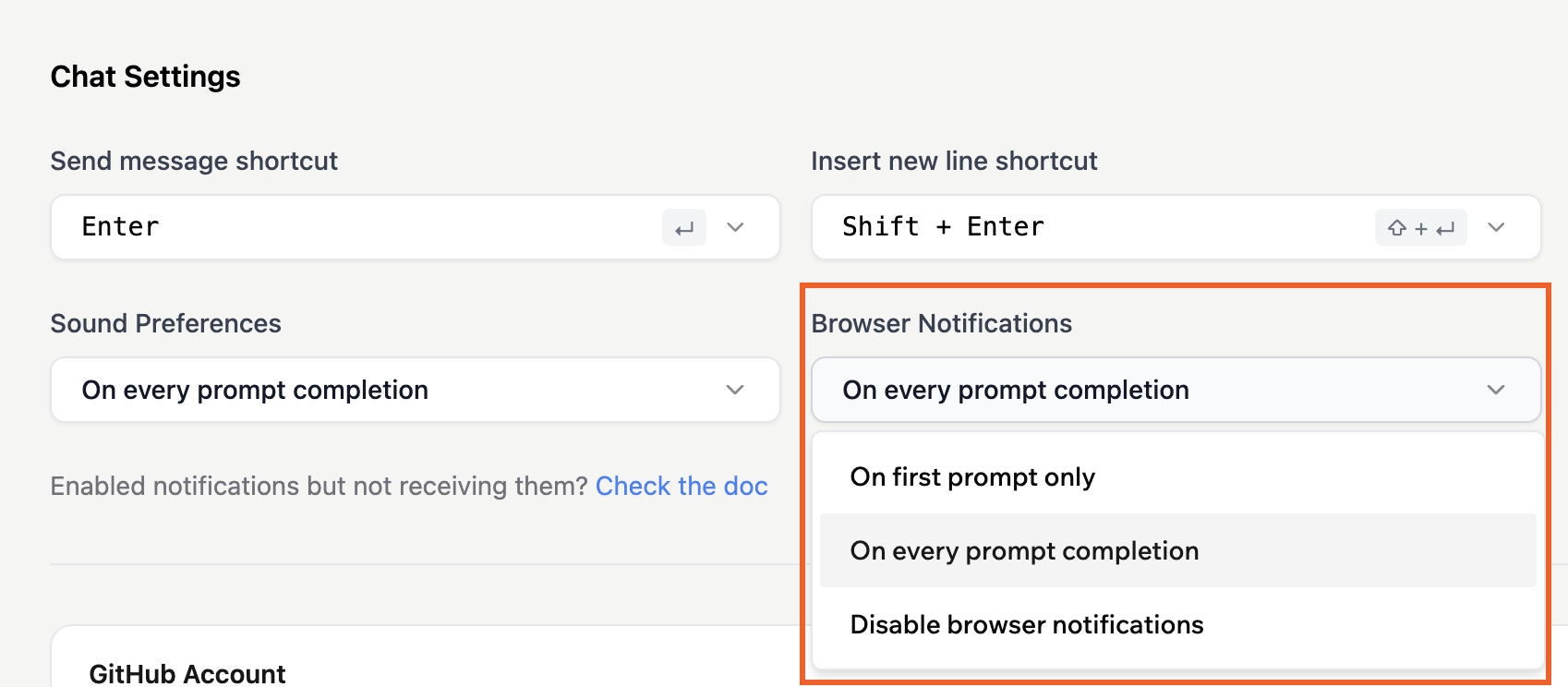
Usa la configuración Browser Notifications para controlar cuándo recibes alertas del navegador cuando terminan de ejecutarse los prompts. Para configurar las notificaciones de tu navegador:- Haz clic en tu icono de perfil en la parte superior derecha de tu workspace.
- Haz clic en Account settings.
- Desplázate hasta Chat Settings.
- Elige una opción del menú desplegable Browser Notifications:
- On first prompt only: Recibe una notificación del navegador cuando termine el primer prompt de tu sesión.
- On every prompt completion: Recibe una notificación del navegador cada vez que termine un prompt.
- Disable browser notifications: Desactiva todas las notificaciones del navegador de Base44.
Configurar las notificaciones de Base44 en tu navegador
Autenticación de dos factores
La autenticación de dos factores añade una capa adicional de protección cuando inicias sesión en Base44. Después de activarla, introduces tu contraseña y un código de un solo uso antes de poder acceder a tu cuenta. Puedes elegir uno o ambos métodos de verificación:- Authenticator app: Usa una app como Google Authenticator o Duo para generar códigos seguros de inicio de sesión en tu teléfono.
- Text messages: Recibe códigos de inicio de sesión enviados a tu teléfono por mensaje de texto.
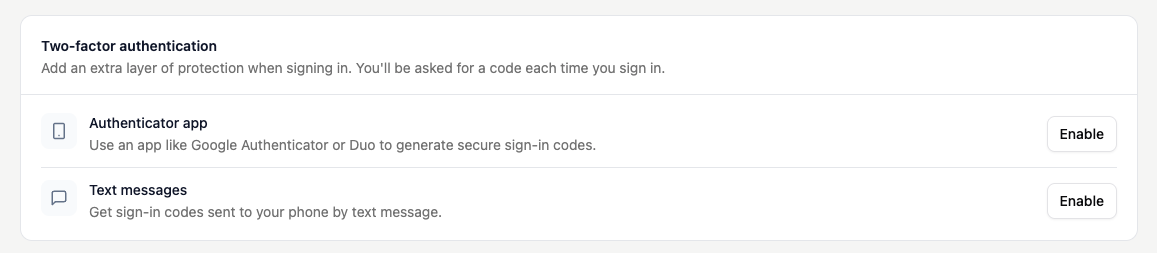
Opciones de autenticación de dos factores en la configuración de cuenta de Base44
- Haz clic en tu icono de perfil en la parte superior derecha de tu workspace.
- Haz clic en Account settings.
- Desplázate hasta Two-factor authentication.
- Haz clic en Enable junto a cada método que quieras usar y sigue las instrucciones en pantalla para completar la configuración:
- Authenticator app: Base44 genera un código QR y una clave manual que añades a tu app de autenticación.
- Text messages: Confirma tu número de teléfono para que Base44 sepa dónde enviar los códigos de verificación.
Notas:
- Pueden aplicarse tarifas estándar de mensajes y datos al recibir mensajes de texto.
- Después de habilitar la autenticación de dos factores, Base44 te pide tanto tu contraseña como un código de verificación cada vez que inicies sesión.
Eliminar tu cuenta de Base44
Eliminar tu cuenta de Base44 programa tu cuenta, información personal y todos los datos asociados para su eliminación permanente. Tu cuenta está programada para eliminarse permanentemente 7 días después de solicitar la eliminación.Información importante
Solicitar la eliminación de la cuenta
Para solicitar la eliminación de la cuenta:- Haz clic en tu icono de perfil en la parte superior derecha de tu workspace.
- Haz clic en Account settings.
- Desplázate hasta abajo y haz clic en Delete account.
- Si posees workspaces con miembros, aparece un diálogo de confirmación que lista esos workspaces. Revisa los detalles y haz clic en Delete anyway para continuar.
- Si posees workspaces, escribe el nombre de cada workspace para confirmar la eliminación, luego haz clic en Delete Account.
- En el diálogo Delete Your Account, revisa qué se eliminará y la fecha de eliminación programada.
- Haz clic en Continue si estás seguro de que quieres continuar.
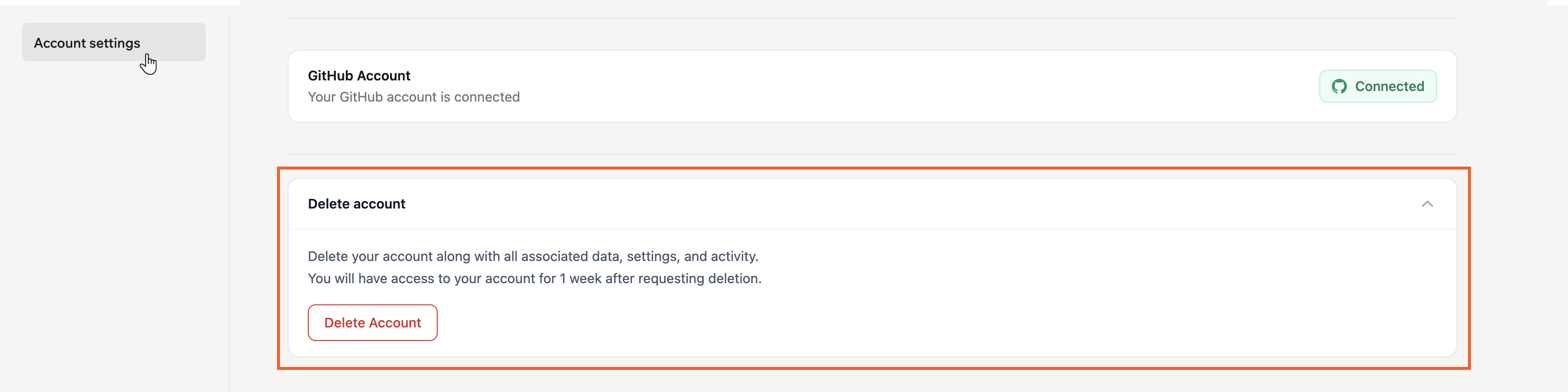
Eliminar tu cuenta en Base44
Qué pasa después de solicitar la eliminación:
- Tu cuenta está programada para eliminarse permanentemente en 7 días desde la fecha de la solicitud. Sigues teniendo acceso a tu cuenta durante esos 7 días. Al final de los 7 días, tu cuenta y datos se eliminan permanentemente.
- Si tenías una suscripción activa, se cancela como parte del proceso de eliminación.
- Puedes cancelar la solicitud de eliminación en cualquier momento antes de la fecha de eliminación programada usando la opción de cancelación en el correo de confirmación.
Preguntas frecuentes
Haz clic en una pregunta para aprender más sobre tu cuenta.¿Cómo cambio la contraseña de mi cuenta de Base44?
¿Cómo cambio la contraseña de mi cuenta de Base44?
Puedes cambiar la contraseña de tu cuenta de Base44 usando el flujo de restablecimiento de contraseña desde la página de inicio de sesión, incluso si aún puedes iniciar sesión.Para cambiar tu contraseña:
- Ve a la página de inicio de sesión de Base44.
- Haz clic en Forgot password.
- Introduce la dirección de correo asociada con tu cuenta de Base44.
- Revisa tu bandeja de entrada para el correo de restablecimiento de contraseña y ábrelo.
- Haz clic en el enlace de restablecimiento en el correo.
- Introduce y confirma tu nueva contraseña.
Si no ves el correo de restablecimiento después de unos minutos, revisa tus carpetas de spam o promociones, luego solicita otro correo de restablecimiento.
¿Puedo cambiar la dirección de correo de mi cuenta de Base44?
¿Puedo cambiar la dirección de correo de mi cuenta de Base44?
No. Actualmente, no puedes cambiar la dirección de correo de tu cuenta de Base44. Si quieres usar un correo diferente, crea una nueva cuenta de Base44 con ese correo y mueve tus apps a la nueva cuenta.Puedes hacerlo de 2 formas:Opción 1 | Transferir la app a una nueva cuentaUsa esta opción si quieres mover una app, conservar sus datos y seguir usando la misma URL en vivo.Para transferir una app:Opción 2 | Clonar la app usando la insignia de la plataformaUsa esta opción si quieres empezar de nuevo en la nueva cuenta pero conservar la misma estructura de app.Para clonar tu app a una nueva cuenta:
- Asegúrate de que ambas cuentas estén en un plan que te permita construir y poseer apps (el plan Builder o superior).
- Inicia sesión con tu cuenta original y abre la app.
- Invita a tu nuevo correo como colaborador Admin en la app.
- Cierra sesión, luego inicia sesión en Base44 con el nuevo correo.
- Abre la app y transfiere la propiedad a tu nueva cuenta.
Después de mover todas las apps que necesites, puedes gestionar o cancelar el plan de la cuenta original desde la configuración de facturación si ya no lo necesitas.
- Inicia sesión con tu cuenta original y abre la app.
- En la configuración de la app, habilita la insignia de plataforma Edit with Base44 y publica la app.
- Crea una nueva cuenta de Base44 con tu nuevo correo.
- En la nueva cuenta, abre la URL de la app en vivo y haz clic en la insignia Edit with Base44.
- Sigue las instrucciones para clonar la app en tu nueva cuenta.
La clonación copia la estructura de la app pero no sus datos ni usuarios de app. Exporta entidades de datos de la app original e impórtalas a la clonación si es necesario, y pide a las personas que se registren de nuevo en la nueva app. Si tu app usa funciones de backend o integraciones externas, reconecta cualquier secreto e integración en la app clonada.
Si gestionas el código fuente de tu app por tu cuenta, fuera de Base44, la insignia en tu app publicada muestra Made with Base44 y no ofrece clonación. Usa la Opción 1 para mover la app en su lugar.
Las notificaciones funcionaban pero dejaron de hacerlo. ¿Qué cambió?
Las notificaciones funcionaban pero dejaron de hacerlo. ¿Qué cambió?
Esto generalmente significa que algo cambió en una de las 3 capas que controlan las notificaciones.Las razones comunes incluyen:
- Cambiaste Browser Notifications en Account settings a Disable browser notifications.
- Bloqueaste las notificaciones para tu dominio de Base44 en tu navegador.
- Tu sistema operativo activó un modo de enfoque o “No molestar” que oculta las notificaciones de tu navegador.
¿Necesito contactar a Base44 por separado para eliminar mis datos para el GDPR?
¿Necesito contactar a Base44 por separado para eliminar mis datos para el GDPR?
No. Cuando eliminas tu cuenta de Base44, Base44 inicia un proceso de eliminación conforme al GDPR para tus datos personales en todos los sistemas y subprocesadores, incluyendo servicios como SendGrid y Stripe. No necesitas enviar una solicitud de eliminación adicional.
Esta página se tradujo con IA. Para información más precisa y actualizada, consulta la versión en inglés.