

Dónde están los datos de usuario
Los datos de una persona pueden aparecer en varias partes de tu app, según cómo la hayas construido. Revisa cada lugar que aplique a tu app cuando recibas una solicitud:Gestionar una solicitud
Cuando alguien te pide eliminar sus datos, sigue los mismos pasos cada vez para no olvidar nada. Para gestionar una solicitud de eliminación:- Confirma que la solicitud viene de la persona a quien pertenecen los datos, por ejemplo respondiendo desde la dirección de correo de su cuenta.
- Si también pidió una copia de sus datos, expórtala antes de eliminar nada. Descubre cómo
- Elimínalo de App Users.
- Elimina permanentemente sus registros en la pestaña Data.
- Si tu app tiene un agente en la app con la memoria activada, elimina sus recuerdos guardados.
- Contacta con cualquier otro servicio con el que compartiste sus datos, como un proveedor de pagos, una herramienta de correo o una app conectada. Tú eres responsable de pedirles que también los eliminen.
- Avisa a la persona de que su solicitud está completa.
Eliminar un usuario
Eliminar un usuario de la sección App Users cierra su sesión en tu app de inmediato y lo quita de tu lista de usuarios. Su contraseña y cualquier código de inicio de sesión dejan de funcionar. No puedes deshacer esto desde tu dashboard. Si tu app es pública, la persona puede volver a registrarse con la misma dirección de correo. Esto crea una cuenta nueva, y sus sesiones anteriores no vuelven. Si tu app es privada, necesita una nueva invitación o una solicitud de acceso aprobada para volver a entrar.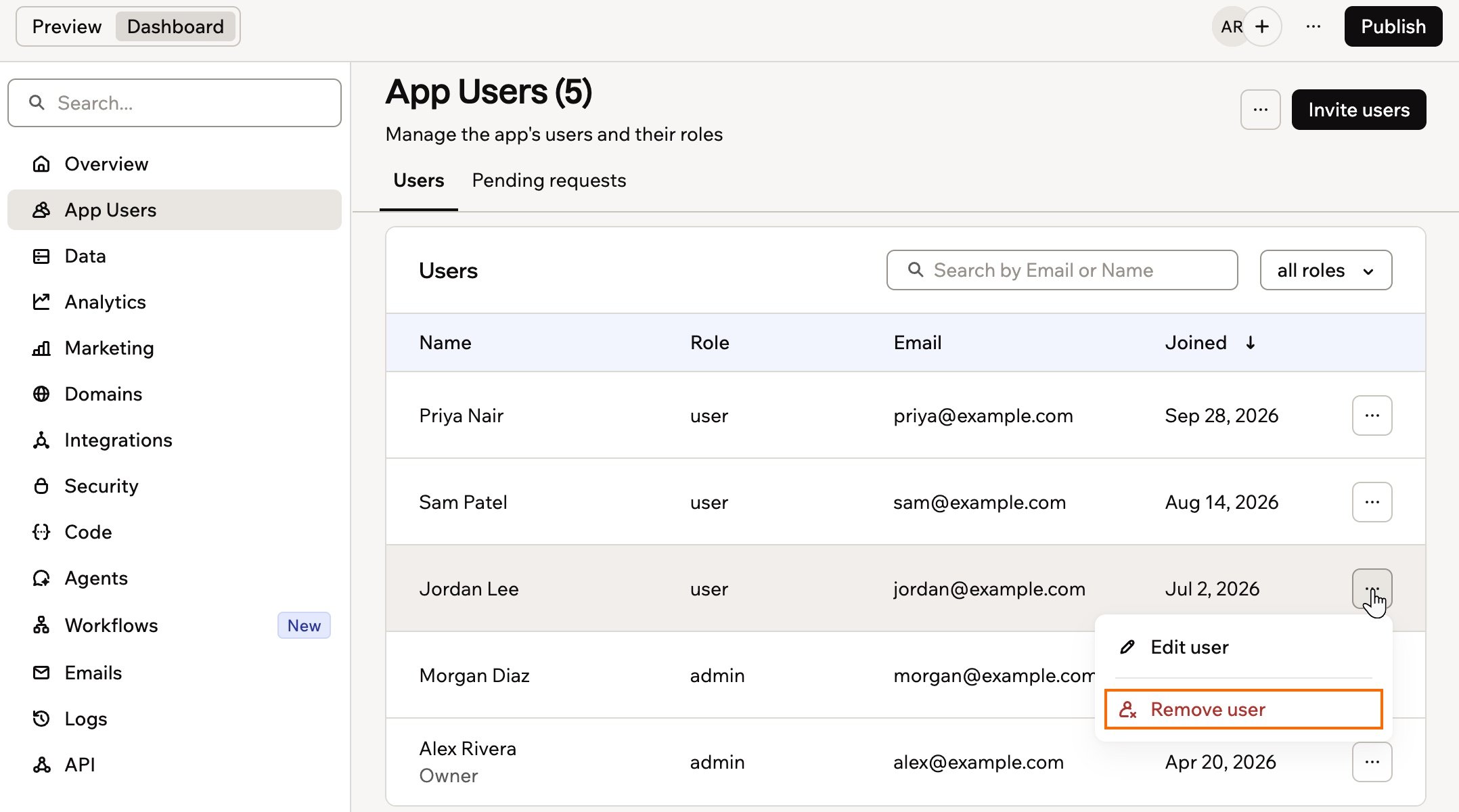
Acceder a los usuarios de tu app para eliminarlos
- Haz clic en Dashboard en el editor de tu app.
- Haz clic en App Users.
- Busca a la persona que solicitó la eliminación, por ejemplo por nombre o dirección de correo.
- Haz clic en el icono More actions junto a esa persona.
- Selecciona Remove user.
- Confirma que quieres eliminar a este usuario.
Lo que no se elimina al quitar un usuario
- Su perfil se conserva en Base44, marcado como eliminado. Ya no aparece en tu lista de usuarios.
- Las cuentas que conectó a tu app, por ejemplo a través de un conector, siguen conectadas.
- Si tu app usa SSO personalizado, se conservan sus registros de inicio de sesión SSO.
- Su propia cuenta de Base44, si tiene una, no se ve afectada.
Eliminar los datos de un usuario
Si tu app usa tablas de datos personalizadas, también puedes guardar datos personales como envíos de formularios, respuestas de encuestas, tickets de soporte o pedidos en la pestaña Data. Debes eliminar cualquier registro relacionado con la persona que te pidió eliminar sus datos.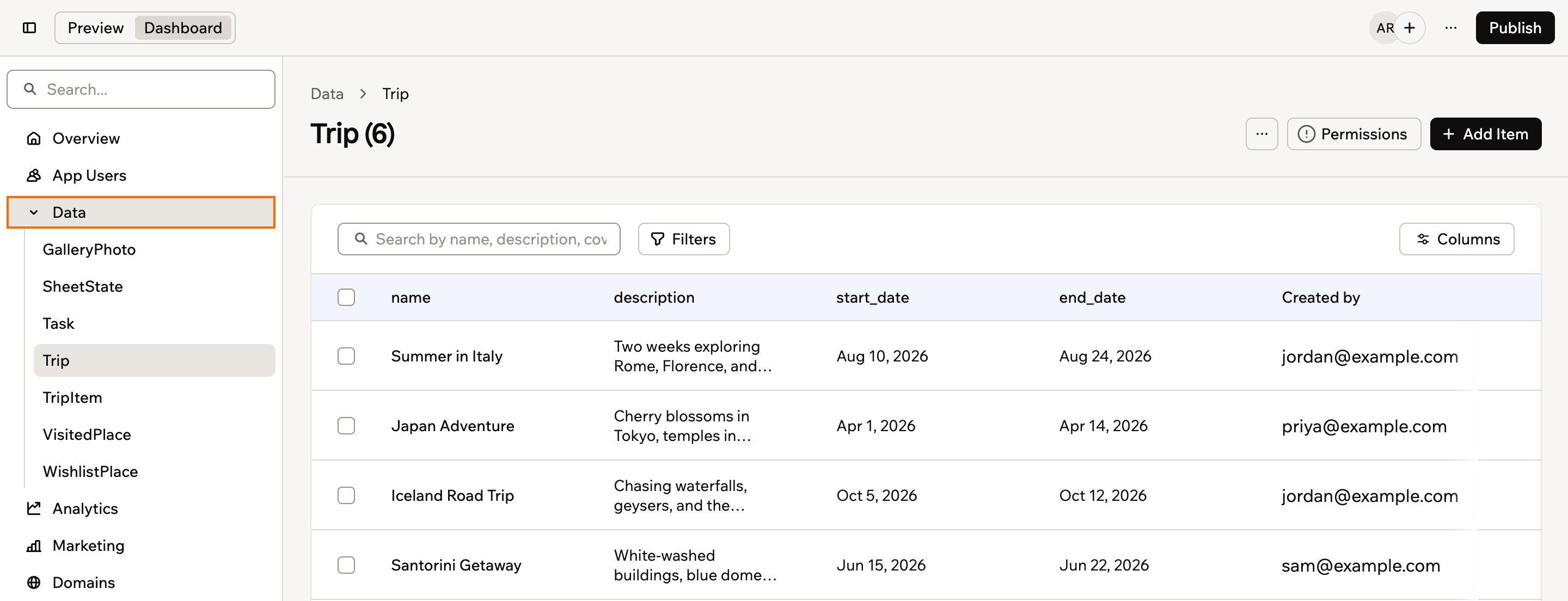
Eliminar los datos de los usuarios de tu app
- Haz clic en Dashboard en el editor de tu app.
- Haz clic en Data.
- Abre cada tabla que pueda contener datos personales, como contactos, pedidos o envíos de formularios.
- Usa filtros o campos de búsqueda para encontrar los registros que pertenecen a la persona que solicitó la eliminación, por ejemplo por dirección de correo, ID de usuario u otro identificador único. Los registros que creó muestran su dirección de correo en Created by.
- Selecciona los registros relacionados con esta persona.
- Elimina los registros seleccionados de la tabla.
- Haz clic en el icono More actions en la parte superior de la tabla y selecciona Recently deleted.
- Haz clic en el icono Delete junto a cada registro que eliminaste y luego haz clic en Delete Permanently para confirmar.
- Repite los pasos 3 a 8 para cualquier otra tabla donde puedan aparecer los datos de esta persona.
Eliminar recuerdos del agente
Si tu app tiene un agente en la app con la memoria activada, puede haber guardado detalles sobre la persona. Cada recuerdo guardado indica si pertenece a una persona o se comparte con todos. Para eliminar un recuerdo del agente:- Haz clic en Dashboard en el editor de tu app.
- Haz clic en Agents.
- Haz clic en Edit Agent en el agente correspondiente.
- Haz clic en Memory.
- En Saved Memories, pasa el cursor sobre un recuerdo sobre la persona y haz clic en el icono Delete .
- Repite para cada agente de tu app.
Dar a alguien sus datos
Algunas leyes de privacidad también permiten que las personas pidan una copia de los datos que guardas sobre ellas. Puedes exportarlos desde App Users y desde cada tabla de la pestaña Data. Para exportar los datos de alguien:- Haz clic en Dashboard en el editor de tu app.
- Haz clic en App Users.
- Haz clic en el icono More actions en la parte superior de la página y selecciona Export to CSV.
- Haz clic en Data.
- Para cada tabla que contenga sus registros, haz clic en el icono More actions y haz clic en Export.
- Quita las filas de todas las demás personas de los archivos exportados antes de enviarlos.
Ambas exportaciones incluyen todas las filas, no solo las de esa persona. Quita siempre los datos de otras personas antes de compartir un archivo.
Esta página fue traducida con IA. Para obtener la información más precisa y actualizada, consulta la versión en inglés.