

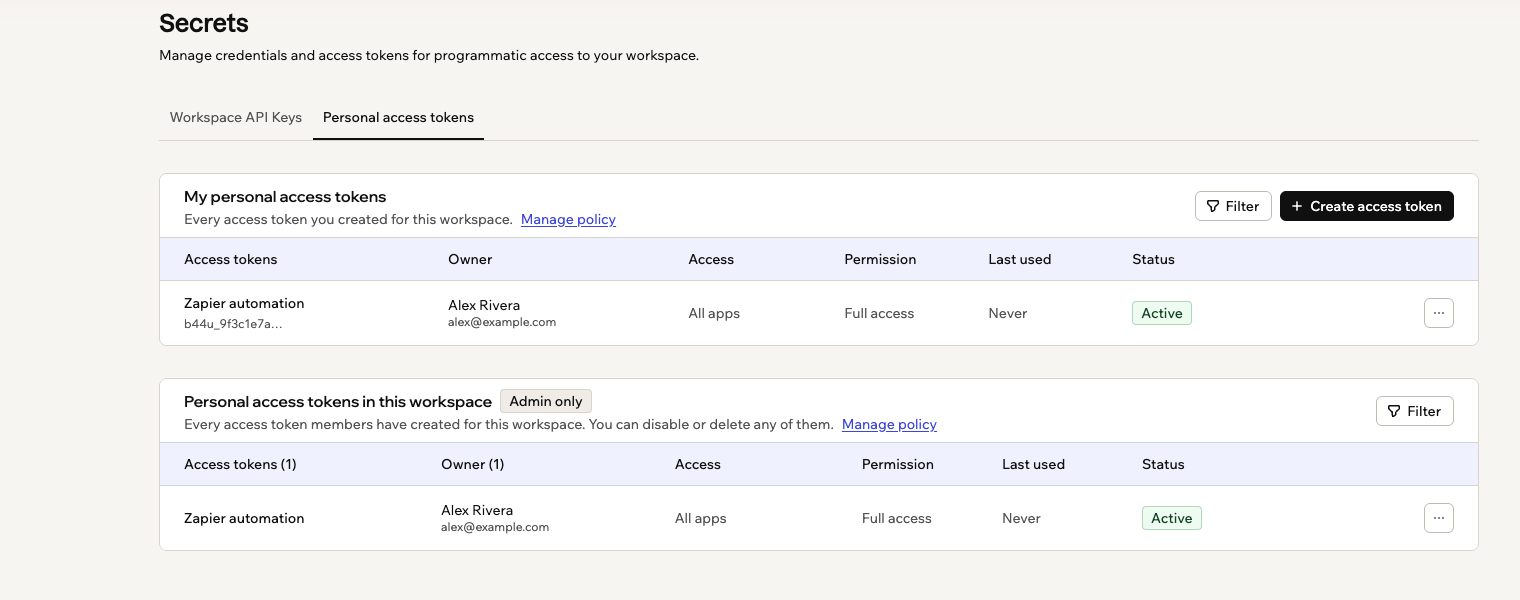
Tus propios tokens de acceso y cada token de miembro en el workspace
Crear un token de acceso
Tú decides qué puede hacer cada token en el momento en que lo creas, y Base44 te muestra el valor una vez.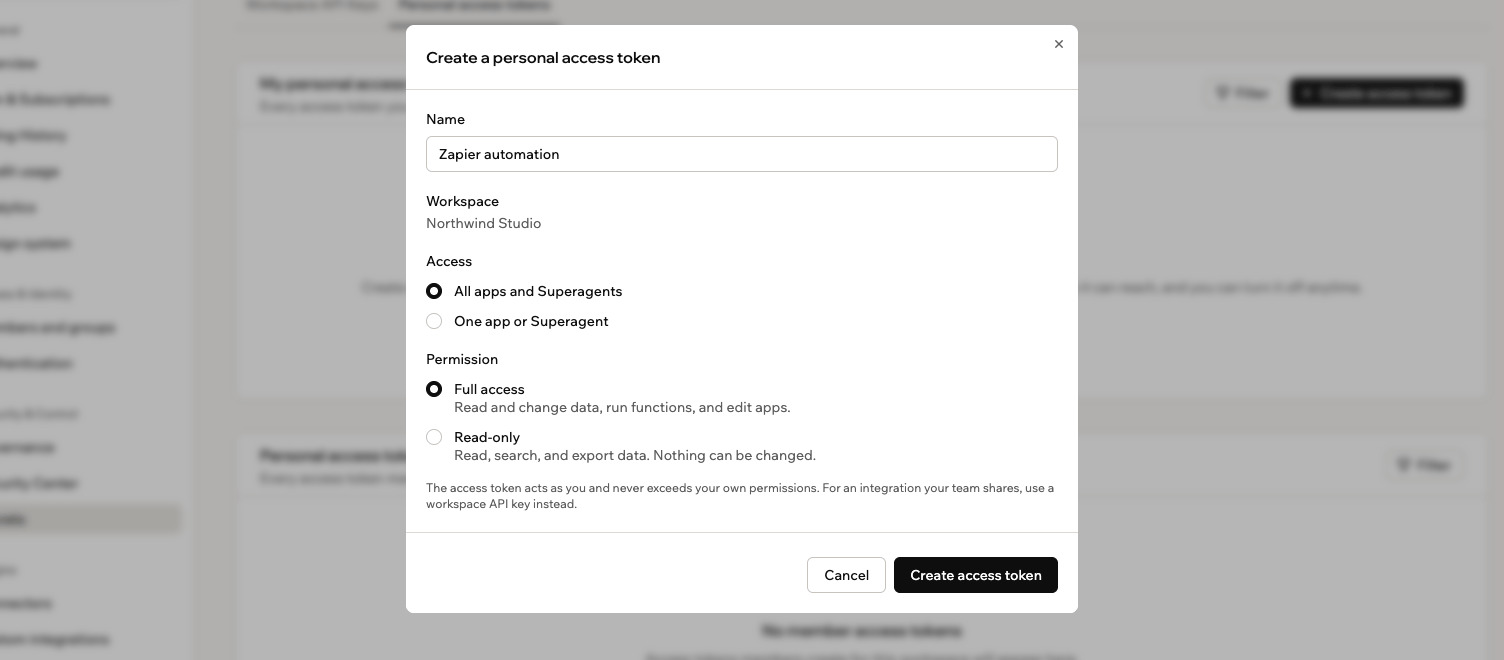
Elegir a qué puede acceder un nuevo token de acceso y qué puede hacer
- En tu workspace, haz clic en el nombre de tu workspace en la parte inferior izquierda, luego haz clic en Configuración.
- Haz clic en Secretos en la barra lateral.
- Haz clic en la pestaña Tokens de acceso personal.
- Haz clic en Crear token de acceso.
- En Nombre, indica para qué es el token, como la herramienta que estás conectando.
- En Acceso, elige a qué puede acceder el token:
- Todas las apps y Superagents: Todo en el workspace a lo que puedas acceder.
- Una app o un Superagent: Busca la app o Superagent que quieras, luego selecciónala.
- En Permiso, elige qué puede hacer el token:
- Acceso total: Leer y cambiar datos, ejecutar funciones y editar apps.
- Solo lectura: Leer, buscar y exportar datos. No se puede cambiar nada.
- Haz clic en Crear token de acceso.
- Haz clic en el icono Copiar junto al valor, pega el token en la herramienta que estás conectando, luego haz clic en Listo.
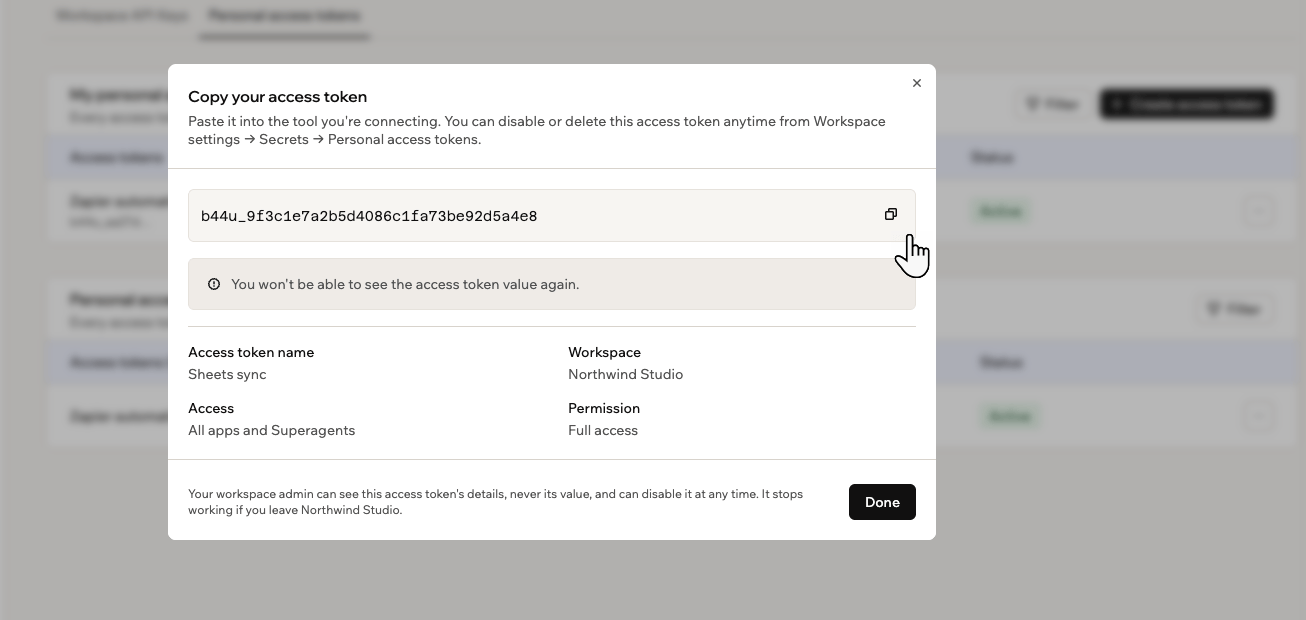
Copiar un nuevo token de acceso, que Base44 solo muestra una vez
Usar tu token en una solicitud
Lo que sea que conectes tiene que enviar tu token con cada solicitud, para que Base44 sepa que la solicitud viene de ti. Va en una línea llamada header, y se ve así:YOUR_PERSONAL_ACCESS_TOKEN con tu propio token, o la solicitud falla. No tienes que escribir nada de esto desde cero: abre la referencia de la API de tu app en el editor de tu app y muestra la misma solicitud con tus tokens listados, lista para copiar.
Las account API keys usaban un header diferente,
api_key: YOUR_API_KEY. Si estás actualizando algo que ya funciona, cambia la línea completa, no solo el valor. Un token enviado con el header antiguo se rechaza.Gestionar un token
Tus tokens están listados en Mis tokens de acceso personal, con a qué puede acceder cada uno, qué puede hacer, cuándo se usó por última vez y si está activado. Si la lista se hace larga, haz clic en Filtrar para acotarla por permiso, último uso o estado. Deshabilitar es la opción segura cuando algo parece mal, porque todo lo que usa ese token se detiene a la vez y puedes volver a activarlo después. Eliminar es permanente, así que déjalo para una herramienta con la que hayas terminado. La excepción es un token que ha sido expuesto, en una captura de pantalla, un archivo compartido o un repositorio público: elimina ese en lugar de deshabilitarlo, luego crea un reemplazo, porque eliminar hace que el valor antiguo sea inútil inmediatamente. Para gestionar un token:- En tu workspace, haz clic en el nombre de tu workspace en la parte inferior izquierda, luego haz clic en Configuración.
- Haz clic en Secretos en la barra lateral, luego haz clic en la pestaña Tokens de acceso personal.
- Junto al token que quieres cambiar, haz clic en el icono Más acciones .
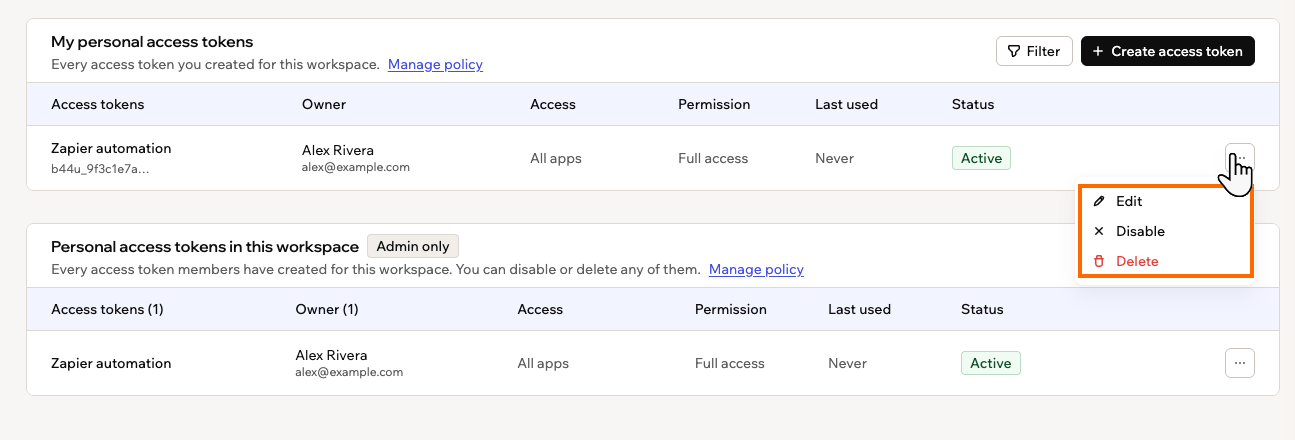
Editar, deshabilitar o eliminar un token desde su menú More actions
Cambiar cómo se llama un token o a qué puede acceder
Cambiar cómo se llama un token o a qué puede acceder
Haz clic en Editar, actualiza el nombre, acceso o permiso, luego haz clic en Guardar. El valor del token en sí nunca cambia, así que lo que sea que lo esté usando sigue funcionando.
Desactivar un token por ahora
Desactivar un token por ahora
Haz clic en Desactivar, luego haz clic en Desactivar de nuevo para confirmar. Cualquier cosa que use el token deja de funcionar hasta que lo vuelvas a activar, y el token aparece como Desactivado en tu lista.
Volver a activar un token
Volver a activar un token
Un token deshabilitado ofrece Activar en el mismo menú. Si tu workspace ha endurecido su política desde que creaste el token, no puedes volver a activarlo hasta que el token coincida con la política de nuevo.
Eliminar un token permanentemente
Eliminar un token permanentemente
Haz clic en Eliminar, luego haz clic en Eliminar de nuevo para confirmar. Cualquier cosa que use el token deja de funcionar inmediatamente, y esto no se puede deshacer.
Si tu workspace limita los tokens
Algunos workspaces deciden si los tokens pueden usarse en absoluto y cuánto puede hacer un token. Si eres admin de workspace, consulta gestionar secretos del workspace para establecer esa política. Como miembro, te lo encuentras de una de estas formas:- Los tokens de acceso personal están bloqueados en este workspace: Ningún token de miembro puede acceder a las apps o datos del workspace. Los tokens existentes están suspendidos hasta que un admin los vuelva a activar.
- No cumple la política: El token se permitió cuando lo creaste, pero la política cambió desde entonces. Sigue funcionando hasta que alguien lo deshabilite, y el tooltip dice qué parte de la política no cumple.
- No permitido por la política del espacio de trabajo: Una opción de permiso o acceso que no puedes elegir, porque la política no lo permite.
Si un token que necesitas está bloqueado, o una opción que quieres está atenuada, pregunta a tu admin de workspace sobre la política. Pueden aflojarla, o volver a activar un token específico para ti.
Migrar desde account API keys
Base44 está reemplazando las account API keys por tokens de acceso personal, así que todos los que usen una necesitan migrar. Si alguna vez has copiado una API key desde la configuración de tu cuenta, esa key es una account API key. Un token de acceso personal hace el mismo trabajo, y 2 cosas cambian cuando cambias uno por otro:- De dónde viene la credencial: En lugar de una clave que alcanzaba todo lo que podías alcanzar, creas un token en Secretos y eliges a qué puede acceder.
- El header en el que viaja:
Authorization: Bearerreemplaza aapi_key. Actualiza tanto el header como el valor, porque un token enviado con el header antiguo se rechaza.
- En tu workspace, haz clic en el nombre de tu workspace en la parte inferior izquierda, luego haz clic en Configuración.
- Haz clic en Secretos en la barra lateral, luego haz clic en la pestaña Tokens de acceso personal.
- Haz clic en Crear token de acceso y dale al token solo el acceso y el permiso que ese script realmente necesita.
- Haz clic en el icono Copiar junto al valor, luego haz clic en Listo. Base44 nunca muestra el valor de nuevo.
- Reemplaza la clave en tu script con el valor del token.
- Cambia el header de la solicitud de
api_key: YOUR_API_KEYaAuthorization: Bearer YOUR_PERSONAL_ACCESS_TOKEN. - Ejecuta el script para confirmar que funciona, luego elimina la account API key antigua.
Esta página fue traducida con IA. Para obtener la información más precisa y actualizada, consulta la versión en inglés.