

Acerca de los créditos en Base44
Los créditos son las unidades que Base44 usa cuando interactúas con su IA o conectas tu app a herramientas externas. El uso de créditos se ajusta de forma dinámica según cuánto trabajo debe realizar la IA en segundo plano.Tipos de créditos
Base44 usa 2 tipos de créditos para dar soporte a tu creación de apps y a sus operaciones:Créditos de mensaje
Créditos de mensaje
- Pedir a la IA que agregue o refine una función pequeña.
- Depurar o corregir la lógica de una parte concreta de tu app.
- Pedir a la IA que reescriba textos o microcopys.
- Aplicar cambios sugeridos por la IA desde el chat.
Créditos de integración
Créditos de integración
Cómo se usan los créditos
No existe una cantidad fija de créditos por mensaje. Cada acción consume créditos de forma diferente, según lo que le pidas a la IA. Los prompts cortos y enfocados suelen requerir menos trabajo en segundo plano, mientras que los prompts amplios que afectan varias páginas o componentes pueden requerir más. Las ediciones visuales manuales, como arrastrar elementos, cambiar diseños o editar texto directamente en el editor, no consumen créditos. Aunque una solicitud parezca simple o tu mensaje sea muy corto, la IA sigue teniendo mucho que hacer en segundo plano. Necesita leer lo que ya construiste, entender tu solicitud, encontrar la forma más segura de cambiarlo y aplicar la actualización sin romper otras partes de tu app. Los créditos se basan en cuánto trabajo debe hacer el sistema, no en lo pequeño que parece el cambio. Por eso, algo que parece un ajuste rápido, como “traducir toda la app” o “reconstruir esta página para móvil”, puede usar varios créditos, ya que la IA debe revisar muchos archivos y hacer actualizaciones complejas que no siempre ves.Ejemplos de créditos de mensaje
Estos son rangos aproximados, no un presupuesto. El número exacto de créditos se calcula después de que se ejecuta cada mensaje y puede variar según varios factores, incluidos el trabajo implicado y el modelo que usas. Considera tu uso de créditos como la fuente de verdad de lo que realmente gastaste.Ejemplos de créditos de integración
Cada llamada a un servicio integrado de Base44 consume créditos de integración. Abre una categoría más abajo para ver el costo típico de cada integración.Integraciones integradas
Integraciones integradas
Agentes en la app
Agentes en la app
Workflows
Workflows
Funciones de backend
Funciones de backend
- Si una invocación consume crédito, y cuánto, puede diferir entre workspaces. Si no estás viendo estos cargos, el tuyo se cobra de otra forma.
- La página de uso de tu app muestra una cifra de Backend functions bajo By source. Revisa tu saldo de créditos para ver lo que realmente se te cobró.
Contenido para redes
Contenido para redes
Ver los créditos usados por mensaje
Puedes ver cuántos créditos usó un prompt. Haz clic en el ícono de More actions debajo de tu prompt para abrir el menú y consulta Credits Used para ver el costo de ese mensaje específico.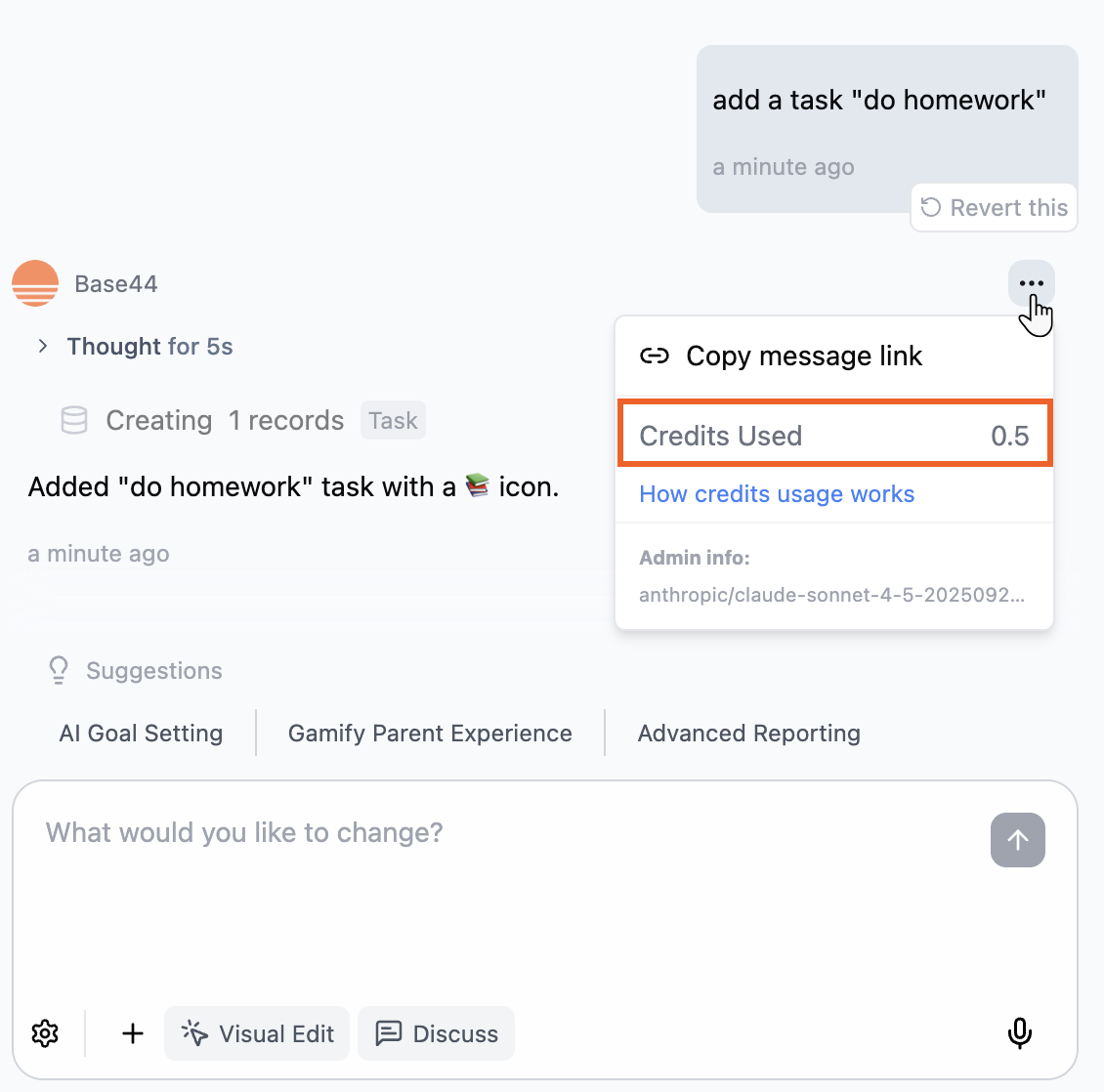
Consultar el uso de créditos de un mensaje
Aprovechar al máximo tus créditos
Saca más provecho de tus créditos de Base44 con estos consejos prácticos. Abre cada consejo para ver cómo puedes ahorrar créditos y mantener tu flujo de trabajo eficiente.Planifica tus builds antes de escribir prompts
Planifica tus builds antes de escribir prompts
Usa el modelo de IA automático
Usa el modelo de IA automático
Mantén tus prompts enfocados
Mantén tus prompts enfocados
Update the Home page text to match the new pricing plan.Usa el modo Discuss para explorar ideas
Usa el modo Discuss para explorar ideas
Usa el modo Edit
Usa el modo Edit
Evita las correcciones automáticas repetidas
Evita las correcciones automáticas repetidas
Añade y prueba funciones en pasos pequeños
Añade y prueba funciones en pasos pequeños
Haz seguimiento de tu uso de créditos
Haz seguimiento de tu uso de créditos
Reinicios de créditos
Tus créditos se actualizan automáticamente según un calendario fijo, y los créditos que no hayas usado caducan cuando se reinician.Cuándo se reinician los créditos
La frecuencia con la que se actualizan tus créditos depende de tu plan:- Plan Free: Tu workspace personal, el que se crea al registrarte, puede usar hasta 5 créditos de mensaje al día, con un máximo de 25 al mes. Otros workspaces en el plan Free no reciben créditos de mensaje gratuitos. Al alcanzar el límite diario, las funciones que usan créditos se pausan hasta que se reinicie tu saldo diario, siempre que aún te queden créditos mensuales. Los créditos diarios se reinician a medianoche en la zona horaria local del dueño del workspace, o a medianoche UTC si el workspace no tiene una zona horaria registrada o no eres el dueño.
- Planes de pago: Tus créditos de mensaje y de integración se reinician una vez al mes, el mismo día del mes en que te suscribiste. Por ejemplo, si te suscribiste el 5 de julio, tus créditos se reinician el día 5 de cada mes.
Quedarte sin créditos
Cuando alcanzas tu límite de créditos, las acciones que usan créditos se pausan hasta el siguiente reinicio. Si no quieres esperar, actualiza o ajusta tu plan desde tu panel de facturación.Mejorar tu plan a mitad de ciclo
Cuando mejoras tu plan antes de tu fecha de reinicio, recibes de inmediato los créditos adicionales del nuevo plan. Lo que pagas, y si tus créditos no usados se acumulan, depende de tu periodo de facturación:Consultar tu saldo de créditos
La página Credit usage muestra cuántos créditos ha usado tu workspace en este ciclo de facturación, en qué y quién. Úsala para ver cuánto te queda, descubrir qué consume más y detectar gastos inesperados a tiempo. Para consultar tu uso de créditos:- Haz clic en el nombre de tu workspace en la parte inferior izquierda.
- Haz clic en Settings.
- En Workspace, haz clic en Credit usage.
- Revisa la tarjeta de la parte superior de la página para ver los créditos usados del total de tu workspace. Si otras personas comparten tu workspace, Your usage muestra tu parte, y una insignia Near limit o Limit reached indica cuándo se están agotando los créditos.
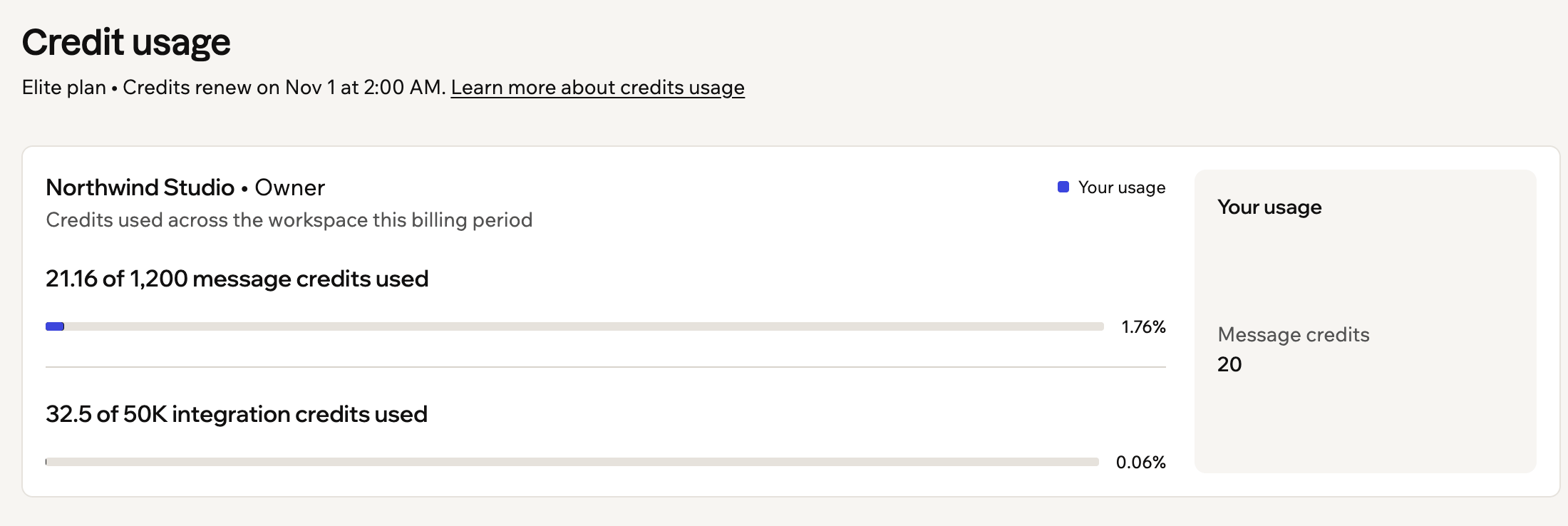
La tarjeta de uso en la parte superior de la página Credit usage
Seguir el uso a lo largo del tiempo
Usage over time muestra en un gráfico los créditos usados cada día, para que detectes los días de más actividad y los picos. Usa los filtros sobre el gráfico para cambiar lo que muestra:- Rango de fechas: Elige This billing cycle, Last 7 days, Last 30 days, Last year o Custom.
- Tipo: Muestra Apps & Superagents, Apps only o Superagents only.
- Miembros: Los owners y admins pueden limitar el gráfico a personas concretas.
- Message credits e Integration credits: Cambia entre ellos con las pestañas.
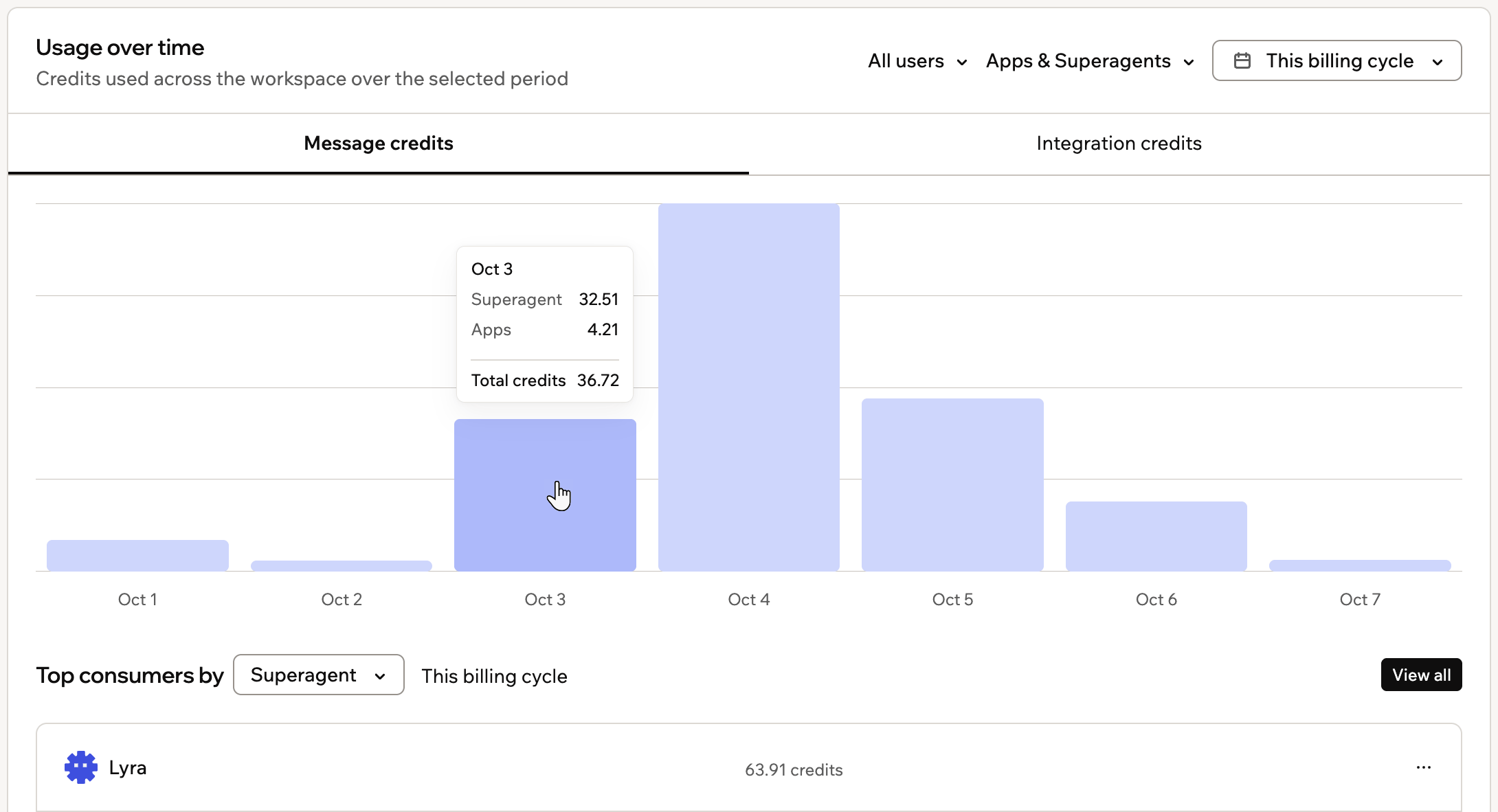
Pasar el cursor sobre un día en Usage over time para ver el desglose de créditos
Encontrar los principales consumidores
Bajo el gráfico, Top consumers muestra los 5 que más créditos usaron en las fechas que elegiste. Puedes ordenarlos por:- Member: Las personas que más usaron. Solo los owners y admins ven esta opción.
- App o Superagent: Las apps o Superagents que más usaron.
- Source: En qué se gastaron los créditos, como correos o llamadas de IA. Está en la pestaña de créditos de integración, y cada fuente muestra cuántas apps y Superagents la usaron. Haz clic en el número para ver cuáles.
Ver los detalles de uso
Haz clic en un miembro, una app o un Superagent de la lista para abrir sus detalles en las mismas fechas.- Apps: La pestaña Overview muestra si la app está publicada, quién puede verla, cuándo se editó por última vez y quién la construye. La pestaña Credit usage muestra el total de la app, cómo se reparte entre créditos de mensaje y de integración, y qué acciones usaron sus créditos de integración. Solo los creadores de la app y los admins del workspace pueden ver estos detalles.
- Superagents: Mira de dónde vienen los créditos de mensaje de un Superagent, como el chat de Base44, la API, WhatsApp, Telegram, Slack, automatizaciones y workflows.
- Members: Los owners y admins pueden ver los créditos de una persona, las apps y Superagents en los que trabaja y su actividad reciente. En planes con límites de créditos por miembro, haz clic en Set credit limit o Edit credit limit para limitar cuántos créditos puede usar. Más información sobre los límites de créditos.
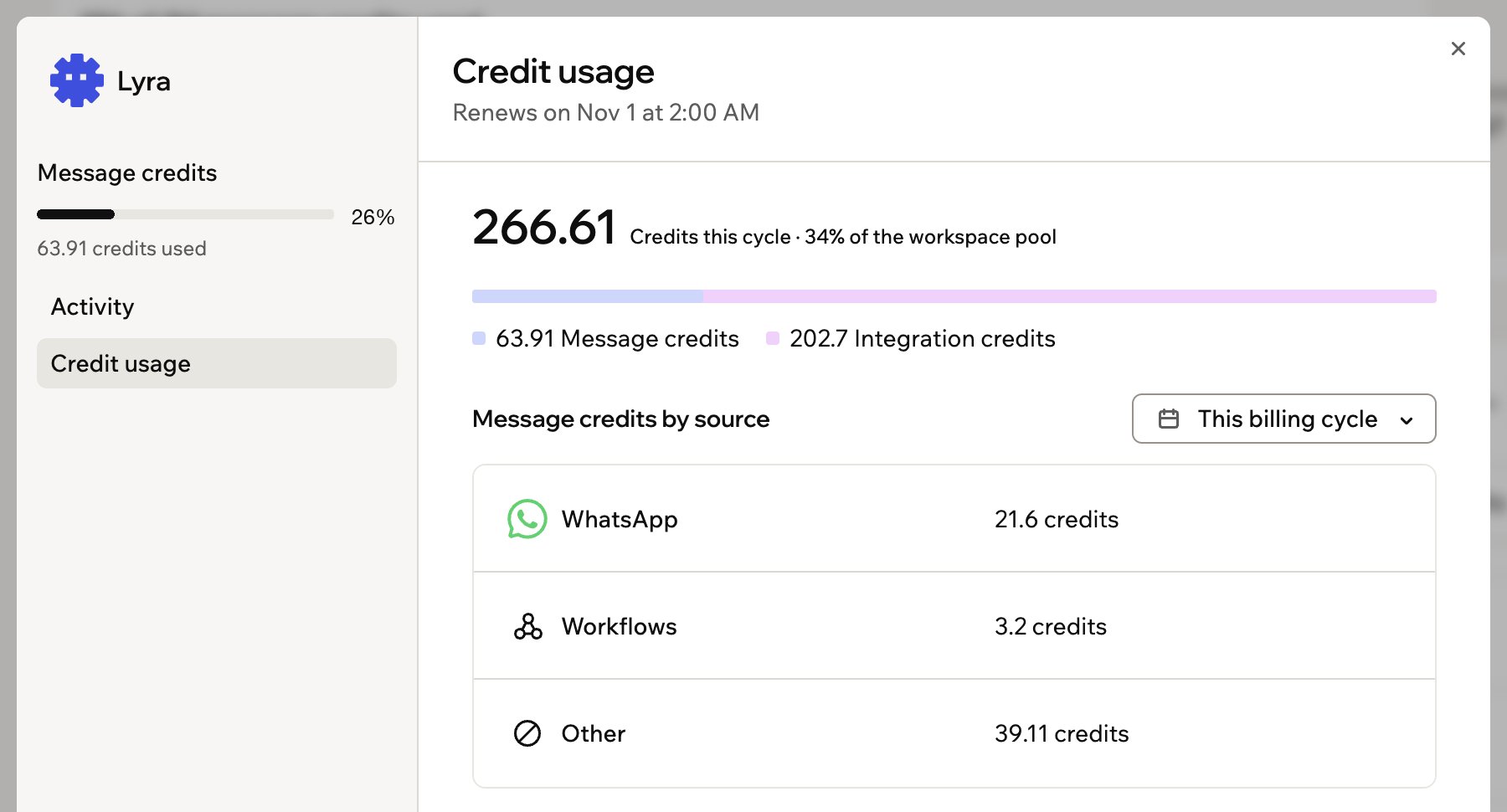
Los créditos de mensaje de un Superagent, desglosados por fuente
Detectar gastos inusuales
Un salto repentino de créditos suele significar que algo cambió, como una app con más visitas, un workflow que se ejecuta más de lo previsto o un Superagent que responde más mensajes. Si eres owner o admin del workspace, 2 tarjetas bajo el gráfico te ayudan a detectarlo a tiempo:- Unusual spend: Compara los créditos de mensaje usados en los últimos 7 días con los 7 días anteriores, y muestra las apps y Superagents cuyo gasto más cambió. Necesita 14 días de uso antes de mostrar una comparación.
- Members near their limit: En planes con límites de créditos por miembro, muestra las personas más cerca de su límite en este ciclo de facturación.

La tarjeta Unusual spend en la página Credit usage
Ver el uso de una sola app
Mira cuántos créditos ha usado una app en este ciclo de facturación y en qué. Puedes revisarlo desde la configuración de tu workspace o desde dentro de la app.Ver desde tu workspace
La página Credit usage muestra cualquier app de tu workspace junto a todo lo demás que usa créditos, para que puedas compararlos. Para ver el uso de una app desde tu workspace:- Haz clic en el nombre de tu workspace en la parte inferior izquierda.
- Haz clic en Settings.
- En Workspace, haz clic en Credit usage.
- En Top consumers, elige App.
- Haz clic en la app que quieres revisar. Para encontrar una app que no está entre las 5 primeras, haz clic en View all.
- Haz clic en la pestaña Credit usage.
Ver desde tu app
La página App usage desglosa los créditos de mensaje y de integración de tu app en el ciclo de facturación actual. Es el único lugar que divide los créditos de mensaje de una app por rama. Los créditos se comparten entre todas las apps del workspace, y la fecha de renovación se muestra en la parte superior de la página. Para ver el uso de una app desde tu app:- Haz clic en Dashboard en el editor de la app.
- Haz clic en Overview.
- Haz clic en View usage.
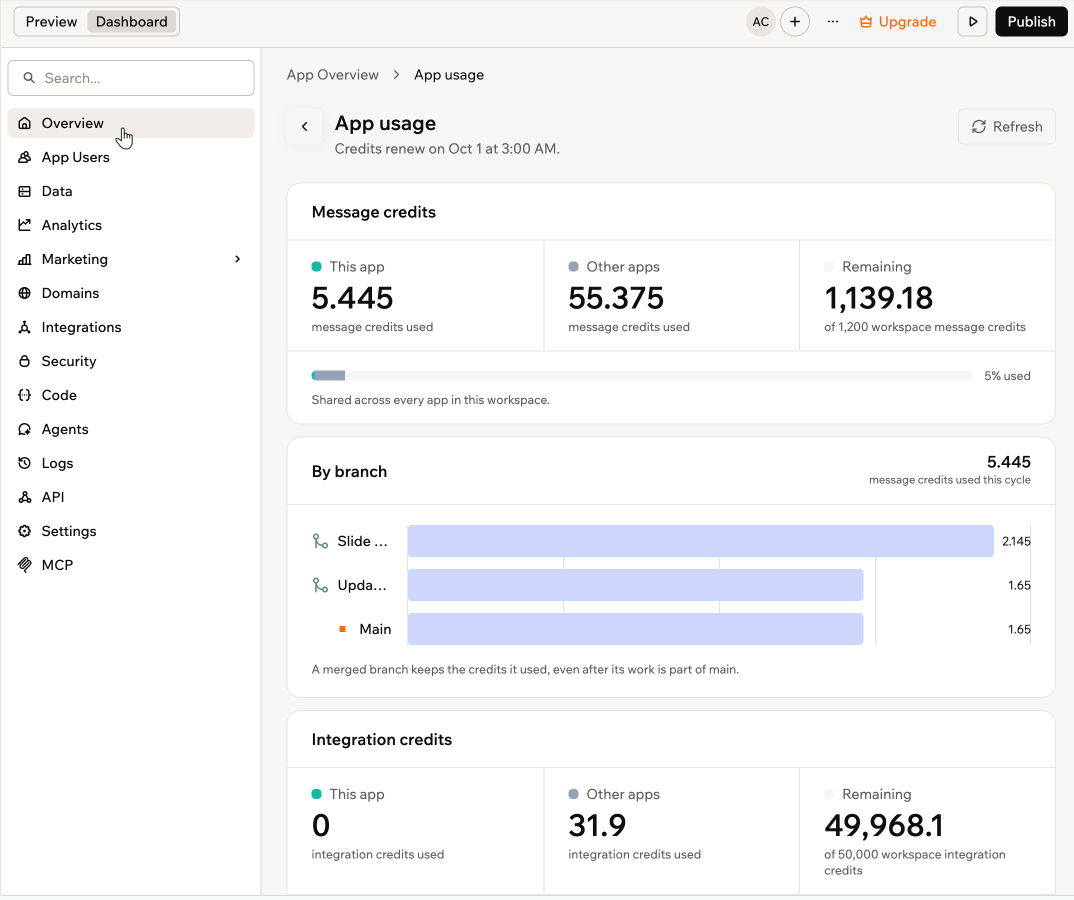
Uso de una sola app en Base44
- This app: Créditos que esta app ha usado en el ciclo actual.
- Other apps: Créditos usados por el resto de apps de tu workspace.
- Remaining: Créditos que te quedan del total del workspace.
- By branch: En Message credits, una barra para Main y otra para cada rama en la que hayas construido, con el total de este ciclo.
- By source: En Integration credits, qué los consumió este ciclo, como workflows, IA y herramientas. Selecciona Show details para ver una lista ordenada de las fuentes y cuántos créditos usó cada una.
- Database: Cuánto del límite de base de datos de tu plan usa la app.
- Una rama fusionada conserva los créditos que usó, incluso después de que su trabajo forme parte de main. Una rama que ya no existe se muestra como Removed branch.
- By branch aparece cuando has construido en una rama, así que una app que solo ha usado Main no lo muestra.
- Los créditos de integración no se desglosan así. Se cobran cuando se ejecuta tu app publicada, que comparten todas las ramas, así que no hay una rama a la que atribuirlos.
Cupones y tarjetas regalo
Los cupones y las tarjetas regalo reducen lo que pagas por Base44. Un código de cupón puede añadir créditos a tu workspace, una tarjeta regalo descuenta su valor de tu suscripción y un código promocional te da un descuento al comprar un plan.Añadir créditos de cupón
Base44 a veces ofrece códigos de cupón que añaden créditos a tu workspace. Los canjeas desde la página Credit usage. Para canjear un código de cupón:- Haz clic en el nombre de tu workspace en la parte inferior izquierda.
- Haz clic en Settings.
- En Workspace, haz clic en Credit usage.
- Haz clic en Redeem coupon or gift card en la parte superior de la página.
- Introduce tu código y haz clic en Apply.
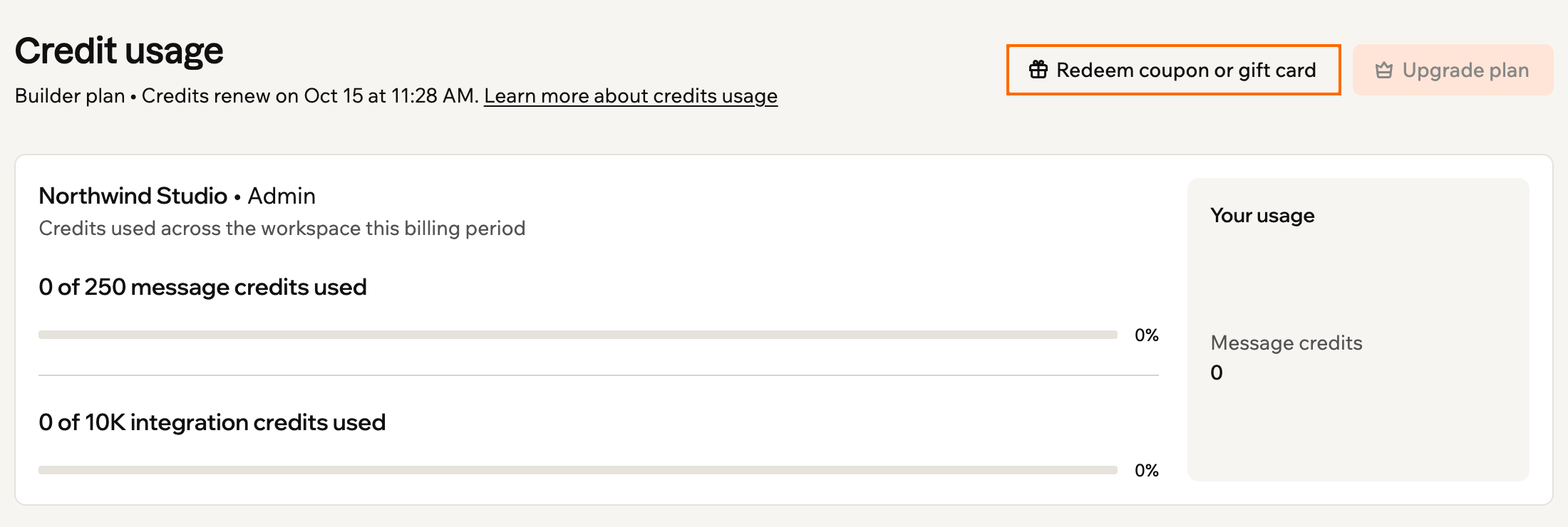
Canjear un cupón desde la página Credit usage
Canjear una tarjeta regalo
Las tarjetas regalo de Base44 ya no se pueden comprar. Si ya tienes una, aún puedes canjearla como descuento en una suscripción de Base44. Las tarjetas regalo caducan 5 años después de la fecha de compra. Las tarjetas regalo compradas antes del 12 de abril de 2026 añadían créditos de mensaje a tu cuenta, y siguen funcionando como créditos de mensaje hasta que caducan. Cómo funciona depende de si ya tienes un plan:- Si aún no tienes un plan: El valor de la tarjeta regalo se aplica como descuento al pagar. Por ejemplo, una tarjeta regalo de $100 cubre 1 mes de un plan de $100 al mes, 2 meses de un plan de $50 al mes, y así sucesivamente. Si el valor de la tarjeta no cubre un mes completo, se aplica como descuento parcial en tu próxima factura.
- Si ya tienes un plan activo: El valor de la tarjeta regalo se aplica automáticamente a tu próxima factura. Puedes ver el crédito pendiente en Settings, en Plan & Subscriptions.

Consultar el crédito de tu tarjeta regalo
- Haz clic en el nombre de tu workspace en la parte inferior izquierda.
- Haz clic en Settings.
- En Workspace, haz clic en Credit usage.
- Haz clic en Redeem coupon or gift card, introduce el código de tu tarjeta regalo y haz clic en Apply.
- Elige qué hacer después:
- Si aún no tienes un plan: Ve a Plan & Subscriptions, elige tu plan y haz clic en Subscribe. Revisa el descuento que se muestra al pagar y haz clic en Subscribe para completar tu compra.
- Si ya tienes un plan activo: El valor de tu tarjeta regalo se aplica automáticamente a tu próxima factura.
Aplicar un descuento en un plan
Si tienes un código promocional con descuento en un plan, aplícalo al pagar antes de mejorar, cambiar o renovar tu plan. Para aplicar un código promocional:- Ve a la página de Planes.
- Elige tu plan.
- En la página de pago, haz clic en Add promotion code e introduce tu código.
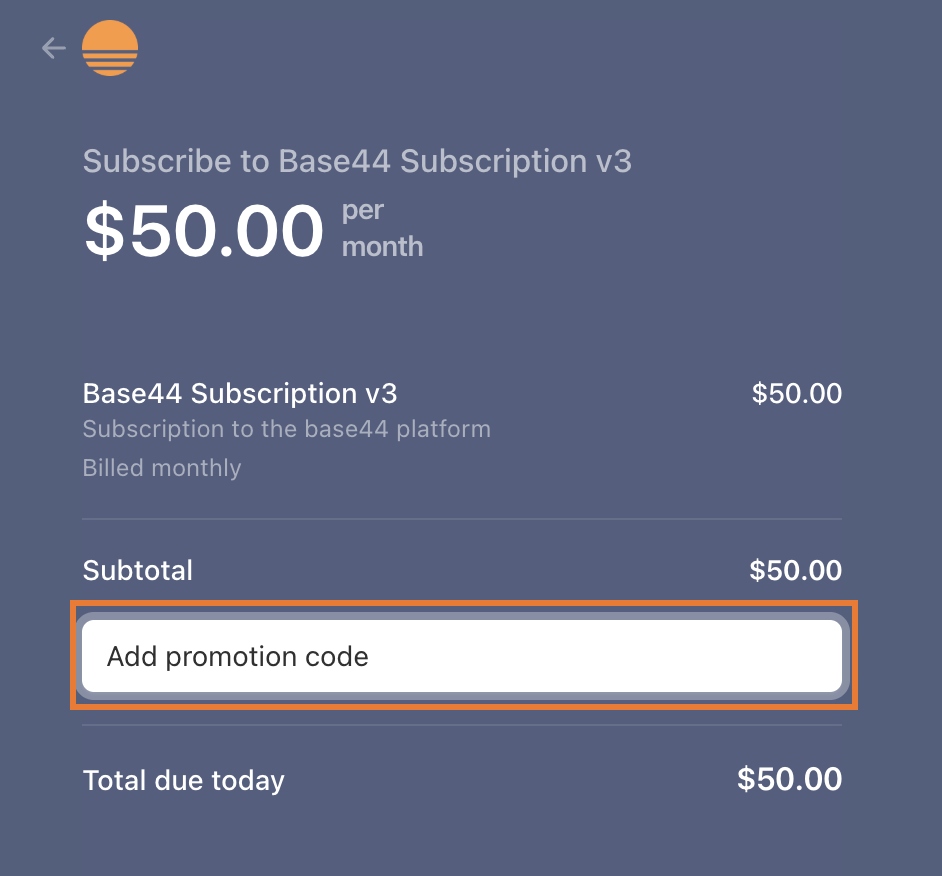
Añadir un código promocional al pagar
Usar créditos en equipos
Los créditos de tu workspace se comparten entre todas las personas que invites. Cuando cualquier miembro construye o usa apps, los créditos salen del fondo compartido del workspace.- Créditos de mensaje: Se descuentan del fondo del workspace cada vez que alguien envía un prompt.
- Créditos de integración: Se descuentan del fondo del workspace cada vez que una app dispara un servicio integrado de Base44, como enviar un correo, generar una imagen o llamar a un LLM.
Compartir tu app y ganar créditos
Comparte tu proyecto de Base44 en LinkedIn o X y reclama 20 créditos de mensaje para tu workspace personal. Puedes hacerlo una vez por cuenta de Base44, y los créditos funcionan como cualquier otro. Esto es distinto del programa de referidos, que te da créditos cuando los amigos que invitas se registran y empiezan a construir. Cuando reclamas, Base44 abre tu publicación y la compara con las pautas. Pega un enlace a la publicación misma en X o LinkedIn. Un enlace acortado de LinkedIn también funciona.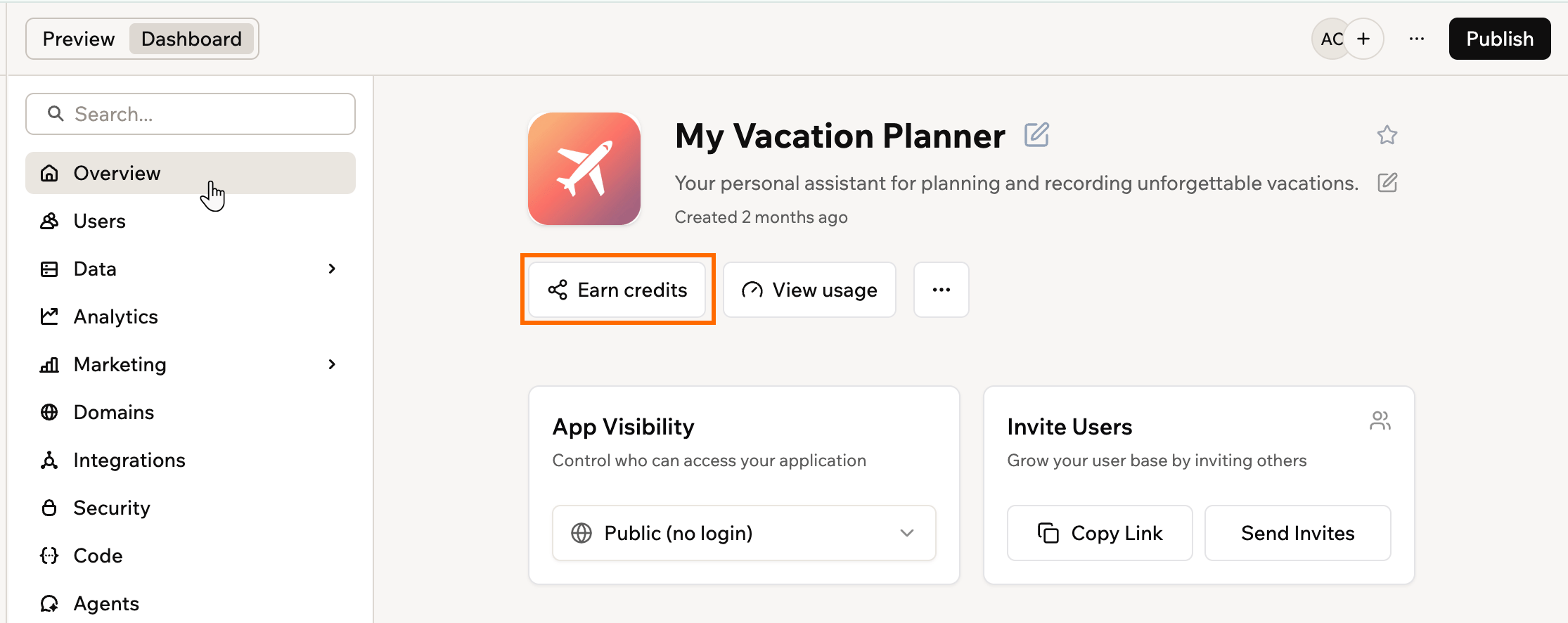
Abrir Earn credits desde el Overview de tu app
- Haz clic en Dashboard en el editor de tu app.
- Haz clic en Overview.
- Haz clic en Earn credits.
- Revisa las Sharing Guidelines y luego haz clic en Share on LinkedIn o Share on X (Twitter).
- Escribe tu publicación de forma que cumpla las pautas:
- Etiqueta a @base44.
- Escribe al menos 200 caracteres sobre tu experiencia construyendo con Base44.
- Publica desde una cuenta con más de 100 seguidores.
- (Opcional) Añade una captura de pantalla o un video de tu proyecto, y un enlace a él.
- Copia el enlace de tu publicación.
- De vuelta en el panel Earn credits, pega el enlace en Post link y haz clic en Claim 20 credits.
- Cuando tu publicación pasa las comprobaciones, tus créditos llegan de inmediato a tu workspace personal.
- Cuando no las pasa, el panel te indica qué cambiar, para que actualices tu publicación y vuelvas a reclamar.
- Si Base44 no puede comprobar tu publicación, o no estás de acuerdo con el resultado, haz clic en Open support ticket. El enlace de tu publicación se completa por ti y una persona revisa la publicación manualmente.
Preguntas frecuentes
Haz clic en una pregunta para saber más sobre los créditos.¿Cómo varía el uso de créditos entre prompts?
¿Cómo varía el uso de créditos entre prompts?
¿Hay un mínimo o máximo de créditos de integración por acción?
¿Hay un mínimo o máximo de créditos de integración por acción?
¿Las consultas a la base de datos consumen créditos de integración?
¿Las consultas a la base de datos consumen créditos de integración?
¿Por qué Base44 usa 2 tipos de créditos?
¿Por qué Base44 usa 2 tipos de créditos?
¿Por qué se descontaron créditos por errores de la IA y cómo solicito un reembolso o reinicio?
¿Por qué se descontaron créditos por errores de la IA y cómo solicito un reembolso o reinicio?
¿Qué son los créditos promocionales y gratuitos?
¿Qué son los créditos promocionales y gratuitos?
¿Las correcciones automáticas de IA consumen créditos?
¿Las correcciones automáticas de IA consumen créditos?
¿Se me cobra si detengo la IA a mitad de una respuesta?
¿Se me cobra si detengo la IA a mitad de una respuesta?
¿Qué pasa si me quedo sin créditos de mensaje?
¿Qué pasa si me quedo sin créditos de mensaje?
¿Qué pasa si me quedo sin créditos de integración?
¿Qué pasa si me quedo sin créditos de integración?
- Te enviamos un correo cuando se agoten tus créditos de integración.
- Cualquier acción que hagas que los requiera falla y muestra un error indicando que has usado todos tus créditos de integración.
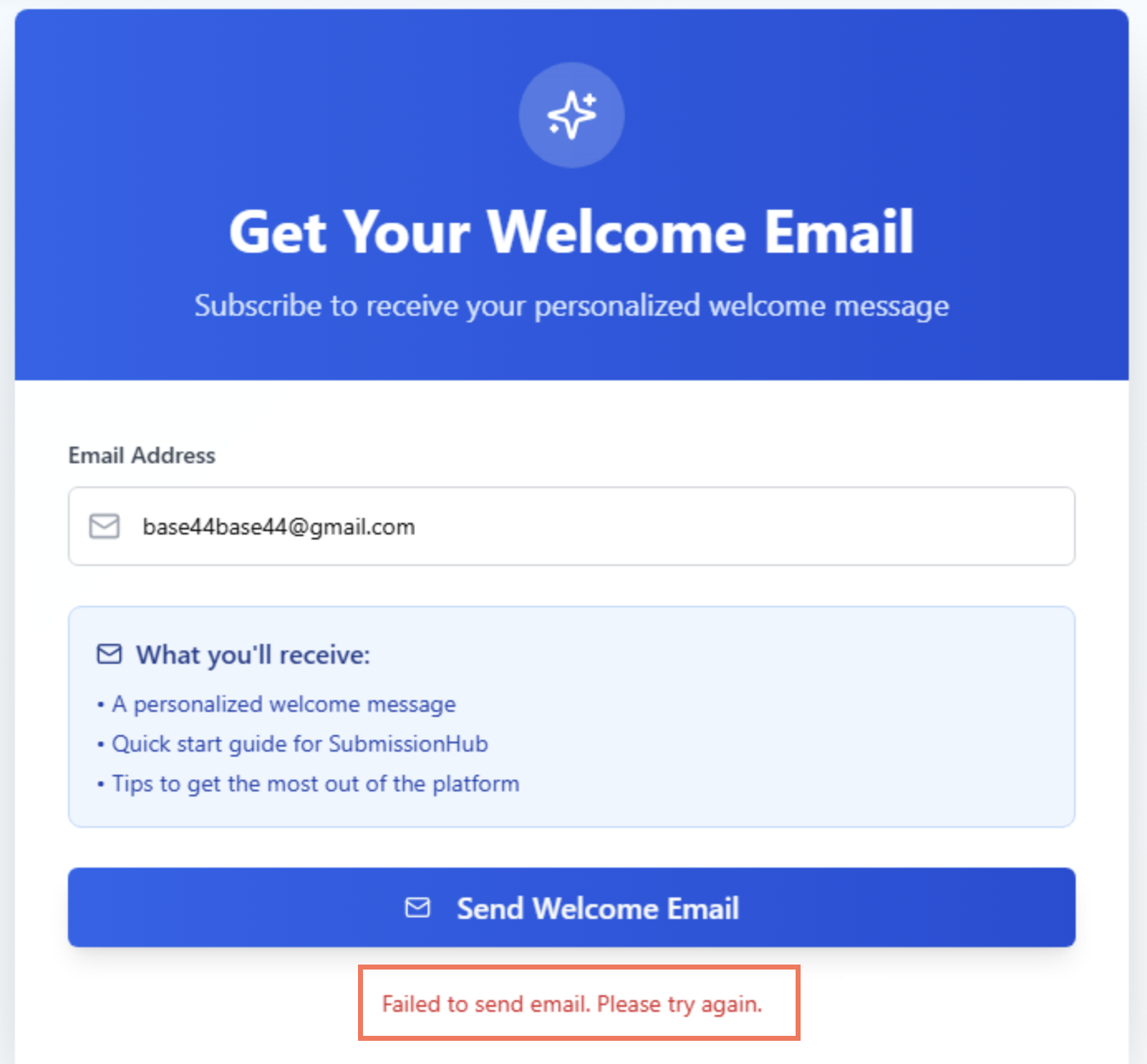
Cuando falla una acción de la app
¿Por qué mis créditos aún no se han actualizado?
¿Por qué mis créditos aún no se han actualizado?
¿Por qué mis funciones de backend están bloqueadas en un plan de pago?
¿Por qué mis funciones de backend están bloqueadas en un plan de pago?
¿Qué hago si el chat de IA se queda atascado o no revierte cambios?
¿Qué hago si el chat de IA se queda atascado o no revierte cambios?