

Crea tu propio Superagent
Paso 1 | Inicia una conversación
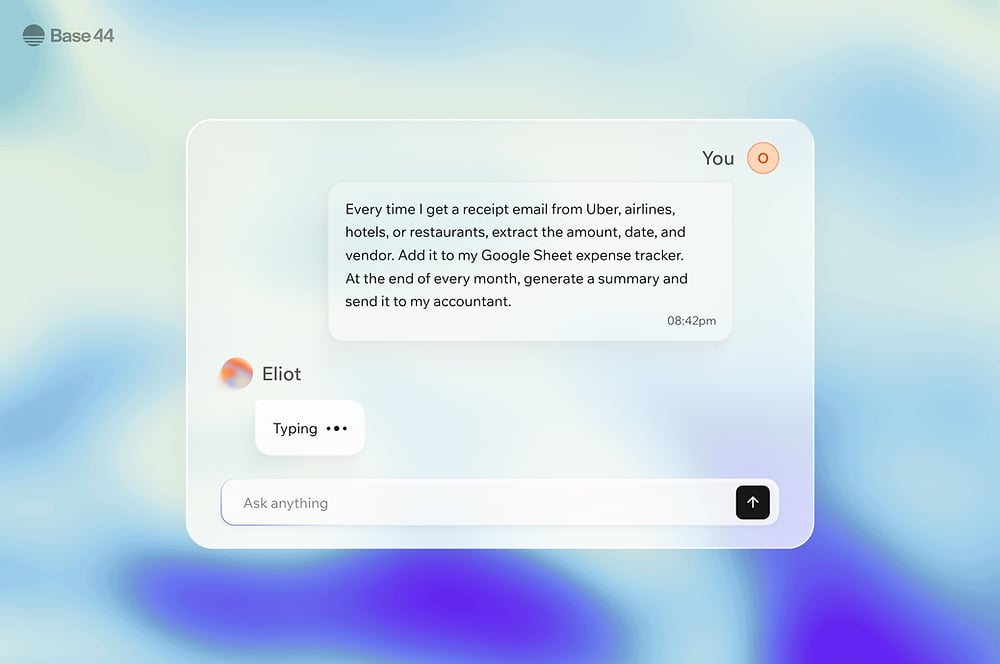
Tu Superagent trabaja a través de la conversación. Inicia una desde cero, o desde una tarea que Base44 sugiere.Crea tu Superagent
Describe lo que quieres que haga tu Superagent y sigue chateando para refinar resultados, hacer preguntas de seguimiento o disparar acciones. Puedes responder a los mensajes de tu Superagent y copiar sus respuestas. Puedes subir archivos, pegar imágenes y adjuntar videos y GIFs en el chat. Para crear tu Superagent:- Inicia sesión en Base44.
- Haz clic en Agent en la parte superior de la barra lateral.
- Si es tu primer Superagent, elige el tipo de asistente que quieres crear, o haz clic en Skip without choosing. Luego puedes conectar tu cuenta de Google o Microsoft, revisar las rutinas que tu Superagent sugiere y omitir cualquier paso que quieras configurar después.
- Describe lo que quieres que haga tu Superagent.
Usa los atajos del chat
Usa los atajos del chat para elegir la skill, el conector, la app o la nota con la que quieres que trabaje tu Superagent. Escribe/ para ver las opciones, o sigue escribiendo para buscar.
- Abre tu Superagent.
- Escribe
/al inicio de tu mensaje y luego selecciona una opción disponible:- Goal: Inicia una tarea a largo plazo como objetivo. También puedes escribir
/goalseguido de un espacio para pasar al modo objetivo sin abrir el menú. - Skills: Elige una skill para guiar cómo tu Superagent gestiona tu solicitud.
- Connectors: Elige una herramienta como Gmail o Google Calendar.
- Apps: Elige una app de Base44 con la que trabajar. Esta opción aparece cuando tu workspace tiene apps.
- Notes: Elige una nota para usarla como contexto de tu solicitud. Puedes adjuntar hasta 5 notas por mensaje. Esta opción no está disponible en la app móvil de Base44.
- Goal: Inicia una tarea a largo plazo como objetivo. También puedes escribir
- Añade tus instrucciones. Si elegiste una skill o un conector, edita o reemplaza el mensaje inicial.
- Envía tu mensaje.
Ve y guarda artefactos
Cuando tu Superagent crea un gráfico u otro elemento visual como artefacto, aparece directamente en tu chat. Pasa el cursor sobre el artefacto y abre su menú de tres puntos. Elige Download to computer para guardar una copia en tu dispositivo, o Save in files para añadirlo a la carpetaartifacts en Files. Después de guardarlo, puedes usar View file en la confirmación para abrir el artefacto guardado.
Empieza desde una sugerencia de app
Base44 puede sugerir una primera tarea para tu agente, basada en una de tus propias apps. Las sugerencias se generan a partir de los datos y la actividad de esa app, así que varían de app a app. Tu agente te pregunta primero antes de enviar algo o publicar. También pregunta antes de escribir en tus datos en vivo, salvo que tú, como propietario, le pidas explícitamente en el chat crear, actualizar o eliminar registros concretos. Hace esos cambios de registros solicitados en el mismo turno, sin pedir una segunda aprobación. Para empezar desde una sugerencia:- Inicia sesión en Base44.
- En la página de inicio, busca Or create an agent to handle your routine work.
- Elige una app en el menú desplegable junto a Start with the first task your agent can do for.
- Haz clic en una sugerencia para entregarla a tu agente.
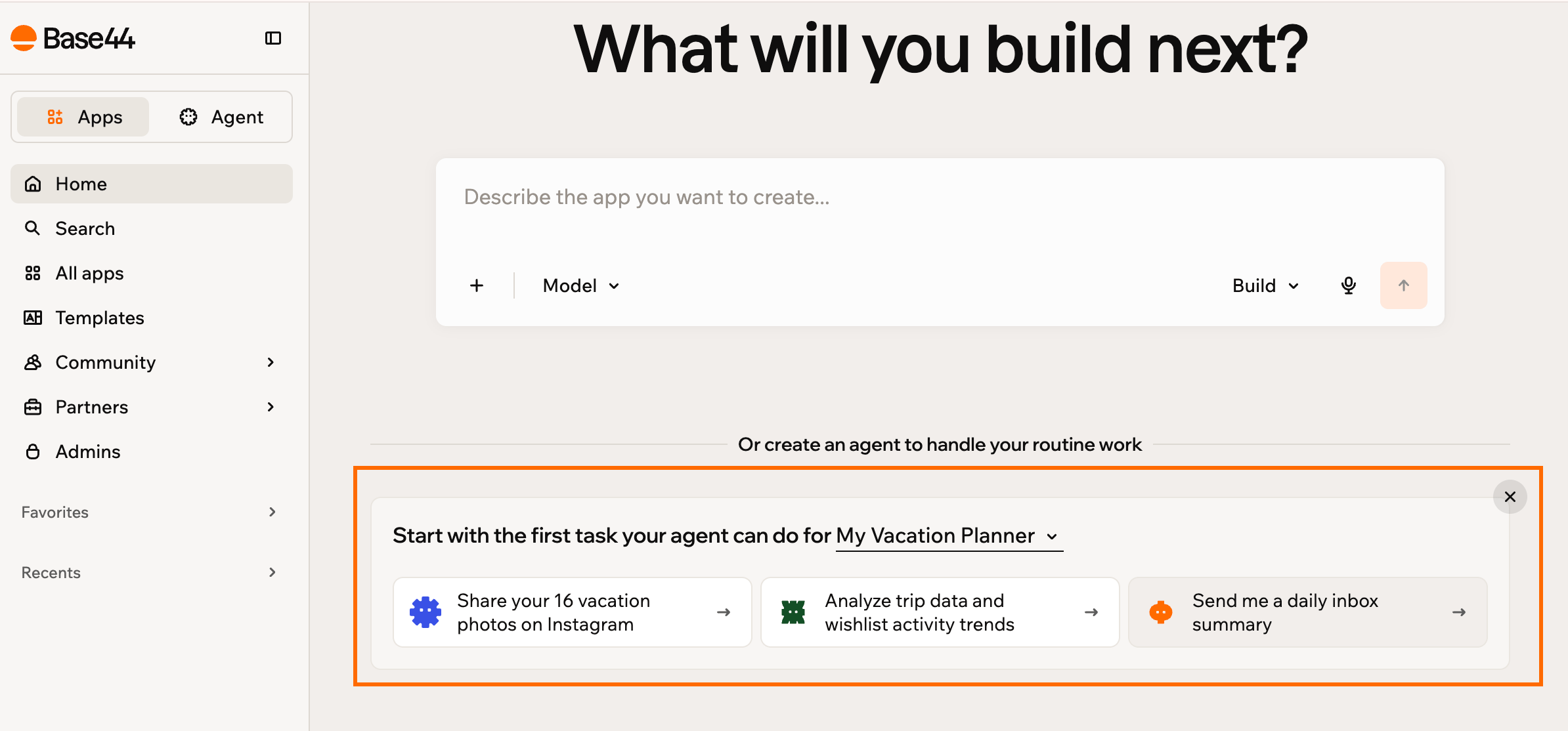
Iniciando un agente desde una sugerencia en la página de inicio
Trabaja en conversaciones separadas
Dale a cada trabajo su propia conversación para que los temas no relacionados se mantengan separados. Tu Superagent guarda cada hilo por separado, así una pregunta sobre tus leads no toma contexto de un reporte que escribías antes. Tus conversaciones se listan bajo Conversations en la barra lateral, donde puedes cambiar entre los filtros Active y Archived y ver en qué conversación está trabajando tu agente. Usa una conversación para cada rol o proyecto que asumas, como reclutamiento, ventas o un proyecto de cliente. Pon el contexto y las instrucciones de ese rol en el primer mensaje, para que cada respuesta de la conversación se centre en él.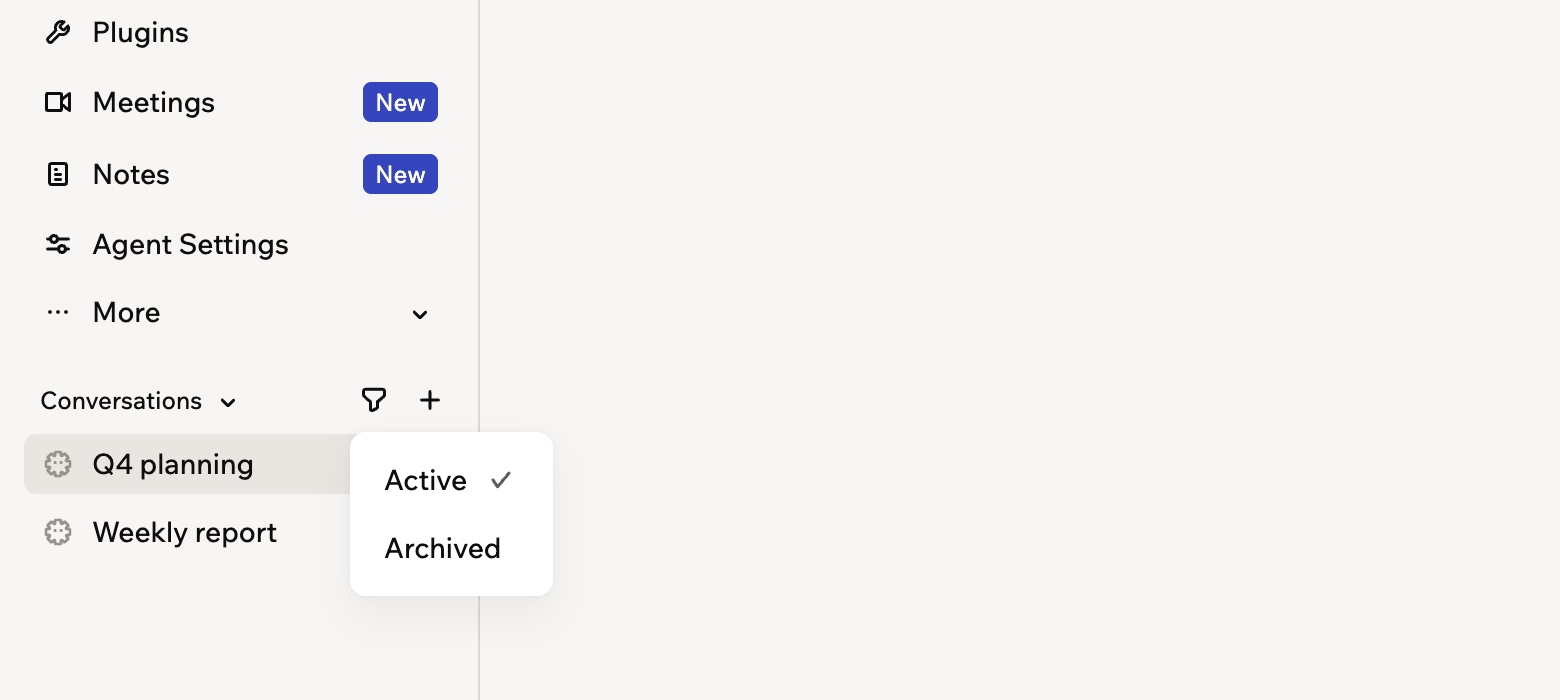
Manteniendo cada trabajo en su propia conversación
- Notas, herramientas conectadas y flujos de trabajo: Disponibles en todas las conversaciones.
- Memoria: Con Shared memory, lo que tu Superagent aprende en una conversación está disponible en todas. Con Separated memory, cada conversación conserva la suya. Para cambiarlo, haz clic en More en la barra lateral, haz clic en Memory y luego en Change access.
- Reglas permanentes: Cuéntale a tu Superagent en el chat las reglas que quieres que siga en todo tu trabajo, y las mantiene en cada conversación.
- Reglas para un área: Ponlas al principio de la conversación de esa área.
- Abre tu Superagent.
- Bajo Conversations en la barra lateral, haz clic en New conversation.
- Junto a la conversación en la barra lateral, haz clic en el ícono More actions .
- Selecciona Rename o Archive. Archivar quita la conversación de la barra lateral sin detener una respuesta que aún está en curso, y Unarchive la trae de vuelta.
Establece un objetivo
Dale a tu Superagent un objetivo cuando un trabajo es demasiado grande para una sola respuesta, como algo de larga duración o algo para lo que primero necesita ir a recopilar información. Describes qué cuenta como terminado, y él divide el objetivo en tareas y las va resolviendo. Mientras un objetivo corre, puedes seguirlo e intervenir:- Míralo correr: aparece un banner Goal running mientras trabaja, con Pause y Resume, y una lista de Sub-agents que muestra qué está trabajando en el objetivo.
- Sigue las tareas: el chat muestra los sub-agentes que trabajan en tu objetivo. Pasa el cursor o toca Sub-agents en el banner para ver cada tarea y su estado.
- Comprueba dónde está: un objetivo lee Active, Blocked, In review, Completed, Failed, Cancelled o Paused. Cada tarea lee Pending, In progress, Blocked, Done, Failed, Cancelled o Skipped.
- Encuéntralo más tarde: cuando el objetivo termina, sus resultados quedan en la conversación. Los archivos que crea, como un documento final, también se guardan en Files (en More), dentro de la carpeta conversations de esa conversación.
- Abre tu Superagent.
- Escribe
/goalen el chat, luego selecciona Goal. - Describe cómo se ve terminar, y envíalo.
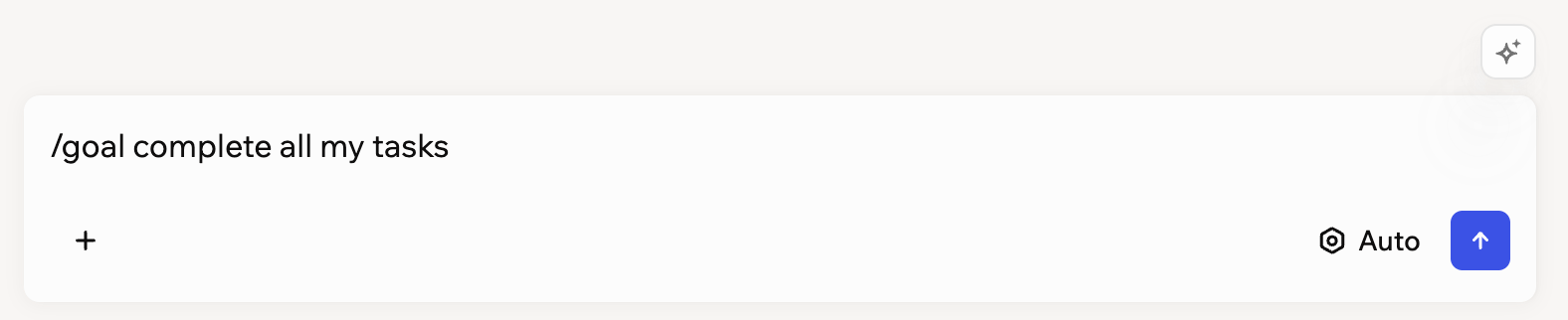
Estableciendo un objetivo en el chat del Superagent
Usa el modo de voz
Usa el modo de voz para hablar con tu Superagent en tiempo real en lugar de escribir. Puedes encender o apagar tu cámara, cambiar entre la cámara frontal y trasera, y compartir tu pantalla. Las sesiones de voz toman contexto de tus últimos 10 mensajes de texto, así tu Superagent sabe de qué ya hablaron. Las llamadas de voz largas se reconectan automáticamente para que sigas hablando sin reiniciar la sesión.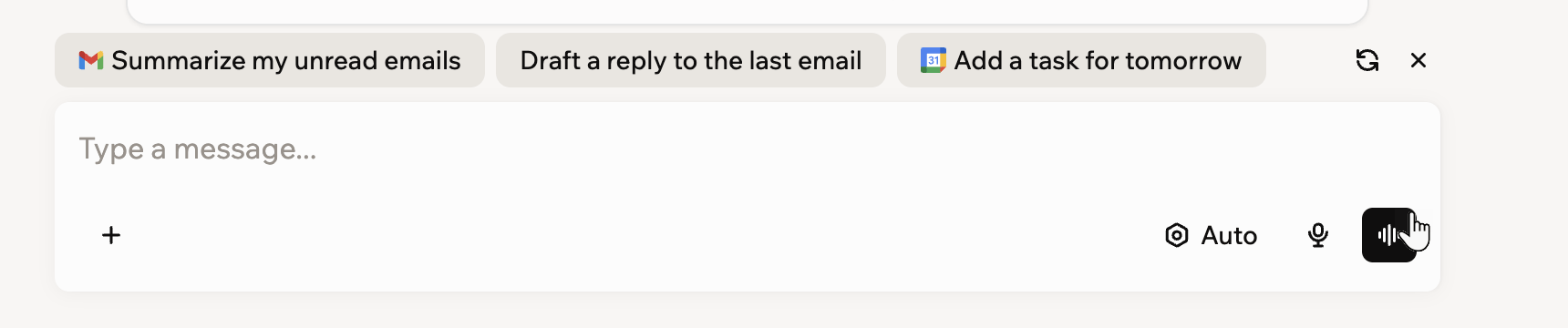
Iniciando una llamada de voz desde la entrada del chat
- Abre tu Superagent.
- Asegúrate de que el cuadro de mensaje del chat esté vacío.
- Haz clic en el botón Use voice en la entrada del chat.
- Chatea con tu Superagent.
Paso 2 | Conecta plugins y agrega skills
Conecta herramientas que tu Superagent pueda usar y agrega skills que amplíen lo que puede hacer. Los conectores permiten que tu Superagent trabaje con apps como Gmail, Google Drive, Notion, GitHub y Slack. Las skills agregan instrucciones reutilizables que tu Superagent puede usar cuando las necesite.Conecta herramientas
Puedes conectar herramientas directamente, o describir lo que quieres hacer en el chat y dejar que tu Superagent sugiera el conector adecuado. También puedes conectar tu propio servidor MCP: haz clic en Add Connector, luego haz clic en la pestaña MCP y haz clic en Add a MCP server.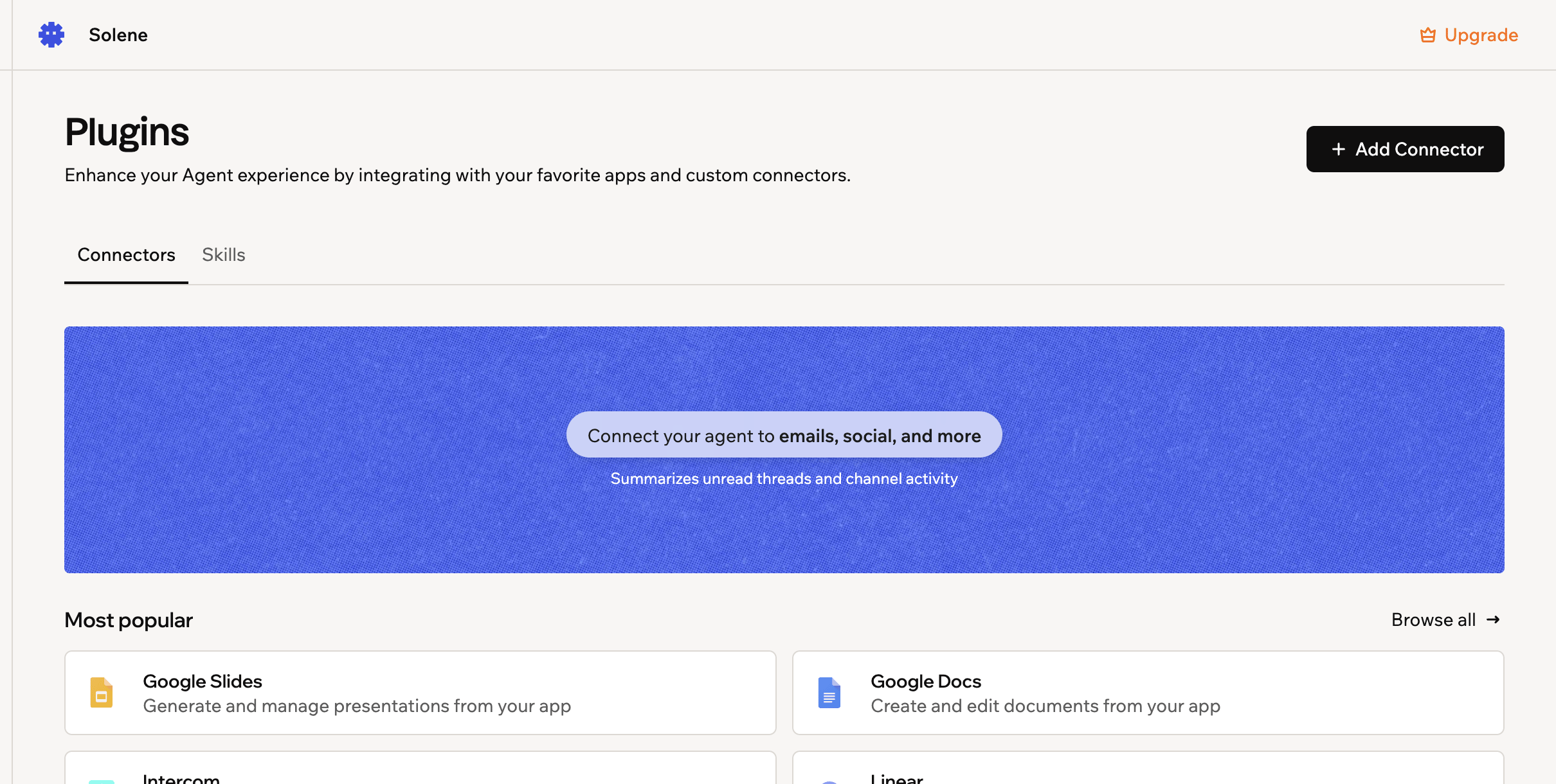
Conectando tu Superagent a las herramientas que ya usas
- Abre tu Superagent.
- Haz clic en Plugins en la barra lateral.
- Explora o busca el conector que quieres usar.
- Haz clic en Connect en el conector correspondiente.
- Activa Read only si quieres limitar tu Superagent a solo ver datos.
- Haz clic en Connect de nuevo para confirmar.
- Elige la cuenta que quieres conectar.
- Revisa los detalles de inicio de sesión y haz clic en Continue.
- Revisa los permisos solicitados y haz clic en Allow.
Gestiona las herramientas conectadas
Gestiona cómo se comporta una herramienta conectada y qué acceso tiene tu Superagent a ella. Para gestionar una herramienta conectada:- Abre tu Superagent.
- Haz clic en Plugins en la barra lateral.
- Encuentra el conector bajo Apps connected.
- Haz clic en el ícono More actions .
- Elige lo que quieres hacer:
- Switch to read-only: Limita el acceso a solo ver datos.
- Switch to manage: Permite crear o actualizar datos.
- Switch account: Cambia la cuenta conectada.
- Disconnect: Desactiva el acceso temporalmente.
- Remove: Elimina el conector.
Agrega skills
Las skills son conjuntos reutilizables de instrucciones que ayudan a tu Superagent a completar tipos específicos de trabajo con más consistencia. Úsalas para guiar el trabajo de tu Superagent, ayudarlo a usar mejor las herramientas conectadas y evitar repetir las mismas instrucciones en el chat. Puedes activar skills recomendadas para tu Superagent, explorar el catálogo de skills, crear tu propia skill en el chat o subir un archivo de skill.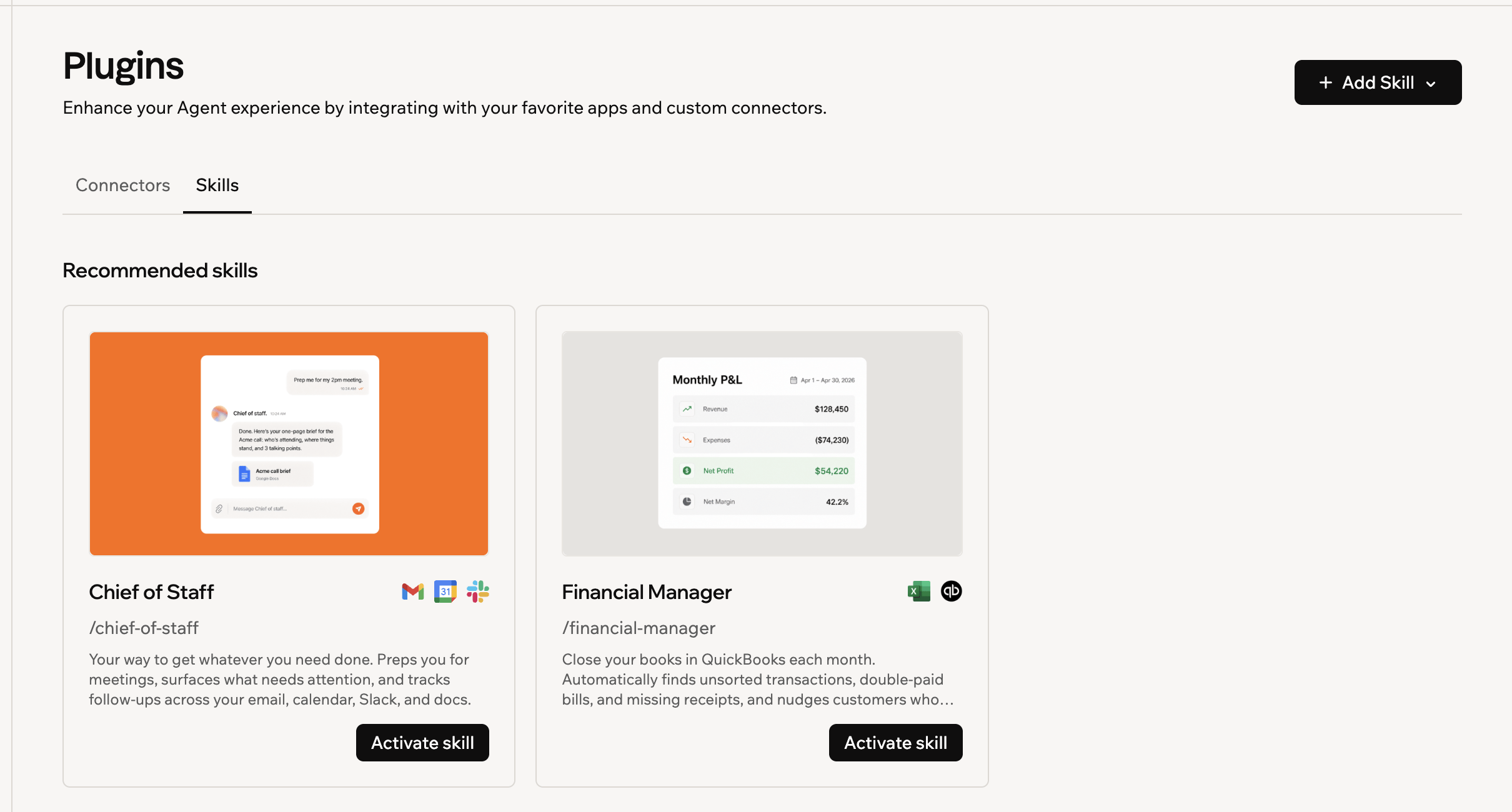
Agregando una skill a tu Superagent
- Abre tu Superagent.
- Haz clic en Plugins en la barra lateral.
- Haz clic en la pestaña Skills.
- Elige cómo quieres agregar una skill:
- Skills recomendadas: Haz clic en Activate skill en una skill recomendada.
- Catálogo de skills: Haz clic en View all, selecciona una skill y haz clic en Activate skill.
- Crea tu propia skill: Haz clic en + Add Skill y selecciona Create skill in chat.
- Sube un archivo de skill: Haz clic en + Add Skill y selecciona Upload skill file.
- Abre tu Superagent.
- Haz clic en Plugins en la barra lateral.
- Haz clic en la pestaña Skills.
- Haz clic en una skill bajo Activated skills.
- Elige lo que quieres hacer:
- Editar la skill: Actualiza las instrucciones de la skill y haz clic en Save Skill.
- Descargar la skill: Haz clic en Download para guardar el archivo de la skill.
- Eliminar la skill: Haz clic en Delete.
- Eliminar una skill solo afecta a tu Superagent. Los Superagents de otras personas de tu workspace no se ven afectados.
- Puedes agregar skills desde el catálogo de nuevo en cualquier momento.
- Las skills que creaste o subiste tú mismo se eliminan permanentemente y no se pueden recuperar.
Paso 3 | Agrega archivos y revisa la memoria
Agrega archivos que tu Superagent pueda usar como referencia y revisa la memoria que guarda de tus conversaciones.Sube archivos
Sube documentos, hojas de cálculo, PDFs y otros archivos que tu Superagent pueda leer y consultar durante las conversaciones. Puedes subir archivos directamente en el chat o desde Files.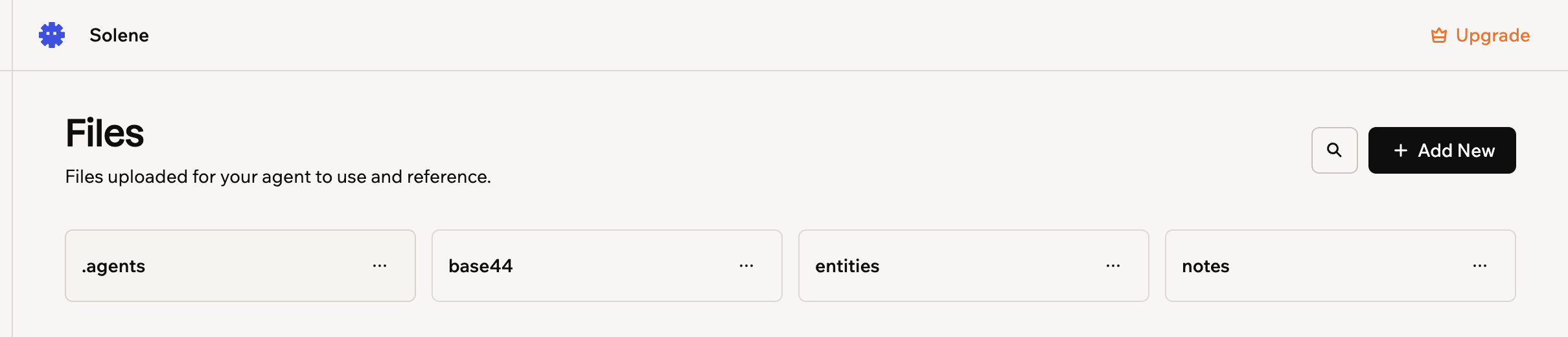
Archivos que tu Superagent puede leer y consultar
- Abre tu Superagent.
- Haz clic en More en la barra lateral y luego haz clic en Files.
- Haz clic en Add New.
- Elige lo que quieres hacer:
- Upload file: Sube un solo archivo.
- Upload folder: Sube una carpeta de archivos.
- New folder: Crea una carpeta para organizar tus archivos.
Revisa la memoria
La memoria almacena lo que tu Superagent sabe de ti y de tus conversaciones, para que pueda responder con más contexto con el tiempo. La página Memory muestra lo que tu agente recuerda y de dónde vino cada recuerdo.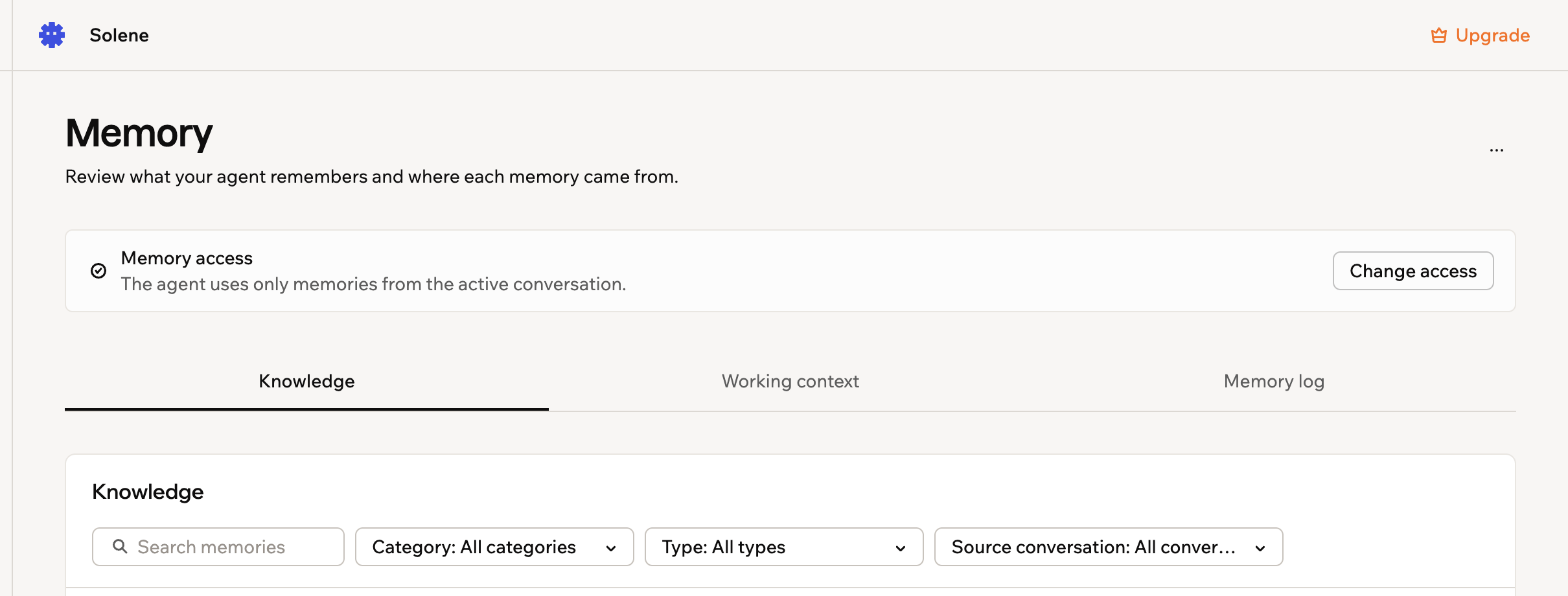
Revisando lo que tu Superagent recuerda
- Abre tu Superagent.
- Haz clic en More en la barra lateral y luego haz clic en Memory.
- Haz una de las siguientes acciones:
Revisar el conocimiento guardado
Revisar el conocimiento guardado
- Haz clic en la pestaña Knowledge.
- Busca o filtra los recuerdos guardados, o haz clic en Add memory para guardar uno tú mismo.
Verificar el contexto de trabajo de una conversación
Verificar el contexto de trabajo de una conversación
- Haz clic en la pestaña Working context.
- Elige una conversación para ver el objetivo, los siguientes pasos, las decisiones y los bloqueos que tu Superagent registra para ella.
Explorar tu historial de conversaciones
Explorar tu historial de conversaciones
- Haz clic en la pestaña Memory log.
- Elige un día en el calendario para revisar el resumen y la transcripción de cada conversación. Los registros de conversaciones son historial, no recuerdos guardados.
Cambiar cómo se comparte la memoria
Cambiar cómo se comparte la memoria
- Haz clic en Change access.
- Elige cómo tu Superagent guarda y usa la memoria.
Eliminar todo el conocimiento
Eliminar todo el conocimiento
- Haz clic en el ícono More actions en la parte superior de la página Memory.
- Selecciona Delete all knowledge.
Ver y gestionar datos
Cada tabla de tu Superagent contiene un tipo de registro que puedes abrir, editar, exportar y gestionar sin salir de tu workspace. Por ejemplo, un Superagent que registra tus tareas las guarda en una tabla Task que puedes abrir y editar en cualquier momento.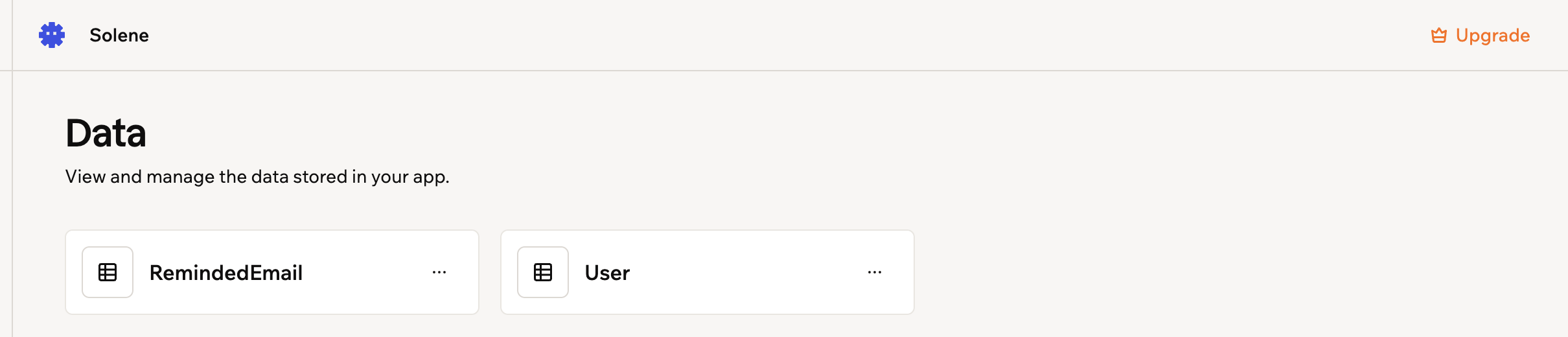
Las tablas donde tu Superagent guarda sus registros
- Abre tu Superagent.
- Haz clic en More en la barra lateral y luego haz clic en Data.
- Haz una de las siguientes acciones:
Explorar y editar registros
Explorar y editar registros
- Haz clic en una tabla para abrirla.
- Usa la barra de búsqueda, Filters y Columns para encontrar los registros que necesitas.
- Haz clic en Add Item para agregar un registro, completa los campos y haz clic en Submit. Para editar un registro, haz clic en él y actualiza sus campos.
Exportar una tabla
Exportar una tabla
- Haz clic en el ícono More actions de la tabla.
- Selecciona Export para descargar los registros de la tabla como archivo CSV.
Ver la estructura de una tabla
Ver la estructura de una tabla
- Haz clic en el ícono More actions de la tabla.
- Selecciona Schema para ver los campos y la estructura de la tabla.
Restaurar registros eliminados recientemente
Restaurar registros eliminados recientemente
- Haz clic en el ícono More actions de la tabla.
- Selecciona Recently deleted para revisar y restaurar registros movidos a la papelera.
Eliminar todos los registros de una tabla
Eliminar todos los registros de una tabla
- Haz clic en el ícono More actions de la tabla.
- Selecciona Clear table records para mover todos los registros de la tabla a la papelera. Puedes restaurarlos desde Recently deleted.
Paso 4 | Personaliza tu Superagent
Personaliza cómo tu Superagent se comporta, recuerda contexto, usa permisos y se conecta a sistemas externos. Para la lista completa de configuraciones, consulta Personalizando tu Superagent. Para personalizar tu Superagent:- Abre tu Superagent.
- Haz clic en Agent Settings en la barra lateral.
- Configura tu Superagent usando estos paneles:
- General: Elige tus modelos de chat y automatizaciones, controla a qué apps del workspace puede acceder tu Superagent y elige su voz.
- Trusted people: Conecta con personas a través de tu Superagent. Solo el propietario del Superagent ve este panel.
- Sharing & access (con 2 o más Superagents): Invita colaboradores, crea un enlace público de plantilla y elige cómo funciona la memoria. Con un solo Superagent, ábrelo desde More > Memory > Change access, o pídeselo a tu Superagent en el chat.
- Credit usage: Mira tu plan y cuántos créditos has usado.
- Meetings: Conecta tu calendario para que tu Superagent pueda unirse a tus reuniones como tomador de notas.
- Security: Configura permisos, secretos y reglas de conectores.
- Developer: Ve los detalles de la API y gestiona webhooks.
Conecta canales de mensajería
Conecta tu Superagent a un canal para chatear con él en WhatsApp, Telegram, iMessage, Slack y LINE.Agrega webhooks
Usa webhooks para recibir notificaciones en tiempo real cuando tu Superagent recibe un mensaje o termina una respuesta. Úsalos cuando quieras que tu backend reaccione a la actividad del Superagent sin consultar la API repetidamente. Para agregar un webhook:- Abre tu Superagent.
- Haz clic en Agent Settings en la barra lateral.
- Haz clic en Developer.
- Haz clic en View full API documentation.
- Desplázate a Your webhooks y haz clic en Add webhook.
- Ingresa tu endpoint en el campo Target URL.
- (Opcional) Ingresa una descripción en el campo Description.
- Selecciona qué Events enviar:
message.created: Se envía cuando se recibe un mensaje.message.completed: Se envía cuando la respuesta de tu Superagent está lista.
- Selecciona Sign requests with an HMAC secret (optional) si quieres verificar que las solicitudes del webhook vinieron de Base44.
- Haz clic en Create.
- Haz clic en Send test payload para probar tu webhook.
Paso 5 | Configura workflows
Crea workflows que tu Superagent pueda ejecutar según un horario o cuando ocurra un disparador, como un resumen matutino o un recordatorio sobre correos no leídos. Puedes configurarlos describiendo lo que quieres en el chat, o enviando un workflow sugerido al chat desde la página Workflows. Para aprender a crear, gestionar y monitorear workflows, consulta Configurando workflows. Por ejemplo:Preguntas frecuentes
Haz clic en una pregunta para saber más sobre crear un Superagent.¿Qué puede hacer mi Superagent?
¿Qué puede hacer mi Superagent?
¿Necesito conocimientos técnicos para crear un Superagent?
¿Necesito conocimientos técnicos para crear un Superagent?
¿Cómo sabe mi Superagent a qué puede acceder?
¿Cómo sabe mi Superagent a qué puede acceder?
¿Puedo controlar lo que mi Superagent puede hacer?
¿Puedo controlar lo que mi Superagent puede hacer?
¿Puedo subir archivos para que mi Superagent los use?
¿Puedo subir archivos para que mi Superagent los use?
¿Mis datos están seguros?
¿Mis datos están seguros?
¿Puedo usar mi Superagent en móvil?
¿Puedo usar mi Superagent en móvil?
¿Puedo compartir mi Superagent con otras personas?
¿Puedo compartir mi Superagent con otras personas?
¿Dónde organizo y gestiono mi Superagent después de crearlo?
¿Dónde organizo y gestiono mi Superagent después de crearlo?
¿Por qué no puedo editar o eliminar una skill?
¿Por qué no puedo editar o eliminar una skill?