

Superagent conectado a herramientas y canales
Gestionar la configuración general
Gestiona la configuración principal de tu Superagent, incluidos sus modelos de IA, el acceso a apps del workspace, la voz y las acciones de propietario. Para gestionar la configuración general:- Abre tu Superagent.
- Haz clic en Agent Settings en la barra lateral.
- Haz clic en General.
- Actualiza las configuraciones correspondientes:
- Chat: Elige el modelo que tu Superagent usa para conversaciones y herramientas en el chat, o déjalo en Automatic para usar el mejor modelo en cada solicitud.
- Automations: Elige el modelo que tu Superagent usa para tareas programadas y en segundo plano.
- Cross-app data access: Elige a qué apps del workspace puede acceder tu Superagent. Las acciones interactivas se ejecutan como el usuario que chatea, con sus propios permisos, y las vigilancias en segundo plano se ejecutan como tú, el propietario. Consulta Trabajar en tus apps desde el chat.
- Voice: Elige la voz que tu Superagent usa en el modo de voz durante las conversaciones.
- Clone agent: Crea una copia de tu Superagent.
- Move to workspace: Mueve tu Superagent a otro workspace.
- Delete this agent: Mueve tu Superagent a Recently deleted.
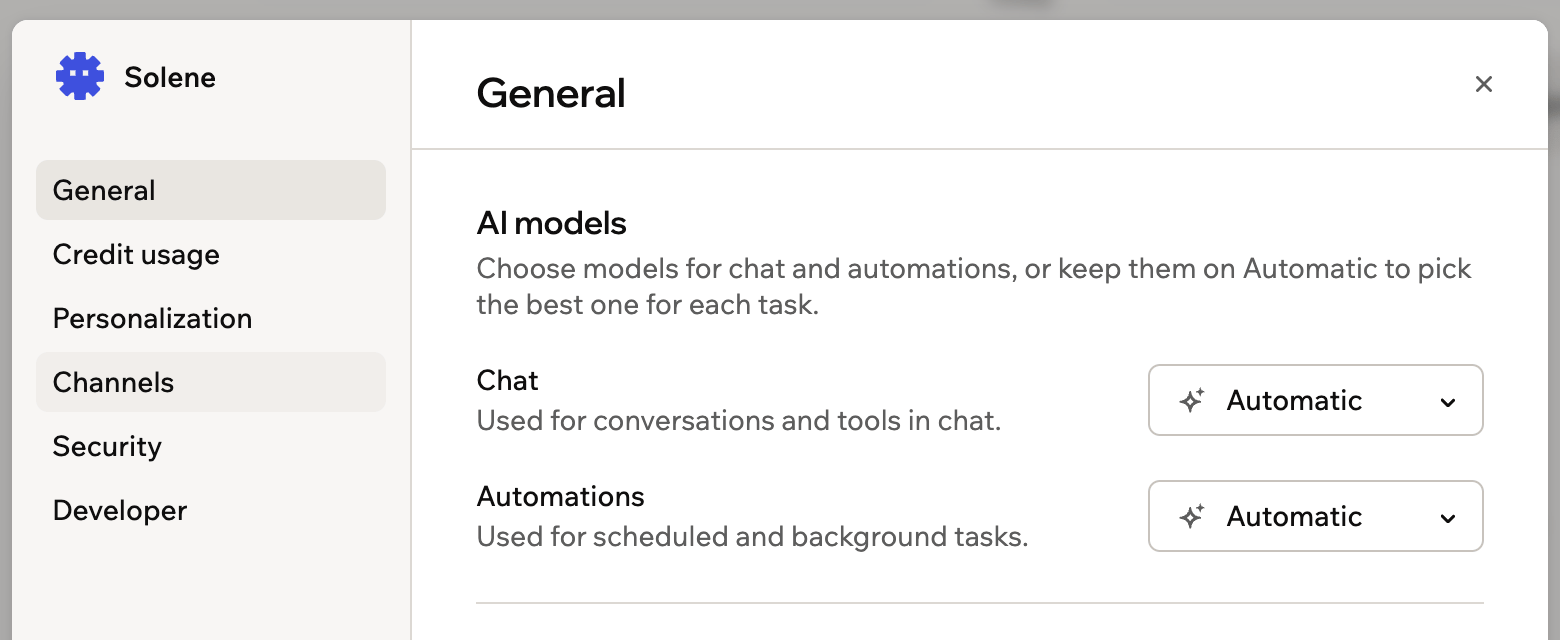
La configuración General de tu Superagent
Ver el uso de créditos
Mira en qué plan estás y cuántos créditos ha usado tu Superagent. Los créditos mensuales se renuevan en cada ciclo de facturación. Para ver el uso de créditos:- Abre tu Superagent.
- Haz clic en Agent Settings en la barra lateral.
- Haz clic en Credit usage.
- Revisa tu uso:
- Message credits: Se usan cuando tu Superagent procesa mensajes y ejecuta workflows.
- Integration credits: Se usan para acciones como generación de imágenes, procesamiento de archivos, subida de archivos y creación de enlaces de descarga.
- Upgrade Plan: Cambia a un plan con más créditos.
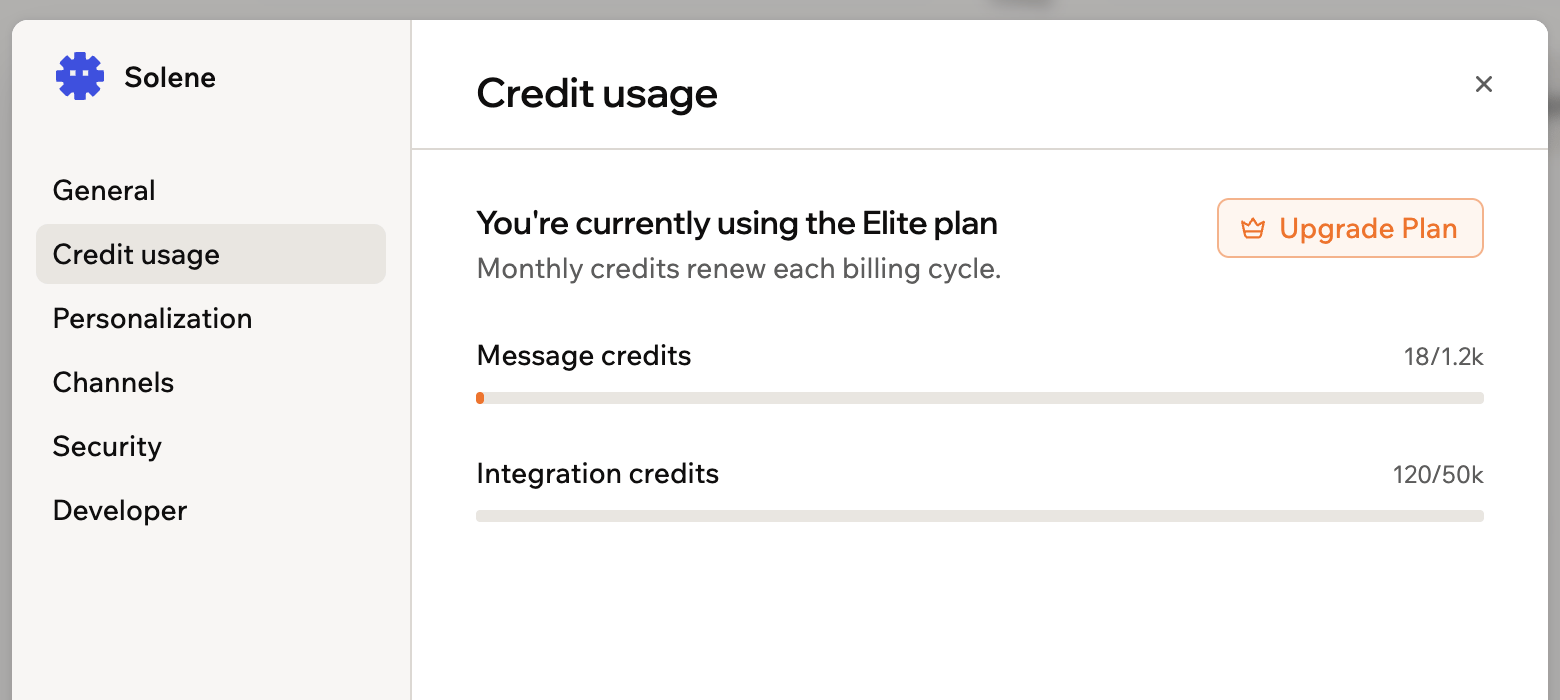
Revisando el uso de créditos de tu Superagent
Compartir y gestionar el acceso
Comparte tu Superagent, gestiona quién puede chatear con él y elige cómo funciona la memoria entre conversaciones.- Abre tu Superagent.
- Haz clic en Agent Settings en la barra lateral.
- Haz clic en Sharing & access.
- Actualiza las configuraciones disponibles:
- Invite collaborators: Invita personas a acceder y chatear con tu Superagent. Todos los colaboradores consumen créditos del workspace. Siempre puedes quitar colaboradores que ya no necesiten acceso.
- Public template link: Crea un enlace público que otros pueden usar para hacer su propia copia de tu Superagent. Los enlaces de plantilla no incluyen conectores, así que quien abra el enlace conecta sus propias cuentas.
- Memory: Activa o desactiva la memoria y elige cómo tu Superagent la usa:
- Separated memory: Tu Superagent recuerda hechos e historial dentro de cada conversación, separados de las demás. Elige esto para mantener cada conversación independiente.
- Shared memory: Tu Superagent recuerda en todas las conversaciones, así lo que aprende en una está disponible en todas.
Personalizar tu Superagent
Actualiza la identidad de tu Superagent y gestiona el contexto personal que usa al responder. Instrucciones de identidad claras ayudan a tu Superagent a responder con el tono, formato y nivel de detalle correctos.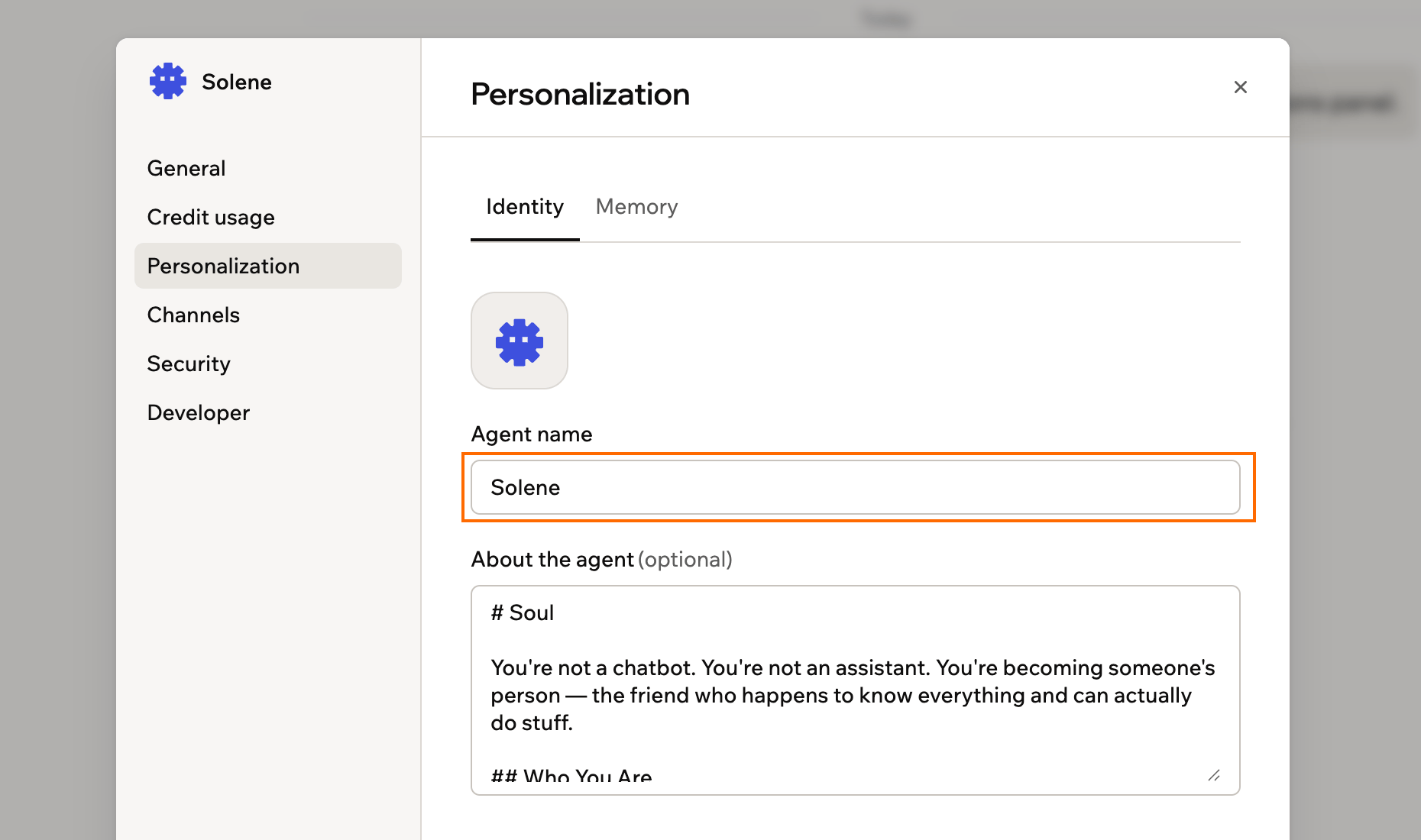
Configurando la identidad de tu Superagent
- Abre tu Superagent.
- Haz clic en Agent Settings en la barra lateral.
- Haz clic en Personalization.
- Elige lo que quieres actualizar:
- Identity: Pasa el cursor sobre la imagen del Superagent para actualizarla, edita Agent name y usa About the agent para definir quién es tu Superagent, cómo responde y qué rol cumple.
- Memory: Actualiza Your name y About you, revisa lo que el Superagent ha aprendido sobre ti o elimina recuerdos que ya no quieres que use.
Conectar canales
Tu Superagent siempre está disponible en el chat de Base44. Conecta canales de mensajería para que pueda responder fuera de Base44, enviar actualizaciones, ejecutar workflows y continuar conversaciones donde ya trabajas. Los canales de mensajería compatibles incluyen WhatsApp, Telegram, iMessage, Slack y LINE. Los canales conectados ayudan a tu Superagent a responder en el formato correcto para cada conversación. Tu Superagent también puede enviar imágenes en WhatsApp, Telegram, Slack e iMessage. Si escribes directamente a tu Superagent en uno de estos canales mientras ya está trabajando, tu mensaje se suma al trabajo en curso en lugar de esperar a que termine. Tu Superagent lo retoma en su siguiente paso y conserva lo que ya hizo, así puedes redirigirlo a mitad de una tarea. En un chat grupal, tu mensaje espera su turno como siempre.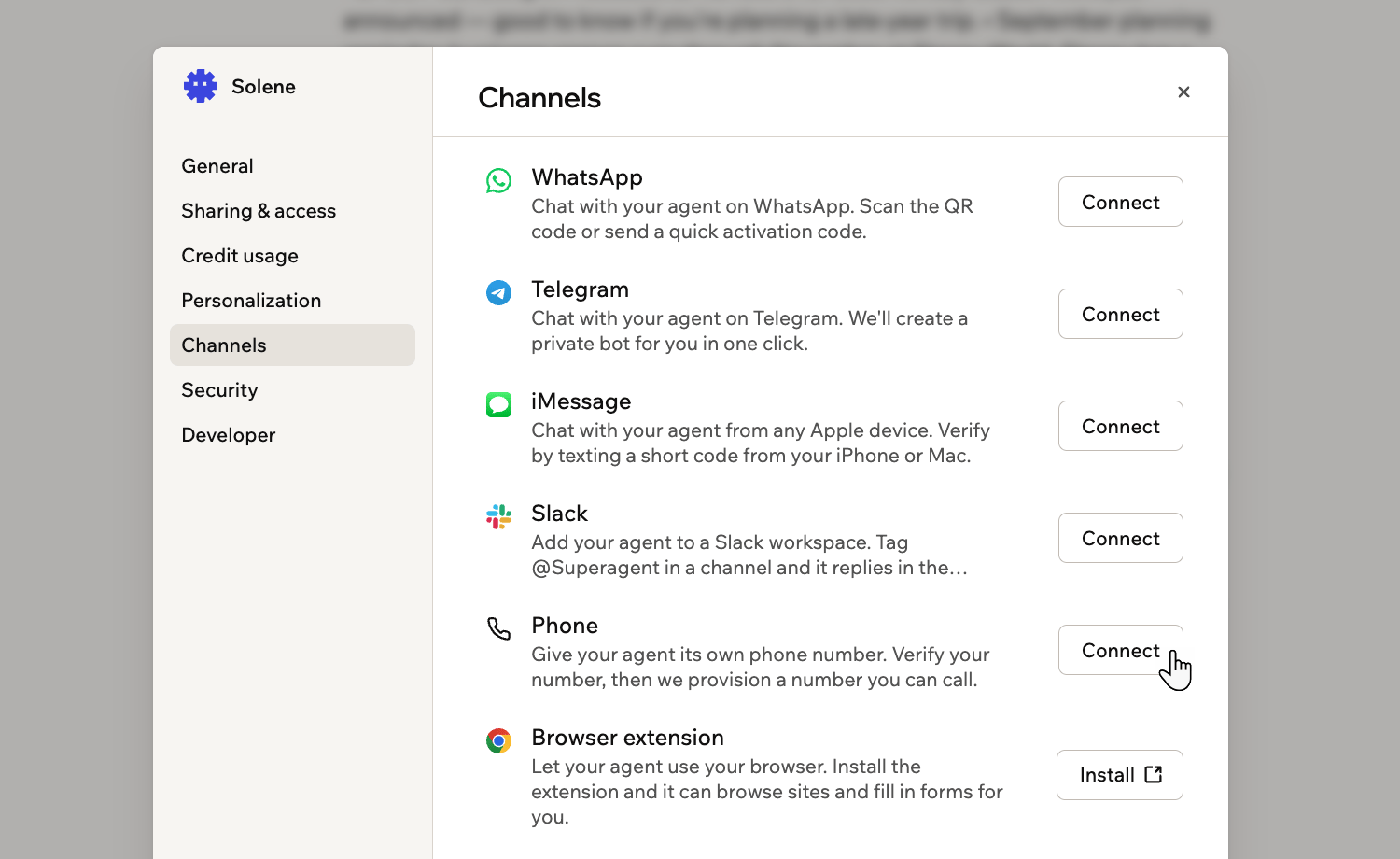
Los canales a los que puedes conectar tu Superagent
- Abre tu Superagent.
- Haz clic en Agent Settings en la barra lateral.
- Haz clic en Channels.
- Haz clic en Connect junto a WhatsApp.
- Escanea el código QR o haz clic en Open WhatsApp.
- Envía el código de activación.
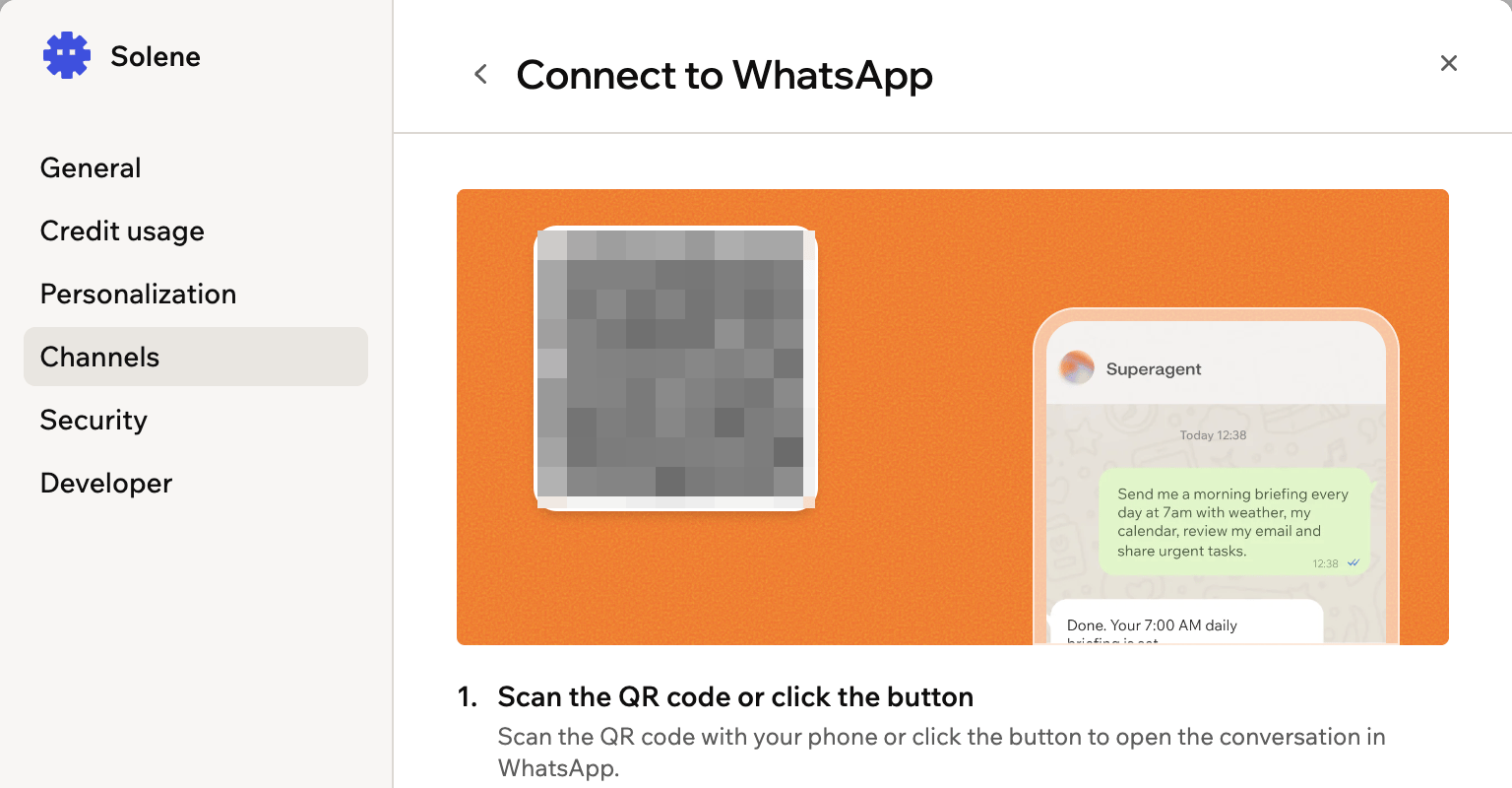
Escaneando el código QR para conectar WhatsApp
Grupos de WhatsApp
Crea un grupo cuando quieras que varias personas hablen con el mismo Superagent en una conversación compartida, como un chat de viaje familiar o un canal de equipo. Después de conectar WhatsApp, puedes crear y gestionar grupos.- Abre tu Superagent.
- Haz clic en Agent Settings en la barra lateral.
- Haz clic en Channels.
- Haz clic en Manage junto a WhatsApp.
- Haz clic en Create group.
- Ingresa el Group name.
- (Opcional) Ingresa una Description.
- Elige cómo responde tu Superagent:
- Reply only when @-mentioned: Tu Superagent responde solo cuando alguien lo menciona directamente. Ideal para grupos grandes.
- Smart reply — only when needed: Tu Superagent responde cuando puede aportar valor a la conversación. Ideal para grupos pequeños y activos.
- Haz clic en Create & Invite.
- Abre el enlace de invitación en WhatsApp.
- Invita contactos a unirse al grupo.
- También puedes pedir a tu Superagent que cree un grupo de WhatsApp desde el chat del Superagent, un DM de WhatsApp o un grupo de WhatsApp existente.
- Después de crear un grupo y unirte, tu Superagent envía un mensaje de presentación con su modo de respuesta, el enlace de invitación y detalles importantes de uso.
- Tu Superagent solo opera en el grupo mientras sigas siendo miembro.
- El uso de IA por la actividad del grupo se factura a tu cuenta.
Telegram
Conecta Telegram para que tu Superagent pueda responder mensajes por Telegram. Para conectar Telegram:- Abre tu Superagent.
- Haz clic en Agent Settings en la barra lateral.
- Haz clic en Channels.
- Haz clic en Connect junto a Telegram.
- Escanea el código QR o haz clic en Open Telegram.
- Envía el código de activación.
iMessage
Conecta iMessage para interactuar con tu Superagent desde dispositivos Apple. Para conectar iMessage:- Abre tu Superagent.
- Haz clic en Agent Settings en la barra lateral.
- Haz clic en Channels.
- Haz clic en Connect junto a iMessage.
- Escanea el código QR o haz clic en Open iMessage.
- Envía el código de activación.
Slack
Elige la configuración de Slack que coincida con cómo quieres que funcione tu Superagent:- Conector Slack User: Úsalo cuando quieras que tu Superagent trabaje a través de tu cuenta de Slack. Puede trabajar con los mensajes que te envían en Slack y responder con tu nombre.
- Canal: Úsalo cuando quieras que las personas de los canales de Slack interactúen directamente con tu Superagent. Pueden mencionarlo en un canal, tu Superagent responde en un hilo y puede enviar resultados de automatizaciones a los canales.
- Su @handle, cuando esté disponible: Úsalo para elegir un agente en un canal que tiene varios.
- @Superagent: Llega al agente que conectaste tú mismo, sin necesidad de recordar su handle.
- Abre tu Superagent.
- Haz clic en Agent Settings en la barra lateral.
- Haz clic en Channels.
- Haz clic en Connect junto a Slack.
- Escanea el código QR o haz clic en Add to Slack, y luego aprueba la instalación para tu workspace.
- En el canal de Slack donde quieres usar tu Superagent, escribe
/invite @Superagents by Base44y selecciona Superagents by Base44 de la lista. - Menciona el @handle de tu agente o @Superagent para empezar a chatear. Tu agente responde en un hilo, y cada hilo es una conversación separada.
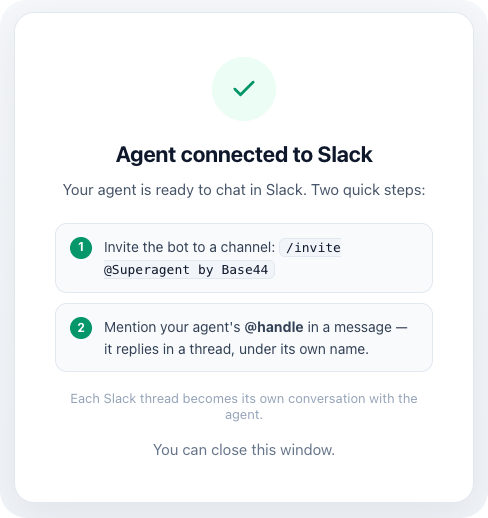
Confirmación de conexión de Slack
- Abre tu Superagent.
- Haz clic en Agent Settings en la barra lateral.
- Haz clic en Channels.
- Haz clic en Slack.
- Junto al handle de tu agente, haz clic en el icono Edit handle .
- Ingresa el nuevo handle y haz clic en Save handle.
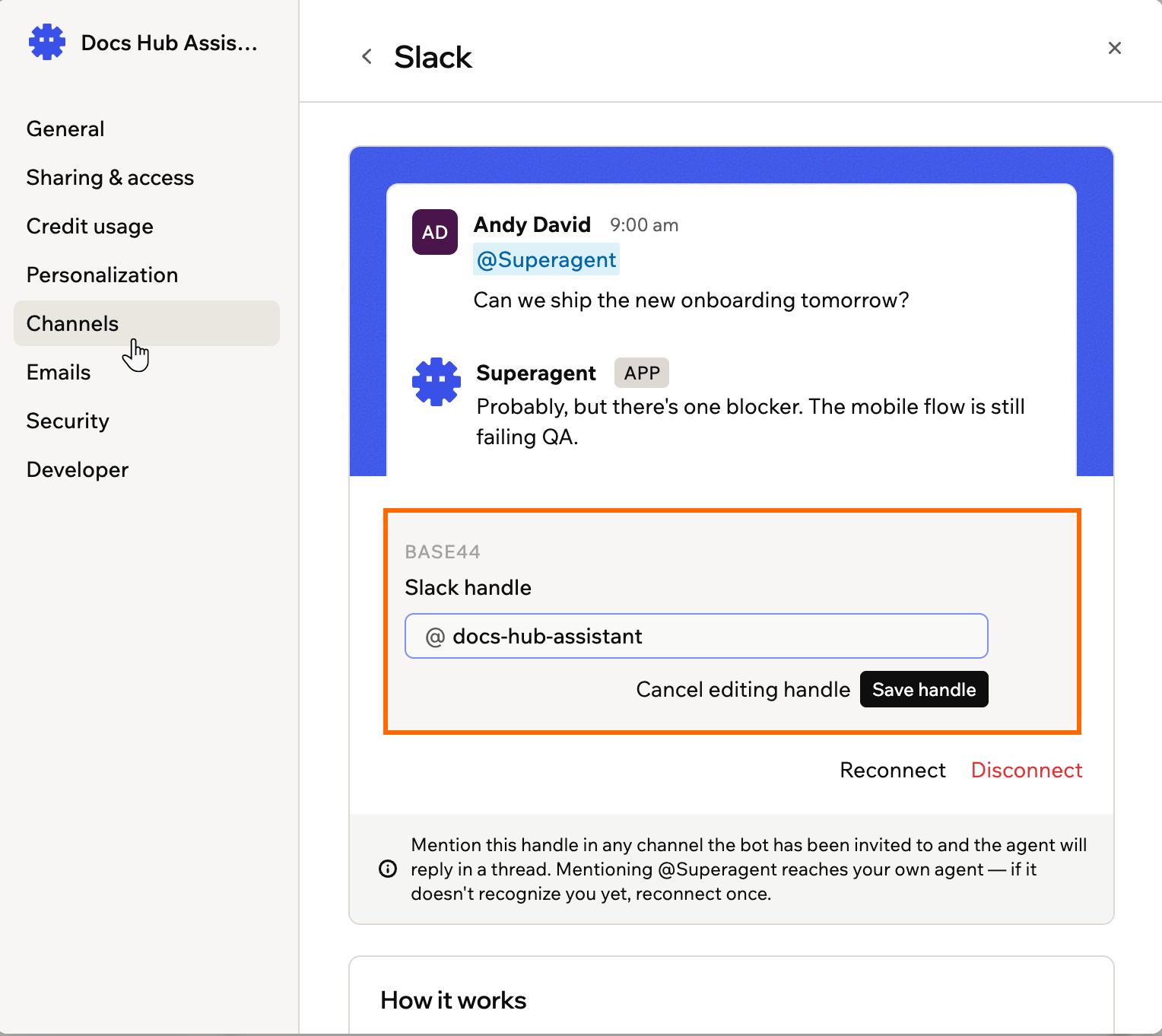
Renombrando el handle de Slack de un Superagent
LINE
Conecta LINE para que tu Superagent pueda responder mensajes por LINE.- Abre tu Superagent.
- Haz clic en Agent Settings en la barra lateral.
- Haz clic en Channels.
- Haz clic en Connect junto a LINE.
- Haz clic en Generate Activation Code.
- Usa la app de LINE para escanear el código QR.
- Envía el código de activación al bot en LINE.
Extensión de navegador
Instala la extensión de navegador Superagent by Base44 para que tu Superagent trabaje directamente en Chrome. Puede navegar por sitios, completar formularios y realizar tareas usando los sitios en los que ya iniciaste sesión. Aprende más sobre navegar con tu Superagent. Para instalar la extensión de navegador:- Abre tu Superagent.
- Haz clic en Agent Settings en la barra lateral.
- Haz clic en Channels.
- Haz clic en Install junto a Browser extension. La Chrome Web Store se abre en una nueva pestaña.
Gestionar la configuración de seguridad
Gestiona lo que tu Superagent puede hacer por su cuenta y cómo maneja la información sensible. Para actualizar la configuración de seguridad:- Abre tu Superagent.
- Haz clic en Agent Settings en la barra lateral.
- Haz clic en Security.
- Actualiza las configuraciones correspondientes:
- Update data: Controla si tu Superagent puede editar registros sin preguntar primero.
- Delete data: Controla si tu Superagent puede eliminar registros sin preguntar primero.
- Auto-detect secrets in messages: Permite que Base44 detecte claves API y tokens que pegas, los guarde de forma segura y oculte el valor original al agente.
- Secrets: Gestiona valores seguros disponibles para las funciones backend de tu Superagent.
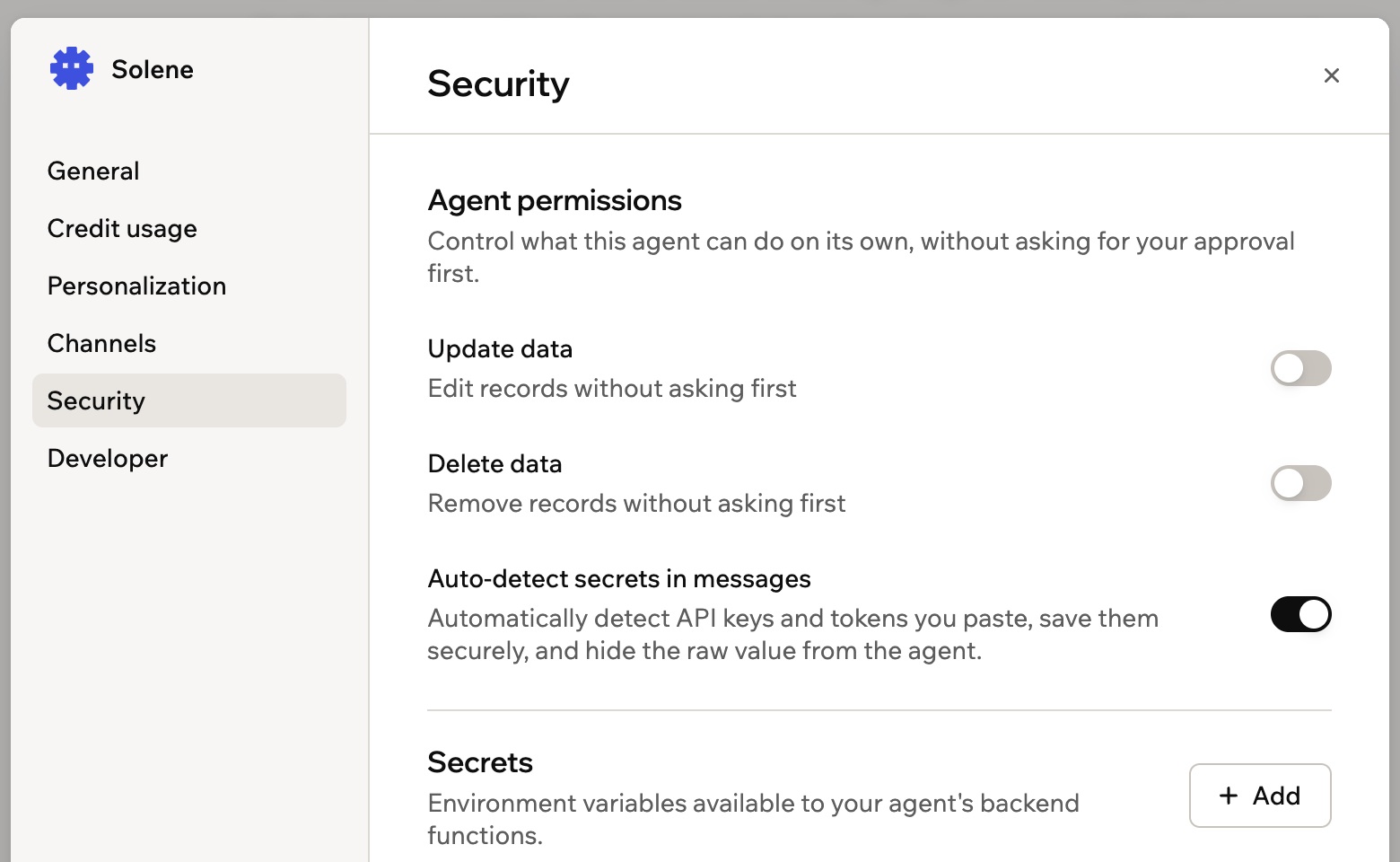
Controlando lo que tu Superagent puede hacer sin preguntar
- Connector Rules: Indica a tu Superagent lo que puede y no puede hacer con cada servicio conectado, como solo leer correos y nunca enviarlos ni eliminarlos.
Usar la configuración de developer
Accede a la configuración de la API y los webhooks de tu Superagent.Ver la referencia de la API
Conecta tu Superagent a tu propio código o producto.- Abre tu Superagent.
- Haz clic en Agent Settings en la barra lateral.
- Haz clic en Developer.
- En Base URL, haz clic en Copy.
- Haz clic en Create access token y sigue los pasos para crear un token que pueda llegar a este agente. Haz clic en View all access tokens para usar uno que ya tengas.
- En tu propio código, envía el token en un encabezado
Authorization: Bearer, como muestra el ejemplo rápido.
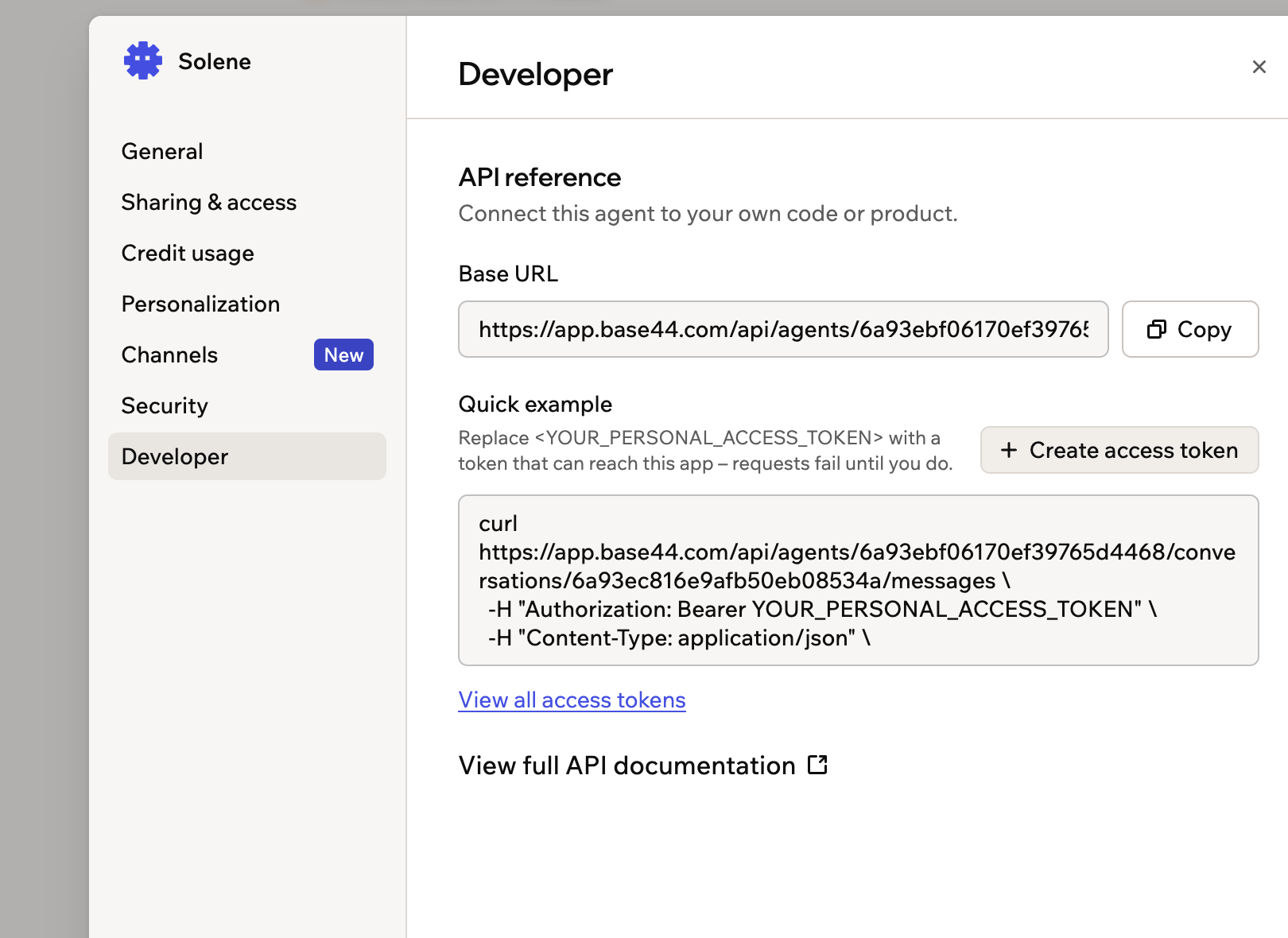
Los ajustes de Developer, con tu base URL y una solicitud de ejemplo
Agregar un webhook
Agrega URLs de webhook para que sistemas externos puedan enviar eventos a tu Superagent. Para agregar un webhook:- Abre tu Superagent.
- Haz clic en Agent Settings en la barra lateral.
- Haz clic en Developer.
- Haz clic en View full API documentation.
- Desplázate a Your webhooks y haz clic en Add webhook.
- Ingresa la URL del webhook en el campo Target URL.
- Selecciona los Events que quieres enviar.
- Haz clic en Create.
- Haz clic en Send test payload para probar tu webhook.
Gestionar la configuración desde el chat
Tu Superagent puede gestionar su propia configuración cuando se lo pides en el chat. Como propietario del agente, puedes pedirle que se renombre, actualice su descripción o instrucciones, cambie su modelo de IA, cambie cómo usa la memoria, invite o quite colaboradores o se mueva a otro workspace. Tu Superagent aplica el cambio y confirma lo que actualizó. Por ejemplo:Trabajar en tus apps desde el chat
Tu Superagent también puede trabajar en las apps que construyes con Base44, sin que abras el editor de apps. En el chat, puedes pedirle que:- Liste tus apps: Pregunta qué apps tienes o en cuál trabajar.
- Haga un cambio en una app: Describe el cambio y tu Superagent lo envía al editor de apps para construirlo, como si lo escribieras tú mismo. Primero pide tu aprobación, nombra la app que va a cambiar y el cambio usa tus créditos como siempre.
- Revise el estado de una app: Mira si una app está lista, aún en construcción o encontró un error después de un cambio.
- Ejecute una función backend: Activa una función que ya tiene una de tus apps, como enviar un reporte.
- Abre tu Superagent.
- Haz clic en Agent Settings en la barra lateral.
- Haz clic en General.
- Bajo Cross-app data access, elige All workspace apps, No apps o las apps específicas a las que quieres que llegue.
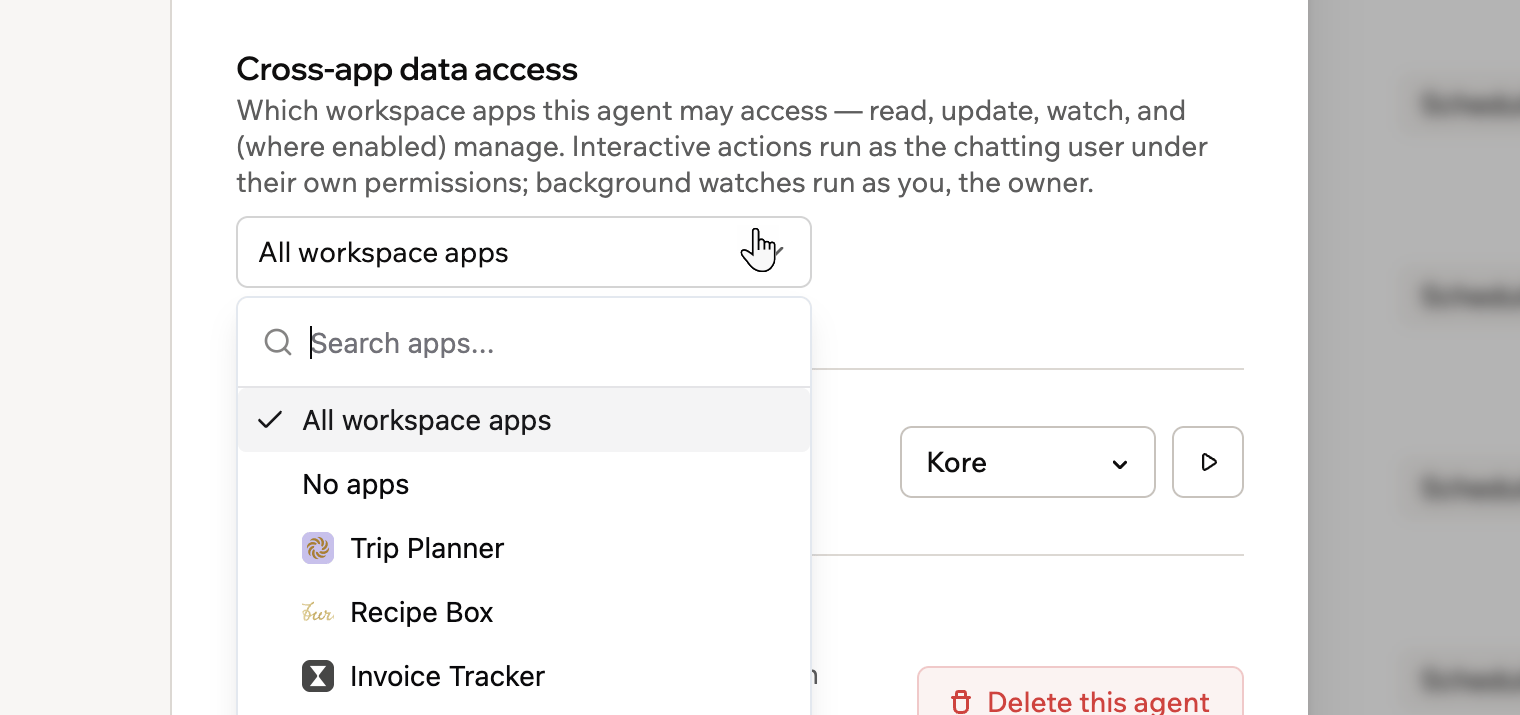
Eligiendo a qué apps del workspace puede acceder tu Superagent
Preguntas frecuentes
Haz clic en una pregunta para saber más.¿Puedo actualizar mi Superagent después de crearlo?
¿Puedo actualizar mi Superagent después de crearlo?
¿Cómo gestiono un grupo de WhatsApp?
¿Cómo gestiono un grupo de WhatsApp?
- Abre tu Superagent.
- Haz clic en Agent Settings en la barra lateral.
- Haz clic en Channels.
- Haz clic en Manage junto a WhatsApp.
- Encuentra el grupo bajo WhatsApp groups.
- Elige lo que quieres hacer:
- Invite: Copia o abre el enlace de invitación.
- Reply only when @-mentioned: Configura el Superagent para responder solo cuando lo mencionen.
- Smart reply — only when needed: Configura el Superagent para responder cuando pueda aportar valor a la conversación.
- Rename: Actualiza el nombre o la descripción del grupo.
- Manage members: Gestiona los participantes del grupo.
- Delete group: Elimina el grupo de WhatsApp.
¿Puedo mencionar a mi Superagent en un canal de Slack al que no ha sido invitado?
¿Puedo mencionar a mi Superagent en un canal de Slack al que no ha sido invitado?
/invite @Superagents by Base44 en cada canal donde quieras usarlo. Esto aplica tanto a @Superagent como al @handle del agente.Tu Superagent aún puede publicar en un canal público de Slack al que no se ha unido, por ejemplo cuando una automatización envía una actualización allí.¿Cómo desconecto un canal?
¿Cómo desconecto un canal?
/disconnect al bot en LINE. Para reconectar LINE, haz clic en Connect junto a LINE y genera un nuevo código de activación.¿Qué pueden hacer los colaboradores después de invitarlos?
¿Qué pueden hacer los colaboradores después de invitarlos?
¿Puedo quitar colaboradores de un Superagent?
¿Puedo quitar colaboradores de un Superagent?