

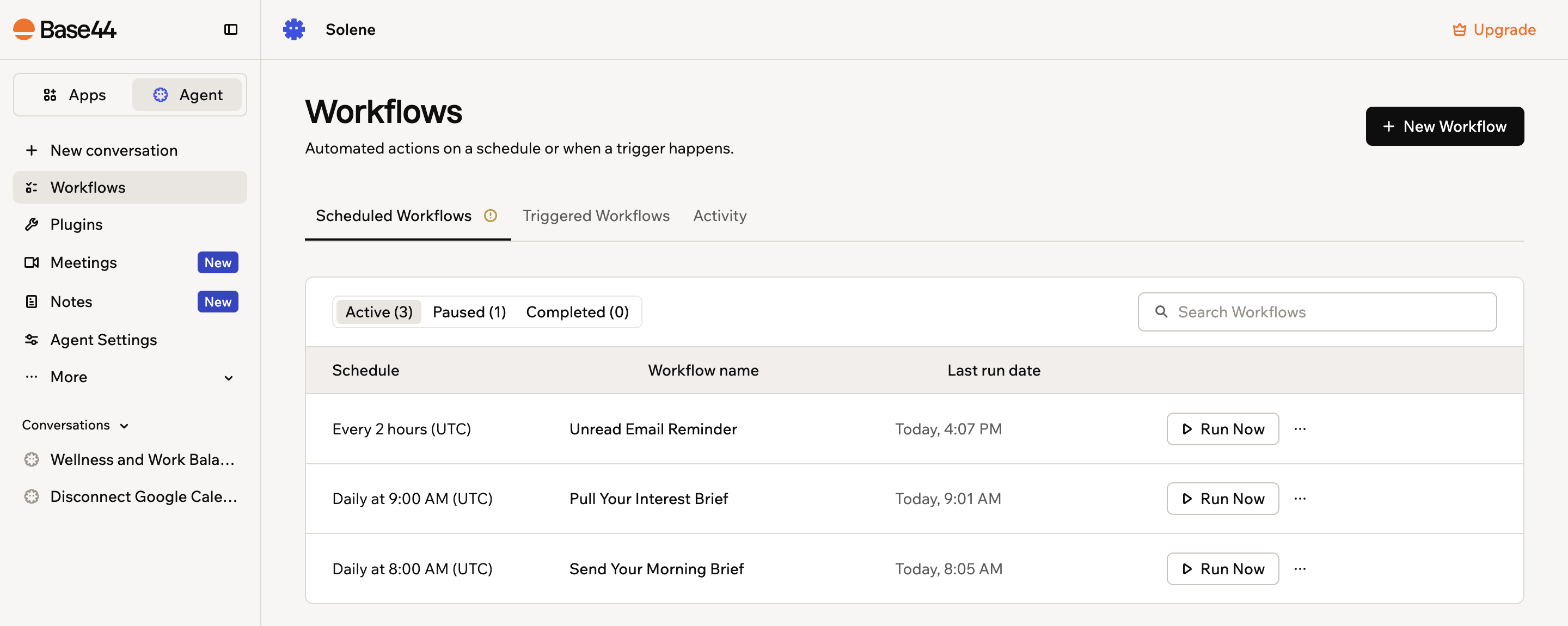
Cada workflow que ejecuta tu Superagent, en un solo lugar
¿Para qué puedo usar los workflows?
Los workflows gestionan el trabajo que de otro modo repetirías tú. Por ejemplo:
- Resumen matutino: Cada mañana, resume tus correos no leídos, las reuniones de hoy y los hilos de Slack en un compendio.
- Recordatorio de correos sin responder: Cuando un correo lleva 24 horas sin leerse, envía un recordatorio con un resumen de una línea sobre su contenido.
- Preparación de reuniones: 30 minutos antes de cada reunión, obtén la invitación, busca correos y documentos relacionados, y envía un resumen de contexto.
- Cierre del día: Cada tarde, resume lo que lograste hoy y redacta una breve lista de pendientes para mañana.
Cómo funcionan los workflows
Cada workflow parte de un horario o un disparador, y luego ejecuta las acciones que describiste. Cuando describes lo que quieres en el chat, tu Superagent construye el workflow por ti, hace las preguntas que necesite, y una tarjeta del nuevo workflow aparece en el chat. El workflow se guarda en la página Workflows bajo Scheduled Workflows o Triggered Workflows, y cada ejecución queda registrada para que puedas revisar lo que ocurrió.Elegir un tipo de workflow
Ayuda saber qué tipo se ajusta a tu caso de uso al describir lo que quieres.Programados
Los workflows programados se ejecutan en los horarios que defines, como cada mañana, cada lunes o al final de cada día. Úsalos para tareas recurrentes como compendios diarios y reportes semanales. Por ejemplo:Con disparador
Los workflows con disparador se ejecutan cuando ocurre un disparador, como la llegada de un correo a una cuenta de Gmail conectada o cambios en los datos de tu Superagent. Úsalos para reaccionar a la actividad en el momento. Por ejemplo:Crear un workflow
Crea un workflow desde una sugerencia, o describe lo que quieres con tus propias palabras. En ambos casos, tu Superagent construye el workflow en el chat.Empezar desde una sugerencia
Los workflows sugeridos son ideas ya preparadas, agrupadas por categorías como productividad laboral, crecimiento del negocio y bienestar. Para crear un workflow desde una sugerencia:- Abre tu Superagent.
- Haz clic en Workflows en la barra lateral.
- Haz clic en New Workflow.
- Explora los workflows sugeridos por categoría.
- Haz clic en Send to chat en el workflow que quieres configurar.
- Revisa el workflow en el chat y completa la configuración.
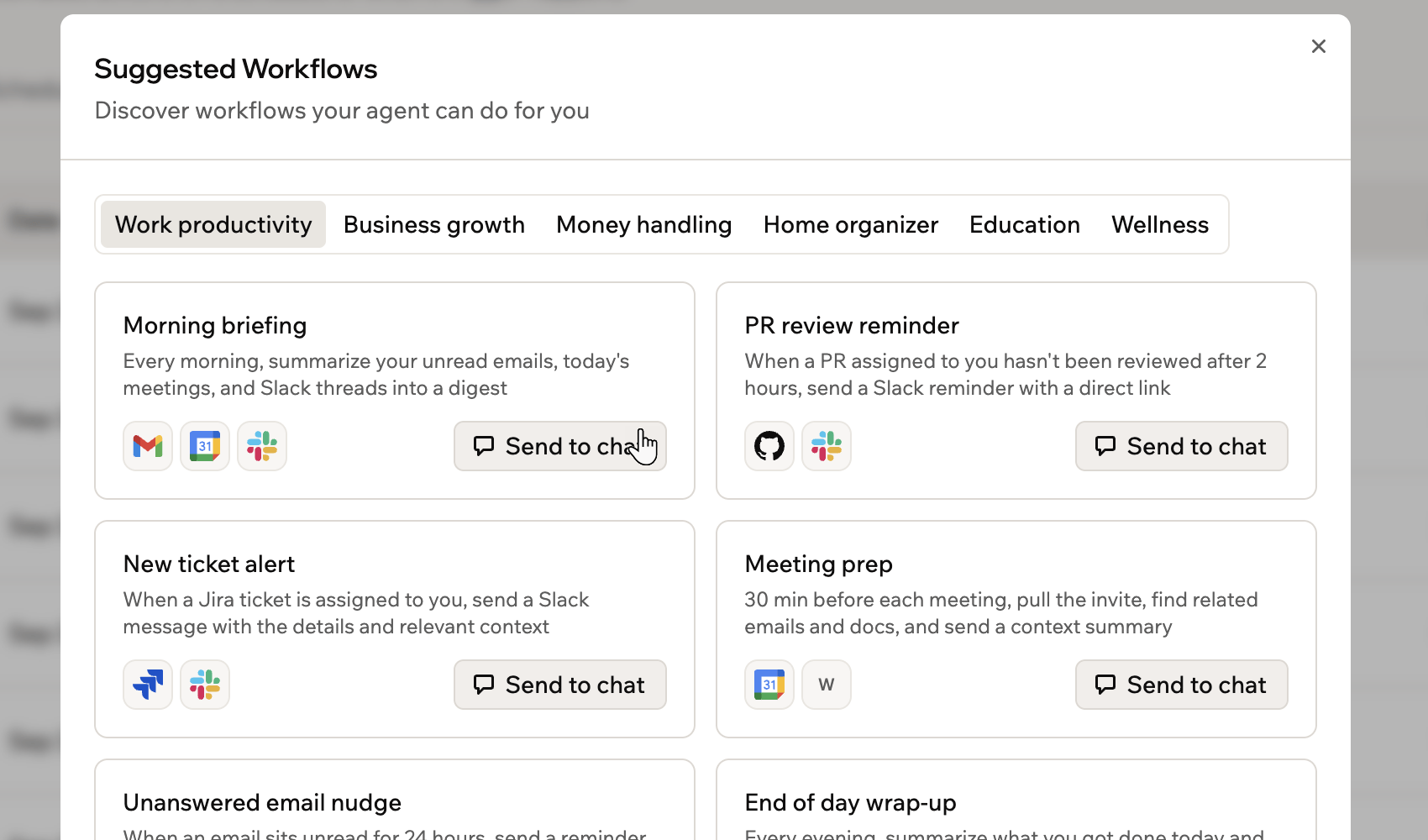
Workflows sugeridos, agrupados por categoría
Describirlo en el chat
Describe el workflow directamente en el chat cuando ya sabes lo que quieres. Tu Superagent hace preguntas de seguimiento cuando necesita más detalle, y puedes seguir refinando el workflow en el chat hasta que funcione como necesitas. Por ejemplo:Gestionar workflows
La página Workflows muestra el horario o disparador de cada workflow, su nombre y la fecha de su última ejecución. Filtra los workflows por Active, Paused o Completed, o busca uno por nombre.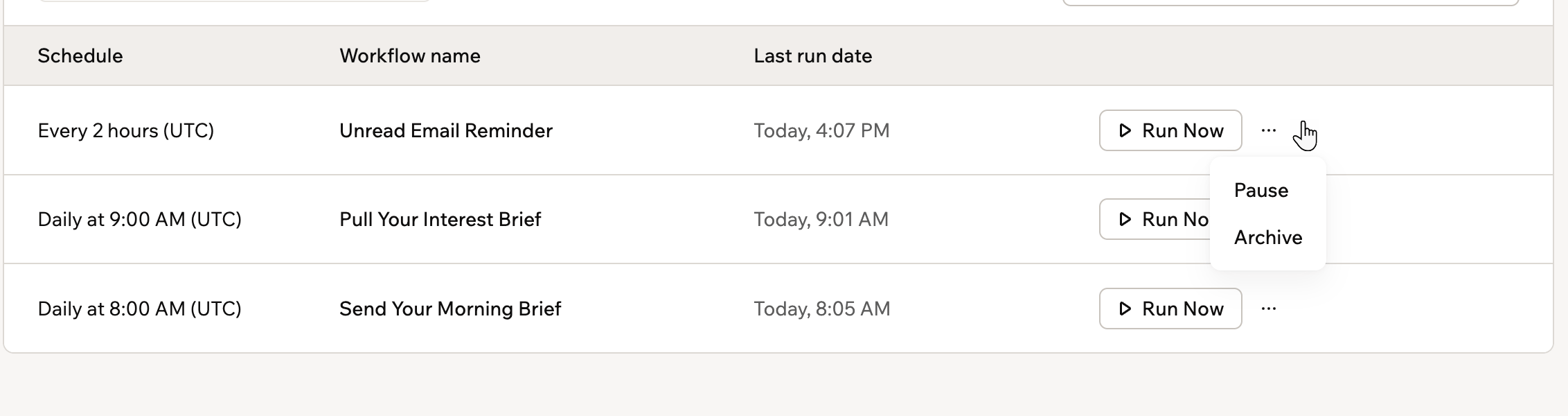
Pausando o archivando un workflow desde su menú More actions
- Abre tu Superagent.
- Haz clic en Workflows en la barra lateral.
- Haz una de las siguientes acciones:
Ejecutar un workflow ahora
Ejecutar un workflow ahora
Haz clic en Run Now en el workflow para ejecutarlo de inmediato, sin esperar su horario o disparador.
Pausar o reanudar un workflow
Pausar o reanudar un workflow
- Haz clic en el ícono More actions del workflow.
- Selecciona Pause. Para iniciarlo de nuevo, selecciona Resume.
Archivar un workflow
Archivar un workflow
- Haz clic en el ícono More actions del workflow.
- Selecciona Archive. Para recuperarlo, selecciona Restore.
Monitorear ejecuciones
Cada ejecución queda registrada para que puedas verificar qué hicieron tus workflows y cuándo.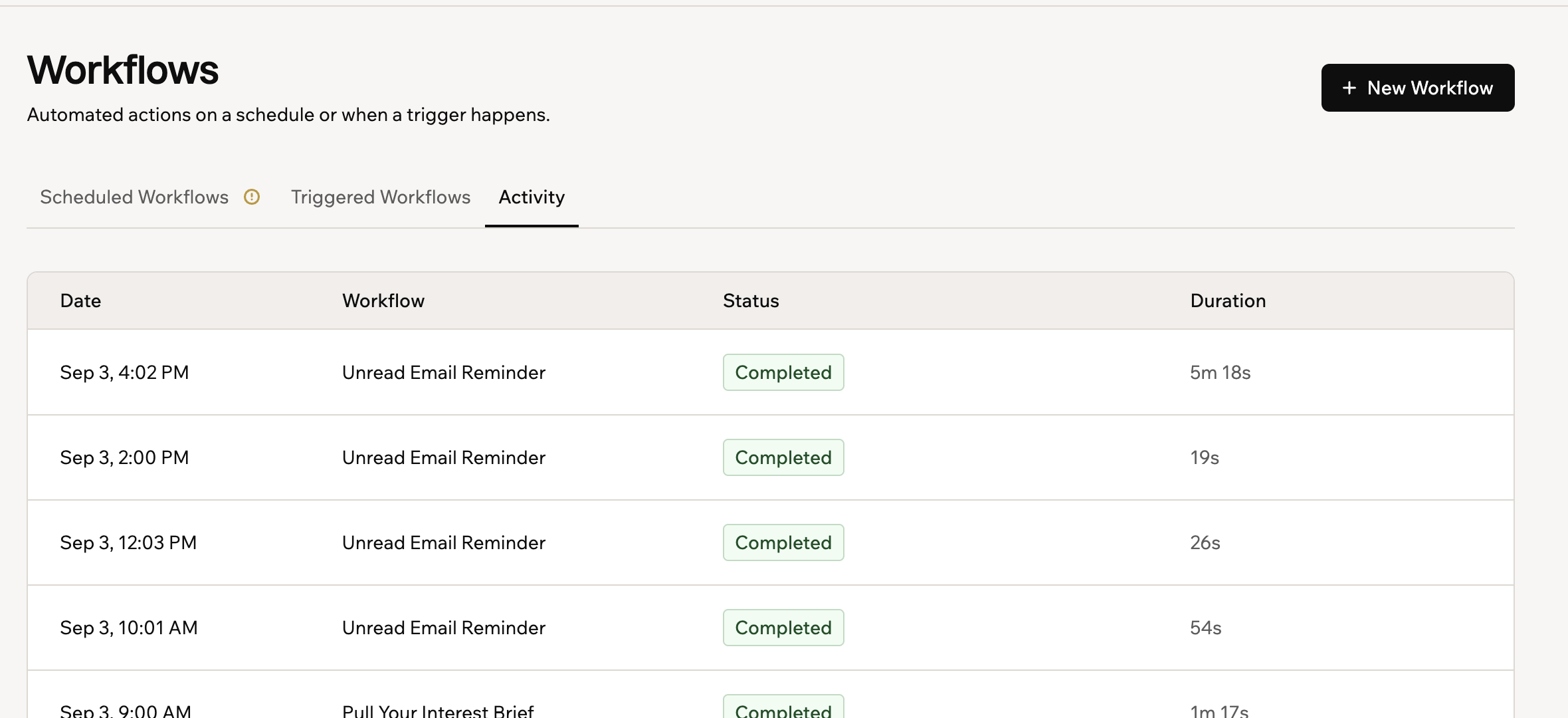
Ejecuciones recientes de todos tus workflows
- Abre tu Superagent.
- Haz clic en Workflows en la barra lateral.
- Haz una de las siguientes acciones:
Revisar ejecuciones recientes de todos los workflows
Revisar ejecuciones recientes de todos los workflows
- Haz clic en la pestaña Activity.
- Revisa la lista de ejecuciones. Cada ejecución muestra su fecha, nombre del workflow, estado y duración.
Abrir el historial de ejecuciones de un workflow
Abrir el historial de ejecuciones de un workflow
- Haz clic en el workflow que quieres inspeccionar.
- Revisa su total de ejecuciones, tasa de éxito, tiempo promedio de ejecución e historial.
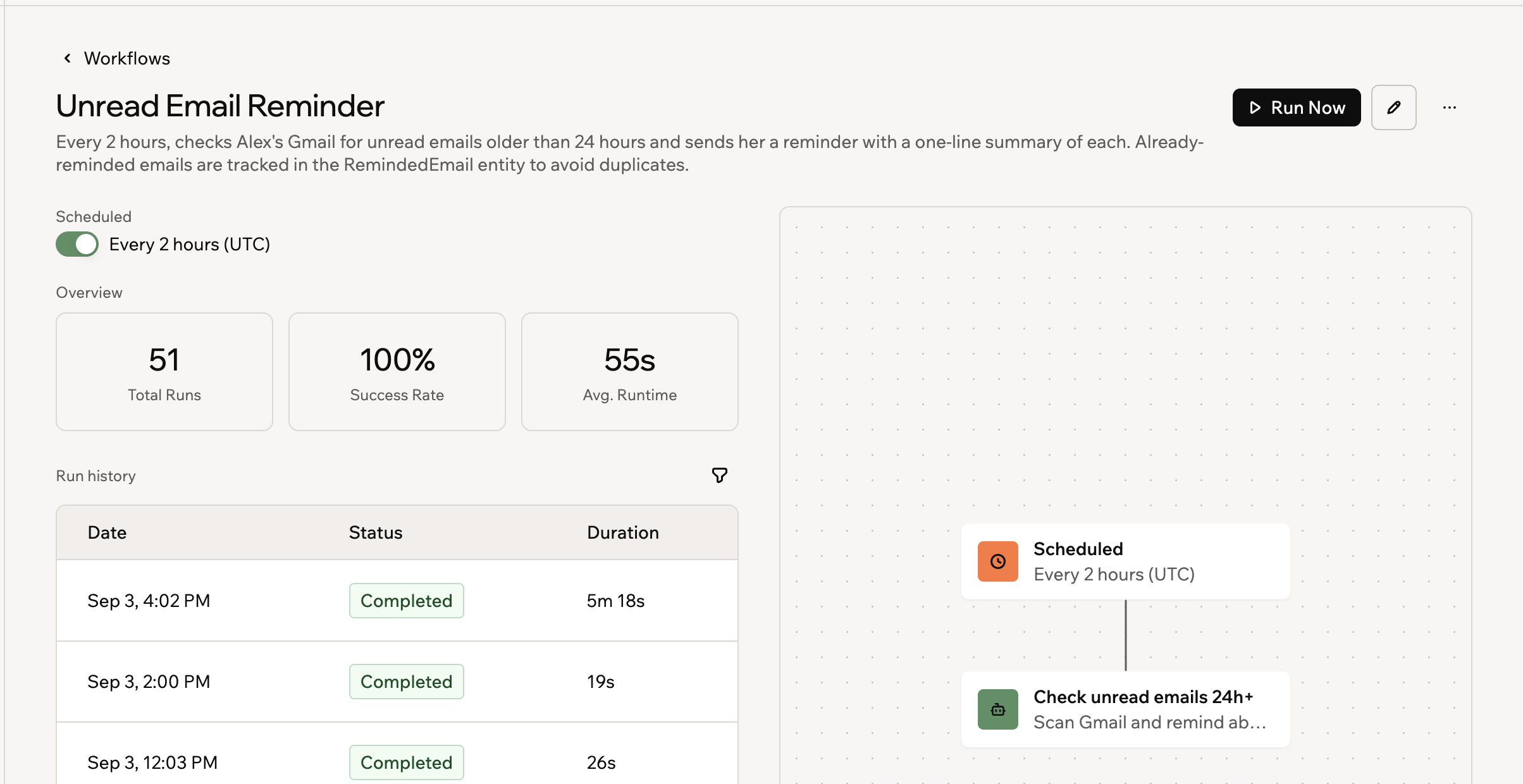
El historial de ejecuciones y la tasa de éxito de un workflow
Los detalles del workflow están disponibles en escritorio. En móvil, abre el workflow en escritorio para ver sus detalles.
Gestionar ejecuciones fallidas
Tu Superagent vigila las ejecuciones de los workflows mientras están en curso. Si un workflow entra en un bucle o no funciona como se espera, tu Superagent puede pausar o detener la ejecución para evitar un uso innecesario de créditos. Los workflows programados que fallan repetidamente se pausan automáticamente, y recibes una notificación para que puedas revisarlos y reactivarlos una vez resuelto el problema. Un workflow pausado muestra Paused en lugar de su horario, y un ícono de advertencia junto a la fecha de su última ejecución explica por qué.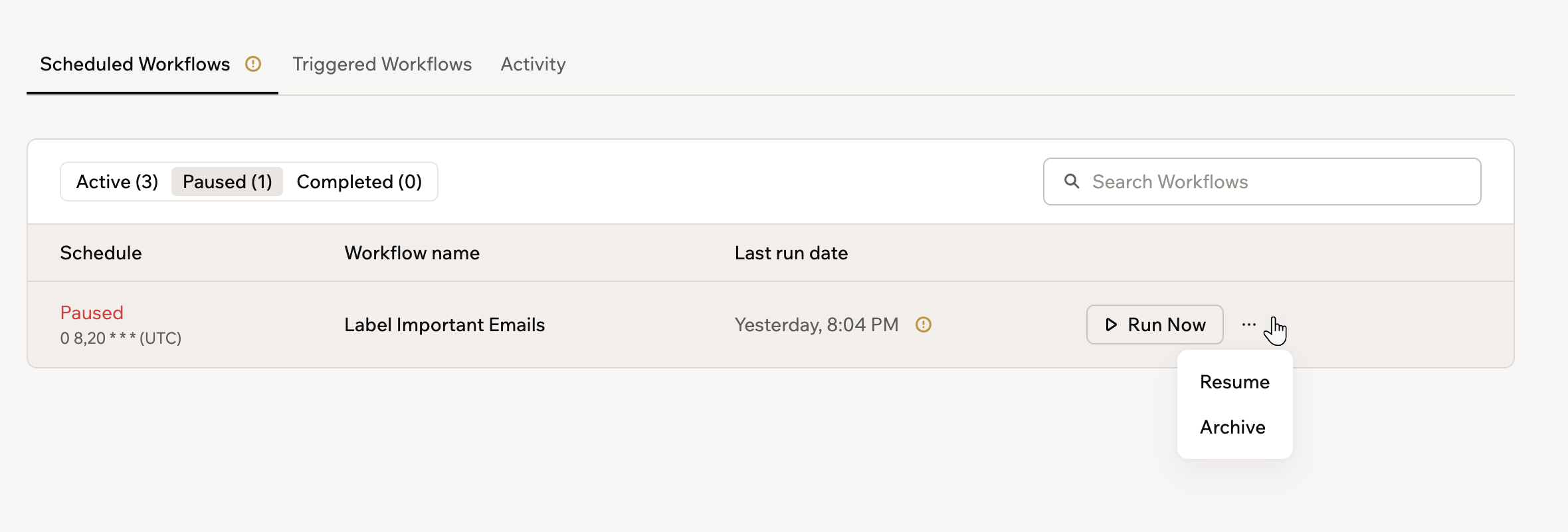
Reanudando un workflow que se pausó a sí mismo tras fallas repetidas
- Abre tu Superagent.
- Haz clic en Workflows en la barra lateral.
- Haz clic en Paused para filtrar la lista a los workflows pausados.
- Pasa el cursor sobre el ícono de advertencia junto a la fecha de la última ejecución para ver por qué se pausó el workflow, o haz clic en la pestaña Activity para revisar sus ejecuciones fallidas.
- Corrige lo que causó las fallas, como reconectar una integración de la que depende el workflow.
- Haz clic en el ícono More actions del workflow y selecciona Resume.
- Haz clic en Run Now para comprobar la corrección sin esperar la siguiente ejecución programada.
Workflows y créditos de mensajes
Las ejecuciones de workflows usan tus créditos de mensajes, igual que chatear con tu Superagent. Para ver cuántos créditos han usado tus workflows, abre Agent Settings en la barra lateral y haz clic en Credit usage.Preguntas frecuentes
Haz clic en una pregunta para saber más sobre los workflows.¿Cuál es la diferencia entre los workflows de Superagent y los workflows de apps?
¿Cuál es la diferencia entre los workflows de Superagent y los workflows de apps?
Se ejecutan en el mismo sistema. Los workflows de Superagent pertenecen a tu agente, se crean en su chat y se gestionan desde su página Workflows. Los workflows de apps pertenecen a una app específica y se crean y gestionan desde el dashboard de esa app, donde también pueden reaccionar a eventos de la app como cambios de datos, publicaciones y pagos.Para aprender sobre los workflows de apps, consulta Creando workflows.
¿Dónde veo por qué falló la ejecución de un workflow?
¿Dónde veo por qué falló la ejecución de un workflow?
Haz clic en la pestaña Activity de la página Workflows para revisar el estado de cada ejecución, o pregunta a tu Superagent en el chat qué ocurrió en la ejecución.
Esta página fue traducida con IA. Para obtener la información más precisa y actualizada, consulta la versión en inglés.