Cómo usar Base44
Base44 es un sitio web y creador de apps impulsado por IA. No necesitas habilidades de programación ni técnicas. Solo describe lo que quieres construir, y Base44 dará vida a tu idea.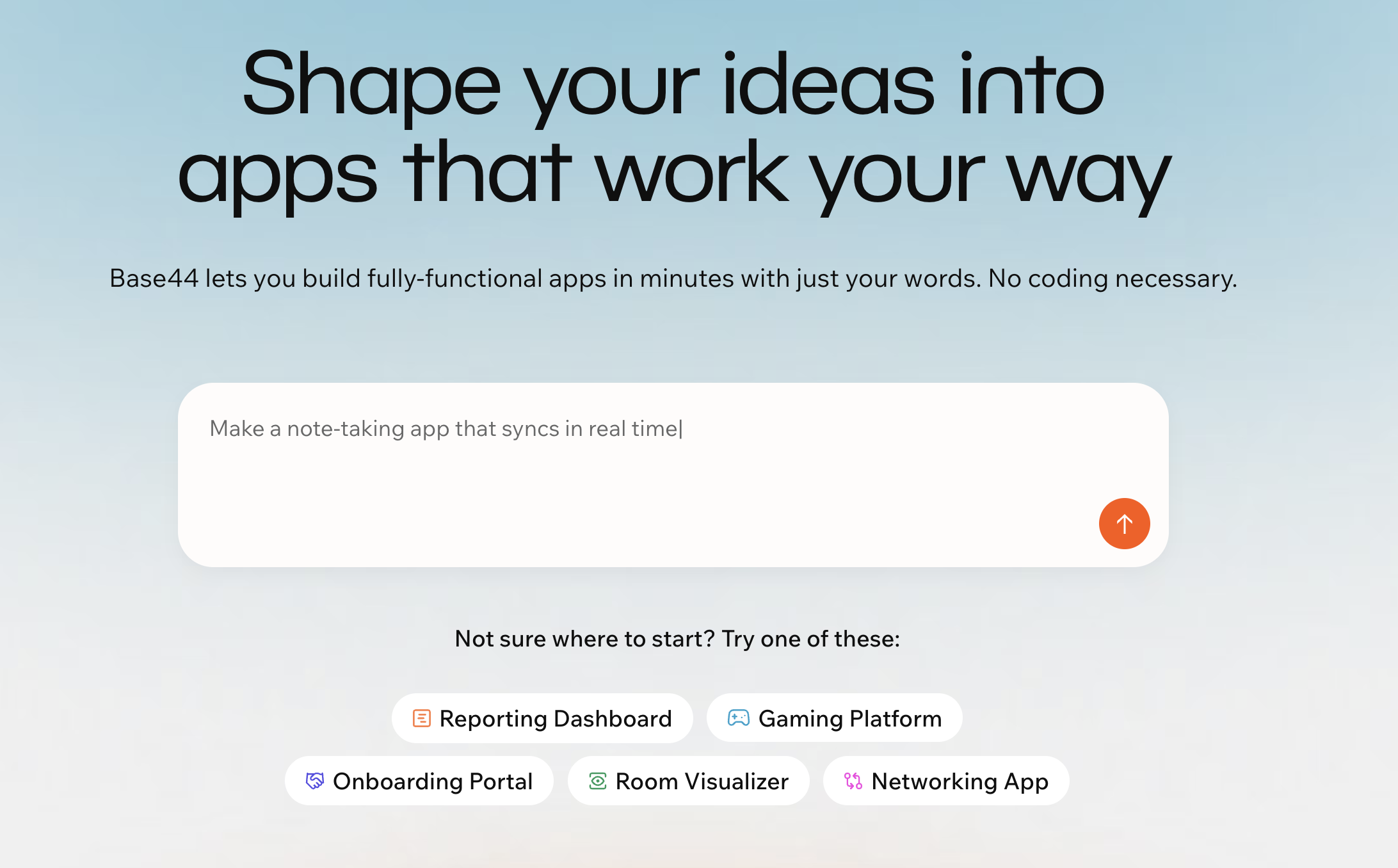
Comenzando a construir tu app en Base44
Ejemplos de lo que puedes construir en Base44
- Prototipo de una nueva idea de negocio
- Crear una lista personal de tareas
- Configurar una página de registro a evento con recordatorios
- Construir una encuesta y ver respuestas al instante
- Rastrear proyectos o ventas en un dashboard
- Crear un sistema de reservas seguro o un CRM
- Compartir archivos en privado con clientes
- Lanzar un sitio de comunidad con chat y analíticas
¿Listo para dar vida a tu idea?
Paso 1 | Describe tu idea
Empieza yendo a Base44 y dile lo que quieres construir con tus propias palabras. Cuando comiences, se te pedirá registrarte. Esto asegura que tu trabajo se guarde, para que regreses a tu app en cualquier momento.Usar un prompt
Simplemente escribe con tus propias palabras qué app quieres construir. Por ejemplo, puedes escribir “a simple to-do list,” “a client portal where users can log in” o cualquier otra cosa que tengas en mente. Comparte tantos detalles como quieras. Este primer prompt ayuda a iniciar tu app, y puedes añadir más funciones o hacer cambios después. También puedes empezar conectando tu app a herramientas populares como Google Workspace, Slack, GitHub y más. Haz clic en el menú +, elige Connectors, luego envía tu prompt. Aprende más en Configurar conectores compartidos.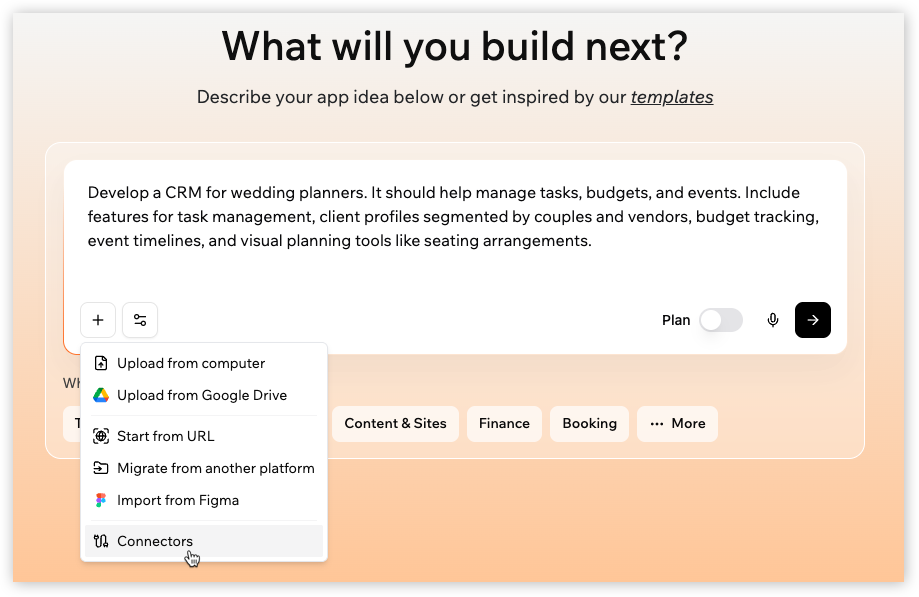
Escribiendo tu prompt en Base44 para empezar a construir tu app
Usar el modo plan
Usa el modo plan cuando quieras conversar sobre tu app con la IA antes de empezar a construir. Activa Plan bajo el primer prompt para iniciar una conversación enfocada sobre lo que quieres construir. La IA hace preguntas sobre tu app, como para quién es, qué debe hacer y qué quieres incluir. Conforme respondes, convierte tus ideas en un plan estructurado que puedes ajustar sobre la marcha.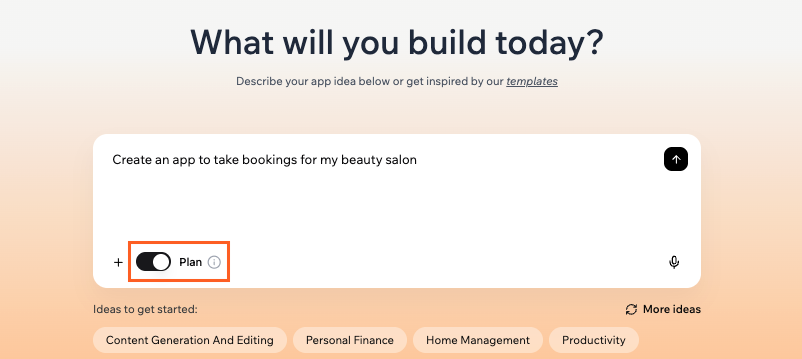
Usando el modo plan desde el primer prompt
- Obtener un primer build de mayor calidad alineando la app con tu intención
- Reducir idas y vueltas después añadiendo detalles clave de inicio
- Pensar tu idea sin necesidad de saber qué especificar de antemano
- Capturar requisitos más completos, incluyendo flujos, roles y restricciones
- Moverte más rápido de la idea a la ejecución manteniendo un flujo enfocado
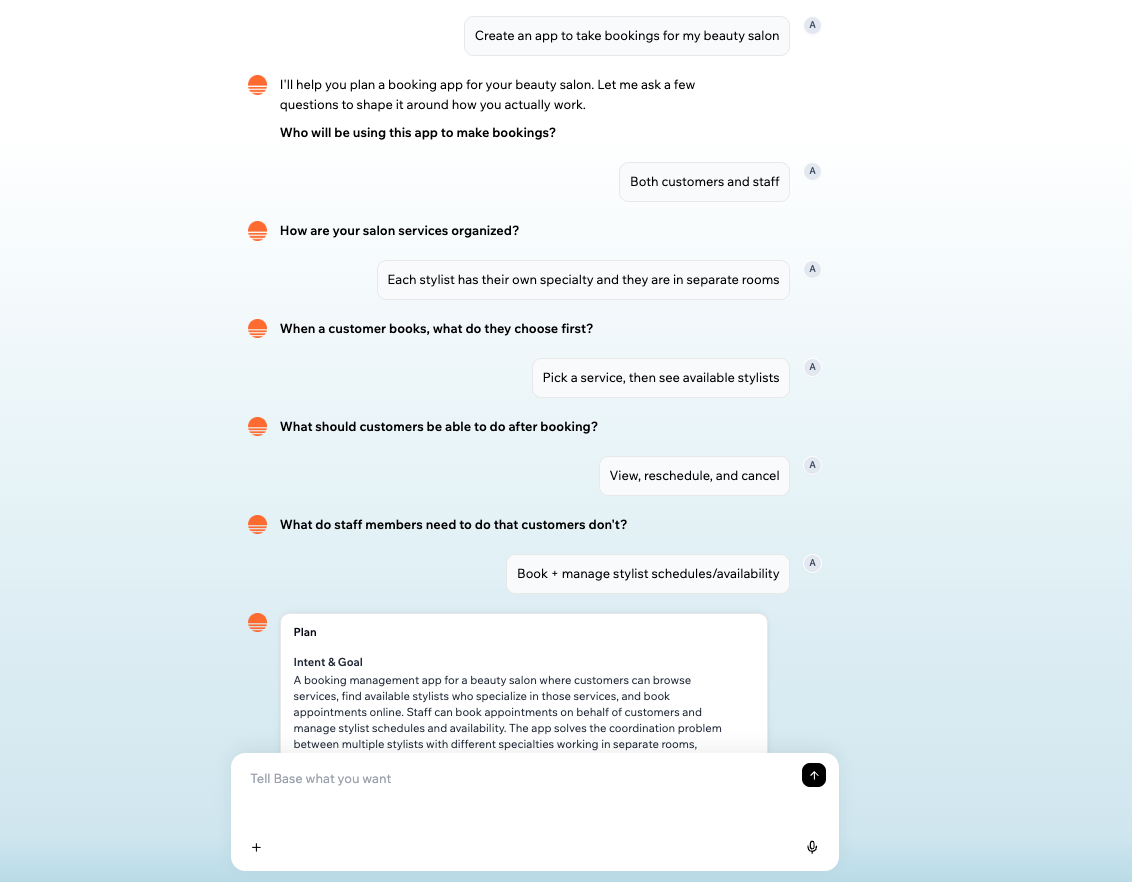
Respondiendo preguntas en el modo plan para dar forma a tu plan
- Ve a Base44.
- Ingresa tu primer prompt y activa el interruptor Plan en la caja del prompt.
- Responde las preguntas y añade más detalles según sea necesario.
- Haz clic en Start Building en el plan cuando estés listo.
Empezar desde una URL existente
Usa Start from URL para iniciar una nueva app de Base44 desde un sitio web existente que sea tuyo. Te da un punto de partida a nivel de píxel de la página pública visible, enfocándose en el frontend, incluyendo la estructura general, secciones clave, jerarquía visual y patrones UI familiares como secciones hero, cards y listas. Esto pone algo reconocible en el editor de inmediato para que puedas iterar con IA en lugar de reconstruir todo desde cero. Puedes elegir cómo Base44 usa el sitio:- Content & Design: Recrea el contenido y layout del sitio para construir uno similar.
- Design only: Usa el estilo visual del sitio para crear un nuevo sitio con el mismo aspecto.
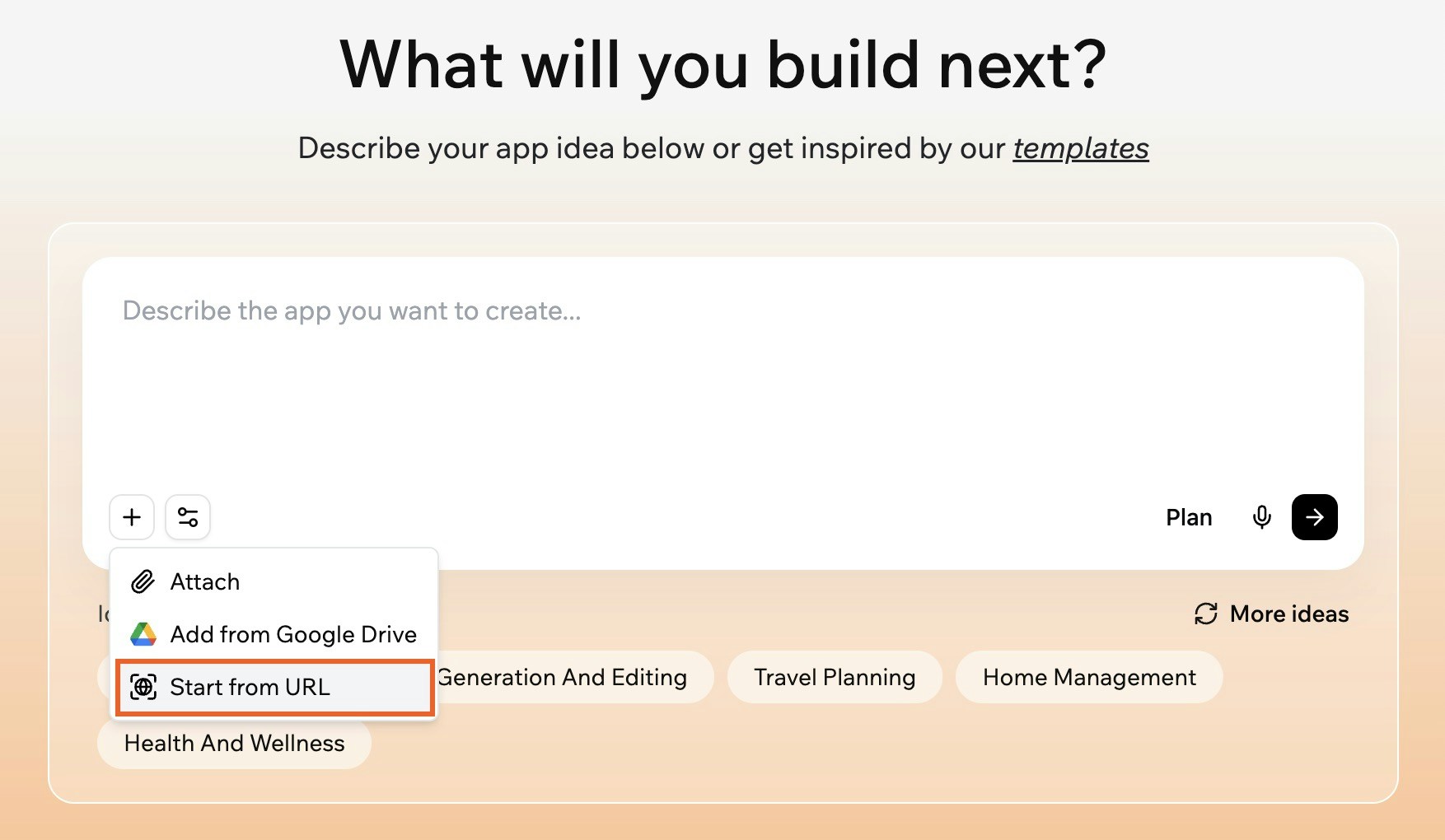
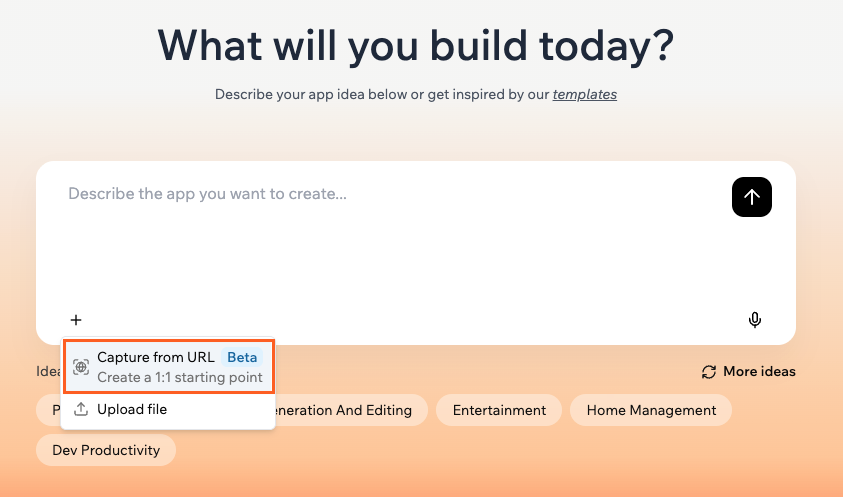
Empezando tu app desde una URL existente
- Recrear sitios existentes que sean tuyos sin rediseñar desde cero
- Preservar tu marca, layout y jerarquía visual
- Iniciar migraciones con una estructura sólida de páginas en lugar de adivinar
- Crear prototipos de alta fidelidad que se vean y sientan reales
- Ve a Base44.
- Haz clic en el ícono + en la caja del prompt.
- Haz clic en Start from URL.
- Pega la URL del sitio web que quieres usar. Asegúrate de tener los derechos para usar el contenido en la URL que provees.
- Selecciona Content & Design o Design only, según lo que quieras reutilizar.
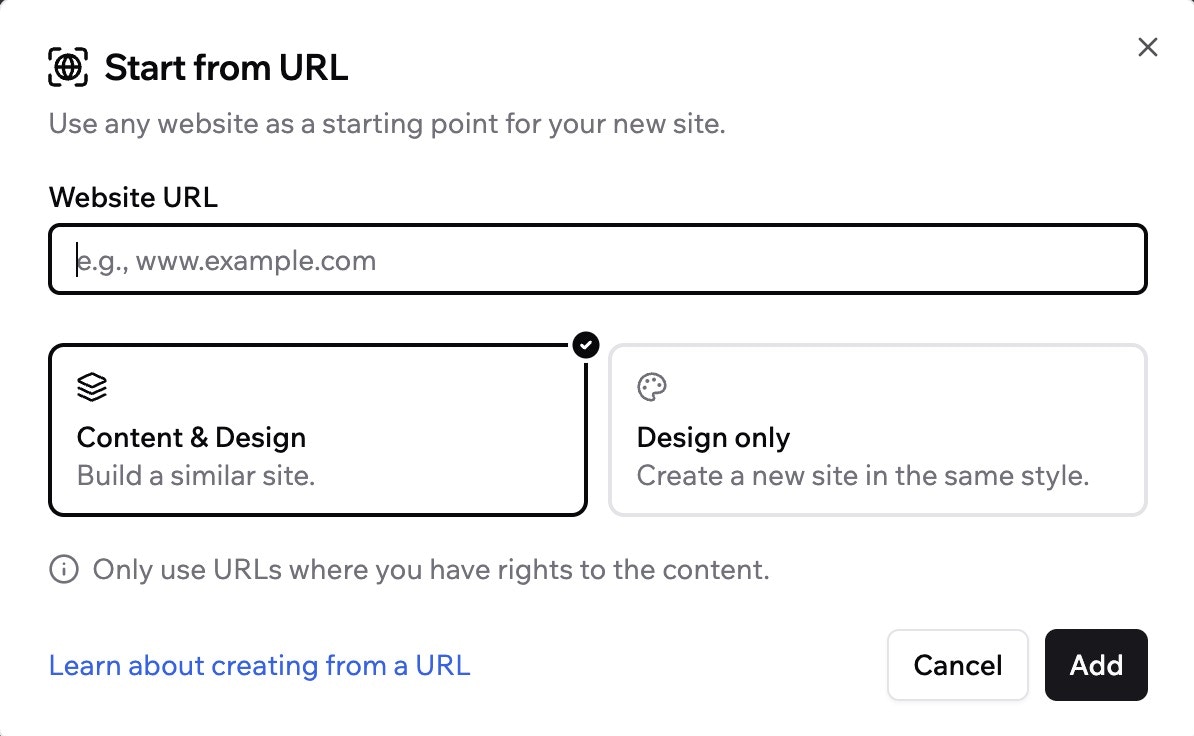
Copiando el contenido y diseño, o solo el diseño desde una URL
- Haz clic en Add.
Empezar desde un diseño de Figma
Usa Import from Figma para convertir un diseño de Figma existente en una app funcional de Base44. Puedes empezar desde un frame o sección específica que diseñaste en Figma y dejar que Base44 recree el layout, estructura y estilo visual, así continúas desde un punto de partida familiar en lugar de reconstruir la página desde cero.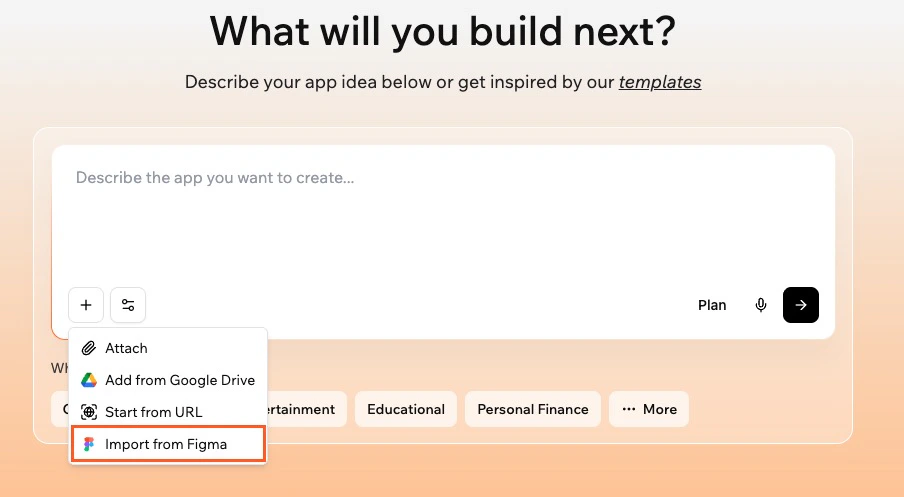
Importa un diseño desde Figma en tu primer prompt
- Ve a Base44.
- Haz clic en el ícono + en la caja del prompt.
- Haz clic en Import from Figma.
- Haz clic en Connect to Figma.
- Sigue las instrucciones en pantalla para darle acceso a Base44 a Figma.
- Pega tu enlace de Figma y haz clic en Import.
Requisitos del archivo de Figma
Requisitos del archivo de Figma
- Asegúrate de trabajar en un archivo de Figma Design. FigJam, Slides y otros tipos no están soportados.
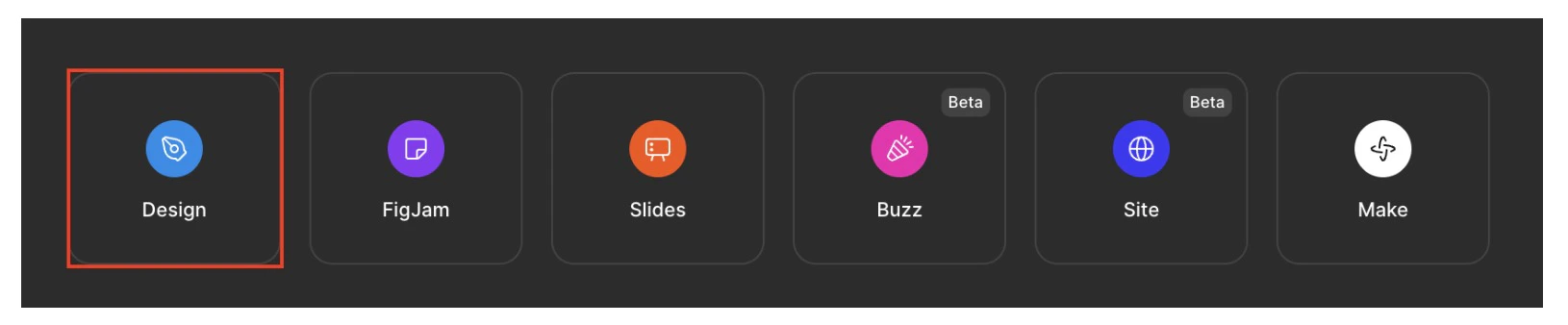
Los archivos de diseño de Figma están soportados en Base44
- Selecciona un solo frame o sección que quieras importar. No uses un documento completo o enlace a nivel de página.
- En Figma, haz clic en Share y bajo Who has access, configura el enlace como Anyone with the link – Can view. Copia el enlace del frame o sección seleccionado y pégalo en Import from Figma en Base44. Después de que la importación se complete, puedes regresar los permisos del archivo de Figma a privado si lo prefieres.
Estructurar tu diseño
Estructurar tu diseño
- Divide la página en secciones lógicas: Envuelve contenido relacionado (por ejemplo, un hero, fila de funciones o footer) dentro de frames o grupos para que cada área esté claramente definida.
- Usa auto layout para jerarquía: Aplica
Auto Layouta componentes como cards, barras de navegación y bloques de contenido repetidos. Por ejemplo, una info card con imagen, título y descripción debe agruparse comoFrameoGroup, o preferiblementeAuto Layout. Esto ayuda a Base44 a entender cómo se relacionan los elementos y cómo deberían redimensionarse.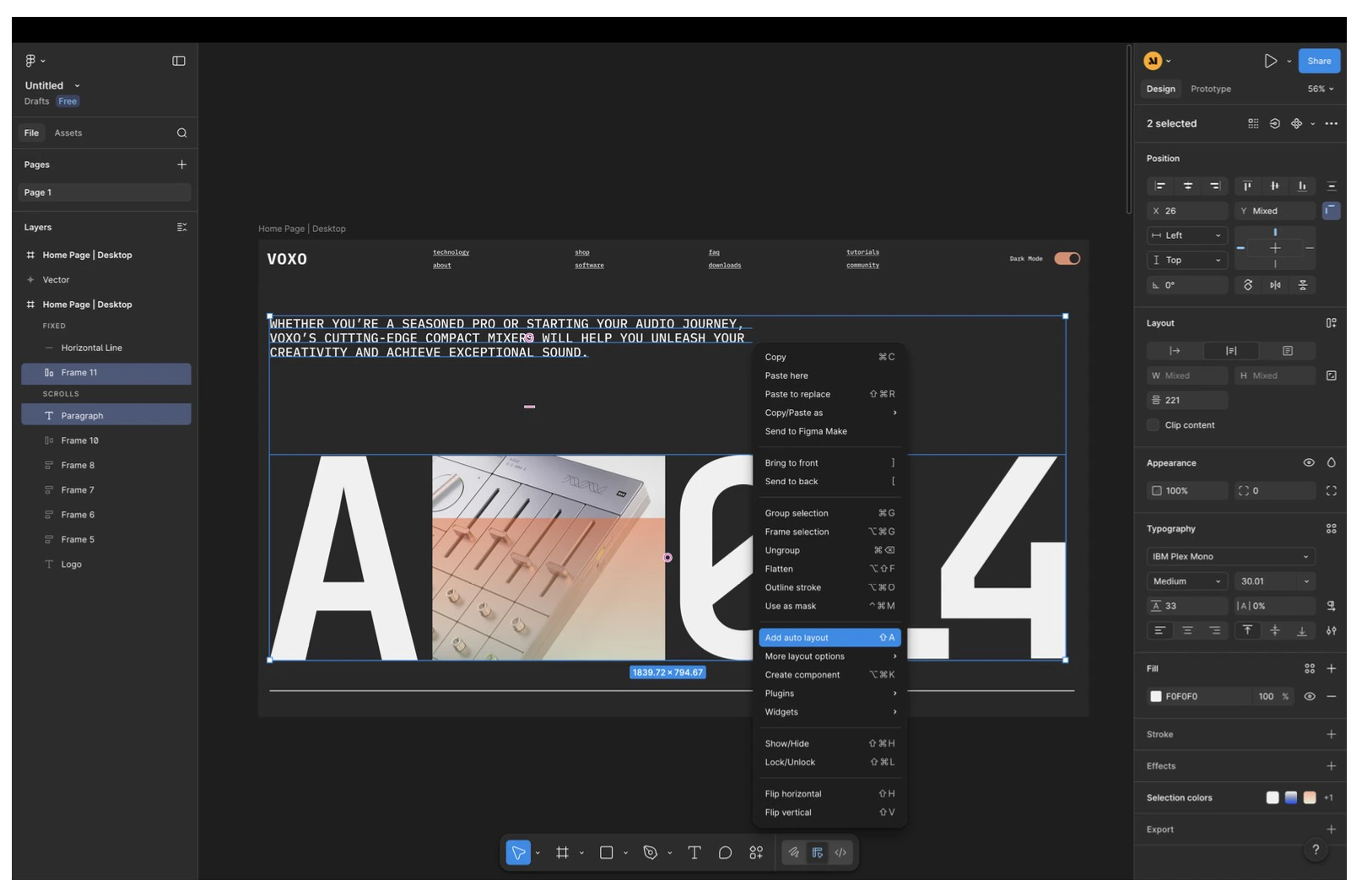
- Mantén el anidado significativo: Agrupa elementos que pertenecen juntos (por ejemplo, imagen + título + descripción en una card) y evita anidamientos profundos e innecesarios que no reflejen la estructura visual.
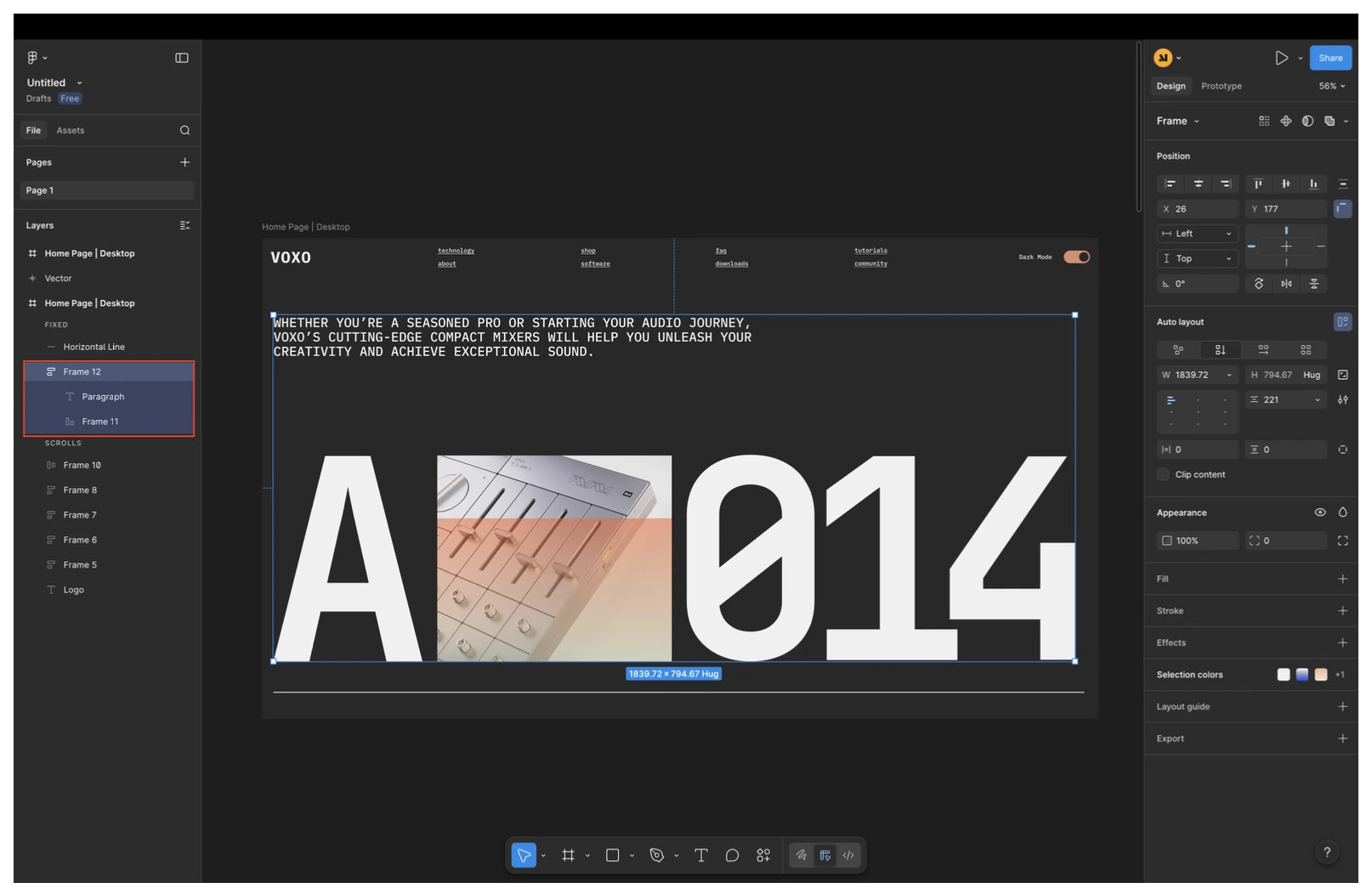
- Alinea y espacia de forma consistente: Usa padding, gaps y alineación consistentes dentro de tus frames para que Base44 pueda preservar tu espaciado y jerarquía.
Trabajar con vectores y formas
Trabajar con vectores y formas
- Aplana vectores complejos: Si un vector está construido de muchos paths separados (por ejemplo, un ícono hecho de varias formas), aplánalo en un solo vector siempre que puedas.
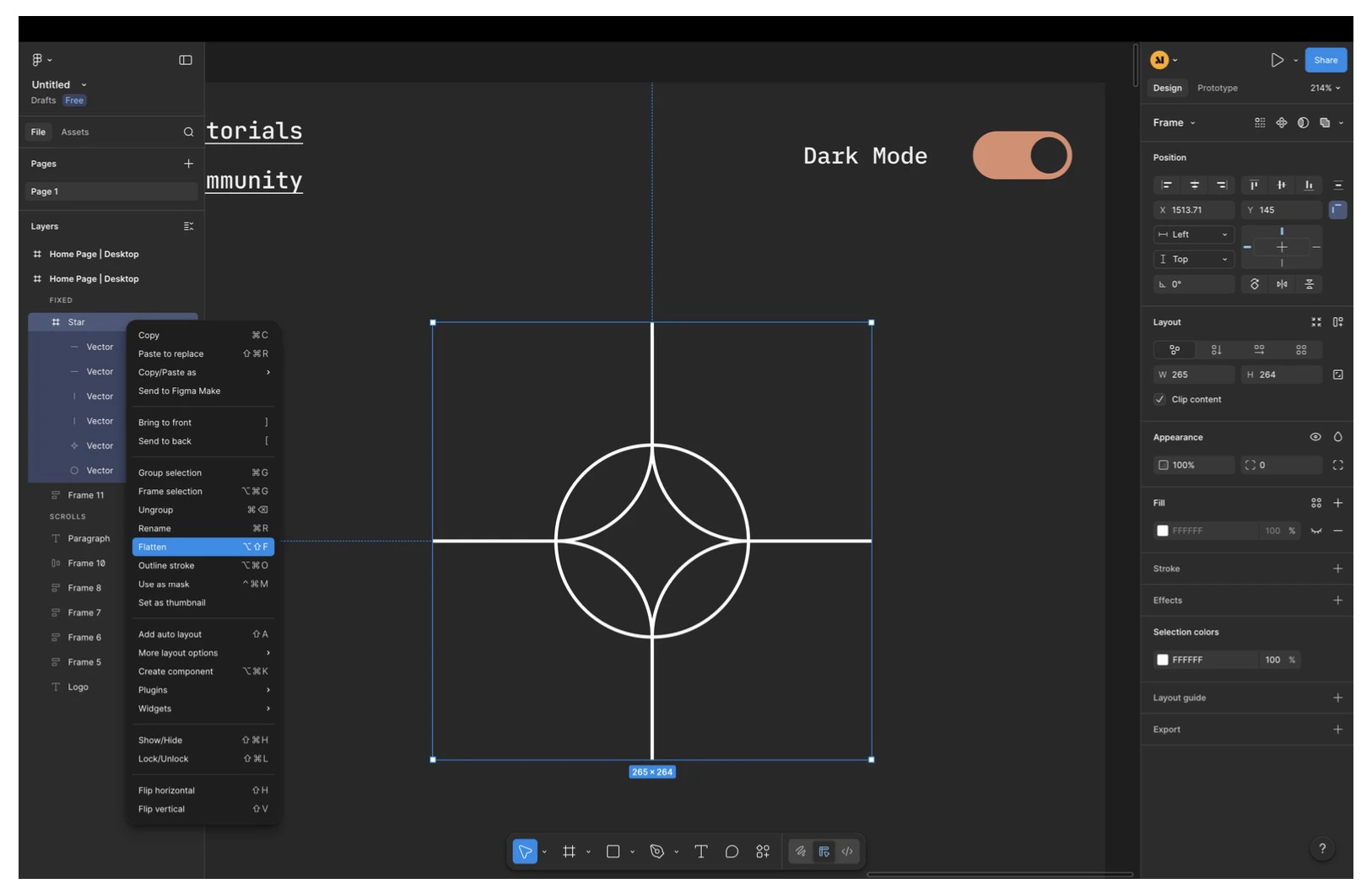
- Outline strokes antes de aplanar: Para líneas, círculos, estrellas y formas similares: Usa Outline Stroke luego aplana el resultado en un solo elemento vectorial.
- Quita elementos ocultos: Elimina capas que estén completamente ocultas o muy fuera del canvas para que no interfieran con el layout importado.
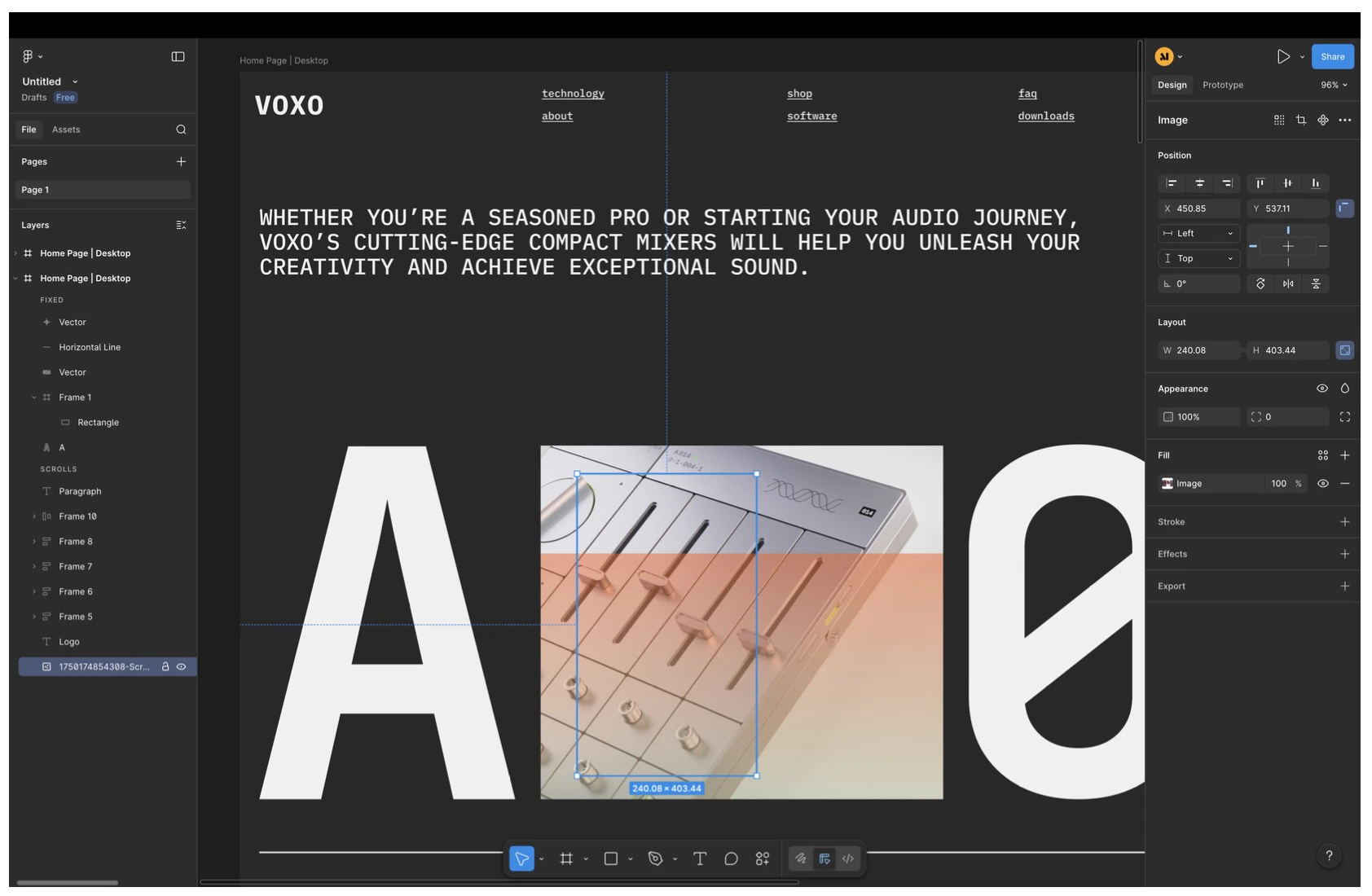
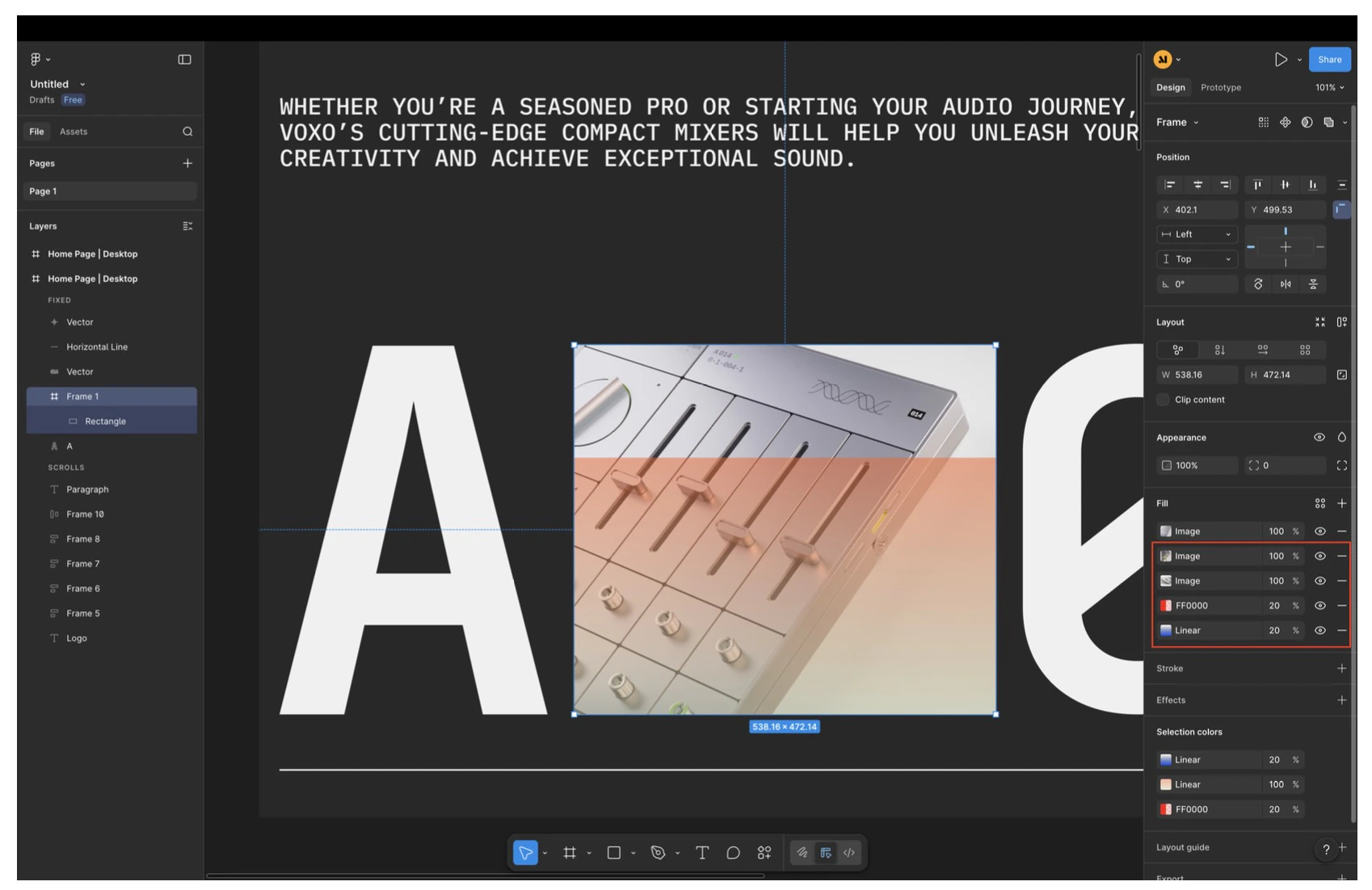
- Simplifica los fills: Si un elemento tiene varios fills, mantén solo lo que realmente necesitas. Base44 solo importa el último fill de un elemento.
Notas y limitaciones
Notas y limitaciones
- Fuentes: Solo las Google Fonts están totalmente soportadas. Las fuentes personalizadas se reemplazan con una fuente por defecto durante la importación. Puedes ajustar la tipografía después dentro de Base44.
- Efectos de diseño: Algunos efectos de Figma aún no están soportados. Por ejemplo: filtros de imagen, varias capas de fondo en un solo elemento y variables.
- Afinación después de importar: Siempre puedes refinar espaciado, responsividad e interacciones después de la importación usando el chat de IA o el modo Edit en el editor.
Construir el resto de tu app
Construir el resto de tu app
- Identificar qué páginas adicionales faltan (por ejemplo, About, Pricing, Blog o Contact).
- Crear nuevas páginas que sigan el mismo lenguaje de diseño y principios de layout.
- Conectar botones, menús y enlaces en la página principal con las nuevas páginas internas.
Review the home page carefully, including both its content and its design style. Use the home page as the main reference to understand the website's structure and design language. Identify which additional pages are needed to create a complete website. Create the missing pages while maintaining the same design language, layout principles, and visual style as the home page, so they feel like a direct continuation and not disconnected. When finished, return to the home page and connect all relevant buttons and links so each one navigates to the appropriate internal page.
Paso 2 | Ve tu app cobrar vida
Una vez que compartes tu idea, la IA de Base44 se encarga del resto. Diseña automáticamente la apariencia de tu app, eligiendo colores, organizando botones y menús para que todo se vea limpio y funcione sin problemas. Si necesitas páginas o funciones especiales como calendario, formularios o lista de tareas, Base44 las añade de inmediato para que tu app esté lista para usar. Todas las partes complejas también se manejan por ti en segundo plano. Base44 guarda de forma segura todos los datos de tu app, gestiona los sistemas de cuenta y login si los necesitas, y mantiene la tecnología que impulsa tu app funcionando suavemente. No necesitas configurar ni gestionar nada tú mismo; Base44 maneja cada detalle para que te enfoques en tus ideas.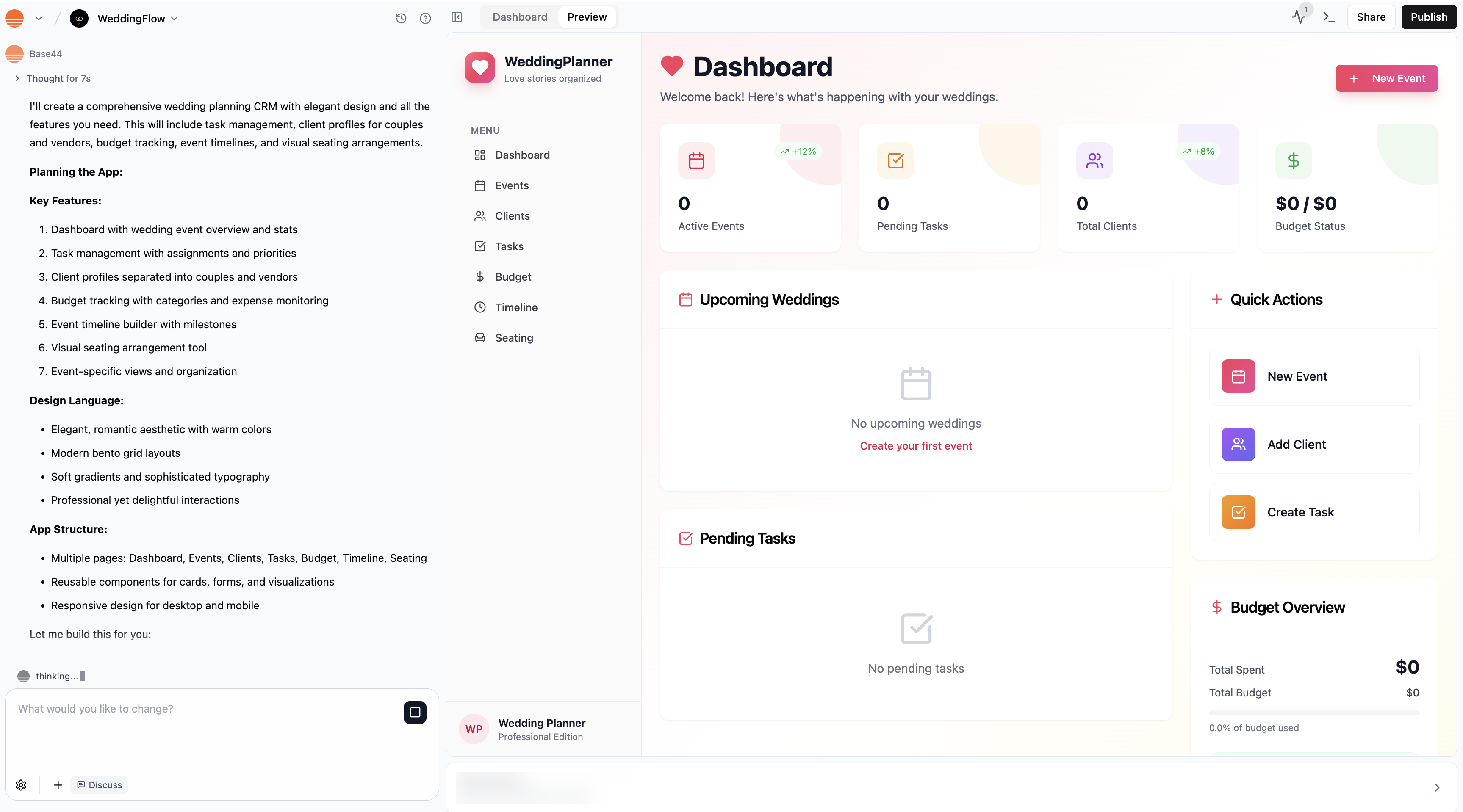
Base44 construyendo una app CRM para un planeador de bodas
Paso 3 | Personaliza tu app
Una vez que tu app está construida, puedes hacerla realmente tuya. La forma más fácil es con el chat de IA. Solo escribe qué quieres cambiar o añadir, y Base44 actualiza tu app por ti. Por ejemplo, puedes decir “Change the main color to green” o “Add a signup page that collects full name and company.” Hay muchas formas en que puedes cambiar y mejorar tu app para encajar con tus necesidades. Puedes:Cambiar la funcionalidad de tu app
Cambiar la funcionalidad de tu app
- Añadir botones o formularios para que los usuarios interactúen
- Crear flujos de trabajo automatizados, como enviar un correo de bienvenida cuando alguien se registra
- Configurar notificaciones, recordatorios o mensajes automatizados
- Pedir a la IA añadir o actualizar páginas (por ejemplo, “Add a calendar page for events”)
- Ajustar la lógica detrás de cómo tu app responde a los usuarios o gestiona distintas tareas
Diseñar tu app
Diseñar tu app
- Cambiar el color de fondo, color de texto o estilo de fuente
- Reorganizar secciones, mover botones o actualizar imágenes e íconos
- Aplicar cambios globalmente o solo en una página (por ejemplo, “Apply this new font to every screen” o “Change only the login page background”)
Gestionar los datos que recoge
Gestionar los datos que recoge
- Usa el chat de IA para construir o cambiar flujos de datos (por ejemplo, “Add a field to the signup form for company name”).
- Crea o actualiza formularios para recoger detalles de usuarios, como registros, feedback o pedidos.
- Desde Data en el dashboard de tu app, puedes organizar los datos que recoge, establecer reglas de quién puede añadir, editar o ver información, y exportar tus datos para usar en otros lados.
Actualizar los ajustes de tu app
Actualizar los ajustes de tu app
- Establecer permisos para que solo ciertas personas o roles vean o editen información (como hacer algunas páginas visibles solo para admins)
- Decidir si tu app es pública, solo por invitación o restringida a usuarios específicos o miembros del workspace
- Configurar login y registro seguros, incluyendo logins sociales como Google
- Añadir roles personalizados y especificar exactamente qué puede hacer cada rol (por ejemplo, “Create a role called Event Organizer who can add and edit events, but not change app settings”)
- Ajustar reglas de privacidad y seguridad para mantener seguros los datos sensibles
Paso 4 | Prueba tu app
Antes de compartir tu app con otros, es importante probar cómo funciona todo. Hay varias formas de explorar y revisar tu app desde distintas perspectivas:- Interactúa con el preview como un usuario final. Haz clic, completa formularios y revisa cada función.
- Haz clic en el ícono More Actions en la barra superior y selecciona Act as a user para ver la app como una persona o rol específico.
- Pide al chat de IA ayudarte a probar flujos clave o casos límite, como “Test as a guest” o “See what an admin can do.”
- Crea perfiles de usuarios de prueba con distintos roles o permisos para revisar qué puede acceder cada uno.
- Usa una ventana de incógnito o privada para ver lo que experimentaría un visitante por primera vez.
- Revisa tu app en escritorio y móvil para detectar problemas de layout o navegación.
Paso 5 | Comparte y publica tu app
Cuando estés listo para compartir tu app, haz clic en Publish en la barra superior. La ventana Publish your app se abre en la pestaña Web, con una pestaña Mobile app al lado. Desde ahí puedes:- Copiar la dirección web de tu app, o hacer clic en Edit URL para cambiar la parte anterior a
.base44.app. - Hacer clic en Get domain junto a Suggested domain para usar tu propia dirección en su lugar.
- Hacer clic en Share your app para invitar personas por correo o compartir un enlace en redes.
- Definir App visibility para elegir quién puede abrir tu app.
- Revisar Security status y hacer clic en Run security scan si está desactualizado.
- Hacer clic en Publish para llevar tus últimos cambios en vivo.
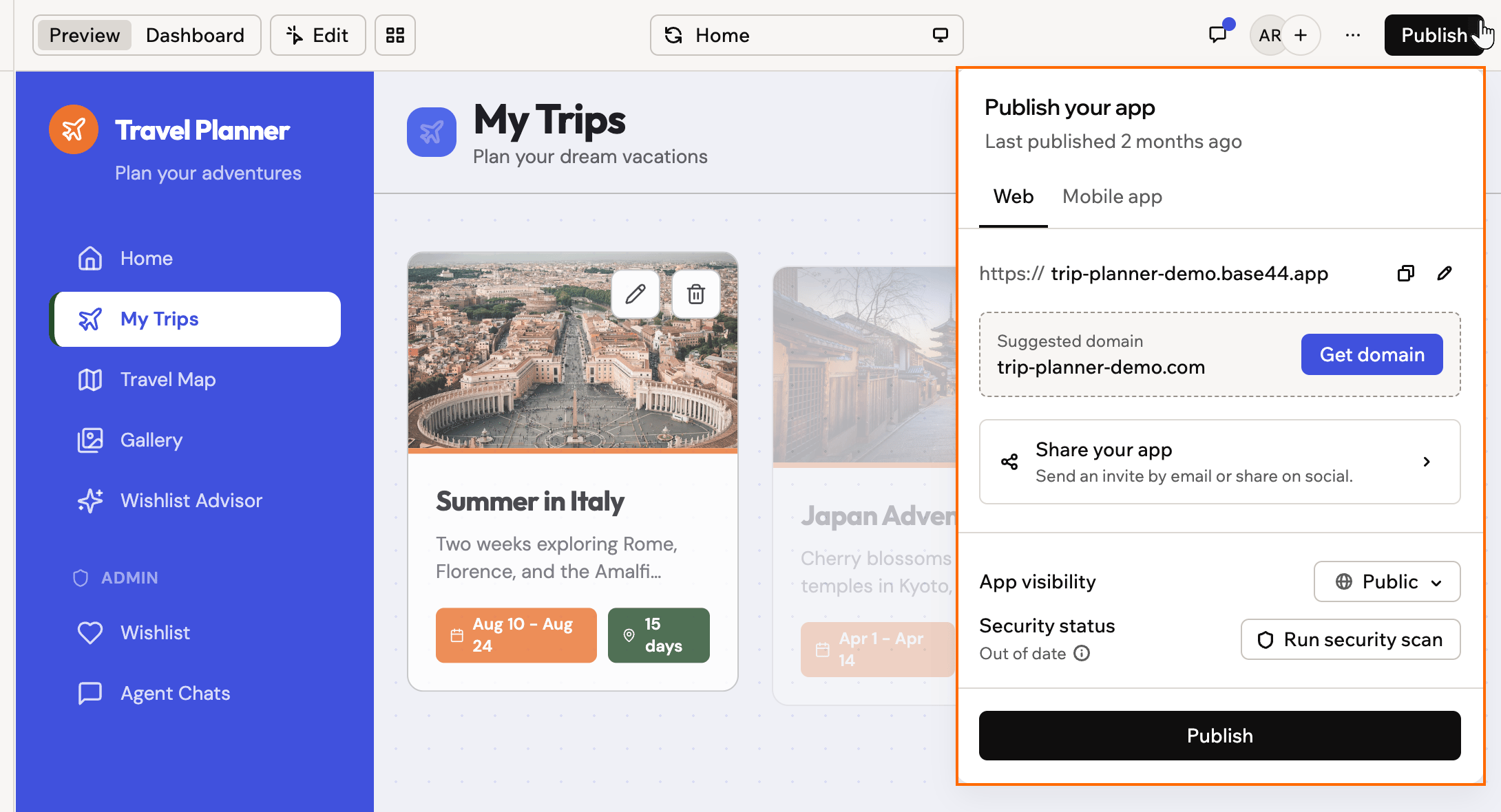
Compartiendo y publicando tu app de Base44
Recorrido guiado por el editor de la app
Hay 3 áreas principales de trabajo dentro del editor: el chat de IA, el preview y el dashboard de tu app. La barra superior se sitúa encima, con Preview, Dashboard, Edit, Canvas y Publish.Chat de IA
Aquí es donde chateas con Base44. Solo escribe lo que quieres en el chat al lado izquierdo del editor, y Base44 convierte tus ideas en realidad.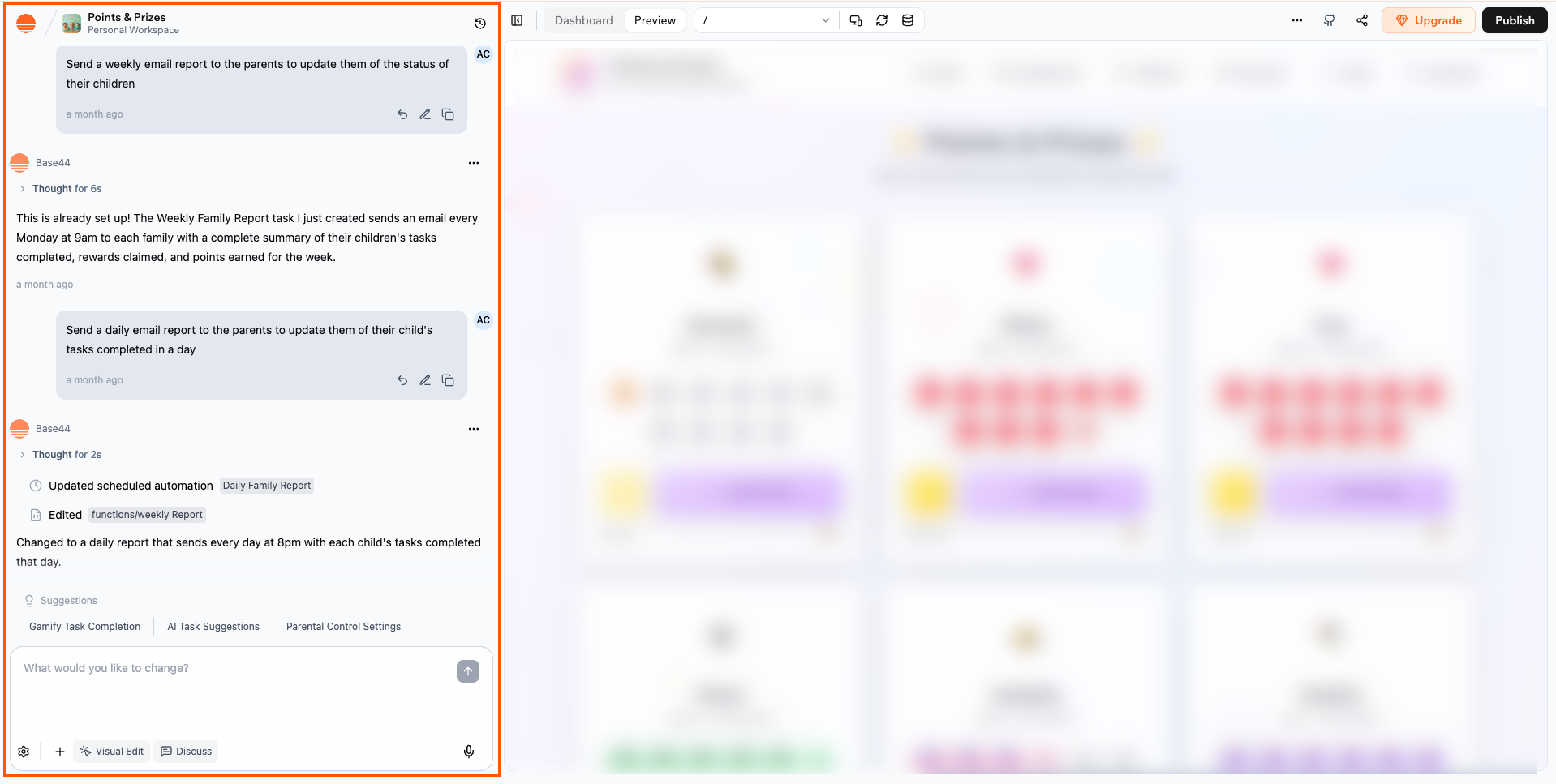
El chat de IA dentro del editor de Base44.
Preview
Al lado derecho de tu pantalla, ves una versión preview de tu app actualizándose en tiempo real. Puedes usar el preview para interactuar con tu app exactamente como lo harán tus usuarios. Haz clic en las distintas partes de tu app para ver cómo funciona, o haz cambios de diseño en el modo Edit.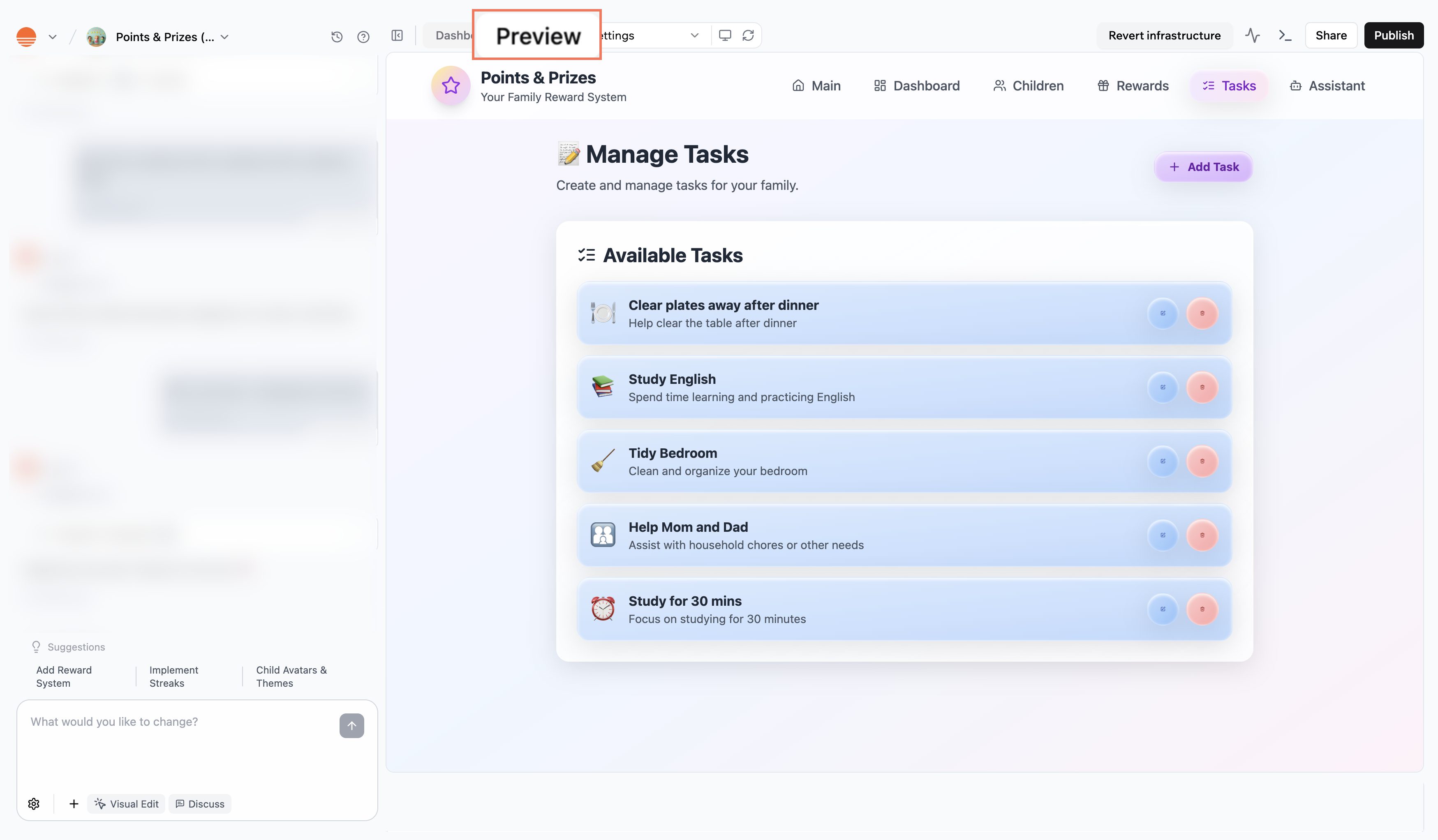
Preview en el editor de Base44
Dashboard de la app
Ve al dashboard de tu app cuando quieras gestionarla. En el dashboard, puedes invitar compañeros, rastrear analíticas y actividad de usuarios, controlar acceso, definir tu app como pública o privada, añadir un dominio personalizado y más.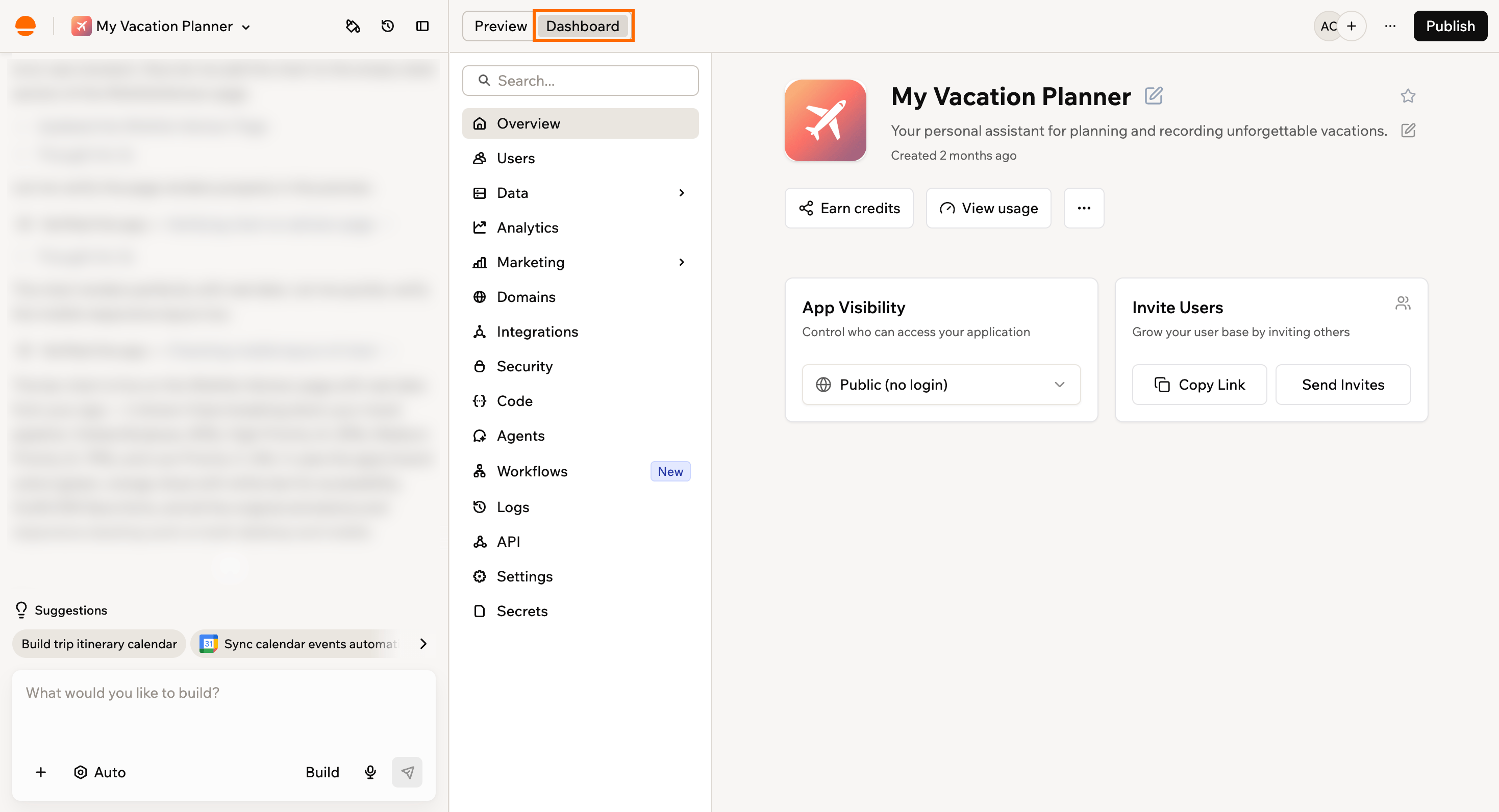
Accediendo al dashboard de tu app en el editor de Base44
Empezando con créditos y planes
Base44 usa créditos cada vez que la IA construye o actualiza algo por ti. Previsualizar e interactuar con tu app nunca usa créditos. Recibes créditos gratuitos al registrarte para empezar. Cuando estés listo para hacer más, actualizar tu plan desbloquea funciones como funciones de backend, dominios personalizados, integración con GitHub y límites de créditos más altos. Aprende más sobre créditos y planes.Preguntas frecuentes
Haz clic en una pregunta a continuación para aprender más.¿Mi app se verá bien en móvil?
¿Mi app se verá bien en móvil?

¿Qué muestra el monitor de actividad?
¿Qué muestra el monitor de actividad?

¿Cómo veo los archivos y componentes de mi app?
¿Cómo veo los archivos y componentes de mi app?
- Haz clic en el ícono More Actions en la barra superior y selecciona Files used in this page para ver los archivos usados actualmente en la página que estás editando. Usa See all files para abrir la lista completa.
- Haz clic en Code en la barra superior para abrir la estructura completa de archivos de tu app y explorar componentes.
- Para descargar todo como archivo ZIP, abre Code y haz clic en el ícono Export project as ZIP arriba a la derecha de la vista de código.
- Para conectar tu proyecto a GitHub para control de versiones avanzado, haz clic en el ícono GitHub en la barra superior y sigue los pasos de configuración.
¿Puedo crear una copia de mi app?
¿Puedo crear una copia de mi app?
- Ve a tu página de Apps.
- Haz clic en el ícono More Actions en la card de la app.
- Haz clic en Clone app.
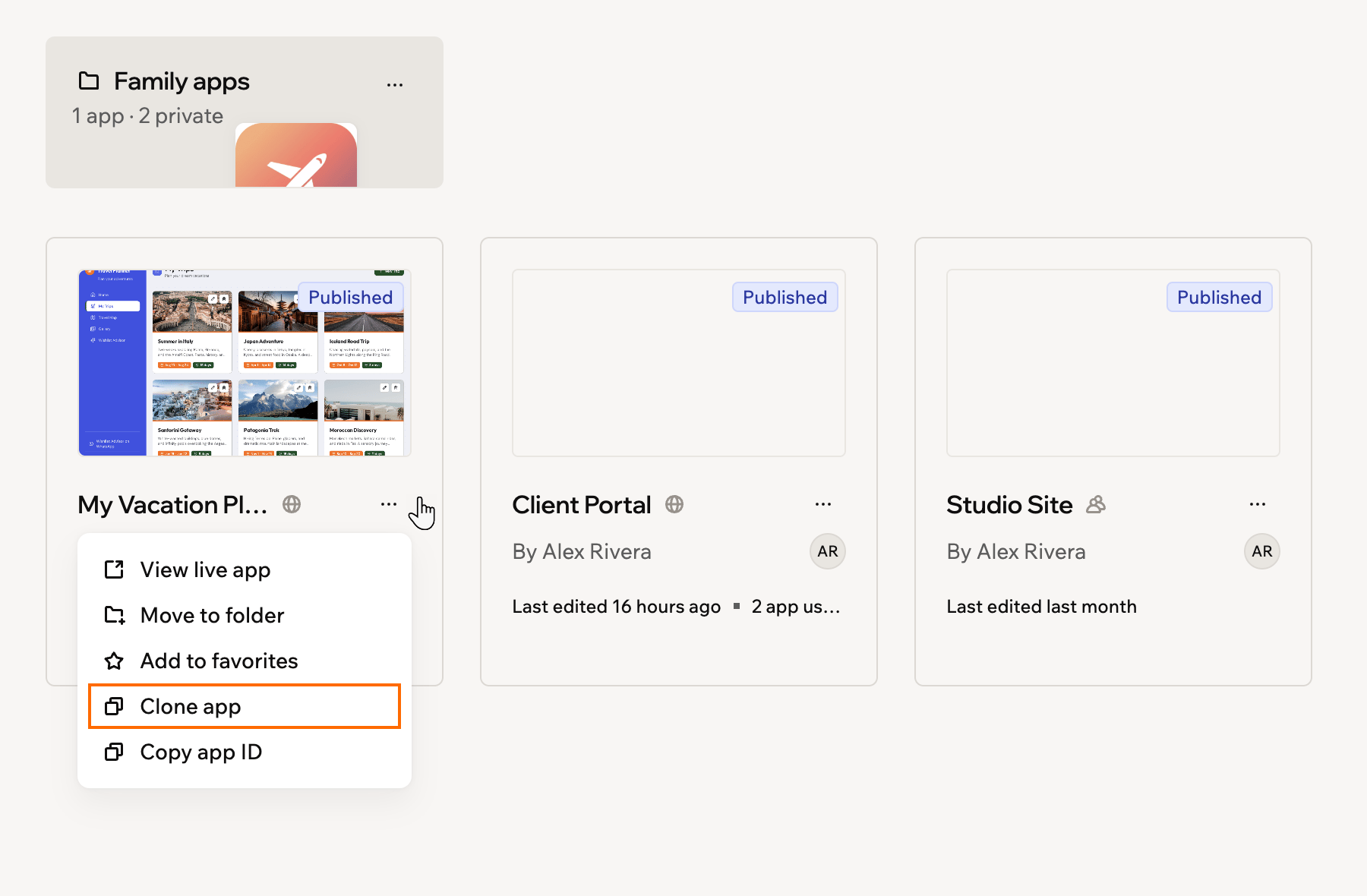
Clonando una app desde tu página de Apps
- Haz clic en Dashboard en el editor de tu app.
- Haz clic en Settings.
- Haz clic en App Settings.
- Haz clic en Create Copy junto a Clone App.
¿Cómo se despliegan las aplicaciones de Base44?
¿Cómo se despliegan las aplicaciones de Base44?
¿Puedo exportar mi app?
¿Puedo exportar mi app?
- Exportar como archivo ZIP: Haz clic en el ícono More actions en la barra superior y luego selecciona Export project as ZIP.
- Exportar a GitHub: Haz clic en el ícono More actions en la barra superior, luego selecciona GitHub connection y sigue el flujo de configuración.
¿Puedo obtener ayuda o una consultoría para revisar mi app de Base44?
¿Puedo obtener ayuda o una consultoría para revisar mi app de Base44?
¿Puedo despublicar mi app?
¿Puedo despublicar mi app?
- Haz clic en Dashboard en el editor de tu app.
- Haz clic en Settings en el menú izquierdo.
- Desplázate a Danger Zone. Junto a Unpublish App, haz clic en Unpublish y luego en Unpublish de nuevo para confirmar.
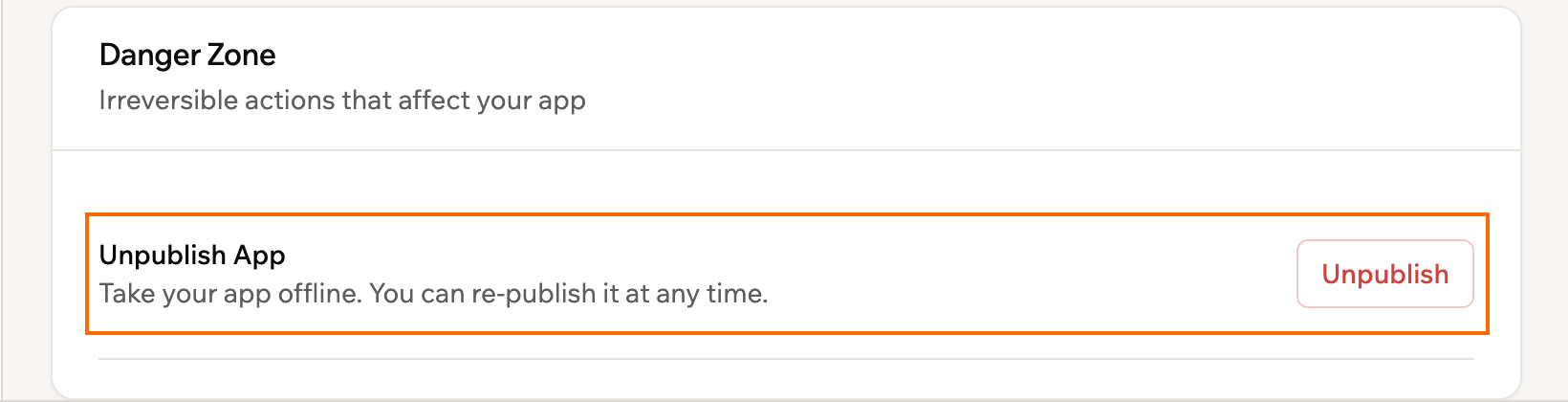
Despublicando una app desde sus ajustes
¿Puedo cobrar a las personas por usar mi app de Base44?
¿Puedo cobrar a las personas por usar mi app de Base44?
¿Qué es el badge de plataforma de Base44?
¿Qué es el badge de plataforma de Base44?
- Quitar el badge de plataforma no está disponible en el plan gratuito. Necesitas actualizar a un plan pago para ocultarlo.
- Si tu app está en privado, el badge no se muestra.
- Si tu app está en público, todos pueden ver el badge. Si alguien hace clic, crea una copia de tu app en su propia cuenta para editar su propia versión.
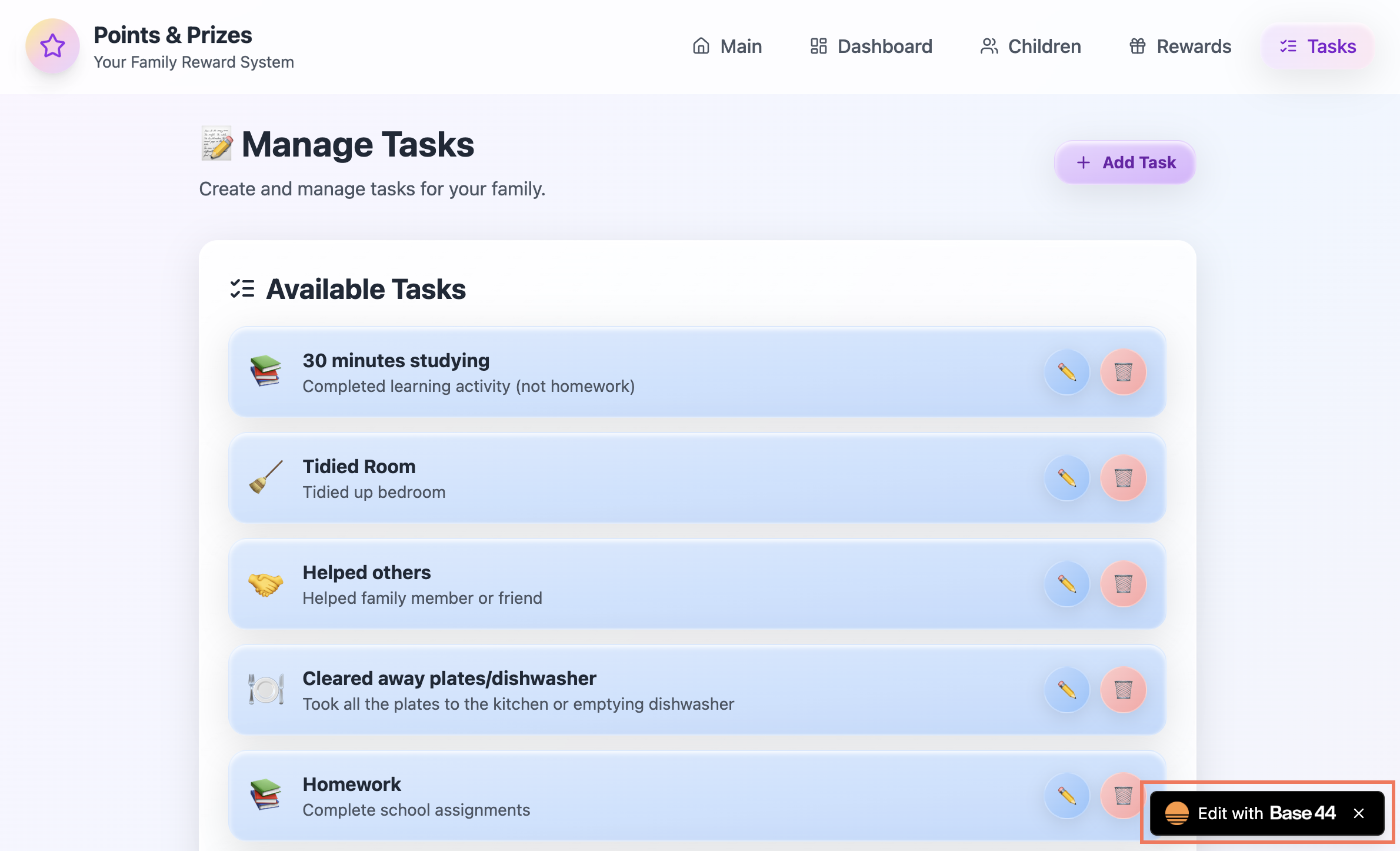
- Ve al dashboard de tu app y haz clic en Settings.
- Haz clic en App Settings.
- Activa o desactiva el interruptor Platform Badge.
¿Hay limitaciones de país o región para mi cuenta de Base44?
¿Hay limitaciones de país o región para mi cuenta de Base44?
- Irán
- Corea del Norte
- Siria
- Cuba
- La región de Crimea
- La así llamada Donetsk People’s Republic
- La así llamada Luhansk People’s Republic
- No puedes registrarte ni usar los servicios de Base44, incluyendo los sitios de Base44.
- No puedes conectar dominios con las siguientes extensiones a Base44 (apuntando o con name servers):
- Cuba: .cu
- Irán: .ir, .xn—mgba3a4f16a (ایران.)
- Corea del Norte: .kp
- Siria: .sy, .xn—ogbpf8fl (سورية.)