

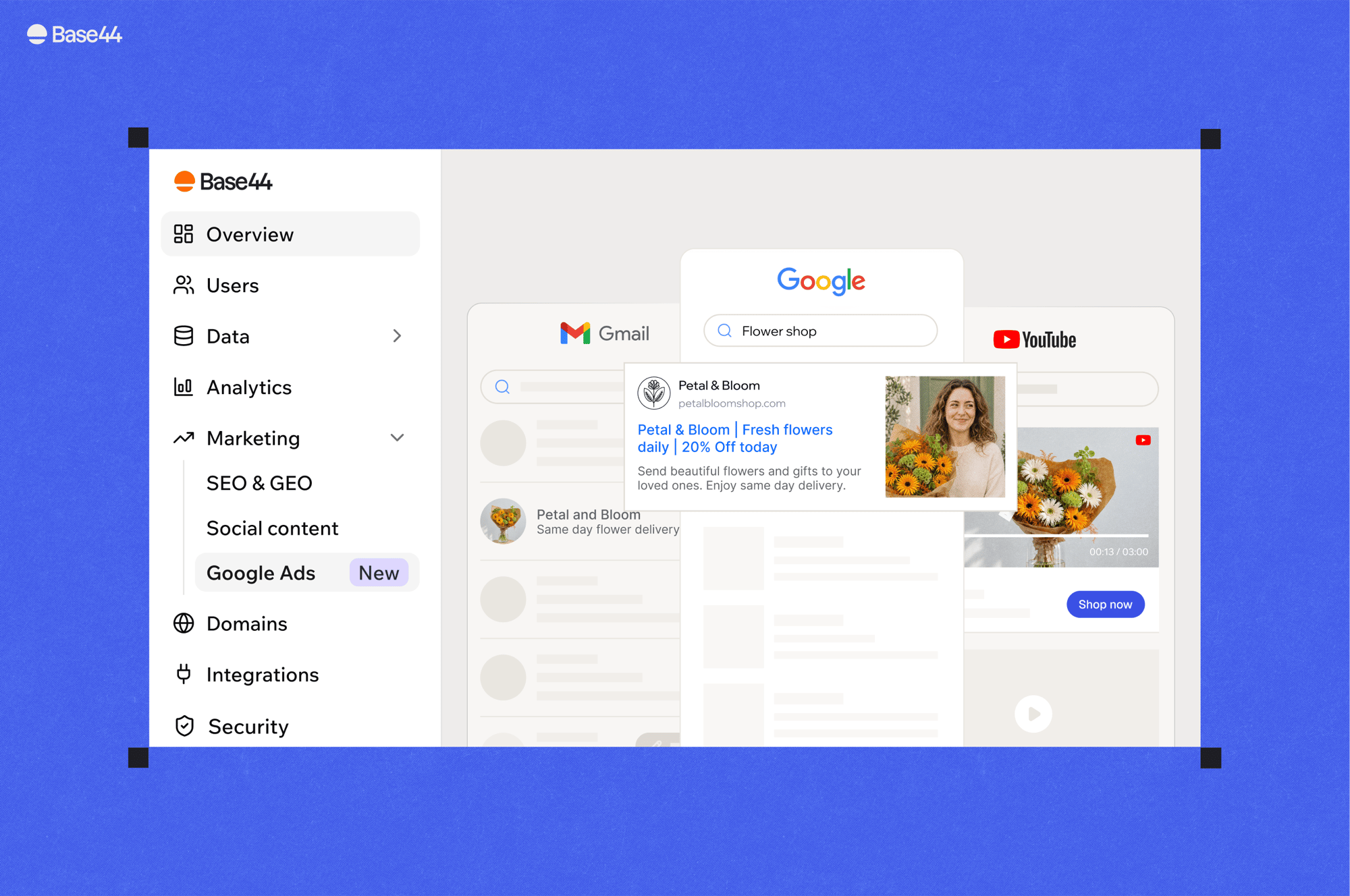
Una campaña, activa en todo Google
Abrir Base44
Abre el panel de tu app para empezar.
Antes de crear una campaña:
- Tu app debe estar publicada y configurada como Public para iniciar y mantener una campaña. Si no está publicada o está bloqueada, Base44 pausa sus campañas.
- Las campañas de Google Ads se facturan por separado de tu suscripción de Base44.
- Google restringe o prohíbe los anuncios de algunos contenidos y productos. Revisa las políticas de Google Ads antes de crear una campaña.
- Necesitas un método de pago activo para completar la configuración.
Entender tu campaña
Cada campaña que creas aquí es una campaña Performance Max de Google. Google elige dónde aparecen tus anuncios en Search, YouTube, Gmail, Display, Discover y Maps, qué recursos combinar y quién ve cada anuncio. También determina cuánto cuesta cada clic. Lo que controlas tú:- Tu presupuesto, como un importe diario.
- Tus recursos, es decir, los titulares, descripciones, imágenes y logo que Google combina en anuncios.
- Temas de palabras clave, que ayudan a Google a entender qué búsquedas son relevantes para tus anuncios. Tus anuncios también pueden aparecer en búsquedas relacionadas que no incluiste.
- Términos excluidos, las búsquedas que descartas.
- Ubicaciones, para que tus anuncios solo se muestren donde vendes.
- Objetivos de conversión, para que Google optimice según los eventos que te importan.
Crear una campaña
Base44 convierte el contenido de tu app en una campaña lista para lanzar, así que no tienes que escribir anuncios desde cero. Revisas lo que creó, fijas un presupuesto diario, eliges dónde se publica y la lanzas. Mientras tanto, ves una vista previa de cómo se ve tu anuncio en Search, Gmail, YouTube, Display y Discover. Antes de tu primera campaña, la página Google Ads de tu panel muestra ejemplos de cómo podrían verse los anuncios de tu app. Usan la imagen, el logo, el nombre y la dirección web de tu propia app, con textos de anuncio escritos por IA. Si tu app aún no tiene una imagen, ves anuncios de ejemplo.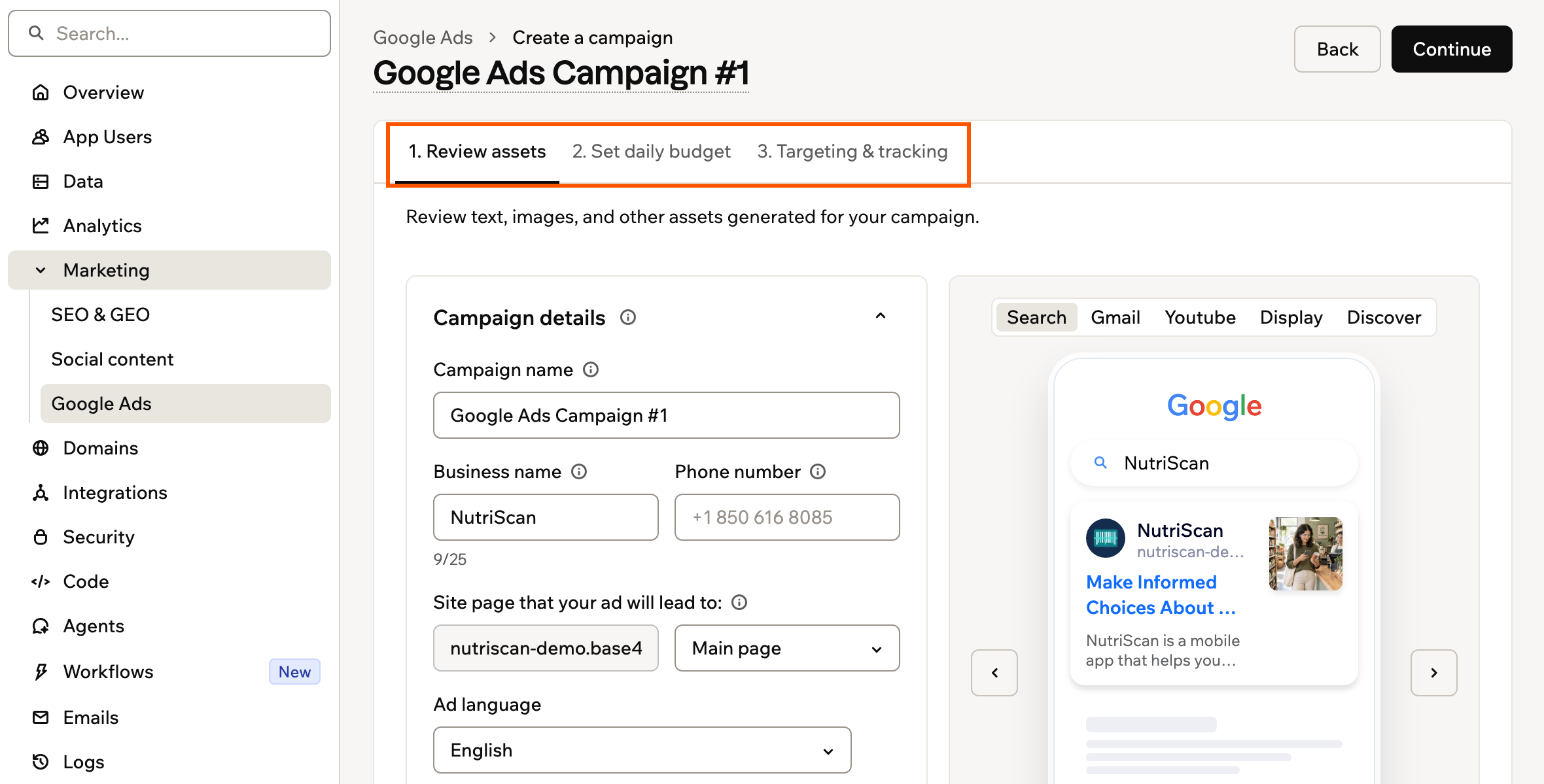
El flujo de configuración de la campaña
Límites y requisitos:
- Campañas activas: 2 al principio, y hasta 5 a medida que pagas a tiempo. Los pagos a tiempo también aumentan tu presupuesto diario máximo.
- Campañas totales: Hasta 5, activas o pausadas. Archiva una para hacer sitio.
- Imágenes: Sube una imagen horizontal (1,91:1) y una cuadrada (1:1). Las imágenes verticales son opcionales. Usa archivos JPG, PNG o GIF de hasta 5 MB.
- Logo: Tu anuncio necesita un logo cuadrado de al menos 128 × 128 px. Base44 usa el logo de tu app si tiene uno. Si no, añade uno para continuar.
- Haz clic en Panel en el editor de tu app.
- Haz clic en Marketing.
- Haz clic en Google Ads.
- Haz clic en Comenzar para tu primera campaña, o en Nueva campaña para añadir otra.
-
Revisa los detalles y recursos de tu campaña en Revisar recursos:
- Detalles de la campaña: Revisa el nombre de la campaña, el nombre del negocio y el número de teléfono. El nombre del negocio y el teléfono pueden aparecer en tus anuncios. Idioma del anuncio define quién ve tu anuncio. Tu texto se mantiene en el idioma de tu app.
- Página a la que llevará tu anuncio: Elige la página a la que llegan las personas. Déjala vacía para usar tu página principal.
- Enlaces de sitio: Haz clic en Agregar enlace de sitio para dirigir a las personas a más páginas. El dominio de un enlace de sitio queda fijo cuando creas la campaña.
- Títulos cortos, Títulos largos y Descripciones: Haz clic en Agregar para añadir un titular o una descripción, o en Regenerar todo para reemplazar una sección completa.
-
Imágenes y Logo:
- Haz clic en Generar más para obtener más opciones de imagen (solo imágenes).
- Haz clic en Agregar y luego en Regenerar todo para reemplazar todas las imágenes.
- Haz clic en el icono Más acciones de imagen de una imagen y luego en Regenerar esta imagen para reemplazarla.
- Haz clic en Agregar y luego en Subir imagen o Upload logo para usar las tuyas.
- Video (opcional): Añade hasta 5 haciendo clic en Subir un video, o pega un enlace de YouTube y haz clic en Agregar. En tu primera campaña, la subida está disponible más adelante en el flujo, así que pega un enlace o añade un video después del lanzamiento.
- Haz clic en Continuar.
- Elige un importe predefinido o establece tu propio presupuesto diario en Set daily budget, dentro del rango que aparece en pantalla.
- Haz clic en Continuar. Si aún no guardaste un método de pago, haz clic en Validar el pago y continuar.
-
Elige dónde se muestra tu anuncio y qué buscan las personas en Segmentación y seguimiento (se llama Segmentación si tu app ya hace seguimiento de conversiones):
-
En Dónde se muestra tu anuncio, elige Lugares específicos o Cerca de una dirección:
- Lugares específicos: Añade o quita ubicaciones según dónde vendes. Si no seleccionas ninguna, Google muestra tu anuncio en todo el mundo.
- Cerca de una dirección: Busca la dirección y elige un radio. Tus anuncios se muestran a las personas que están dentro de esa distancia.
- En Qué busca la gente (palabras clave), edita los temas de búsqueda sugeridos a partir de tu app.
- Si tu app aún no hace seguimiento de conversiones, haz clic en Configurar el seguimiento con IA en Mide tus resultados. Envía el mensaje preparado en el chat de IA y luego publica tu app.
-
En Dónde se muestra tu anuncio, elige Lugares específicos o Cerca de una dirección:
- Haz clic en Aprobar y lanzar.
-
Si tu app registra resultados como ventas o registros, Base44 muestra la pregunta ¿Qué quieres que te traigan tus anuncios?. Elige una opción:
- Selecciona un objetivo, como Ventas, Leads o Registros, o Contar todo, y luego haz clic en Guardar objetivo.
- Haz clic en Ahora no para omitir este paso.
Presupuesto, facturación y créditos
Tu presupuesto diario marca el ritmo de tu gasto. Base44 te cobra por los clics que recibe tu campaña.Entender tu presupuesto
El importe que estableces es un presupuesto diario promedio, no un límite diario estricto. Google gasta más los días en que ve una buena oportunidad para tu app y menos los días más tranquilos. Por eso tu gasto sube y baja de un día a otro. En un día de mucha actividad, Google puede gastar hasta el doble de tu presupuesto diario promedio. Lo compensa gastando menos otros días.Cómo se te cobra
Base44 te cobra los clics estimados en anuncios de tu ciclo de facturación actual, más una tarifa de servicio de Base44 del 15%. Tu ciclo de facturación determina cuándo pagas, no tu límite de gasto. Tus costos de anuncios durante un ciclo de facturación pueden superar tu presupuesto diario promedio multiplicado por el número de días de ese ciclo.- Frecuencia: A las cuentas publicitarias nuevas se les cobra cada 3 días. A las cuentas más antiguas, una vez por semana. Tu pantalla de presupuesto muestra con qué frecuencia se cobra a tu cuenta.
- Ajustes: Cada mes, los costos finales de Google pueden ajustar tu próximo pago. Puede aplicarse IVA según tu país de facturación.
- Pagos fallidos: Pueden pausar o bloquear tu campaña. Si tu período de gracia de 14 días termina sin un pago exitoso, actualiza tu método de pago para reactivar Google Ads.
Cuando un pago está vencido
Cuando un pago está vencido, aparece un aviso en tu panel de Google Ads. Incluye un enlace Corregir pago que te lleva directamente a saldar el importe pendiente. Mantienes el acceso a tu cuenta mientras se muestra ese aviso:- Lo que aún puedes ver: Tu panel, tu lista de campañas y el detalle y editor de cada campaña siguen abiertos. Así puedes seguir revisando el rendimiento mientras resuelves el pago.
- Lo que queda retenido: Todo queda en modo de solo lectura hasta que pagues el saldo, aunque llegues a una pantalla de edición por otro camino.
- Alcance: La retención se aplica a todo el workspace. Si alguna cuenta de Google Ads de tu workspace tiene un saldo impago, Google Ads se pausa para todos hasta que pagues todos los saldos vencidos.
Seguir tus créditos publicitarios
Cuando tienes créditos publicitarios disponibles, tu panel de Google Ads muestra tu Saldo de crédito publicitario. Los créditos publicitarios se aplican automáticamente a tus cargos de Google Ads. Son independientes de tus créditos de mensajes y créditos de integración de Base44. Algunas campañas califican para una oferta de Google que añade crédito publicitario cuando la campaña gasta un importe determinado en sus primeros 60 días. La oferta es solo para anunciantes nuevos. Base44 muestra la recompensa y el gasto requerido antes del lanzamiento. Se aplican los términos de Google. Tu panel también muestra un aviso cuando se añaden créditos publicitarios, cuando están por vencer, cuando vencen o cuando se agotan. Una vez agotados, Base44 factura tu próximo cargo completo.Supervisar el rendimiento de la campaña
Tu panel de Google Ads muestra cómo van todas tus campañas en conjunto, para que veas cuáles funcionan y qué cambiar a continuación. Elige un rango de fechas y todo lo que hay en la página lo sigue.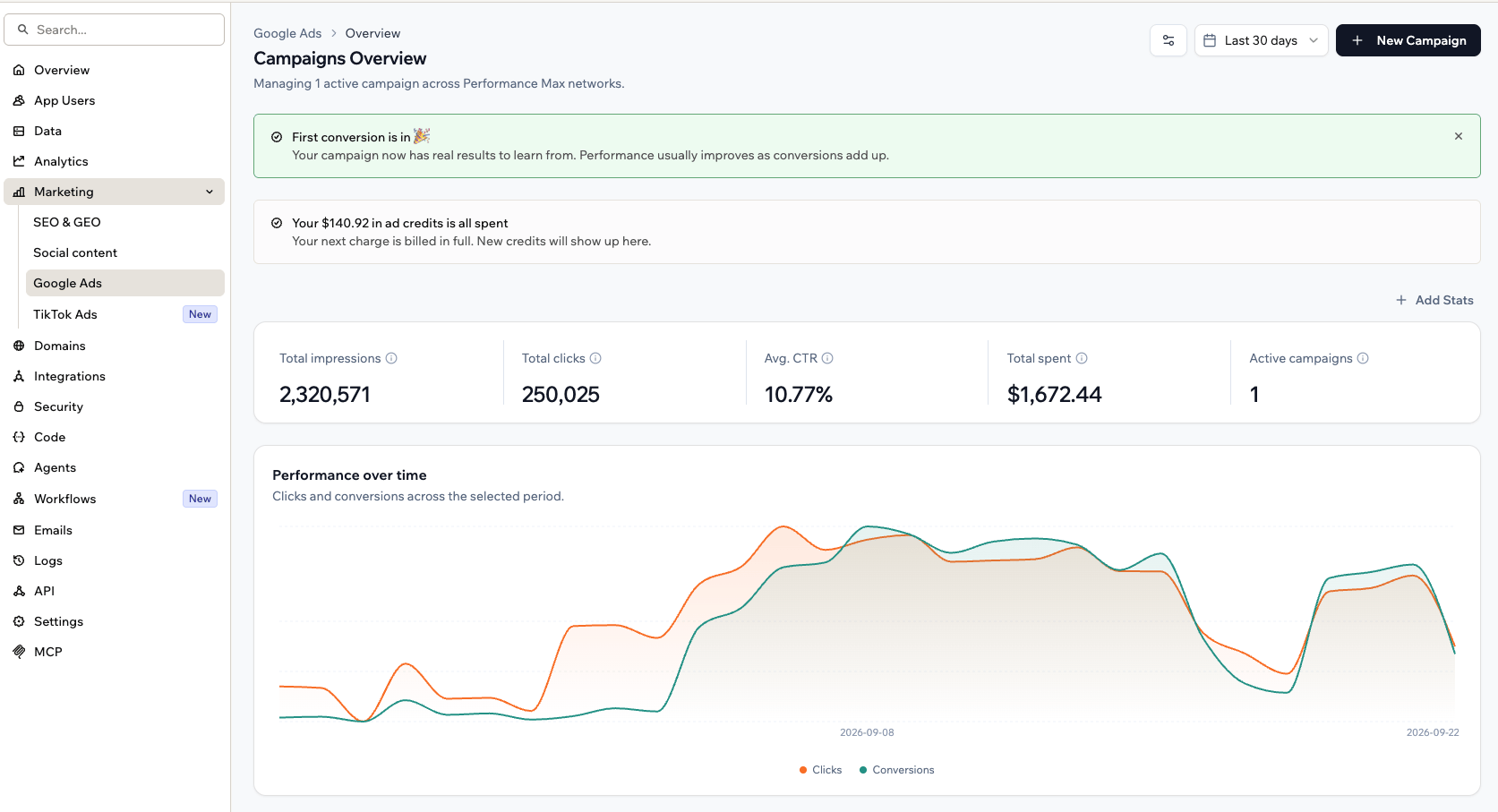
Tu panel de Google Ads
Cuando una campaña requiere acción, su estado cambia a Requiere atención. Abre la campaña para revisar el problema y sigue los pasos que se muestran.
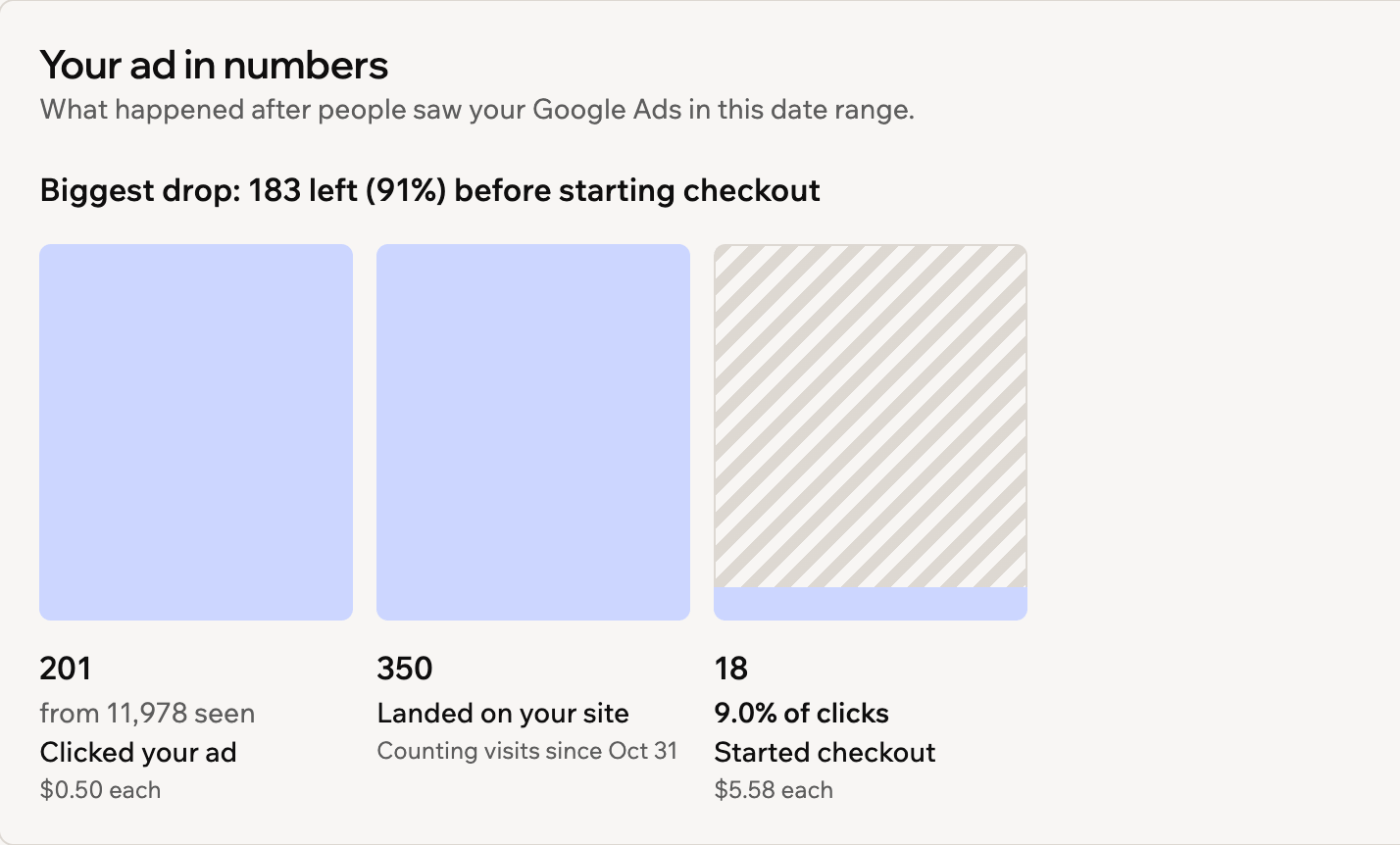
Ver qué pasó después de que la gente viera tu anuncio
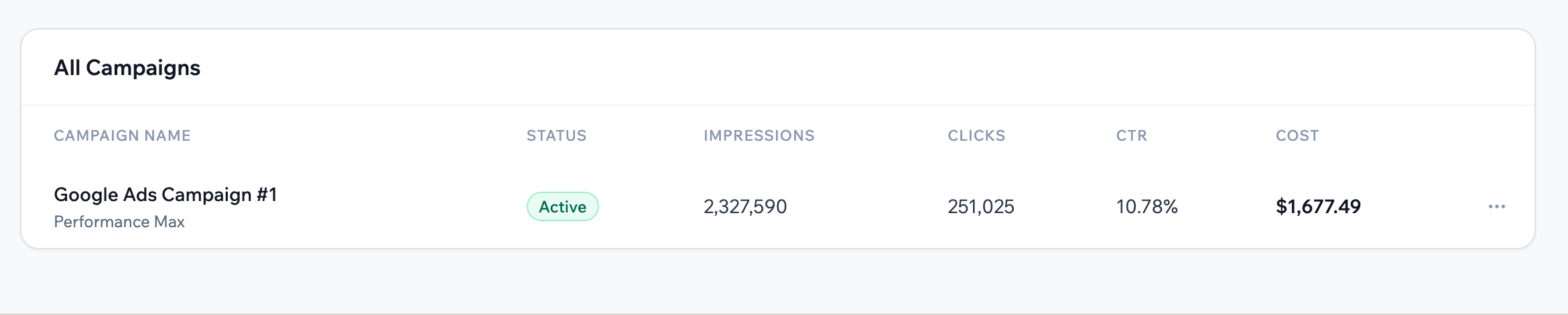
Comparar tus campañas
Elegir tus estadísticas
Puedes elegir qué cifras aparecen arriba de tu panel, para que las que más te importan sean lo primero que ves. Para cambiar las estadísticas que ves:- Haz clic en Panel en el editor de tu app.
- Haz clic en Marketing.
- Haz clic en Google Ads.
- Haz clic en Agregar estadísticas.
- En Personaliza tus estadísticas clave, selecciona las estadísticas que quieras:
- Impresiones totales: Cuántas veces aparecieron tus anuncios.
- Clics totales: Cuántas veces las personas hicieron clic en tus anuncios.
- CTR promedio: La proporción de personas que vieron tus anuncios e hicieron clic en ellos.
- Conversiones: Los resultados finales que traen tus anuncios, como compras, registros y leads.
- Gasto total: Lo que gastaste en total en tus campañas.
- Campañas activas: Cuántas de tus campañas están en marcha y muestran anuncios.
- Cada acción de conversión que registra tu app, como los registros, como una estadística propia.
- Haz clic en Guardar.
Cómo se cuentan las conversiones:
- Solo cuentan los resultados finales. Los pasos intermedios, como añadir al carrito o iniciar el pago, no cuentan.
- Los clics en un número de teléfono dentro de tu app no cuentan, pero las llamadas que hacen las personas desde tus anuncios sí.
- Cuentan todos los resultados finales que traen tus anuncios, no solo el que elegiste como objetivo de tu campaña. Tu objetivo indica a Google qué resultados buscar.
- Tu panel, las páginas de tus campañas, el costo por conversión, el retorno de la inversión publicitaria y los resultados del chat de IA usan este mismo recuento.
Aplicar las sugerencias de la IA
Las sugerencias de la IA señalan cambios que probablemente mejoren tus resultados, como subir un presupuesto que está frenando la publicación. A menudo pueden hacer el cambio por ti. Para aplicar una sugerencia:- Haz clic en Panel en el editor de tu app.
- Haz clic en Marketing.
- Haz clic en Google Ads.
- Elige una opción para la sugerencia en Insights y sugerencias de IA:
- Corregir ahora: Haz el cambio.
- Corregir con IA: Pasa el trabajo al chat de IA. Algunas sugerencias lo ofrecen.
- Descartar sugerencia: Borra la sugerencia.

Sugerencias para mejorar tus campañas
Mejorar tu página de destino
La página a la que lleva tu anuncio influye mucho en que un clic se convierta en una venta o un registro. Cuando lanzas la primera campaña que lleva a una página, la IA revisa esa página en cuanto a marketing, usabilidad y contenido. Luego sugiere cambios que podrían ayudar a que más visitantes actúen. Por ejemplo, puede señalar un título que no dice lo que ofreces, una etiqueta de botón poco clara o texto de relleno que quedó en la página. Las sugerencias aparecen en Insights y sugerencias de IA en tu panel de Google Ads, con la etiqueta Optimización del sitio. Si eres el propietario del espacio de trabajo, también puedes recibir un correo con las 3 sugerencias principales. Cada página se revisa una sola vez. No puedes volver a ejecutar la revisión tú mismo. Para corregir tu página de destino con IA:- Haz clic en Panel en el editor de tu app.
- Haz clic en Marketing.
- Haz clic en Google Ads.
-
Haz clic en Corregir con IA junto a una sugerencia con la etiqueta Optimización del sitio.
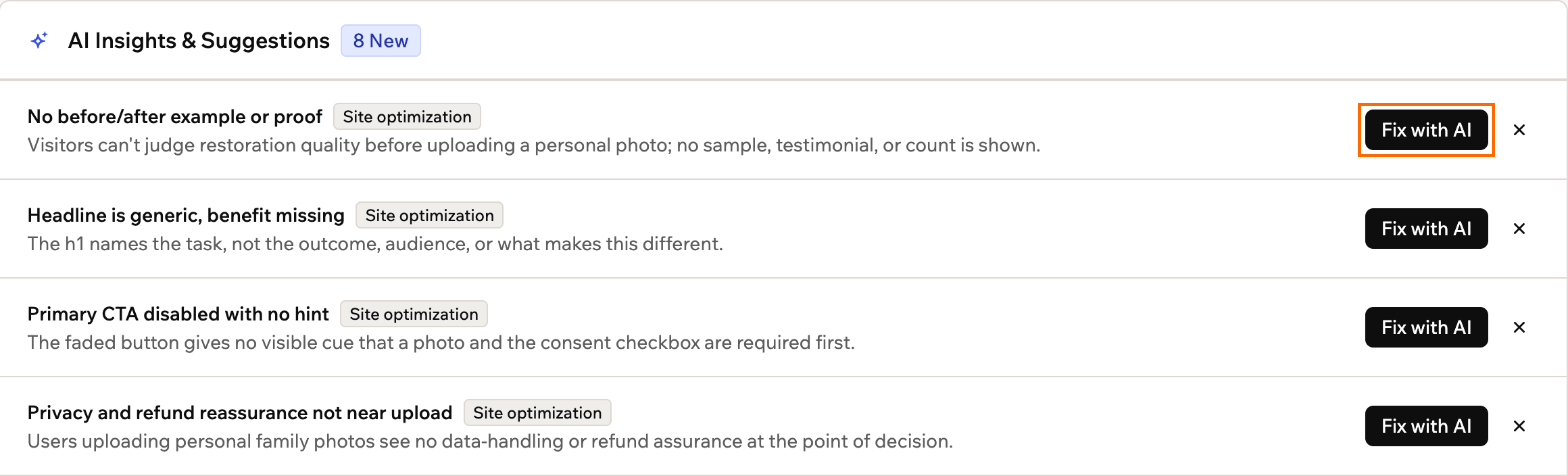
Corregir tu página de destino con IA
- Revisa el mensaje preparado en el chat de IA y envíalo.
- Publica tu app para que las personas que hacen clic en tu anuncio vean los cambios.
Enviar el mensaje usa créditos como cualquier otro mensaje del chat de IA.
Revisar una campaña
Abre una campaña desde tu panel de Google Ads para ver cómo rinde y qué impulsa los resultados. Las tarjetas de rendimiento siguientes cubren el rango de fechas que seleccionaste. La tarjeta Tu anuncio muestra una vista previa de tu anuncio con su segmentación y su página de destino. Google evita mostrar anuncios a sus propietarios, así que puede que no veas tu anuncio cuando lo busques. Después del lanzamiento, tu campaña pasa por 3 etapas, que aparecen en Configuración de la campaña:- Revisión de la campaña: Google revisa tu anuncio según sus políticas publicitarias. Esto suele tardar de 1 a 2 días.
- Optimización de la campaña: Google aprende de tu tráfico inicial y ajusta la publicación. Es el período de aprendizaje.
- Optimizaciones continuas con IA: A partir de ahí, Google sigue ajustando tu presupuesto, pujas y creatividades según conversiones reales, sin que tengas que hacer nada.
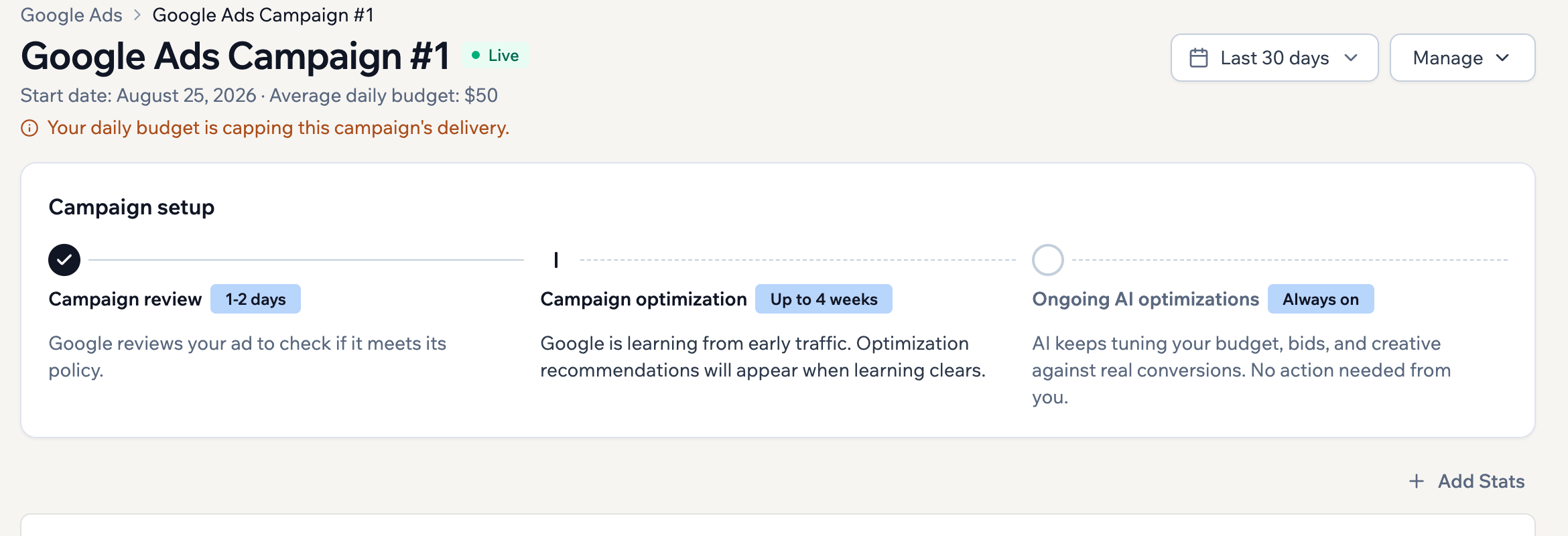
Las 3 etapas de una campaña después del lanzamiento
Leer el impacto de la campaña
La tarjeta Impacto de la campaña estima lo que una campaña aportó a tus objetivos de negocio. Divide tus conversiones en Ventas y Leads, y desglosa cada una por las acciones individuales que realizaron las personas. En Costo por acción, cada acción de conversión que registró tu campaña tiene su propia fila. Si tu campaña registra tanto registros como solicitudes de presupuesto, ves una línea separada para cada uno, no una sola cifra para ambos.Cada cifra de costo de esta tarjeta divide el gasto total de tu campaña en el rango de fechas entre las conversiones de esa acción. Google no puede atribuir el gasto a una sola acción de conversión, así que estas cifras no suman lo que gastaste. Compáralas entre sí y tómalas como una guía, no como costos separados.
- Las pestañas que aparecen: Solo aparecen los grupos de objetivos que registra tu app. Una campaña que solo genera leads no tiene pestaña Ventas. Cuando aparecen las pestañas Ventas y Leads, selecciona una para ver su desglose.
- Una sola cifra combinada: Cuando un grupo no tiene acciones individuales que desglosar, ves un solo Costo por venta o Costo por lead para todo el grupo, en lugar de filas por acción.
- Pasos de compra: En algunas cuentas antiguas, añadir al carrito e iniciar el pago aparecen en una sección aparte Pasos de compra en la pestaña Ventas, cada uno con su propio costo por paso. No cuentan como ventas ni como conversiones.
- Valor de conversión y retorno de la inversión publicitaria: Solo aparecen cuando haces seguimiento de valores de conversión.
- Conversiones que Google no pudo clasificar: Si tu campaña registró conversiones que no son ventas ni leads, la tarjeta lo indica y te da el total en lugar de un desglose.
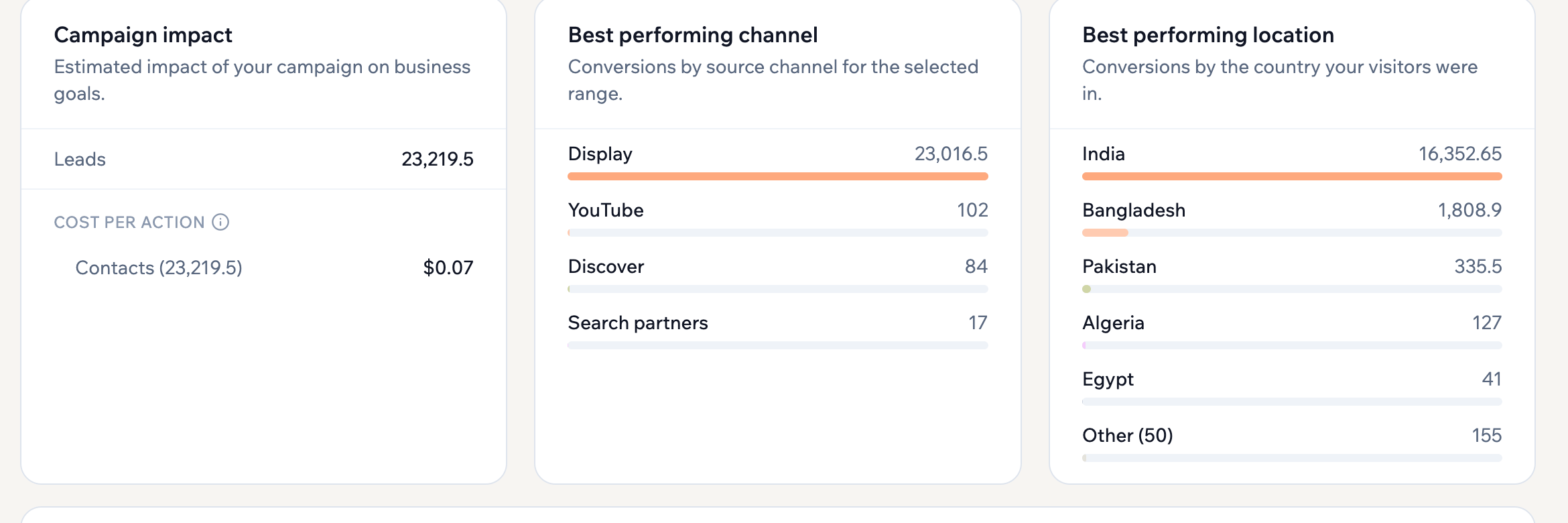
El impacto de la campaña y el origen de las conversiones
Revisar los términos de búsqueda
Consulta las búsquedas reales que mostraron tus anuncios y descarta las que no encajan, para que tu presupuesto llegue a personas que buscan lo que ofreces. En Buscar categorías, Google agrupa las búsquedas relacionadas y muestra su volumen de búsqueda estimado, sus impresiones, sus clics y sus conversiones. Las categorías aparecen cuando tu campaña tiene suficiente tráfico.La tarjeta Términos de búsqueda aparece cuando Google termina de revisar tu campaña.
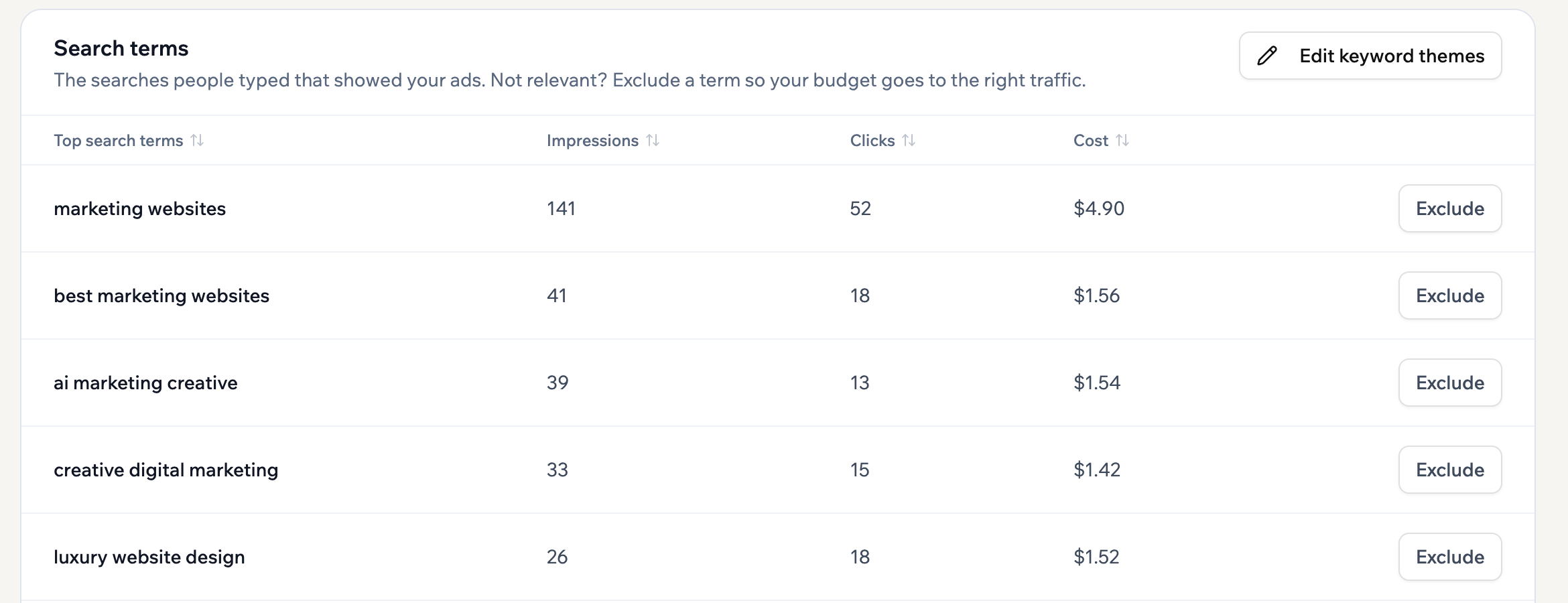
Excluir búsquedas desde Search terms
- Haz clic en Panel en el editor de tu app.
- Haz clic en Marketing.
- Haz clic en Google Ads.
- Selecciona la campaña que quieres actualizar.
- En Términos de búsqueda, busca la búsqueda que quieres excluir.
- Haz clic en Excluir junto a ella.
Editar palabras clave
Los temas de palabras clave orientan a Google hacia búsquedas relevantes. Los términos excluidos bloquean las búsquedas que no quieres. Para editar tus temas de palabras clave y términos excluidos:- Haz clic en Panel en el editor de tu app.
- Haz clic en Marketing.
- Haz clic en Google Ads.
- Selecciona la campaña que quieres actualizar.
- En Términos de búsqueda, haz clic en Editar temas de palabras clave.
- Selecciona una pestaña:
- Temas de palabras clave: Ajusta las búsquedas a las que se dirigen tus anuncios. Base44 sugiere temas de 3 lugares: Ideas de palabras clave de Google, Ideas de palabras clave para tu campaña, basadas en el contenido de tu app, y Términos de búsqueda de esta campaña. Hay un límite de temas que puedes añadir, y el diálogo indica cuándo lo alcanzas.
- Términos excluidos: Añade términos que impiden que se muestren tus anuncios. Un término excluido solo bloquea esa búsqueda exacta, así que añade cada forma de decirlo que quieras descartar. Un término que excluyes desde la tabla de términos de búsqueda también aparece aquí.
- Haz clic en Guardar.
Revisar el estado de los recursos
Consulta qué títulos, imágenes y videos valora Google y cuáles no se están publicando, para que puedas reemplazar los más débiles. Cada recurso tiene 2 etiquetas:- Rendimiento: Cómo se compara el recurso con otros de su tipo: Excelente, Bueno o Bajo. Muestra En aprendizaje mientras Google todavía lo está probando, y las valoraciones aparecen cuando tu campaña lleva unas 4 semanas activa.
- Estado: Si el recurso puede aparecer. Los recursos Eligible pueden publicarse. Pasa el cursor sobre cualquier otro estado para ver el motivo.
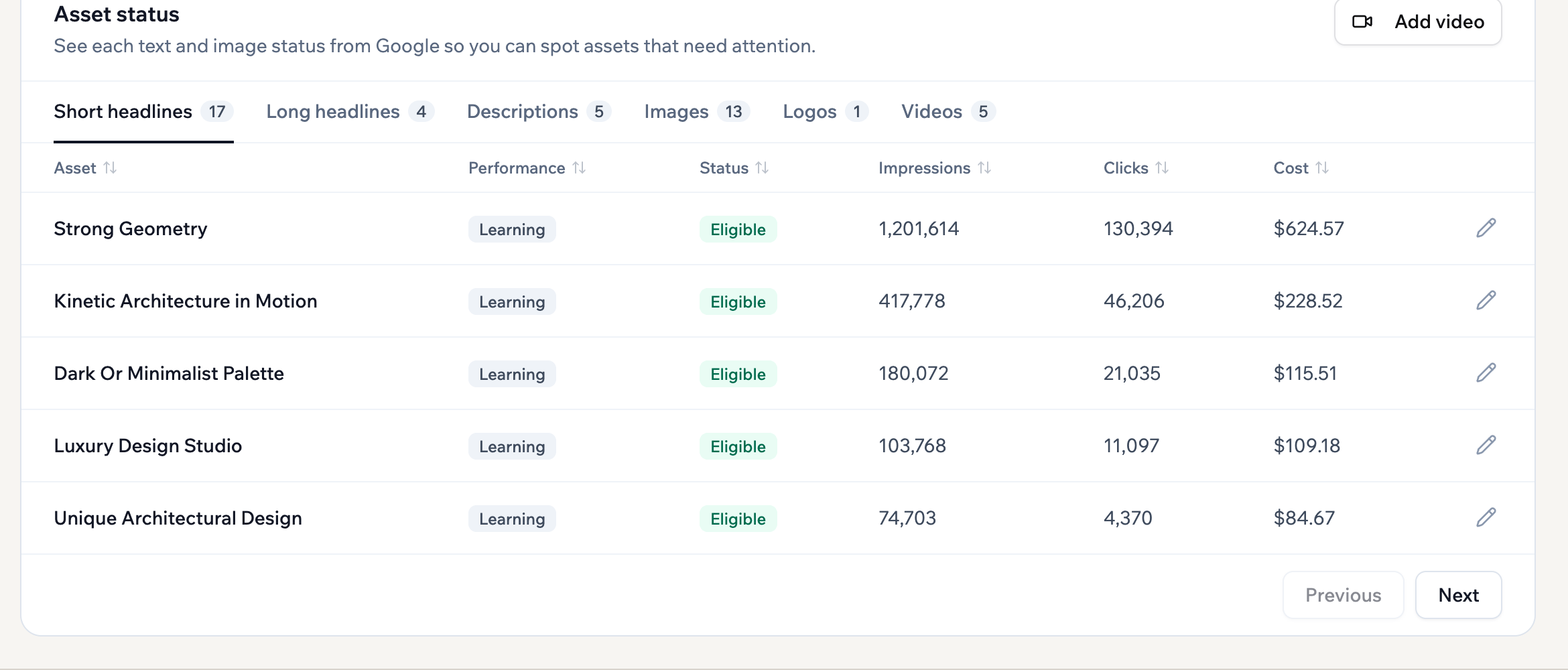
La valoración y el estado de cada recurso
- Haz clic en Panel en el editor de tu app.
- Haz clic en Marketing.
- Haz clic en Google Ads.
- Selecciona la campaña que quieres actualizar.
- En Estado de los recursos, selecciona la pestaña del tipo de recurso que quieres.
- Junto al recurso, haz clic en Editar recurso para un texto, en Subir recurso de imagen o Subir recurso de logo para una imagen, o en Cambiar el video para un video. Al editar un texto, puedes hacer clic en Generar con IA para obtener una versión nueva.
- Haz clic en Guardar.
- Haz clic en Panel en el editor de tu app.
- Haz clic en Marketing.
- Haz clic en Google Ads.
- Selecciona la campaña que quieres actualizar.
- En Estado de los recursos, haz clic en Corregir con IA bajo el estado del recurso señalado.
- Revisa la versión nueva y haz clic en Guardar.
Gestionar tu campaña
Cambia una campaña en curso a medida que cambian tus planes, ajusta su presupuesto o pausa la campaña durante un tiempo. Para gestionar tu campaña:- Haz clic en Panel en el editor de tu app.
- Haz clic en Marketing.
- Haz clic en Google Ads.
- Selecciona la campaña que quieres gestionar.
- Abre el menú Gestionar y elige lo que quieres hacer:
- Haz clic en Editar campaña para actualizar los detalles de tu campaña.
- Haz clic en Gestionar presupuesto para cambiar tu presupuesto diario.
- Haz clic en Gestionar objetivos de conversión para elegir en qué eventos se centra esta campaña. Cambiar esto reinicia el período de aprendizaje.
- Haz clic en Pausar temporalmente para pausar una campaña activa. Antes de pausar te muestra primero las cifras de tu campaña. Haz clic en Mantener activa si cambias de opinión.
- Haz clic en Reanudar campaña para reanudar una campaña pausada.
- Haz clic en Archivar campaña para archivar una campaña que ya no necesitas. Archivarla la detiene para siempre.
Si pausas una campaña durante un ciclo de facturación, Base44 te sigue cobrando cualquier actividad de la campaña anterior a la pausa.
Actualizar los videos de tu campaña
Añade tu propio video para mostrar tu app en YouTube y otras ubicaciones de video. Si no añades uno, tu campaña usa tu anuncio de video gratis en un plan de pago, o Google crea un video a partir de tus imágenes y textos. Puedes añadir videos al crear una campaña o en cualquier momento después del lanzamiento.Sobre los videos de campaña:
- Un video que subes va a YouTube como no listado, en un canal que Google gestiona para tu cuenta de anuncios. Por eso no aparece en tu propio canal ni en las búsquedas de YouTube.
- Los videos deben durar al menos 10 segundos, y un archivo subido puede tener hasta 64 MB.
- Una subida nueva puede tardar un poco en procesarse en YouTube. Si ves que todavía se está procesando, haz clic en Check again. Tu video no se subirá dos veces.
- Si lanzas antes de que tu anuncio de video gratis esté listo, Base44 lo añade a esa campaña cuando termina. No necesitas hacer nada.
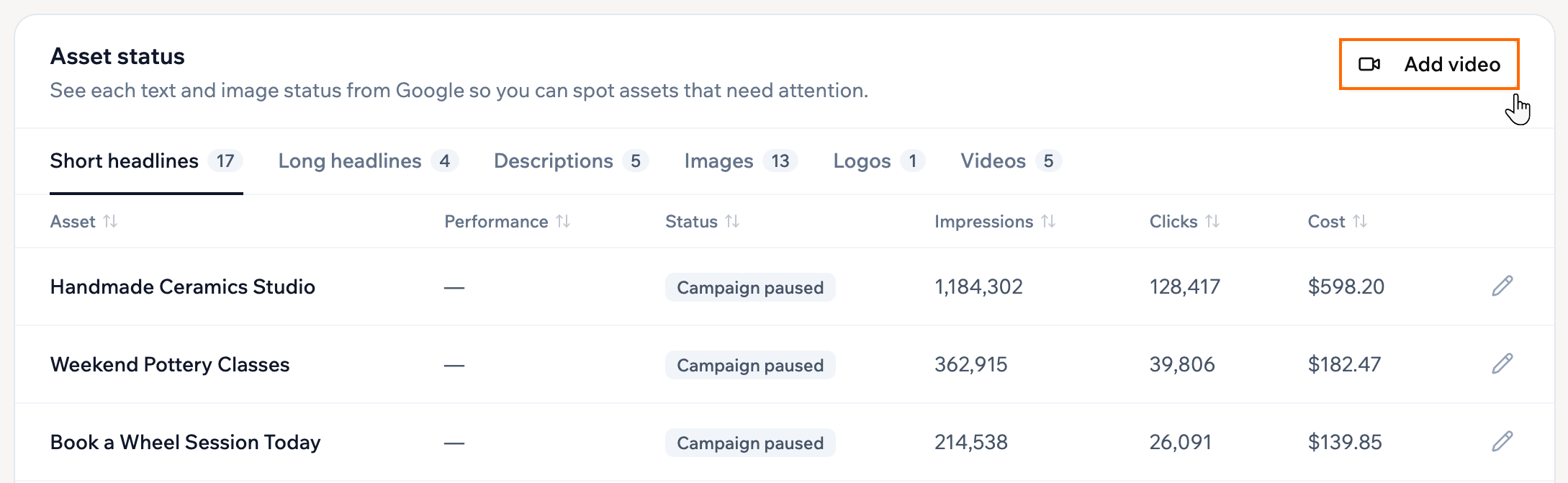
Añadir un video desde Asset status
- Haz clic en Panel en el editor de tu app.
- Haz clic en Marketing.
- Haz clic en Google Ads.
- Selecciona la campaña que quieres actualizar.
- En Estado de los recursos, haz clic en Añadir vídeo.
- Haz clic en Subir un video y elige un archivo, o pega un enlace en Enlace del video de YouTube.
- Haz clic en Guardar.
Configurar eventos de conversión
Los eventos de conversión indican a Google Ads qué acciones cuentan como un logro, como un registro, el envío de un formulario o una compra. Así puede gastar tu presupuesto en las personas con más probabilidades de realizarlas. Después eliges los objetivos de conversión para decidir para cuáles de esos eventos se optimiza cada campaña. Por defecto, son todos. Normalmente configuras los eventos de conversión al crear una campaña. Usa estos pasos si la tarjeta de configuración de una campaña en curso te pide añadir eventos, o indica que la etiqueta de tu app no coincide con la campaña. Para configurar eventos de conversión en una campaña activa:- Haz clic en Panel en el editor de tu app.
- Haz clic en Marketing.
- Haz clic en Google Ads.
- Selecciona la campaña que quieres actualizar.
- Haz clic en Add to chat en la tarjeta de configuración de eventos de conversión.
- Envía el mensaje preparado en el chat de IA para añadir los eventos necesarios a tu app.
- Publica tu app para que los eventos surtan efecto.
Gestionar tu cuenta
Algunos ajustes cubren todas las campañas de tu app, no solo una:- Método de pago: Actualiza la tarjeta a la que Base44 carga tu gasto y tus tarifas de Google Ads.
- Actividad: Revisa lo que ocurrió en la cuenta, incluidos cambios de campañas, facturación y cuenta, en el rango de fechas que elijas.
- Pausar todas las campañas: Detén temporalmente todas las campañas activas. Puedes reanudarlas en cualquier momento y tu cuenta sigue conectada.
- Cancelar todo: Finaliza el presupuesto de la cuenta de Google Ads y desactiva la cuenta publicitaria de esta app.
- Haz clic en Panel en el editor de tu app.
- Haz clic en Marketing.
- Haz clic en Google Ads.
- Junto al rango de fechas, haz clic en el icono Configuración de Google Ads.
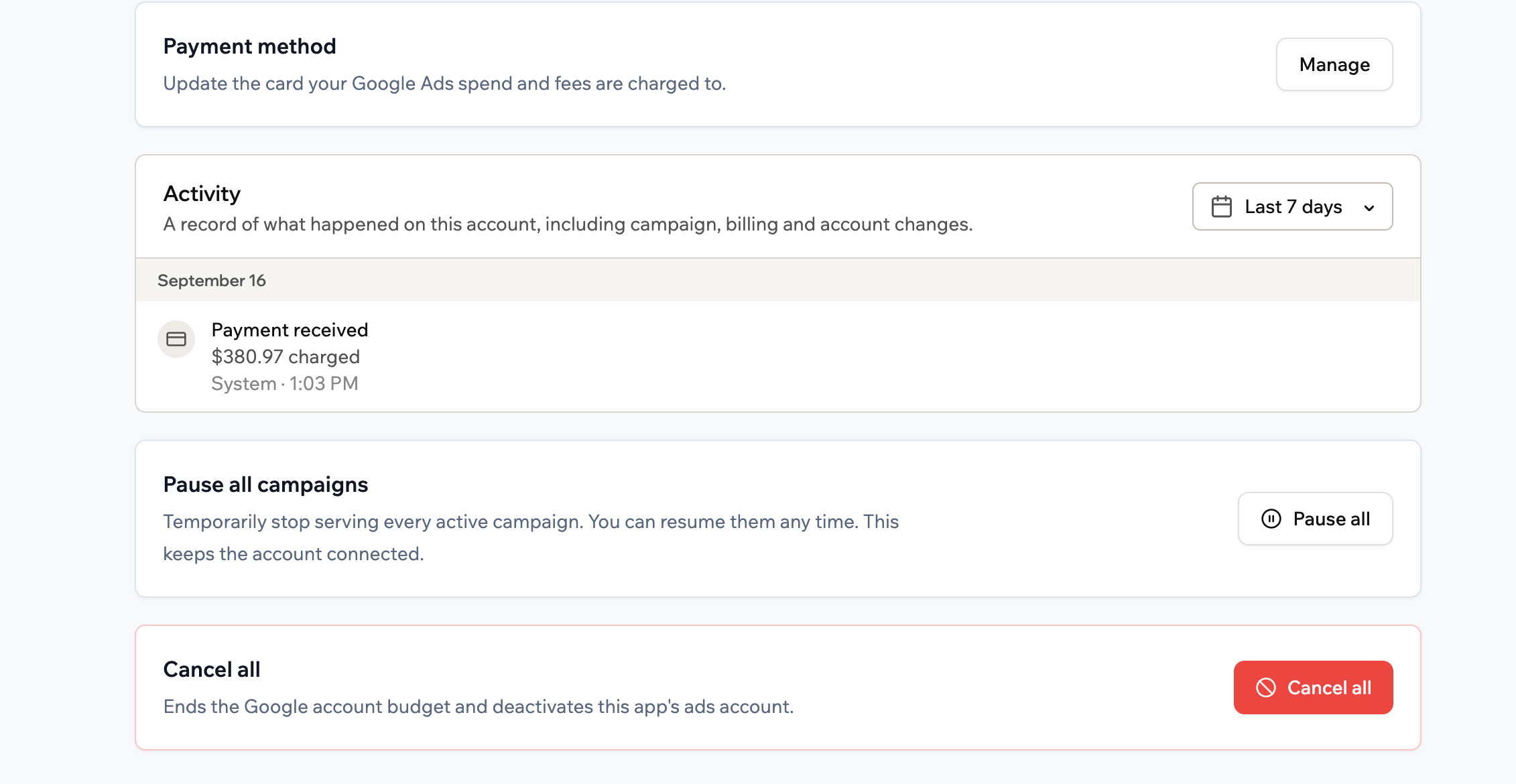
La configuración de todas tus campañas
Preguntas frecuentes
¿Necesito una cuenta de Google Ads?
¿Necesito una cuenta de Google Ads?
Base44 crea una cuenta de Google Ads para tu app cuando lanzas tu primera campaña, así que no necesitas una propia. No puedes conectar una que ya tengas.
¿Generar recursos de campaña consume créditos?
¿Generar recursos de campaña consume créditos?
Puedes generar recursos para una campaña de Google Ads sin consumir créditos de mensajes ni créditos de integración.
¿Puedo importar una campaña de otra app?
¿Puedo importar una campaña de otra app?
Crea una campaña nueva en tu app. Base44 no admite importar campañas de otra app de Base44 ni de otra cuenta de Google Ads.
¿Por qué se pausó mi campaña?
¿Por qué se pausó mi campaña?
Revisa estos posibles motivos de la pausa:
- La pausaste tú.
- Falló un pago y terminó el período de gracia de 14 días. Actualiza tu método de pago para reactivar Google Ads.
- Google marcó un recurso del anuncio o tu página de destino para una revisión de políticas o un rechazo. En este caso, el estado de tu campaña muestra Requiere atención. Abre la campaña para ver qué se marcó.
- Tu app no está publicada o está bloqueada. Base44 pausa sus campañas hasta que las reanudes. Cuando tu app esté publicada y desbloqueada, haz clic en Reanudar campaña en cada campaña que quieras reanudar. Tu actividad de Google Ads registra la pausa.
¿Qué pasa cuando alcanzo mi límite de campañas activas?
¿Qué pasa cuando alcanzo mi límite de campañas activas?
Base44 te pide que primero pauses una de tus campañas activas. Cuando inicias o reanudas una campaña en tu límite, Base44 muestra tus campañas activas con el gasto, los clics y las conversiones de cada una. Haz clic en Pausar junto a la campaña que quieres pausar, y Base44 continúa con tu campaña nueva o reanudada. Puedes reanudar la campaña pausada más adelante.
Esta página fue traducida con IA. Para obtener la información más precisa y actualizada, consulta la versión en inglés.