

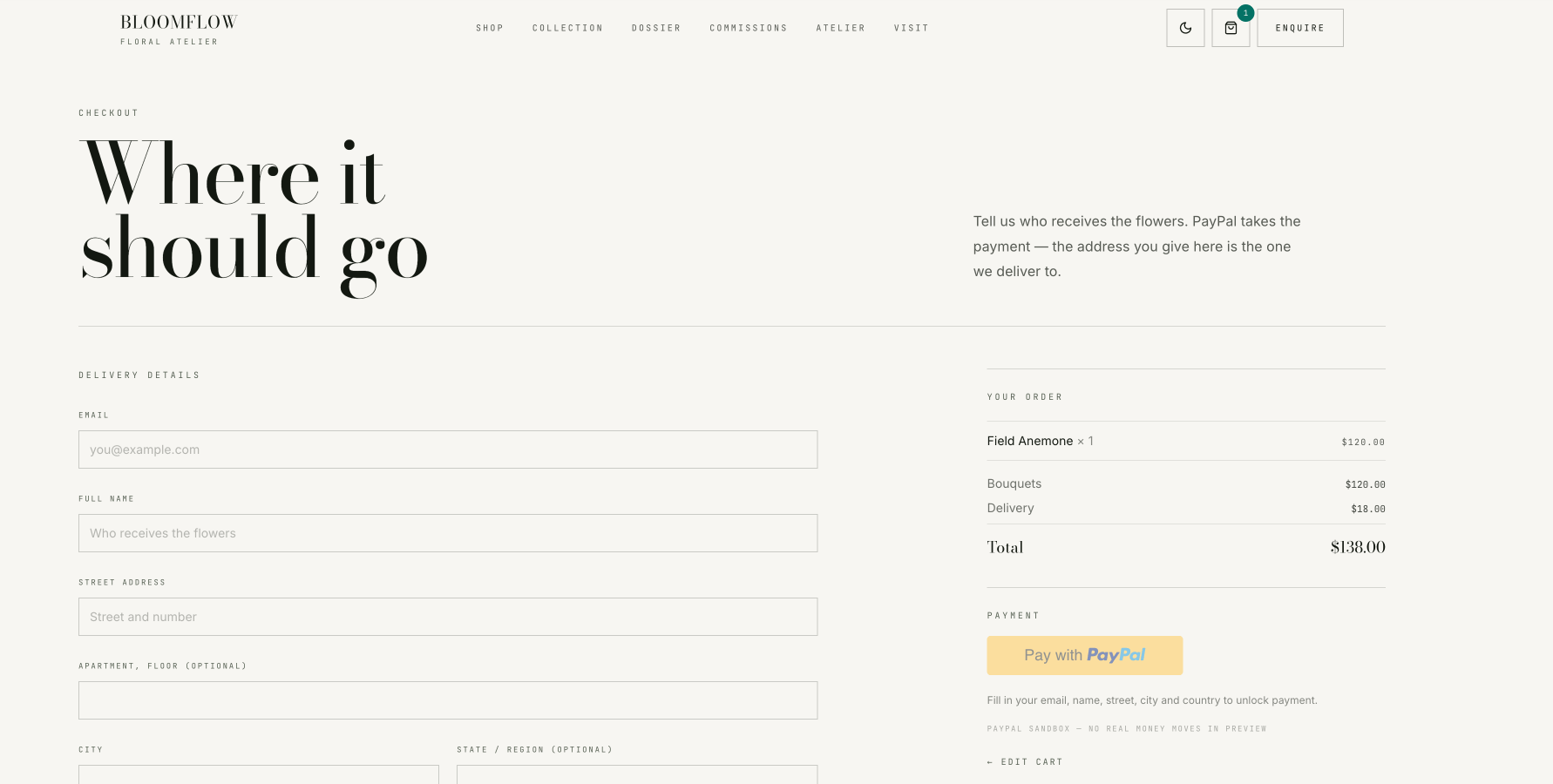
El pago con PayPal en tu app
Paso 1 | Conectar PayPal
Conecta PayPal desde el chat de IA o desde la página Integraciones del panel de tu app. En ambos casos, Base44 te lleva a PayPal para que inicies sesión o crees una cuenta. Cuando terminas, te devuelve a la página Integraciones de tu app. Cuando PayPal está listo para recibir pagos, un mensaje en el chat de IA te indica que PayPal ya está conectado a tu app.Antes de conectar PayPal:
- Cuenta de PayPal: Ten a mano tus datos de inicio de sesión de PayPal, o prepárate para crear una cuenta de PayPal durante el registro.
- Pagos con tarjeta: Para aceptar pagos con tarjeta además de PayPal, necesitas una cuenta de empresa de PayPal.
- Ve al editor de tu app.
- Haz una de las siguientes acciones:
Conectar desde el chat de IA
Conectar desde el chat de IA
-
Pide a la IA que añada pagos con PayPal a tu app. Por ejemplo:
- En la tarjeta Connect to PayPal del chat de IA, haz clic en Conectar.
- Inicia sesión en PayPal, o crea una cuenta, y sigue los pasos de PayPal para terminar el registro.
- Cuando PayPal te devuelva a la página Integraciones, vuelve al chat de IA. Cuando PayPal esté listo, el chat muestra que PayPal ya está conectado a tu app, y puedes añadir el pago en el paso 3.
Conectar desde la página Integraciones
Conectar desde la página Integraciones
- Haz clic en Panel.
- Haz clic en Integraciones.
- Haz clic en Agregar conector.
- Busca PayPal y haz clic en PayPal.
-
Haz clic en Conectar.

Conectar tu cuenta de PayPal
- Inicia sesión en PayPal, o crea una cuenta, y sigue los pasos de PayPal para terminar el registro.
Paso 2 | Revisar tu estado
Para ver si tu app ya puede recibir pagos con PayPal, haz clic en Integraciones en el panel de tu app y revisa el mensaje bajo PayPal. Cuando ya estés en vivo, también ves tu ID de comerciante de PayPal. Así sabes a qué cuenta de PayPal se pagan las compras de una app.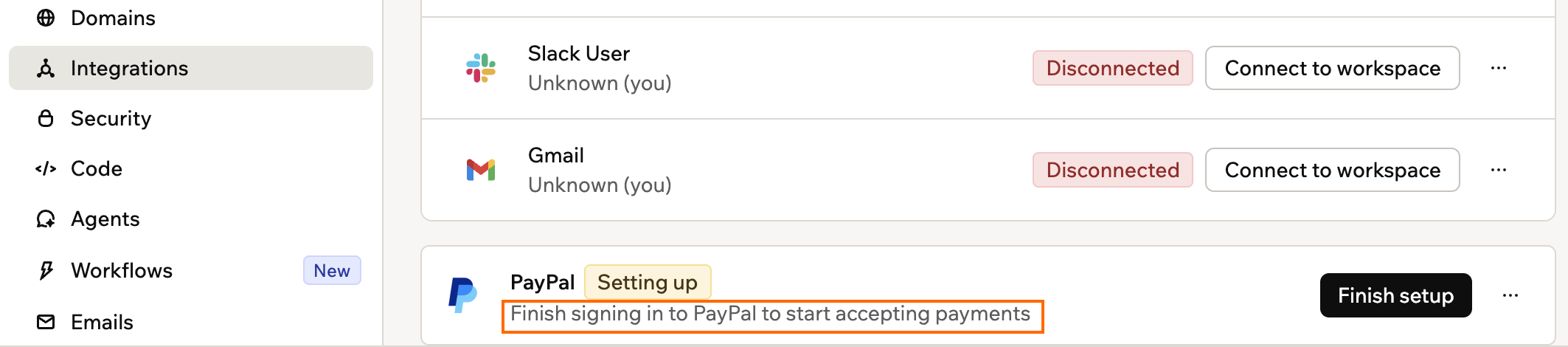
Revisar el estado de PayPal en la página Integraciones
Es posible que PayPal te pida terminar primero un paso en su sitio. El mensaje bajo PayPal se actualiza automáticamente cuando lo haces.
Paso 3 | Añadir el pago
Cuando PayPal esté conectado, pide al chat de IA que añada el pago con PayPal. Tus clientes hacen clic en el botón de PayPal en tu página de pago y aprueban el pago con PayPal, sin salir de tu app. Si tu cuenta de PayPal acepta tarjetas, tus clientes también pueden pagar con tarjeta. No necesitas pegar ninguna clave de PayPal en el chat. Necesitas este paso aunque hayas conectado PayPal desde el chat de IA, porque la IA solo añade el pago cuando PayPal ya está conectado. Si PayPal aún no está conectado, el chat de IA muestra primero la tarjeta Connect to PayPal. Haz clic en Conectar, termina el registro con PayPal y luego vuelve al chat de IA y pídele que vincule tu página de pago con PayPal. Para añadir el pago con PayPal:- Ve al editor de tu app.
- Describe en el chat de IA lo que vendes y cómo deben pagar los clientes. Por ejemplo:
Paso 4 | Hacer un pago de prueba
Comprueba que tu cuenta de PayPal recibe pagos pagando un pedido de prueba de $1 en la página de pago de PayPal. Necesitas otra cuenta de PayPal o una tarjeta, porque PayPal no te deja pagar a la cuenta que conectaste. Es un pago real, y puedes reembolsarlo después. Si prefieres no hacer un pago, la IA puede revisar tu página de pago por ti. Abre la página Pagos en el panel de tu app y haz clic en Revisar en Pide al builder que lo revise. La IA revisa tus productos, tu página de pago y lo que pasa después de un pago, y corrige todo lo que impediría pagar a un cliente.
Pedir a la IA que revise tu página de pago
- Ve al editor de tu app.
- Haz clic en Panel.
- Haz clic en Pagos.
- En Haz una compra de prueba, haz clic en Test with $1.
- Paga con otra cuenta de PayPal o con una tarjeta.
Seguir y reembolsar pagos
Tus pagos de PayPal aparecen en la pestaña Payments del panel de tu app, con tus ingresos, transacciones y suscripciones. Gestionas las disputas, los cobros y los recibos en tu cuenta de PayPal. Puedes abrirla desde el enlace PayPal account sobre tus transacciones en la pestaña Payments. Consulta Seguir los pagos de tu app. Base44 no cobra comisión por los pagos de PayPal. PayPal cobra sus comisiones estándar, y puede quedarse con su comisión cuando reembolsas un pago.Si eres nuevo vendiendo con PayPal, PayPal puede retener algunos de tus primeros pagos hasta 21 días antes de que puedas usarlos.
- Ve al editor de tu app.
- Haz clic en Panel.
- Haz clic en Pagos.
- Haz clic en Transacciones.
- Haz clic en el pago que quieres reembolsar.
- Haz clic en Reembolsar.
- Introduce el importe a reembolsar. Puede ser menor que el pago completo.
- Haz clic en Reembolsar y luego en Sí, reembolsar para confirmar.
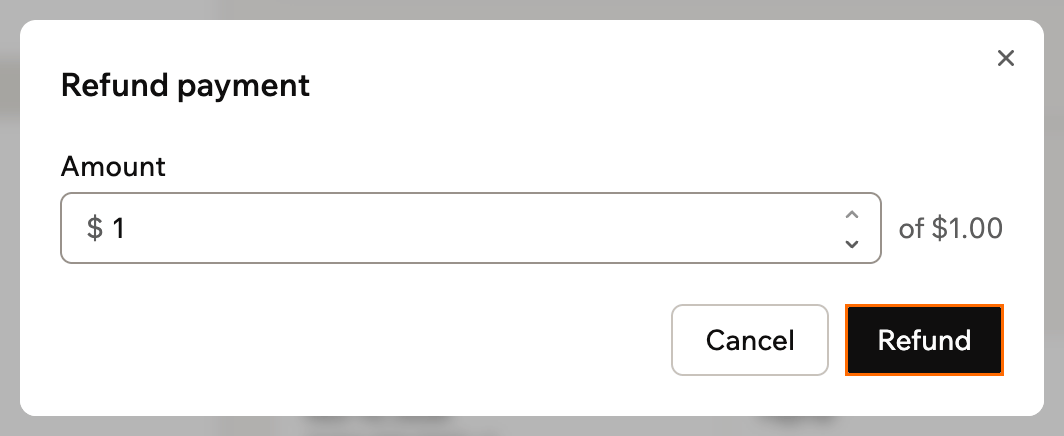
La ventana Refund payment
Gestionar suscripciones
Con las suscripciones de PayPal, puedes cancelar, pausar o reanudar el plan de un cliente desde tu app. Pide al chat de IA que añada estas acciones a una página de administración, y configura tu app para gestionar cada una. Por ejemplo:- Cancelar: PayPal detiene el plan de inmediato, así que aparece como Cancelada, no como Cancelándose, en tu pestaña Subscriptions. Tu cliente conserva el acceso hasta el final del periodo que ya pagó.
- Pausar: La facturación se detiene, y tu cliente pierde el acceso mientras el plan está en pausa.
- Reanudar: El plan vuelve a estar activo, y tu cliente tiene acceso mientras su plan esté pagado.
- Reembolsar: Un reembolso completo del último pago de la suscripción termina el acceso de tu cliente. Un reembolso parcial mantiene su plan en marcha.
Desconectar PayPal
Desconectar PayPal impide que tu app reciba pagos nuevos de inmediato. Tus transacciones anteriores se mantienen en tus registros. Para desconectar PayPal:- Ve al editor de tu app.
- Haz clic en Panel.
- Haz clic en Integraciones.
- Haz clic en el icono Más acciones junto a PayPal.
- Haz clic en Desconectar.
Solución de problemas
Si PayPal no funciona como esperas, busca tu situación abajo.Mi registro en PayPal no funcionó
Mi registro en PayPal no funcionó
Es posible que PayPal no permita recibir pagos a los vendedores del país de tu negocio. En su lugar, puedes recibir pagos con Base44 Payments o Stripe.
PayPal dice que mi app ya recibe pagos
PayPal dice que mi app ya recibe pagos
Tu app ya recibe pagos con otro proveedor o una tienda, y cada app solo puede usar 1. Desconecta tu proveedor actual y luego conecta PayPal.
Mi página de pago dice que PayPal se está configurando
Mi página de pago dice que PayPal se está configurando
Tu página de pago espera hasta que PayPal esté conectado y listo. Revisa el mensaje bajo PayPal en la página Integraciones, termina cualquier paso que te pida y luego pide al chat de IA que termine tu pago con PayPal.
Esta página fue traducida con IA. Para obtener la información más precisa y actualizada, consulta la versión en inglés.