Saltar al contenido principal
Un dominio personalizado pone tu marca en primer plano y hace que tu app sea fácil de encontrar, recordar y compartir. Base44 es un constructor de apps que te ofrece 2 formas de configurar un dominio personalizado. Puedes comprar uno en Base44 para conexión automática, o conectar un dominio que ya tienes.
Antes de empezar:
  • Los dominios personalizados están disponibles en los planes Builder, Pro y Elite.
  • Permite hasta 72 horas para cambios DNS si usas un proveedor de dominio externo.

Cambiar la URL de tu app de Base44

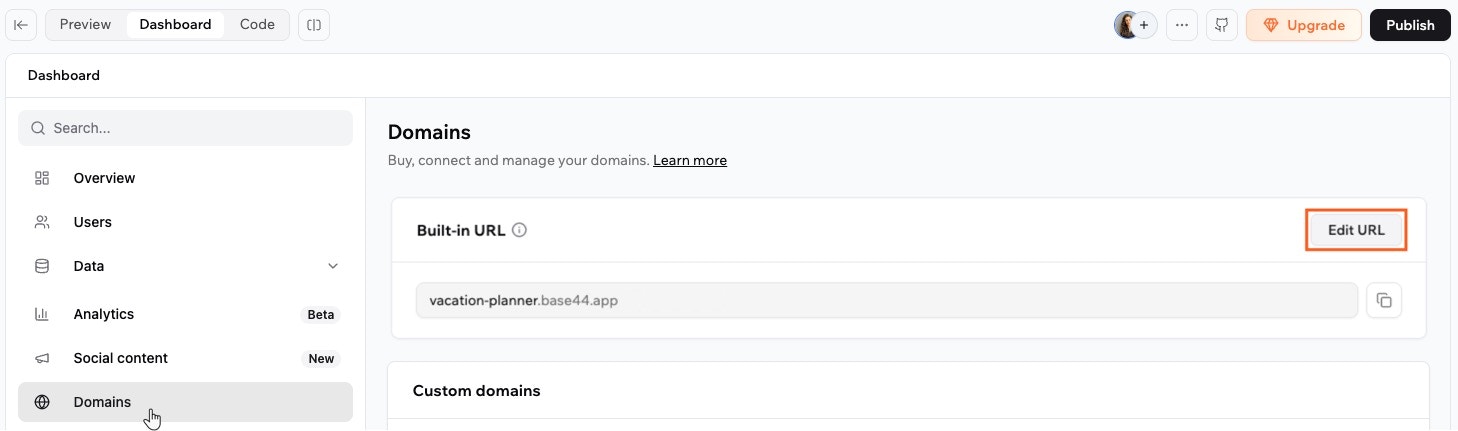
Cada app de Base44 viene con un dominio gratuito integrado (myapp.base44.app) que puedes personalizar en cualquier momento. Sin configuración DNS ni pago. Para cambiar tu URL:
  1. Haz clic en Dashboard en el editor de tu app.
  2. Haz clic en Domains.
  3. Haz clic en Edit URL bajo la Built-in URL de tu app.
  4. Introduce un nuevo nombre para tu enlace. Por ejemplo: best-businessbest-business.base44.app.
  5. Haz clic en Change para guardar.
Editing the URL of your app in Base44
Tu nueva URL está en vivo al instante, y tu enlace antiguo deja de funcionar inmediatamente. Asegúrate de compartir tu enlace actualizado con cualquiera que necesite acceso.

Configurar tu dominio personalizado

Un dominio personalizado pone tu marca en primer plano y hace que tu app sea fácil de encontrar, recordar y compartir. Hay 2 formas de configurar un dominio personalizado. Puedes comprar uno en Base44 para conexión automática, o conectar un dominio que ya tienes. Cuando conectas un dominio personalizado, tus registros DNS se quedan en tu proveedor de dominio o host DNS, como IONOS, GoDaddy, Namecheap o Cloudflare. Base44 no es un registrador de dominios. Aloja tu app y proporciona los targets a los que tus registros DNS deben apuntar. Una vez que tus registros DNS son correctos y el dominio está activo con tu registrador, Base44 emite y renueva tu certificado SSL automáticamente.

Comprar un dominio en Base44

Compra un dominio directamente en Base44 para la configuración más simple y sin intervención. DNS y SSL se gestionan por ti, y tu app se conecta rápidamente.
Los dominios comprados a través de Base44 incluyen SSL automático y no requieren configuración manual de DNS.
Puedes iniciar la compra de un dominio desde dos lugares en el editor de tu app: desde la pestaña Domains y desde el panel Publish. Ambas opciones abren la búsqueda de dominios, impulsada por IONOS, donde puedes buscar dominios disponibles y completar tu compra. Para comprar y conectar un nuevo dominio:
  1. Haz clic en Dashboard en el editor de tu app.
  2. Haz clic en Domains y haz clic en Buy this domain.
  3. Busca el nombre de dominio deseado y completa la compra.
  4. Tu dominio se conecta automáticamente, normalmente en 5-30 minutos.
  5. Revisa tu bandeja de entrada, incluido spam, por un correo de verificación del registrador. Sigue el enlace en ese correo para confirmar tus datos de contacto y mantener tu dominio activo.

Conectar un dominio externo

Usa un dominio gestionado por otro proveedor actualizando tus registros DNS como se muestra en tu panel de Base44.
Notas:
  • Asegúrate de que los registros DNS coinciden exactamente con lo que se muestra abajo y en tu panel de Base44.
  • Elimina cualquier registro AAAA (IPv6) para los hostnames usados con Base44, ya que pueden bloquear conexiones.
  • Elimina o actualiza cualquier registro CAA que pueda bloquear autoridades de certificación usadas por Base44.
  • El certificado SSL se emite automáticamente una vez que tu dominio está verificado y el DNS se resuelve correctamente.
  • Si reutilizas un dominio antiguo de una app eliminada antes del 5 de junio de 2025, contacta con soporte para que podamos limpiarlo de nuestro sistema.
Paso 1 | Añade tu dominio
  1. Haz clic en Dashboard en el editor de tu app.
  2. Haz clic en Domains.
  3. Haz clic en Connect existing domain.
  4. Introduce tu nombre de dominio (por ejemplo, mycoolapp.com).
Paso 2 | Configura DNS en tu registrador o host DNS Elige el tipo de configuración que coincida con lo que admite tu proveedor de dominio.
Configura tu dominio raíz para apuntar directamente a Base44 mientras lo mantienes flexible si Base44 actualiza su infraestructura más adelante.
  • Dominio raíz (@)
    Type: ANAME or ALIAS
    Name: @
    Value: base44.onrender.com
    
  • subdominio www
    Type: CNAME
    Name: www
    Value: base44.onrender.com
    
ANAME o ALIAS permite que tu dominio raíz apunte a Base44 sin atarlo a una IP fija. Tu host DNS gestiona las IPs subyacentes por ti.
Si tu proveedor no admite ANAME o ALIAS, usa un registro A para el dominio raíz y un CNAME para www.
  • Dominio raíz (@)
    Type: A
    Name: @
    Value: 216.24.57.1
    
  • subdominio www
    Type: CNAME
    Name: www
    Value: base44.onrender.com
    
Asegúrate de que este es el único registro A para tu dominio raíz. Elimina cualquier otro registro A añadido por tu proveedor, como registros de parking o predeterminados.
Primero, añade el subdominio exacto que quieres en Dashboard → Domains.Luego añade un registro CNAME en tu proveedor DNS:Type: CNAME
Name: [etiqueta de tu subdominio]
Value: base44.onrender.com
Por ejemplo, si quieres app.example.com, establece Name a app.Para que www.app.example.com también funcione, puedes añadir un segundo CNAME:Type: CNAME
Name: www.app
Value: base44.onrender.com
Los subdominios conectados a Base44 solo necesitan un CNAME apuntando a base44.onrender.com. Elimina cualquier registro A, AAAA u otros en el mismo hostname para evitar conflictos.
Algunos registros de país como NIC.ar para dominios .ar solo te dejan establecer nameservers. No proporcionan un editor de zona DNS completo donde puedas añadir registros A o CNAME directamente.En este caso, puedes usar un proveedor DNS como Cloudflare entre tu registro y Base44:
  1. Crea una cuenta con un proveedor DNS como Cloudflare.
  2. Añade tu dominio al proveedor DNS.
  3. Copia los nameservers que te dan.
  4. En el portal de tu registro, establece esos nameservers en la configuración de delegación de tu dominio.
  5. Espera a que se propague el cambio de nameserver.
  6. En tu proveedor DNS, añade los registros de Base44:
    • Para el dominio raíz: A @ a 216.24.57.1 (o ANAME/ALIAS a base44.onrender.com si se admite).
    • Para www: CNAME www a base44.onrender.com.
  7. Elimina cualquier AAAA y registros CAA conflictivos, y mantén los registros relacionados con Base44 como DNS only si tu proveedor DNS ofrece proxying.
Paso 3 | Verifica tu dominio
  1. Haz clic en Dashboard en el editor de tu app.
  2. Haz clic en Domains.
  3. Haz clic en Verify junto a tu dominio.
  4. Permite hasta 48-72 horas para la propagación DNS si usas un registrador o host DNS externo.
Si la verificación no se completa tras la propagación DNS, ejecuta una búsqueda WHOIS en tu dominio para comprobar que está activo y no en un estado como clientHold o serverHold. Si está en hold, contacta con tu registrador para resolverlo antes de continuar.

Conectar un subdominio

Puedes conectar un subdominio que ya posees a tu app de Base44 añadiendo registros CNAME en tu proveedor DNS. Esto te ayuda a usar direcciones como subdomain.yourdomain.com para tu app manteniendo intacto tu dominio principal.
Importante:
  • Base44 solo admite conectar subdominios específicos. Los subdominios wildcard no son admitidos. Solo introduce los subdominios específicos que quieres conectar, como subdomain o www.subdomain.
  • Los certificados SSL se emiten solo para los subdominios exactos que conectas manualmente.
Para conectar tu subdominio a Base44:
  1. Ve a la configuración DNS de tu proveedor de dominio.
  2. Añade un nuevo registro CNAME con:
    • Type: CNAME
    • Name: [tu subdominio] (por ejemplo, subdomain si quieres subdomain.yourdomain.com)
    • Value: base44.onrender.com
  3. (Recomendado) Para asegurar que tanto subdomain.yourdomain.com como www.subdomain.yourdomain.com funcionen, añade un registro CNAME adicional:
    • Type: CNAME
    • Name: www.subdomain
    • Value: base44.onrender.com
Añadir ambos registros CNAME (para subdomain y www.subdomain) ayuda a que tu app sea accesible con o sin www al inicio del subdominio. Asegúrate de que no hay registros A o AAAA en los mismos hostnames.

Enviar correos desde un dominio personalizado

Si usas el servicio de correo integrado de Base44, puedes enviar correos desde tu app usando tu propio dominio, como support@your-domain.com, en lugar del genérico no-reply@base44-apps.com. Esto aplica a todos los tipos de correo, incluyendo integraciones de envío de correo, contraseñas de un solo uso (OTP), restablecimientos de contraseña e invitaciones de app. La sección Email domain en tu página Domains muestra tu dirección de envío y nombre de remitente actuales. Por defecto, tu app envía desde no-reply@base44-apps.com. Enviar desde el dominio predeterminado cuesta 1 crédito de integración por correo. Para enviar desde tu propio dominio, haz clic en Use your custom domain. Esto cuesta 2 créditos de integración por correo. Usar un dominio de correo personalizado le da a tus comunicaciones un aspecto profesional que coincide con tu marca y puede mejorar la confianza y la entregabilidad. El dominio de correo personalizado de Base44 es solo para envío. No crea una bandeja de entrada ni controla el correo entrante. Para recibir correo en direcciones de tu dominio, debes configurar registros MX con tu proveedor de correo, como Google Workspace o Microsoft 365.
Importante:
  • Créditos: Enviar un correo desde un dominio personalizado usa 2 créditos de integración por correo. Los correos estándar usan 1 crédito.
  • Destinatarios: Solo puedes enviar correos a miembros registrados de tu app. Para enviar a listas de correo externas, usa una integración de correo externa.
Antes de empezar:
  • Debes estar en el plan Builder o superior.
  • Asegúrate de que tu dominio personalizado esté conectado a tu app antes de empezar.
  • Puedes conectar un dominio de correo personalizado por app.
El proceso de configuración depende de dónde se gestione tu dominio. Elige la opción relevante abajo.

Usar un dominio de Base44

Si compraste tu dominio directamente en Base44, Base44 gestiona automáticamente los registros DNS para tu dominio de envío. Para configurar tu dominio de correo:
  1. Haz clic en Dashboard en el editor de tu app.
  2. Haz clic en Domains.
  3. Desplázate a la sección Email domain.
  4. Haz clic en Use Your Custom Domain.
    Nota: Si tienes varios dominios conectados, selecciona el dominio de Base44 que quieres usar.
  5. Introduce tu Sender name (cómo quieres que aparezca tu nombre en las bandejas de entrada).
  6. Introduce tu Custom address prefix preferido (por ejemplo, info, no-reply o support).
  7. Haz clic en Connect Domain.
Estado: Verás un estado Pending verification mientras el sistema actualiza tus registros DNS. Esto suele tardar unos minutos pero puede tardar hasta 48 horas en propagarse completamente. Una vez completado, el estado cambia a Active.

Usar un dominio externo

Si conectaste un dominio comprado a un proveedor externo, como GoDaddy o Namecheap, debes añadir registros DNS manualmente para verificar el dominio para envío de correo. Para configurar tu dominio de correo:
  1. Haz clic en Dashboard en el editor de tu app.
  2. Haz clic en Domains.
  3. Desplázate a la sección Email domain.
  4. Haz clic en Use Your Custom Domain.
    Nota: Si tienes varios dominios conectados, selecciona el dominio externo que quieres usar.
  5. Introduce tu Sender name (cómo quieres que aparezca tu nombre en las bandejas de entrada).
  6. Introduce tu Custom address prefix preferido (por ejemplo, info, no-reply o support).
  7. Haz clic en Connect Domain.
  8. En la ventana de verificación, copia los registros CNAME que Base44 te muestra.
  9. Ve a la configuración DNS de tu proveedor de dominio y añade los nuevos registros CNAME exactamente como se muestra.
  10. (Opcional pero recomendado) Añade un registro TXT DMARC para establecer tu política de correo. Mira el ejemplo abajo.
  11. Vuelve al panel de Base44 y haz clic en Verify.
Puede tardar hasta 48 horas para que los registros se propaguen y el estado cambie a Active.

Entender tus registros DNS

Cuando configuras un dominio de correo personalizado, Base44 te da tres registros CNAME para autenticación. Solo necesitas añadir estos tres registros CNAME para el envío de correo de Base44. No se requieren registros TXT adicionales para SPF o DKIM. Para una dirección de envío a nivel de dominio, los registros siguen este patrón:
  • Envelope sender
    • Name: em
    • Value: un host como u58367809.wl060.sendgrid.net (valor de ejemplo, el tuyo será diferente)
  • DKIM key 1
    • Name: s1._domainkey
    • Value: un host como s1.domainkey.u58367809.wl060.sendgrid.net
  • DKIM key 2
    • Name: s2._domainkey
    • Value: un host como s2.domainkey.u58367809.wl060.sendgrid.net
Si tu proveedor DNS muestra hostnames completos, se ven así:
  • em.yourdomain.com
  • s1._domainkey.yourdomain.com
  • s2._domainkey.yourdomain.com
Si configuras el correo en un subdominio, los hostnames usan ese subdominio. Por ejemplo, si tu dominio de correo es mail.yourdomain.com, los nombres de registro son:
  • em.mail
  • s1._domainkey.mail
  • s2._domainkey.mail
Algunos proveedores DNS solo piden la etiqueta de host y añaden el dominio automáticamente. En ese caso, introduces:
  • em
  • s1._domainkey
  • s2._domainkey
y el proveedor añade tu dominio. Cada uno de estos hosts apunta a un valor que incluye un token único, como u12345678.wl123.sendgrid.net. Los hostnames y valores completos deben coincidir exactamente con lo que ves en tu panel de Base44. Puntos clave:
  • Siempre hay tres registros CNAME para la configuración de correo de Base44.
  • Los nombres y valores son específicos de tu dominio, así que cópialos y pégalos sin cambios.
  • No necesitas registros TXT adicionales para SPF o DKIM. Esas comprobaciones se gestionan a través de los registros CNAME.
  • Si tu proveedor DNS solo pide la etiqueta de host, introduce solo la etiqueta (por ejemplo, em o s1._domainkey) y el proveedor añade tu dominio automáticamente.
Muchos dominios ya tienen registros llamados s1._domainkey o s2._domainkey de otro proveedor de correo. Si esos registros existen, elimínalos o actualízalos para que solo queden los registros CNAME específicos de Base44.

Opcional: Añadir un registro DMARC

DMARC es un registro TXT opcional pero recomendado que indica a otros proveedores de correo cómo manejar mensajes que fallan en comprobaciones SPF o DKIM. Base44 no añade DMARC automáticamente. Puedes empezar con una política DMARC relajada como:
  • Host: _dmarc
  • Type: TXT
  • Value: v=DMARC1; p=none; adkim=r; aspf=r; pct=100
Esto recoge datos DMARC sin rechazar ni poner en cuarentena los mensajes.

Preguntas frecuentes

Haz clic en una pregunta abajo para saber más sobre dominios.
No. Base44 emite y renueva un certificado SSL gratis automáticamente tras la verificación de tu dominio y la configuración correcta del DNS, tanto para dominios externos como comprados en Base44.
Para eliminar completamente un dominio de una app y liberarlo para uso en otro sitio:
  1. Haz clic en Dashboard en el editor de tu app.
  2. Haz clic en Domains.
  3. Haz clic en el dominio personalizado que quieres eliminar.
  4. Haz clic en Unlink Domain para desconectarlo de la app.
  5. Haz clic en el icono rojo Delete (papelera) para eliminar el dominio de la lista de dominios de la app.
Cuando actualizas tu configuración DNS, los cambios necesitan extenderse a servidores de todo el mundo. Este proceso se llama propagación DNS. Puede tardar hasta 72 horas, aunque suele ser mucho más rápido.Puedes comprobar el progreso visitando whatsmydns.net, introduciendo tu dominio y seleccionando el tipo de registro (A, CNAME, etc.) para ver qué ubicaciones se han actualizado.
Sí. Si el dominio se usó en una app eliminada antes del 5 de junio de 2025, contacta con el soporte de Base44 para limpiarlo de nuestros registros antes de añadirlo de nuevo.
Los dominios comprados a través de Base44 se renuevan según la configuración en la cuenta del registrador. Las renovaciones están en automático por defecto, y puedes gestionar la configuración de renovación desde la página de gestión de dominio con el registrador, como IONOS.
Sí. Puedes transferir un dominio comprado a través de Base44 a otro registrador. La transferencia sigue los términos y condiciones de IONOS y las reglas estándar de transferencia de dominios.
El dominio sigue registrado y disponible para uso hasta el final de su ciclo de facturación, un año desde la fecha de compra. Para conectar ese dominio a una app de Base44, necesitas un plan Builder o superior.
Sí. Puedes conectar varios dominios y subdominios a una sola app de Base44, hasta 350 dominios.
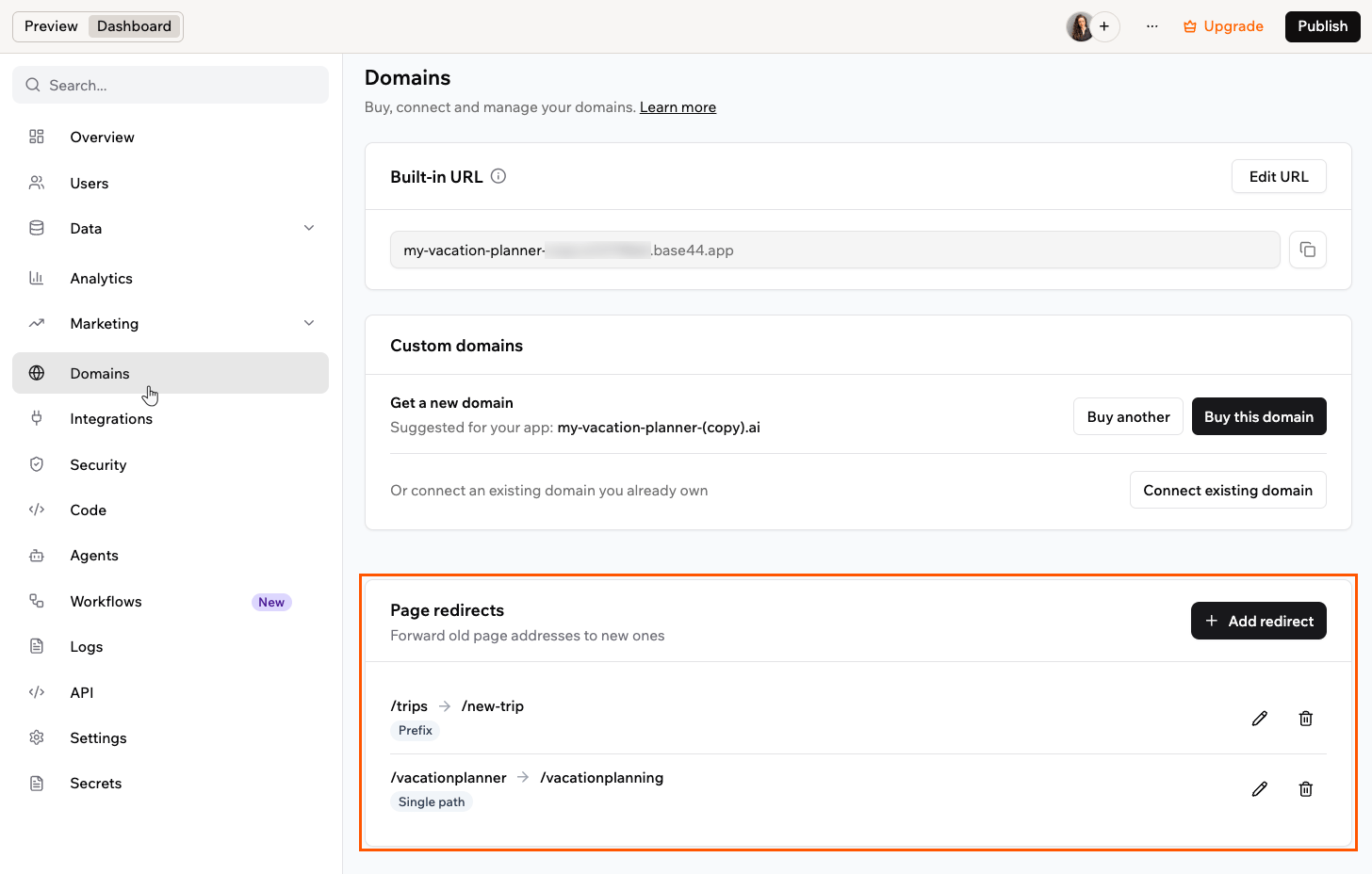
Base44 actualmente no proporciona configuración de redirección de dominio en el panel. Si necesitas redirigir un dominio a otro, configúralo a través de tu proveedor de dominio o servicio DNS usando redirecciones HTTP o reglas de página.
Para conectar tu dominio personalizado a tu app de Base44 rápido y sin problemas:
  • Si puedes, compra tu dominio directamente a través de Base44. DNS y SSL se gestionan por ti y tu app suele conectarse en 5-30 minutos.
  • Si usas un proveedor externo, añade los registros DNS mostrados en tu panel de Base44 exactamente como se indica.
  • Usa un registro ANAME o ALIAS para tu dominio raíz si tu host DNS lo admite, y un registro CNAME para el subdominio www.
  • Si tu proveedor no admite ANAME o ALIAS, usa el registro A para tu dominio raíz y un CNAME para www.
Consejos clave:
  • Revisa con cuidado todos los registros DNS por errores tipográficos.
    Consejo: Copia y pega los valores directamente desde tu panel de Base44.
  • Elimina cualquier registro AAAA (IPv6) para hostnames conectados a Base44.
  • Elimina o ajusta los registros CAA que puedan bloquear autoridades de certificación usadas por Base44.
  • Asegúrate de que solo hay un registro A para tu dominio raíz si usas el método de registro A.
  • Verifica que tu registro de dominio está activo en WHOIS y no en un estado como clientHold o serverHold.
  • Si usas Cloudflare, pon los registros relacionados con Base44 en DNS only (nube gris) mientras configuras y solucionas la conexión.
  • Tras establecer tus registros, haz clic en Verify en la pestaña Domains de tu panel.
  • Permite hasta 48-72 horas para la propagación DNS global cuando uses un registrador externo. Este tiempo es estándar y no puede acortarse por Base44 ni otros proveedores.
No. No hay ajuste en Base44 para detener o invertir la redirección www → root.Quizás quieras que www sea tu dominio principal por SEO o preferencia personal. Desde la perspectiva de Google, tanto www como el dominio raíz se tratan igual mientras tu configuración canónica sea consistente.Como solución alternativa, asegúrate de tener un registro CNAME para www apuntando a base44.onrender.com en tu configuración DNS. Esto garantiza que www.domain.com cargue tu app. Si necesitas un control más fino sobre el comportamiento de redirección, configúralo con tu proveedor DNS u hosting fuera de Base44.Si quieres más control sobre esta función en el futuro, puedes enviar una solicitud de funcionalidad al equipo de producto de Base44.
Si compras un dominio en Base44, revisa por un correo de support@ionos.com pidiéndote que confirmes la propiedad y tus datos de contacto. Confirma tu dirección de correo en 15 días desde la recepción del correo para mantener tu dominio activo.Si no confirmas a tiempo, el registrador puede pausar tu dominio y puede dejar de resolverse hasta que completes la verificación.A confirmation email from Ionos
Si tienes problemas con tu dominio, consulta nuestros pasos de solución. Revisa tus registros DNS, asegúrate de que no haya registros AAAA o CAA conflictivos, confirma que tu dominio no esté en hold con tu registrador, y verifica que tus registros estén en DNS only si usas Cloudflare.
El correo personalizado está disponible en los planes Builder, Pro y Elite. Si estás en un plan diferente, sube a uno de estos planes para conectar tu propia dirección de correo.
Esta página se tradujo con IA. Para información más precisa y actualizada, consulta la versión en inglés.