


Conectando tu app a herramientas externas
Necesitas un plan Builder o superior para usar conectores.
Sobre los conectores
Los conectores vinculan tu app con las herramientas que ya usas. Algunas conexiones usan autorización gestionada por Base44. Si usas tu propia aplicación OAuth, configura sus credenciales y alcances en tu workspace.Tipos de conectores
Hay 2 tipos de conector, según de quién es la cuenta que usa la conexión.Conectores para usuarios de la app
Cada persona que usa tu app conecta su propia cuenta. La app actúa en su nombre y sus datos permanecen privados.Ideal para acciones por usuario, como un CRM donde cada vendedor envía correos desde su propio Gmail.
Conectores para creadores de apps
Conectas una herramienta una vez a nivel de workspace y la app usa esa única conexión para todos.Ideal para una cuenta compartida o una plataforma de datos, como alertas de Slack al canal de tu equipo o un dashboard que consulta Snowflake.
Conectores para usuarios de la app
Conectores para creadores de apps
De quién es la cuenta
La cuenta propia de cada persona
Una cuenta, conectada una vez
Quién la conecta
Cada persona, la primera vez que la usa
Tú, a nivel de workspace
Datos que ve la app
Solo los datos de esa persona, según el acceso otorgado
Los datos de la única cuenta conectada, compartidos en toda la app
Uso típico
Un CRM donde los vendedores usan su propio Gmail
Alertas de equipo en Slack o un dashboard de Snowflake
Explorando los conectores disponibles
Encuentra conectores en la pestaña Integrations del dashboard de tu app. Busca un conector específico o usa el filtro para ordenar la lista. En la pestaña Browse, haz clic en Use para ver prompts de ejemplo de un conector. Los conectores que tu app ya usa muestran una marca en su tarjeta y Used by this app en los detalles del conector. También puedes decirle al AI chat qué quieres conectar y cómo quieres usarlo, y recibir sugerencias relevantes según la estructura, las páginas y los datos de tu app. Para explorar la lista completa con categorías y prompts de ejemplo, consulta el catálogo de conectores.Envía reportes y alertas
Envía reportes, alertas o resúmenes por correo a través de Gmail u Outlook.
Genera documentos y archivos
Crea documentos, hojas de cálculo, presentaciones o archivos con las herramientas de Google Workspace.
Gestiona eventos y disponibilidad
Crea y gestiona eventos o disponibilidad con Google Calendar u Outlook.
Notifica a tu equipo
Envía notificaciones o actualizaciones a equipos por Slack.
Sigue código e issues
Sigue la actividad de código, issues y pull requests con GitHub.
Consulta datos y crea dashboards
Consulta datos externos y crea dashboards con Snowflake o Databricks.
Solicita un conector
También puedes solicitar que se agregue un conector a Base44. Ve a Integrations en
el dashboard de tu app y haz clic en Request a connector al final.
Cómo funcionan los conectores en tu app
Una vez que conectas una herramienta, puedes reutilizarla en páginas, flujos y funciones de backend. En el AI chat, pide a Base44 que cree páginas, tablas, dashboards o automatizaciones que lean o escriban en el conector. Cuando incluyes un conector en un flujo, Base44 crea una función de backend en Dashboard → Code → Functions. Abre esa función para revisar el código generado. Puedes editarla tú mismo o pedirle al chat de IA que la actualice. Por ejemplo: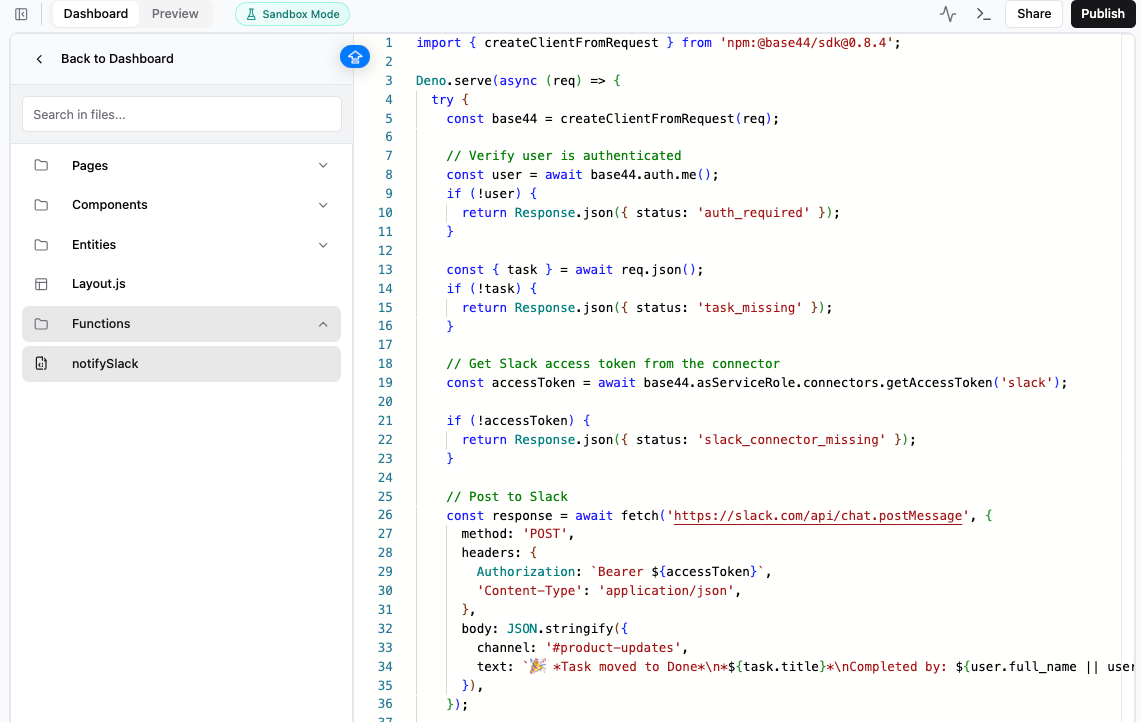
Conector de Slack en funciones de backend
Configurando OAuth personalizado para usuarios de la app
Cuando usas tus propias credenciales OAuth, crea una conexión en la configuración de tu workspace. Luego, cada persona que usa tu app autoriza su propia cuenta dentro de tu app. Antes de empezar, registra una aplicación OAuth con el proveedor y obtén sus credenciales. Agrega la URL de callback a los URIs de redirección permitidos del proveedor. Para agregar un conector con tus propias credenciales OAuth:- Abre la configuración de tu workspace.
- Haz clic en Connectors en Build tools.
- En Connectors For App Users, haz clic en Add Connector.
- Selecciona el servicio y luego haz clic en Add Connector en su pantalla de detalles.
- Introduce un Connector name para identificar esta configuración.
- Introduce tu Client ID y, si es necesario, tu Client Secret. Completa cualquier otro campo que se muestre para tu conector.
- Elige los permisos en Selected scopes. Para permisos que no aparecen, introduce un alcance por línea en Additional scopes.
- Haz clic en Add Connector.
Registrando URLs de callback
Cuando configuras un conector con tus propias credenciales OAuth, registras una URL de callback con tu proveedor OAuth para que sepa a dónde devolver a las personas después de autorizar. Base44 usa una URL de callback para todas las apps de tu workspace. Mantén tu Client Secret en privado. No lo compartas ni lo incluyas en capturas de pantalla.Usando la URL de callback única
Cada conector que agregas usa una URL de callback para todas tus apps, así que la registras con tu proveedor OAuth una sola vez y sigue funcionando a medida que creas más apps y conectas dominios personalizados. Agrega esta URL a los URIs de redirección permitidos de tu proveedor OAuth:Viendo tus URLs de callback
Puedes consultar la URL de callback única en cualquier momento y buscar las URLs por app de una app específica. Para ver tus URLs de callback:- Haz clic en el nombre de tu workspace en la parte inferior izquierda.
- Haz clic en Settings.
- Haz clic en Connectors en Build tools.
- En Connectors For App Users, haz clic en View redirect URIs for your apps.
- Encuentra la URL de callback única en Callback URL.
- (Opcional) Expande Per-app URLs (for legacy connectors) y selecciona una app para ver sus URLs por app.
Cambiando una conexión antigua
Las conexiones que agregaste antes del 17 de agosto de 2026 registran una URL separada para cada host de app y muestran una insignia Per-app URLs junto a su nombre. Cada conexión se cambia por separado, así que un conector puede tener algunas conexiones en la URL de callback única y otras todavía en URLs por app. Vale la pena cambiar si estás agregando apps o dominios personalizados y estás cansado de registrar una nueva URL cada vez. Si tu configuración es estable y funciona, no hay necesidad de cambiar. Las conexiones existentes siguen funcionando con sus URLs por app mientras las dejes ahí. Para cambiar una conexión a la URL de callback única:- Haz clic en el nombre de tu workspace en la parte inferior izquierda.
- Haz clic en Settings.
- Haz clic en Connectors en Build tools.
- En Connectors For App Users, junto al conector, haz clic en View.
- En Connections, junto a la conexión que quieres cambiar, haz clic en Edit.
- En Callback URLs, haz clic en Switch to a single URL.
- Agrega la URL mostrada a los URIs de redirección permitidos de tu proveedor OAuth.
- Selecciona I’ve added the URL to my OAuth provider y haz clic en Switch.
Para devolver una conexión más adelante, ábrela de nuevo y haz clic en Switch back to per-app URLs. Primero verifica que tu proveedor todavía tiene registradas las URLs por app, porque una conexión creada con la URL de callback única puede no haberlas tenido nunca.
Elegir alcances de Google
Google clasifica los permisos que una app puede solicitar en 3 grupos, y el grupo en el que caigas decide cuánto tienes que hacer antes de que tu app pueda ponerse en producción. Esto importa sobre todo para Gmail, Drive, Calendar y Google Fit. Si conectas Google usando tu propio proyecto de Google Cloud en lugar del conector gestionado de Base44, tu app es la que está registrada con Google, así que cualquier cosa que Google pida aquí te la pide a ti en lugar de a Base44.
Esa evaluación anual se llama CASA y la realiza App Defense Alliance en lugar de Google. Examina toda tu aplicación, incluyendo cómo inician sesión las personas, cómo se gestionan las sesiones y cómo se gestiona el código de terceros.
Planifica esto antes de construir, no después. La verificación tarda semanas en lugar de días, y hasta que se apruebe, Google limita tu app a 100 usuarios y muestra a todos una advertencia de app no verificada.
Dónde encaja Base44:
- Tu proyecto de Google Cloud, tu app OAuth y tu verificación son tuyos para gestionar. Base44 no puede enviarlos en tu nombre.
- Una evaluación pregunta sobre la plataforma en la que se ejecuta tu app y sobre tu propio código. Contacta con soporte pronto si estás trabajando en una, para que las personas adecuadas puedan ayudarte.
Gestionando tus conectores
Desde Integrations en el dashboard de tu app, puedes ver y gestionar los conectores de tu app, revisar a qué puede acceder cada uno y cambiar, desconectar o reconectar la cuenta conectada por herramienta según sea necesario. Para los conectores para creadores de apps, reconecta desde Integrations → My integrations. Para los conectores para usuarios de la app, cada persona reconecta su propia cuenta desde dentro de tu app. Para gestionar un conector:- Ve al dashboard de tu app.
- Haz clic en Integrations.
- Haz clic en la pestaña My integrations.
- Encuentra el conector.
- Haz clic en el icono More actions (
···) y elige una opción:- View access para ver los permisos actuales del conector.
- Switch account para conectar una cuenta diferente.
- Reconnect para restaurar una conexión expirada.
- Disconnect para quitar la conexión de esta app.
- Remove para eliminar el conector.
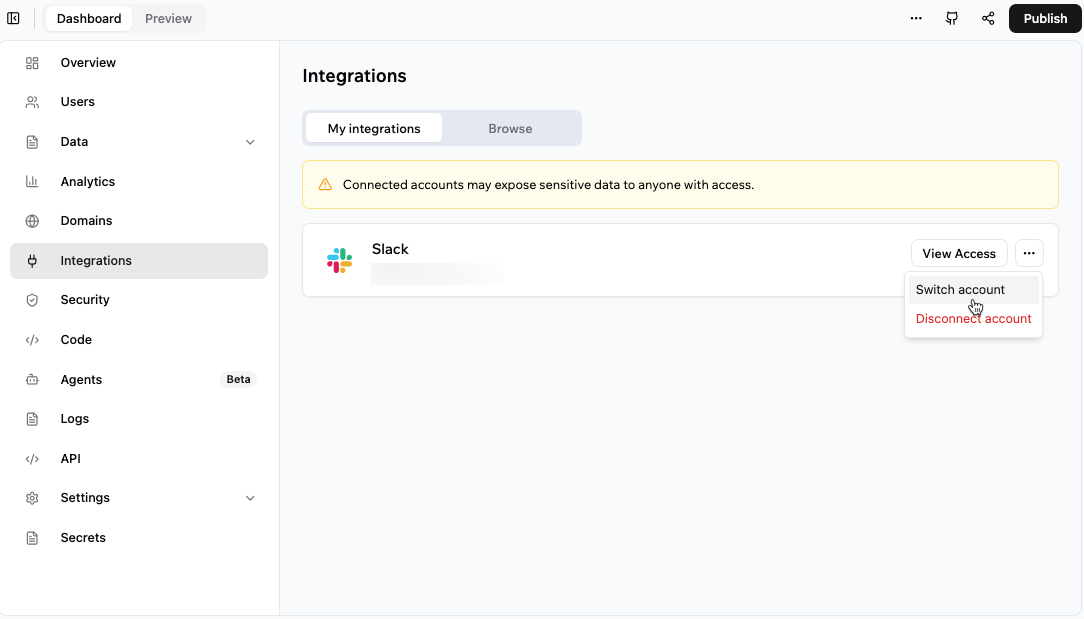
Viendo y gestionando las conexiones de tu app
Gestionando las configuraciones OAuth del workspace
Las configuraciones OAuth del workspace son independientes de las cuentas conectadas dentro de una app. Puedes editar sus credenciales y alcances, agregar otra configuración con nombre o eliminar una configuración. Para gestionar una configuración OAuth del workspace:- Abre la configuración de tu workspace.
- Haz clic en Connectors en Build tools.
- En Connectors For App Users, haz clic en View junto al conector.
- En Connections, haz clic en Edit junto a la configuración.
- Actualiza el nombre, las credenciales o los alcances. Deja Client Secret vacío para conservar el secreto existente.
- Haz clic en Save Changes.
- (Opcional) Haz clic en Add Connection en la página del conector para agregar otra configuración con nombre. Completa el formulario y luego haz clic en Add Connector.
Controlando la disponibilidad en el workspace
Los pasos anteriores gestionan los conectores de una app. En un plan Enterprise (Business o Enterprise), los propietarios y administradores del workspace también pueden decidir qué servicios externos están disponibles en todo el workspace, así que un conector que desactivas queda bloqueado en todos los lugares donde se usa, incluyendo apps, Superagents y agentes dentro de la app. Puedes revisar qué apps dependen de un conector antes de desactivarlo, y puedes permitir o bloquear varios conectores a la vez. Los 2 tipos de credenciales se gestionan por separado, así que un servicio puede seguir habilitado como Shared Credential mientras está deshabilitado como App User Credential. Para los pasos, consulta Gestionar la disponibilidad de conectores para tu workspace.Preguntas frecuentes
Preguntas comunes sobre conectar herramientas a tu app.¿Puedo conectar varias herramientas a mi app?
¿Puedo conectar varias herramientas a mi app?
Sí. Puedes conectar varias herramientas a la misma app.
¿Por qué necesito reconectar un conector?
¿Por qué necesito reconectar un conector?
Puede que necesites reconectar si la cuenta se desconectó, se revocó su acceso o el servicio conectado requiere que inicies sesión de nuevo. Para los pasos, consulta Gestionando tus conectores arriba.
Esta página fue traducida con IA. Para obtener la información más precisa y actualizada, consulta la versión en inglés.