

Nota: Las integraciones con Zapier requieren el plan Builder o superior. Si estás en el plan gratuito, necesitarás actualizar antes de continuar. También necesitarás una cuenta premium de Zapier para usar webhooks.
Configuración paso a paso
Esta integración se puede añadir de dos formas:Opción A: Integración lista (preferida)
- Elige esta opción si estás comenzando una nueva app desde cero.
Opción B: Integración instantánea
- Elige esta opción si ya estás en medio de la construcción y deseas integrar Zapier en una app existente.
Parte 1: Integración lista (para nuevas apps)
1
Crea un Zap y captura el hook
-
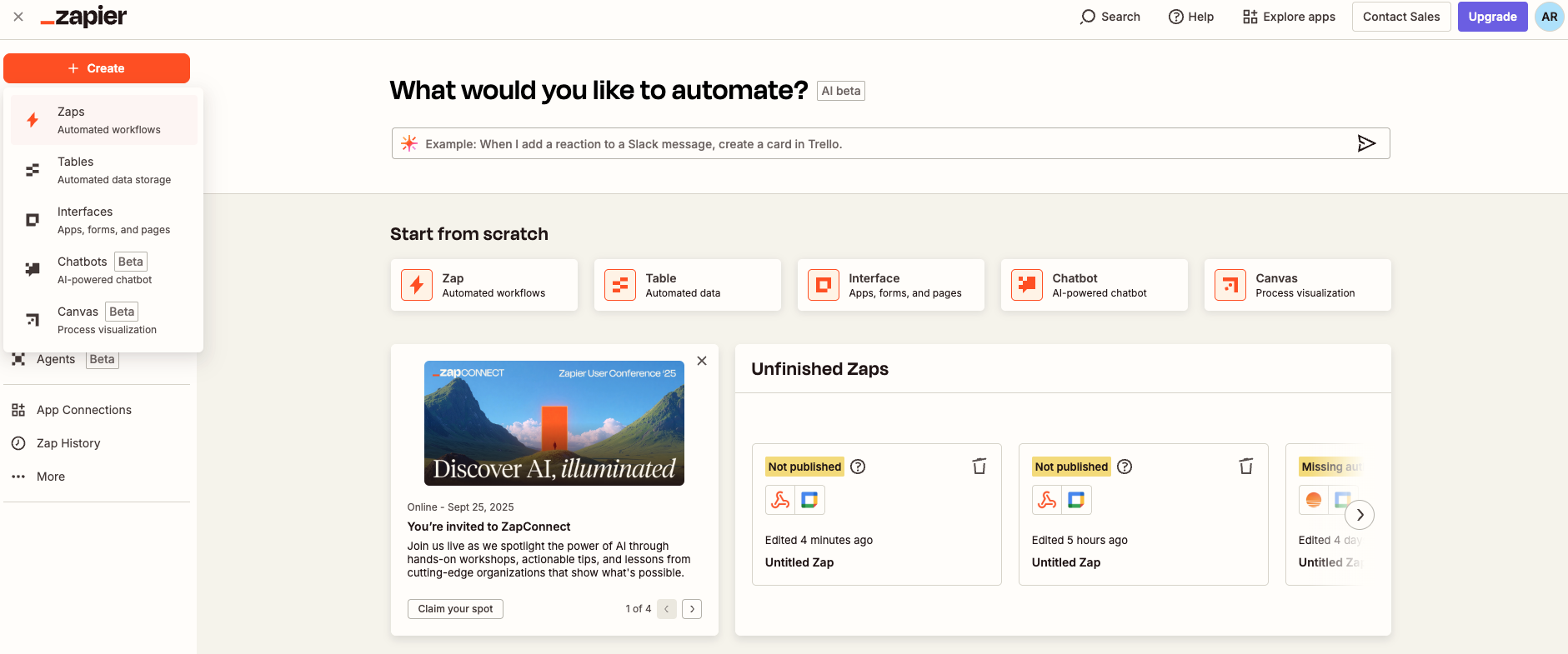
Inicia sesión en Zapier y haz clic en Create Zap.
-
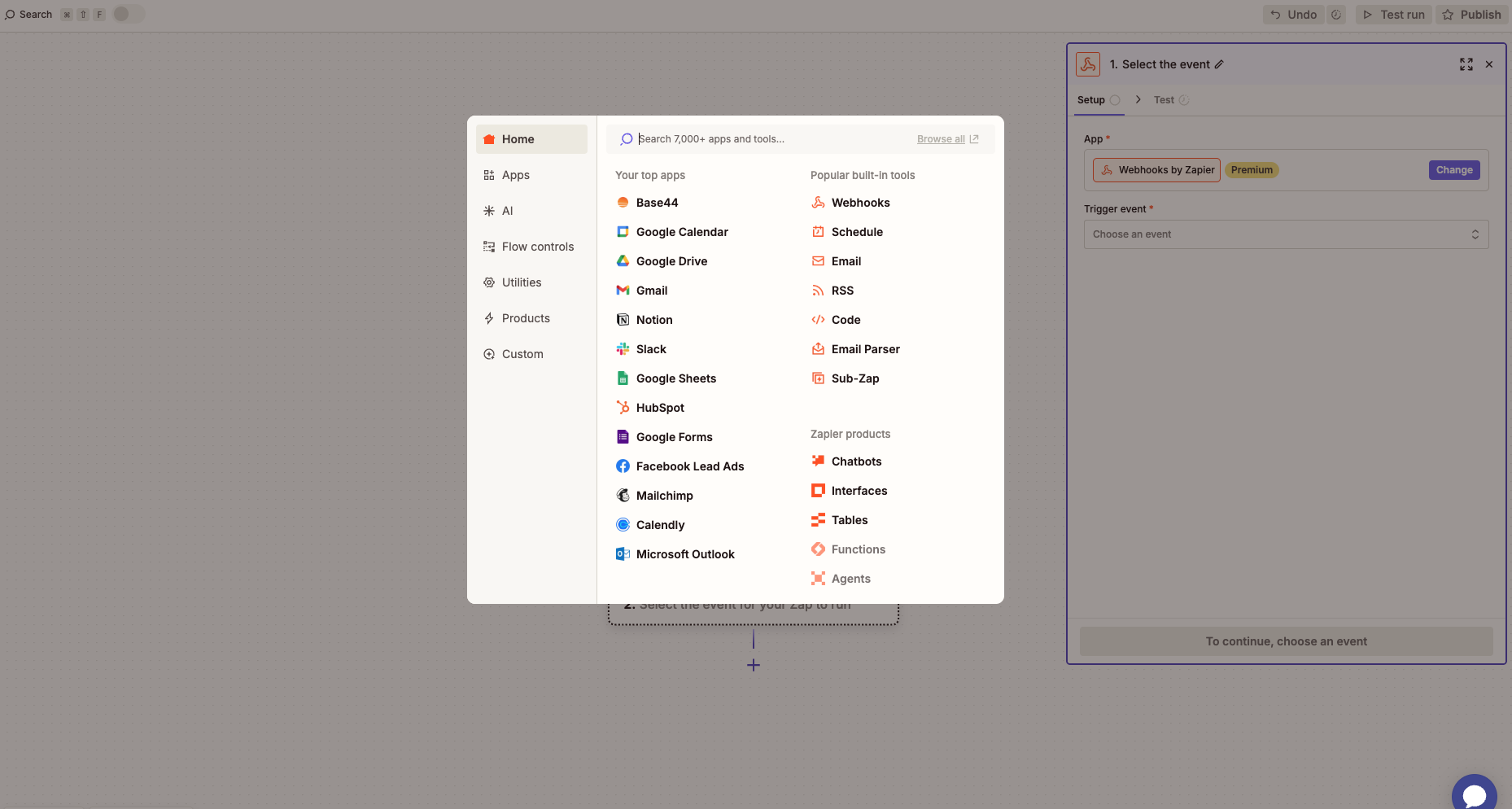
Elige Webhooks by Zapier → Catch Hook como activador.
-
Deja el campo Pick off a Child Key en blanco para capturar el payload completo.
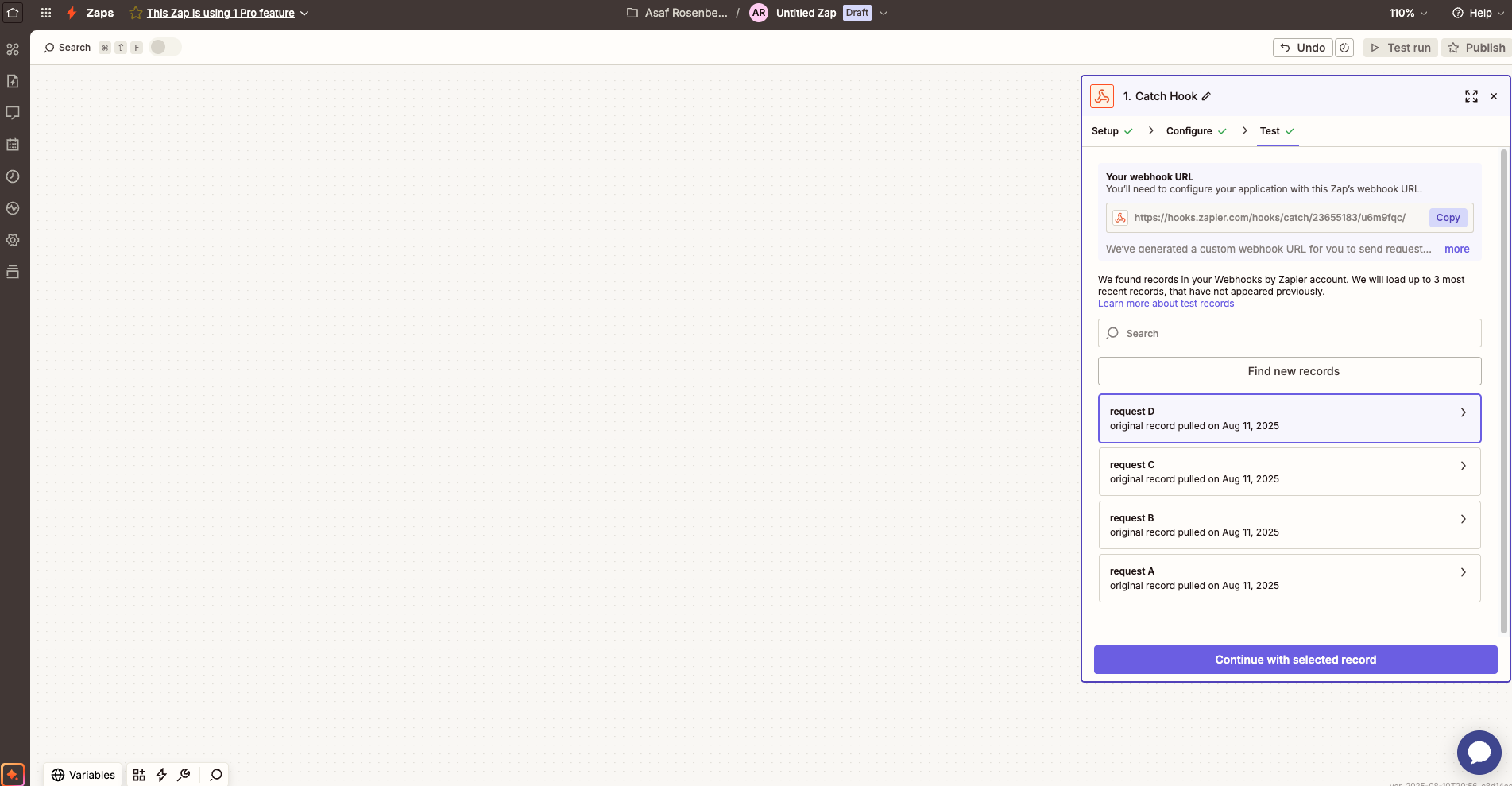
- Continúa y copia la URL del webhook.
2
Inicia una nueva app de Base44 y añade Zapier desde el catálogo
-
En una nueva pestaña, ve a Base44 y haz clic en Integrations.

-
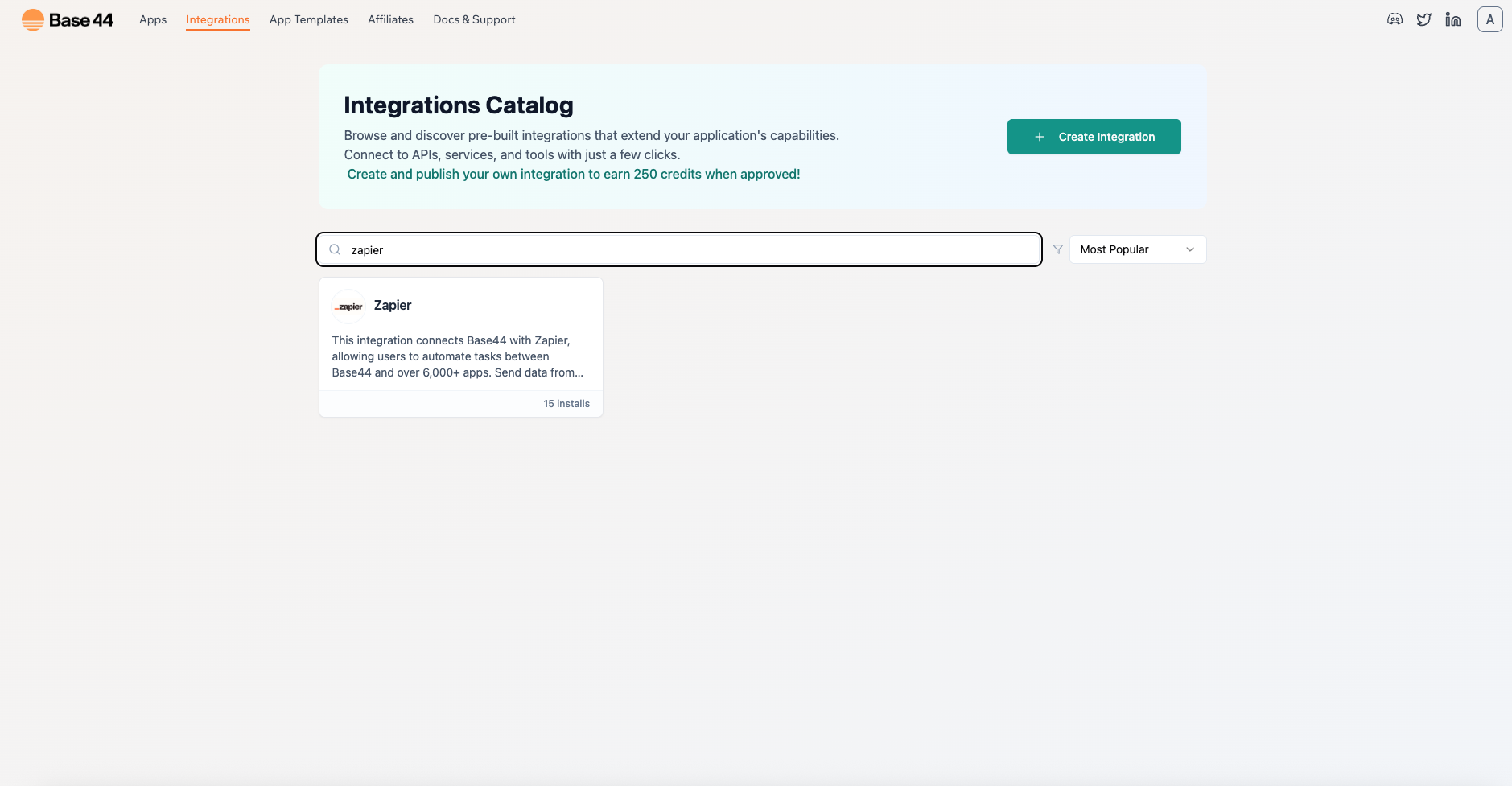
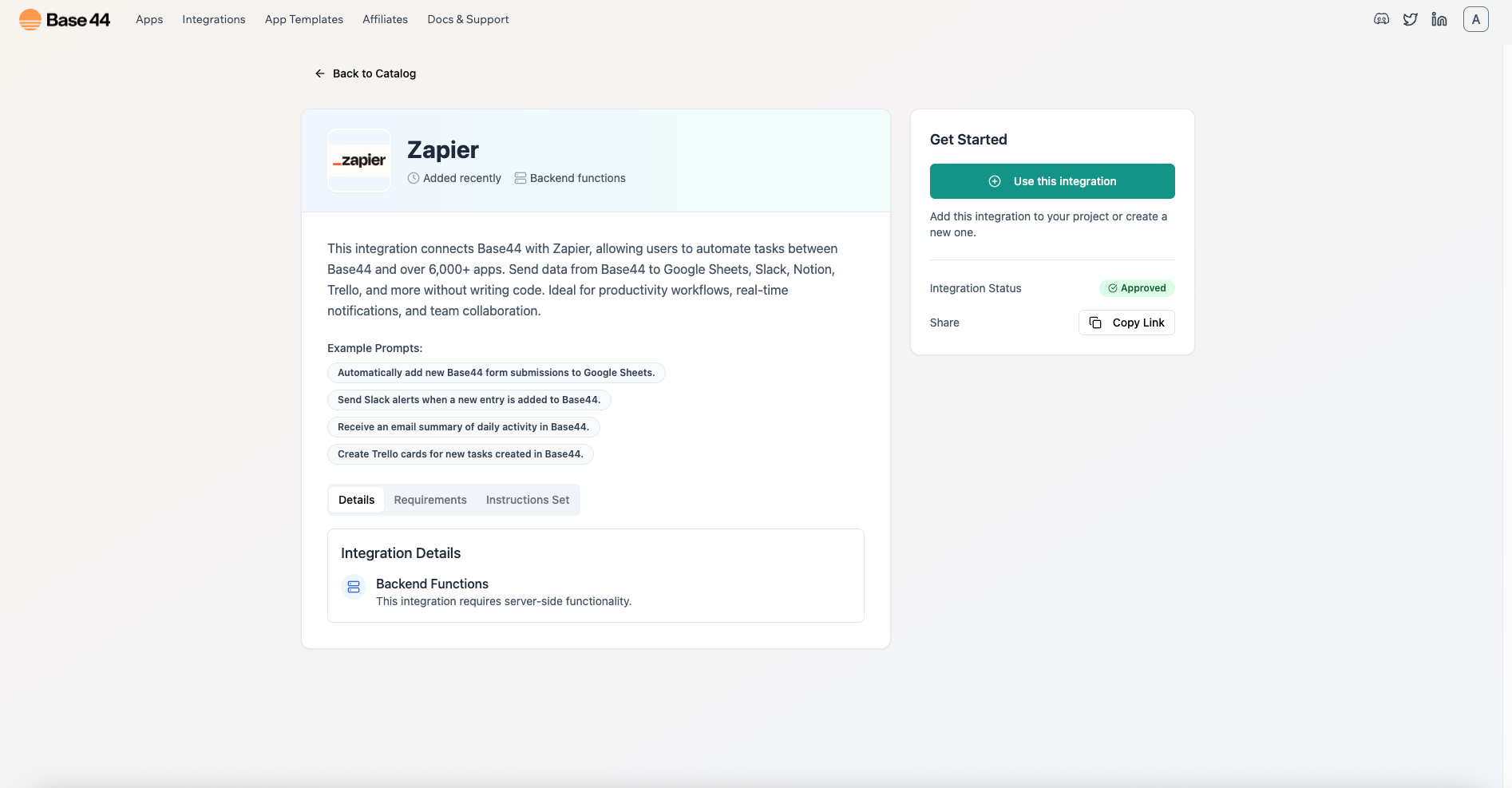
Encuentra Zapier y haz clic en Use this integration.
-
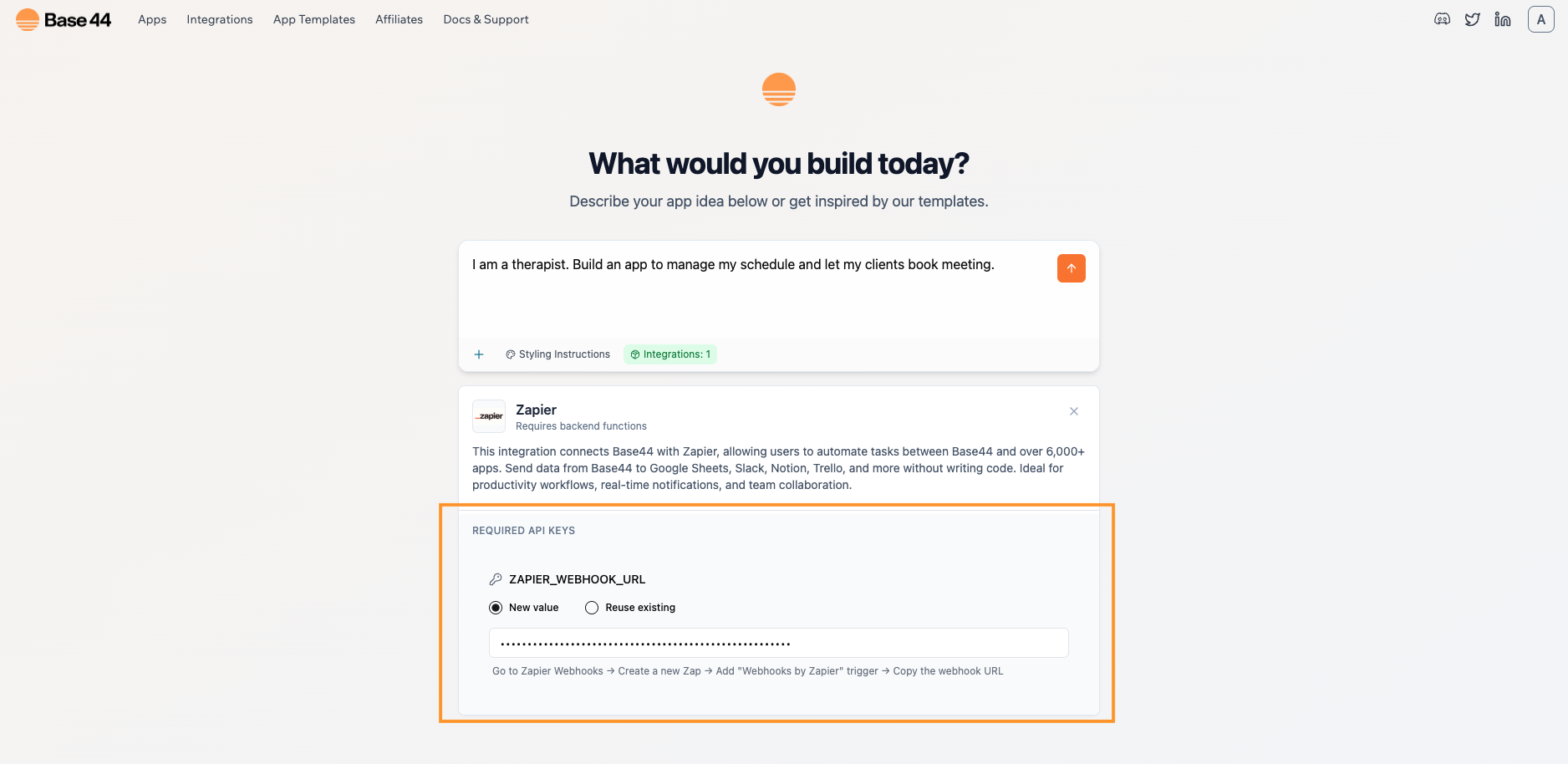
Cuando se te solicite, pega la URL del webhook en el campo ZAPIER_WEBHOOK_URL.
-
Describe tu app en lenguaje natural. Por ejemplo:
Soy terapeuta. Construye una app para gestionar mi agenda y que mis clientes puedan reservar reuniones.
3
Reserva una reunión de prueba
- Después de crear la app, abre la vista previa y reserva una reunión de prueba:
- Elige una fecha y hora unos minutos en el futuro.
- Usa tu correo real.
- Envía una vez y espera de 2 a 5 segundos.
Datos a enviar de Base44 a Zapier
Asegúrate de que el payload sea detallado para que Zap pueda crear el evento de calendario correcto. Incluye y guarda estos en tu colección Meetings:- start_iso: una fecha y hora ISO 8601 que combine la fecha y hora elegidas.
- end_iso o duration_minutes: envía una hora de finalización explícita como ISO, o envía duration_minutes para que Zapier pueda calcular +30m en la acción.
- time_zone: la zona horaria de tu app o usuario, preferiblemente un nombre IANA como Asia/Jerusalem; si no puedes proporcionar un nombre, incluye el desplazamiento numérico.
- meeting_id: un id estable para evitar duplicados, por ejemplo $client_email|$start_iso.
- client_name, client_email, notes.
4
Dile a Zapier que obtenga la muestra
- De vuelta en Zapier, ve a la pestaña Test de tu activador.
- Haz clic en Find new records, selecciona la solicitud de muestra que envió tu app y continúa.
- Si no aparece nada, envía otra reunión de prueba y haz clic en Find new records de nuevo.
5
Crea el evento de Google Calendar
- Añade una acción: Google Calendar → Create Detailed Event.
- Mapea los campos de tu muestra a los campos del evento:
- Summary:
Meeting with client_name - Description:
notes - Start Date & Time:
start_iso - End Date & Time:
start_iso + 30m(o calcula usando duration_minutes) - Guests:
client_email - Time Zone: elige la zona de tu calendario.
- Summary:
- Haz clic en Test para asegurarte de que el evento aparece y de que se envía una invitación.
6
Publica tu Zap
Haz clic en Publish para activar el Zap. A partir de ahora, cada nueva reunión en tu app creará automáticamente un evento de calendario.
Parte 2: Integración instantánea (añadir Zapier a una app existente)
Usa este método si tu app ya existe y quieres conectar Zapier en medio de la construcción.1
Selecciona tu app existente
-
Aquí está el prompt que escribimos en el chat de IA para construir nuestra app de ejemplo:
Soy terapeuta. Construye una app para gestionar mi agenda y que mis clientes puedan reservar reuniones.
2
Pídele a Base44 que añada Zapier
-
En la ventana de chat de tu app, di algo como:
Quiero conectar mi app a Zapier. Por favor, crea una integración que envíe datos de reservas a Zapier solo desde el backend. Nunca llames a Zapier desde el navegador. - Mantén el chat abierto mientras completas el siguiente paso.
3
Crea la URL del webhook en Zapier
-
En Zapier, crea un nuevo Zap con Webhooks by Zapier → Catch Hook y copia la URL del webhook (igual que en la Parte 1).
- Pega esta URL en el chat de Base44 cuando se te solicite. La integración la guardará de forma segura y conectará una ruta backend para publicar datos de reservas en Zapier.
4
Crea una reunión de muestra
- Después de crear la app, abre la vista previa y reserva una reunión de prueba:
- Elige una fecha y hora unos minutos en el futuro.
- Usa tu correo real.
- Envía una vez y espera de 2 a 5 segundos.
Datos a enviar de Base44 a Zapier
Asegúrate de que el payload sea detallado para que Zap pueda crear el evento de calendario correcto. Incluye y guarda estos en tu colección Meetings:- start_iso: una fecha y hora ISO 8601 que combine la fecha y hora elegidas.
- end_iso o duration_minutes: envía una hora de finalización explícita como ISO, o envía duration_minutes para que Zapier pueda calcular +30m en la acción.
- time_zone: la zona horaria de tu app o usuario, preferiblemente un nombre IANA como Asia/Jerusalem; si no puedes proporcionar un nombre, incluye el desplazamiento numérico.
- meeting_id: un id estable para evitar duplicados, por ejemplo $client_email|$start_iso.
- client_name, client_email, notes.
5
Dile a Zapier que obtenga la muestra
- En el activador de tu Zap, ve a la pestaña Test y haz clic en Find new records.
- Selecciona la última solicitud y continúa. Si no aparece nada, envía otra prueba, luego haz clic en Find new records de nuevo.
6
Crea el evento de Google Calendar
- Añade una acción: Google Calendar → Create Detailed Event.
- Mapea los campos de tu muestra a los campos del evento:
- Summary:
Meeting with client_name - Description:
notes - Start Date & Time:
start_iso - End Date & Time:
start_iso + 30m(o calcula usando duration_minutes) - Guests:
client_email - Time Zone: elige la zona de tu calendario.
- Summary:
- Haz clic en Test para asegurarte de que el evento aparece y de que se envía una invitación.
7
Publica tu Zap
- Activa el Zap. Las nuevas reservas activarán ahora eventos de calendario automáticamente.
Solución de problemas
- No hay muestra en Zapier: Asegúrate de haber reservado una reunión de prueba antes de probar.
- Errores 401 o CORS: Publica en Zapier solo desde el backend; nunca llames a Zapier desde el navegador.
- Horas incorrectas: Asegúrate de combinar la fecha y hora en una fecha y hora ISO adecuada (start_iso) y establece la zona horaria correcta al crear el evento de calendario.
- Zap no se ejecuta: Confirma que hiciste clic en Publish para activar el Zap.
Lista de verificación rápida
Usa esta lista para asegurarte de no haber pasado nada por alto:- Catch Hook creado con Pick off a Child Key en blanco.
- URL del webhook guardada como ZAPIER_WEBHOOK_URL en Base44.
- Plan Builder o superior.
- Una reunión de prueba reservada antes de probar.
- Acción de Google Calendar mapeada y probada.
- Zap publicado y activado.
Esta página se tradujo con IA. Para información más precisa y actualizada, consulta la versión en inglés.