

Nota: La integración con Slack está disponible en el plan Builder y superiores.
Configuración paso a paso:
Parte 1: El lado de Slack
Si ya tienes tu webhook de Slack, puedes pasar a la Parte 2 - El lado de Base44.1
Ve a Slack API Apps
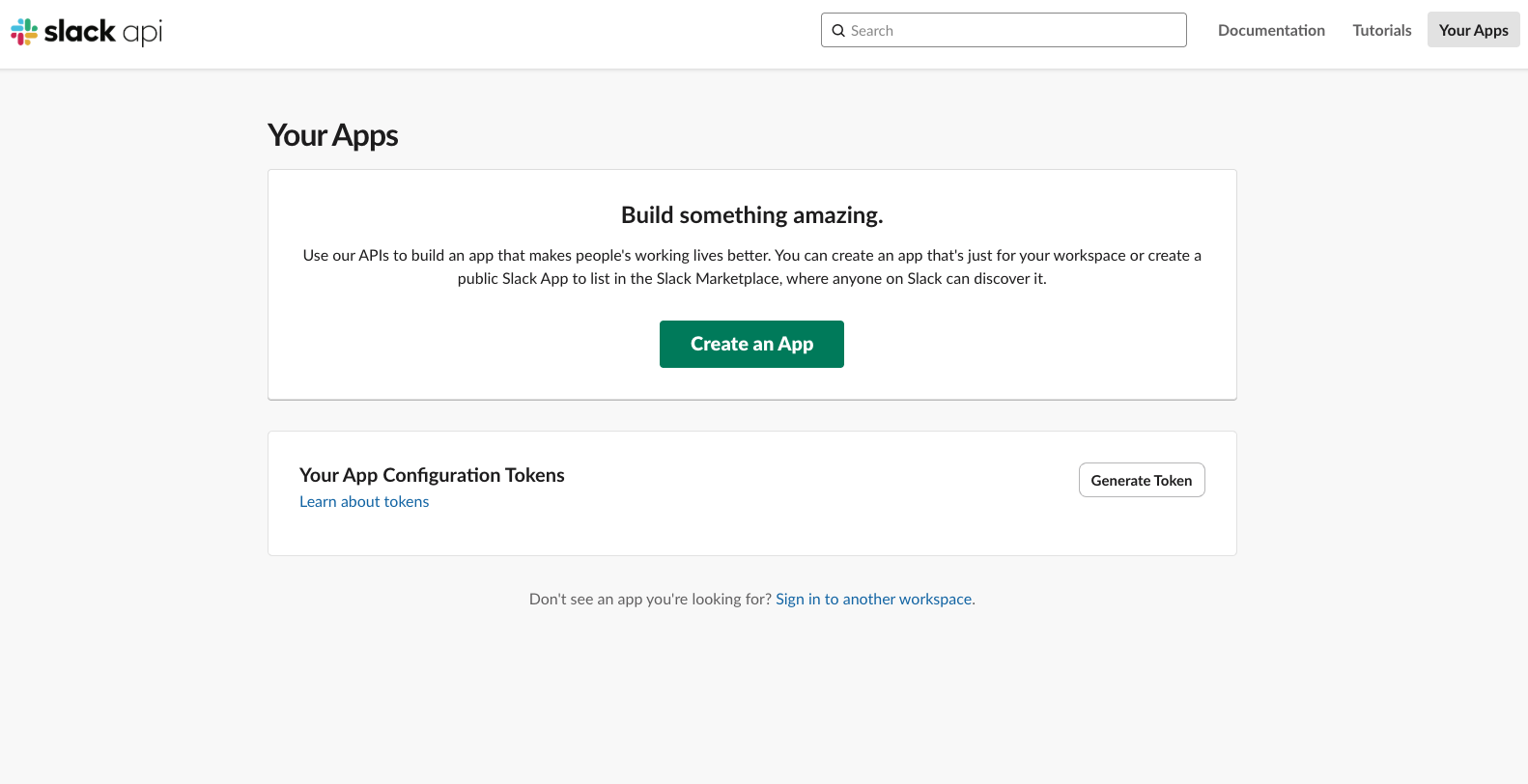
- Ve a: https://api.slack.com/apps
- Haz clic en Create an App.
-
Haz clic en From Scratch.
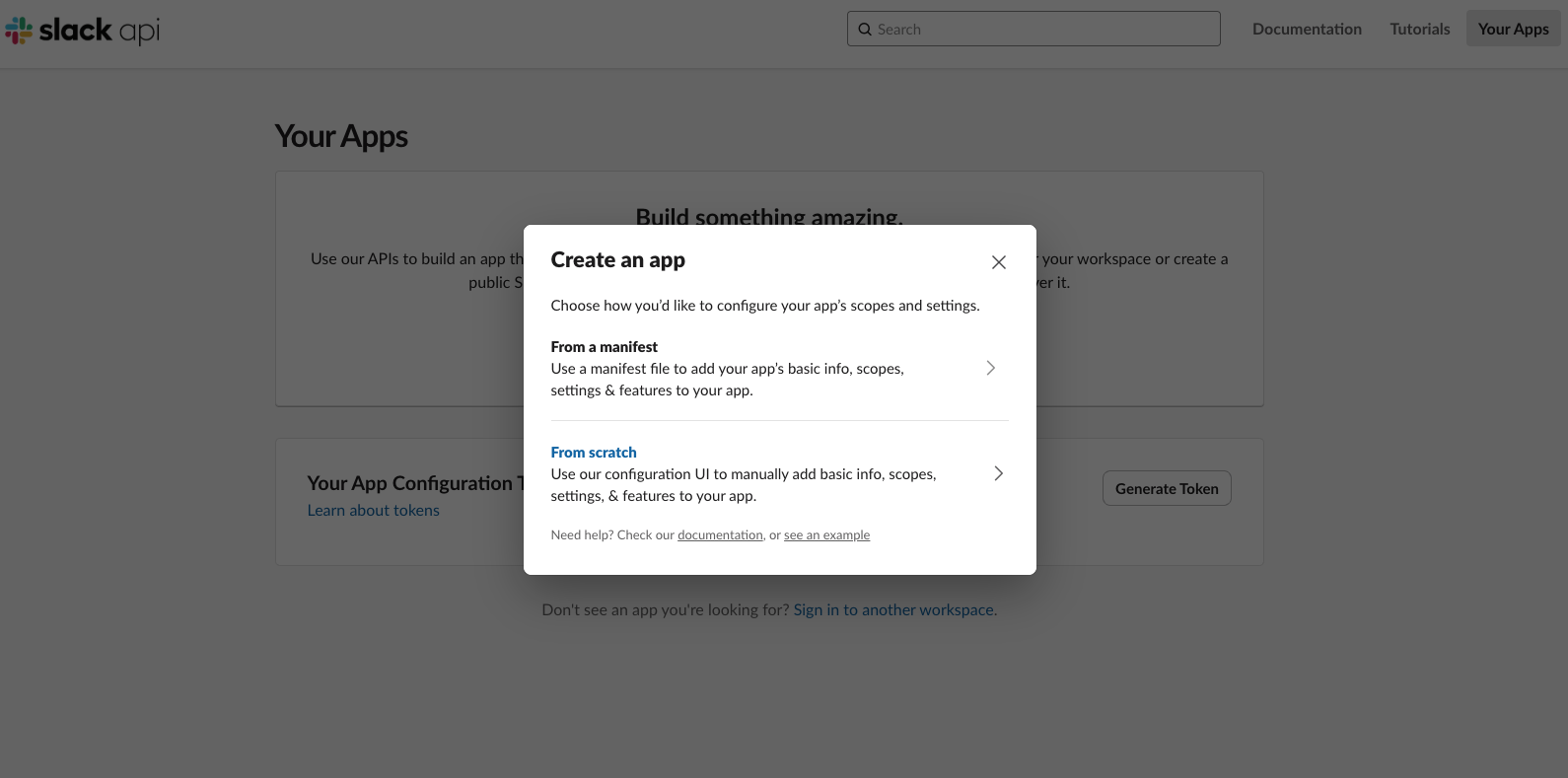
2
Dale un nombre
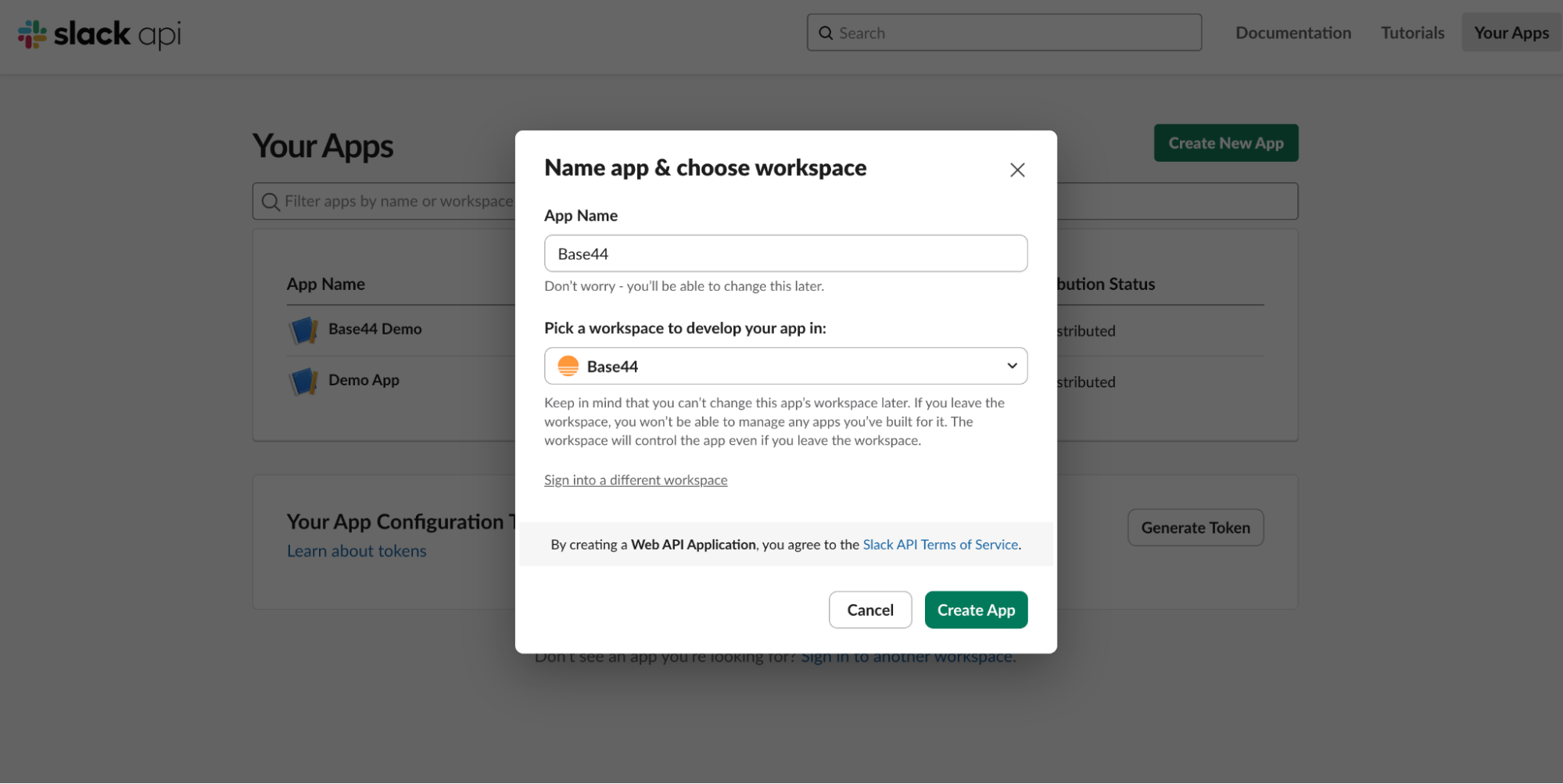
- Por ejemplo:
Base44 Notifications. - Elige tu workspace.
3
Configura Incoming Webhooks
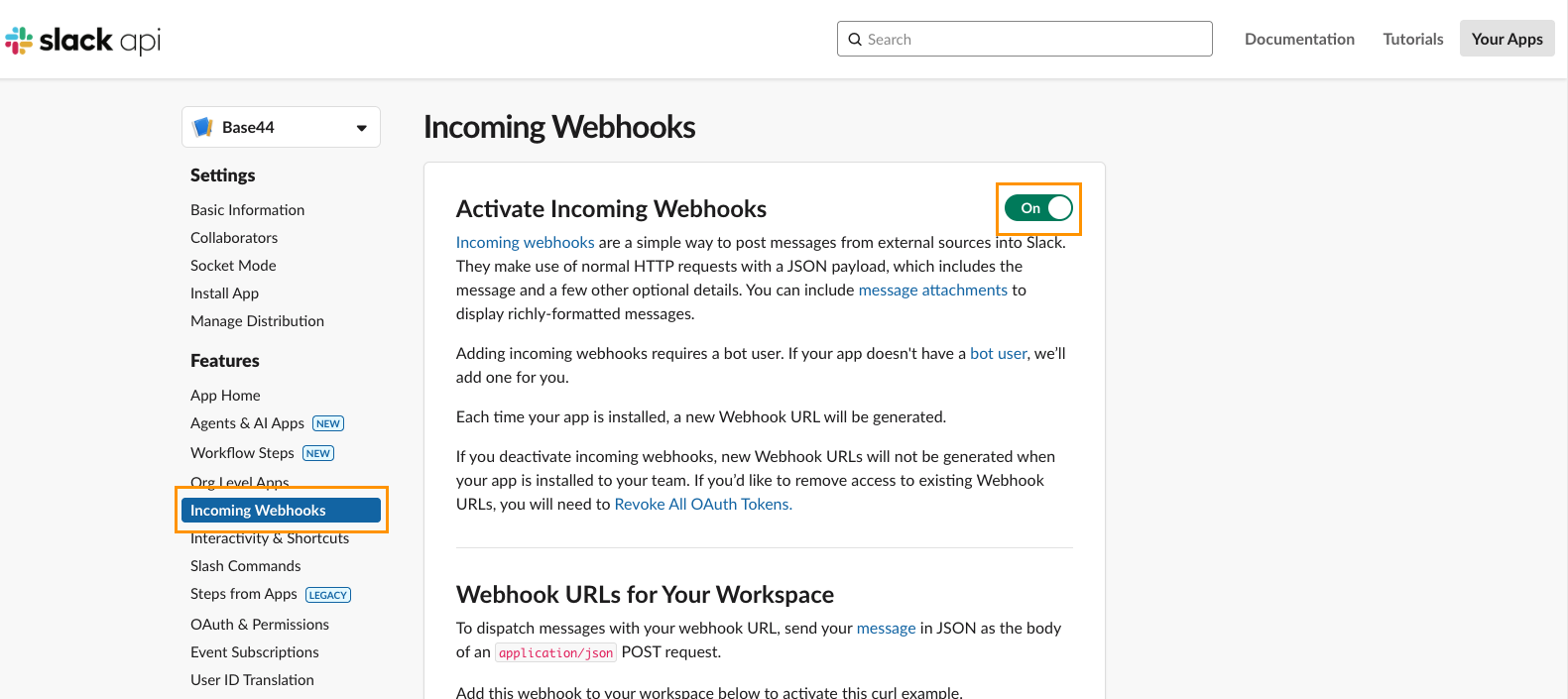
- En la barra lateral, abre Incoming Webhooks.
- Activa Activate Incoming Webhooks.
4
Conecta el Webhook al Workspace
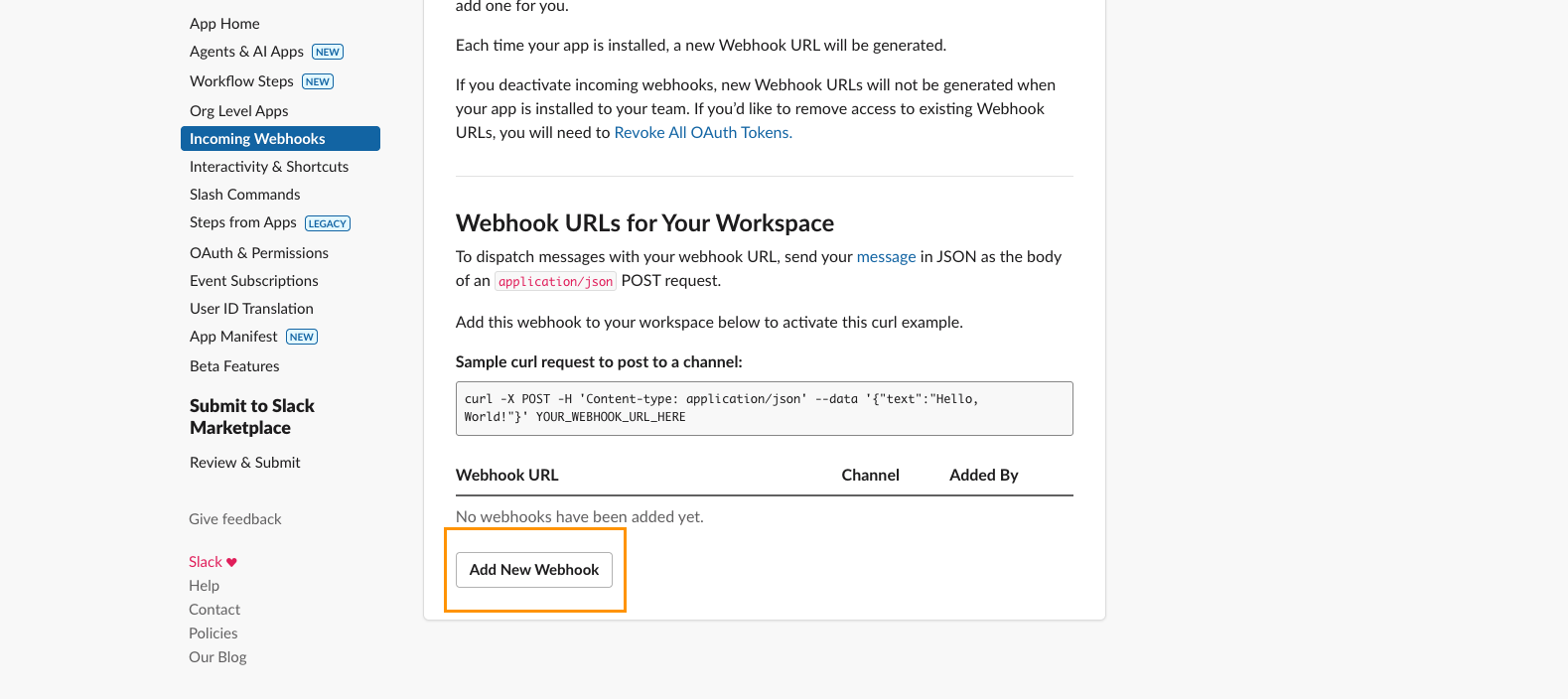
- Desplázate hacia abajo en esta misma página.
- Haz clic en Add New Webhook to Workspace.
- Selecciona el canal donde deberían aparecer los mensajes.
- Haz clic en Allow.
5
Copia tu URL de Webhook
-
Tu URL de webhook debería verse similar a esta:
https://hooks.slack.com/services/T000/B000/XXXXXXXX - Mantenla a mano, la usarás en Base44 cuando te solicite el secreto.
Parte 2: El lado de Base44
Una vez que tengas tu URL de webhook de Slack, puedes conectarla a Base44 de dos formas distintas:Opción A: Integración lista (preferida)
- Elige esta opción si estás comenzando una nueva app desde cero.
Opción B: Integración instantánea
- Elige esta opción si ya estás en medio de la construcción y deseas integrar Slack en una app existente.
Opción A: Integración lista (para nuevas apps)
1
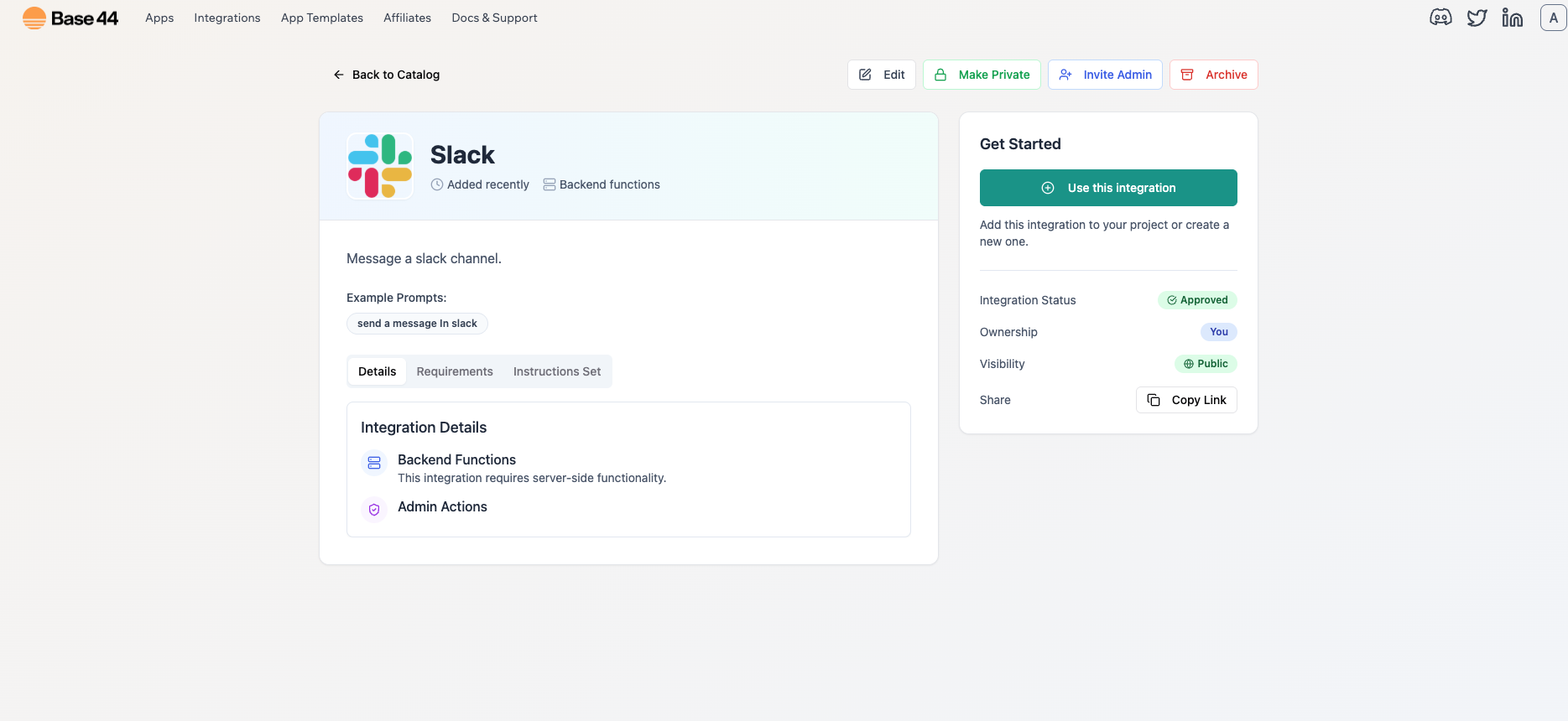
Abre el catálogo de integraciones
-
En Base44 haz clic en Integrations.

- Selecciona Slack.
-
Selecciona Use this Integration.
2
Pega tu secreto
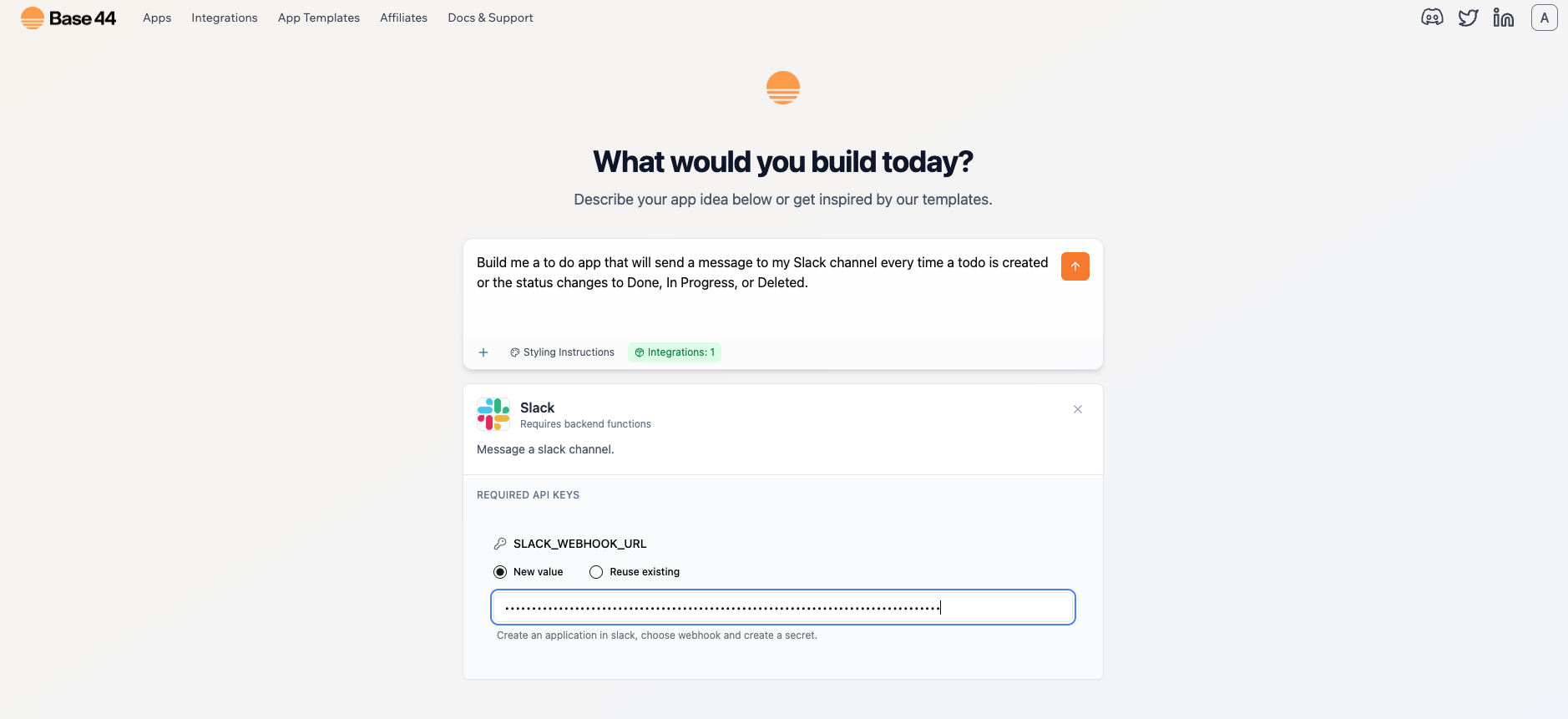
- Cuando se te solicite, pega tu
SLACK_WEBHOOK_URL.
3
Crea tu app
- Escribe tu primer prompt para estructurar la app.
-
Prompt de ejemplo:
Constrúyeme una app de lista de tareas "Todo" que enviará un mensaje a mi canal de Slack cada vez que se cree una tarea o el estado cambie a Done, In Progress o Deleted.
4
Prueba tu app
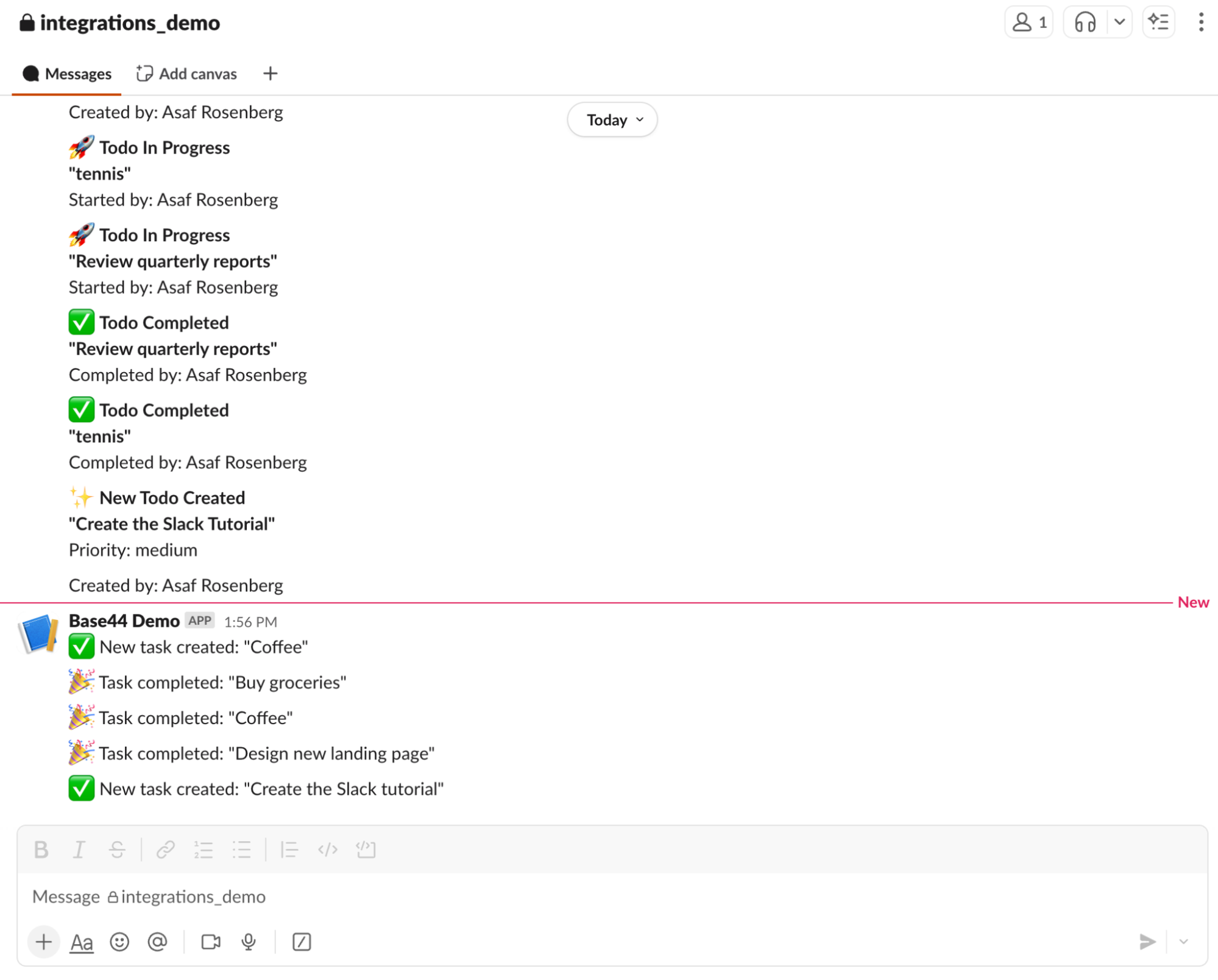
- Crear o actualizar tus tareas debería publicar ahora un mensaje en tu canal de Slack.
- Si no aparece nada, verifica:
- El webhook pertenece al canal correcto.
- El secreto está guardado correctamente.
- Las publicaciones ocurren solo desde el backend (no desde el navegador).
Opción B: Integración instantánea (conectar Slack a una app existente)
1
Abre tu app existente
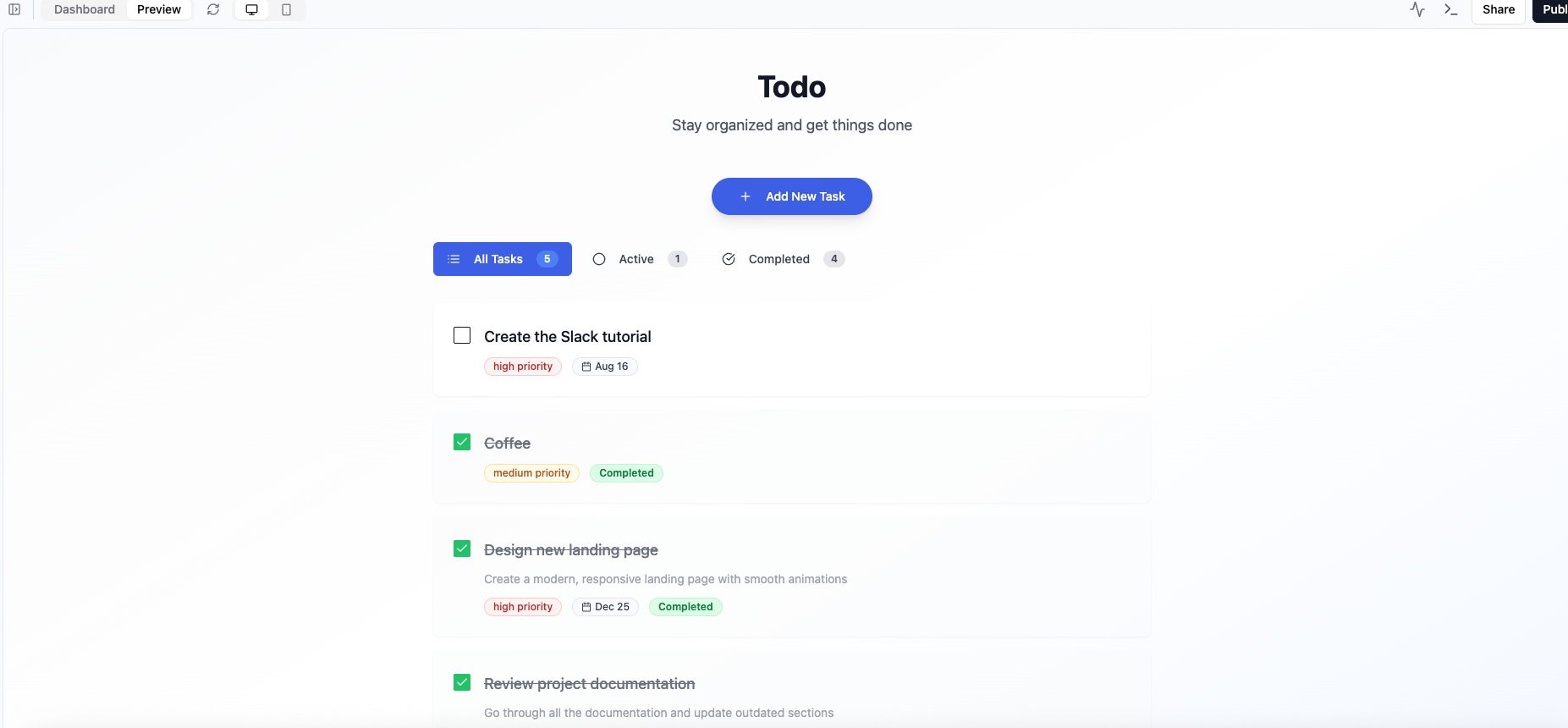
- Aquí está el prompt que escribimos en el chat de IA para construir nuestra app de ejemplo:
Constrúyeme una app de lista de tareas llamada Todo.
2
Pídele al chat de IA que conecte tu app a Slack
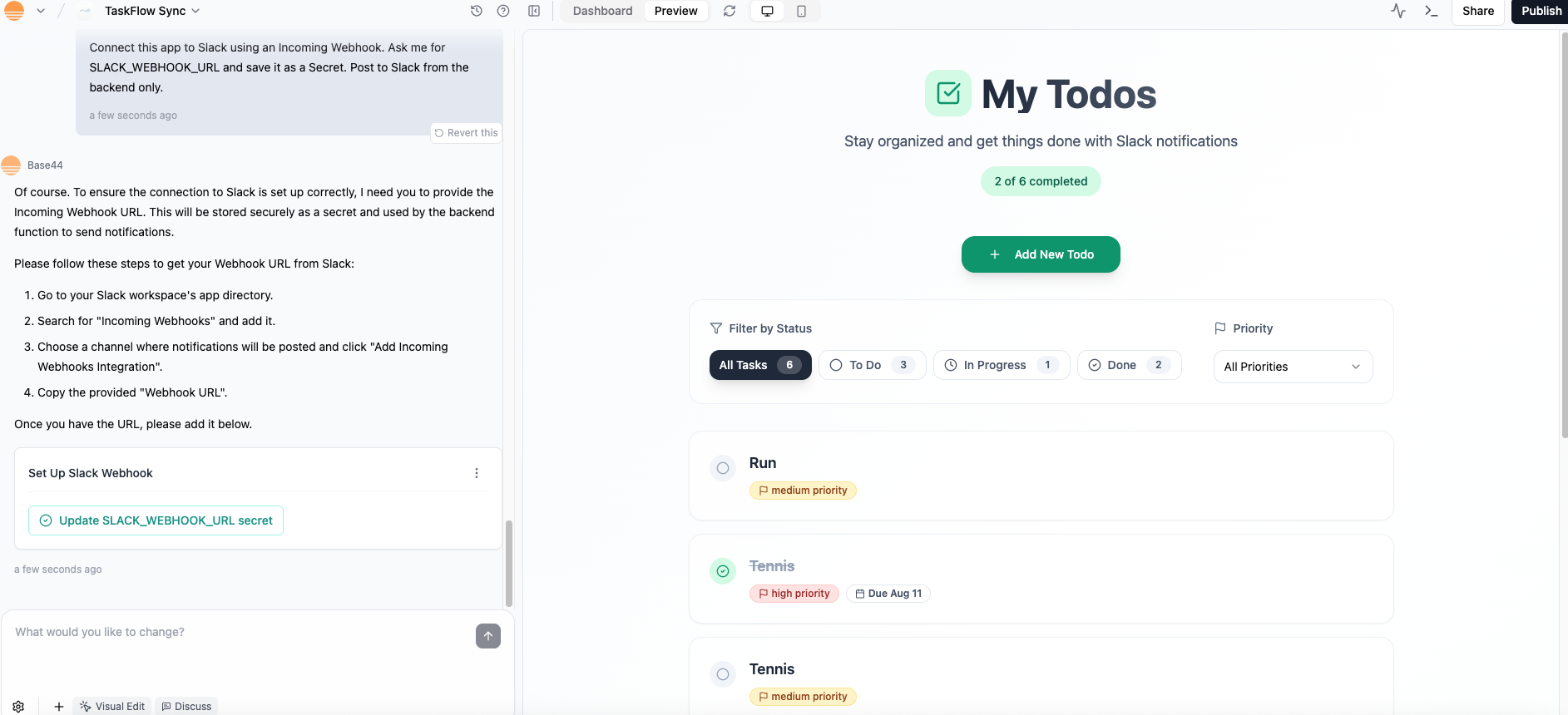
-
Prompt de ejemplo para el chat de IA:
Conecta esta app a Slack usando un Incoming Webhook. Pídeme SLACK_WEBHOOK_URL y guárdala como Secret. Publica en Slack solo desde el backend.
3
Pega tu URL de webhook
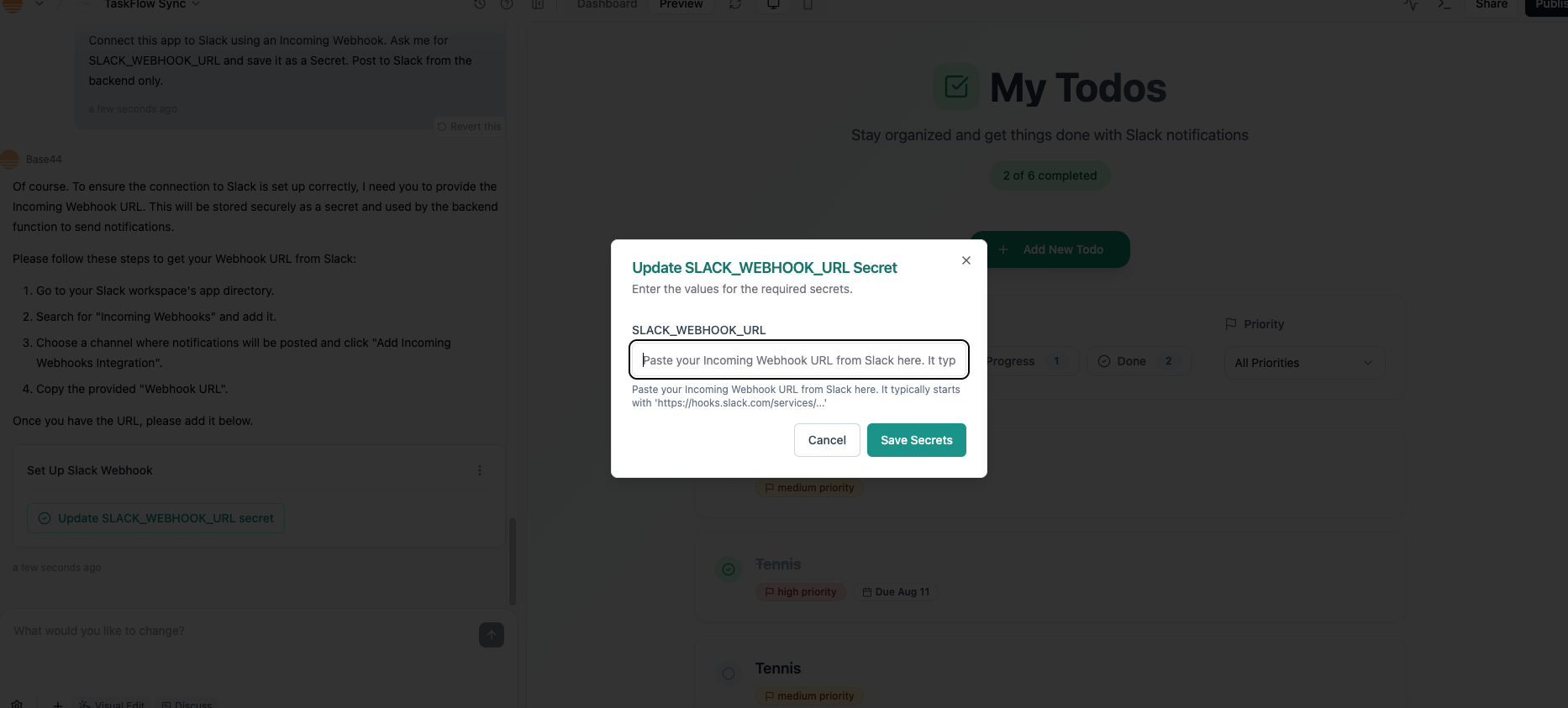
- Cuando el chat de IA te lo solicite, haz clic en
Update SLACK_WEBHOOK_URL secret. - Luego pega tu URL de webhook en la ventana emergente.
4
Conecta los eventos
- Dile al chat de IA cómo quieres que tu app use Slack.
- Prompt de ejemplo:
Conecta la publicación de Slack del backend con el ciclo de vida de las tareas:- Al crear: publica "New task: {title}"- Al cambiar estado: publica "Task status updated: {title} -> {status}"- Al eliminar: publica "Task deleted: {title}"Usa el canal de SLACK_WEBHOOK_URL. Si una llamada falla, muestra un pequeño toast y continúa.5
Prueba tu app
- Crea una tarea.
- Cambia su estado a In Progress, luego a Done.
- Deberías ver los mensajes correspondientes llegar a tu canal de Slack.
Solución de problemas
- No hay mensaje en Slack → El webhook podría apuntar a un canal diferente. Crea uno nuevo para el canal correcto.
- Errores de frontend (401 / CORS) → No llames a Slack directamente desde el navegador. Siempre publica desde el backend.
- Webhook rotado o revocado → Pega el nuevo webhook en los Secrets de Base44.
- El workspace bloquea apps personalizadas → Pide a un administrador del workspace que apruebe tu app de Slack.
Casos de uso comunes para la integración Base44 × Slack
Esta integración es ideal para mantener a tu equipo informado sin salir de Slack. Algunos patrones populares incluyen:- Seguimiento de tareas: Publica un mensaje cada vez que se cree, actualice o complete una nueva tarea en tu app.
- Notificaciones de equipo: Envía alertas a un canal compartido cuando ocurran eventos clave, como un cambio de estado a Done, In Progress o Blocked.
- Informes de errores: Haz que tu backend envíe un mensaje a Slack cuando algo falle (por ejemplo, un pago o una sincronización de datos) para que puedas reaccionar rápidamente.
- Resúmenes diarios: Combina con Zapier u otra integración para enviar un resumen matutino a Slack que muestre las tareas creadas o completadas el día anterior.
Esta página se tradujo con IA. Para información más precisa y actualizada, consulta la versión en inglés.