

Nota: La integración con Google Places está disponible en el plan Builder y superiores. Si estás en el plan gratuito, necesitarás actualizar tu app para usar funciones de backend y funciones de pago.
Configuración paso a paso:
Parte 1: El lado de Google
Si ya tienes una clave API de Google Places, puedes pasar a la Parte 2: El lado de Base44.1
Crea (o elige) un proyecto en Google Cloud
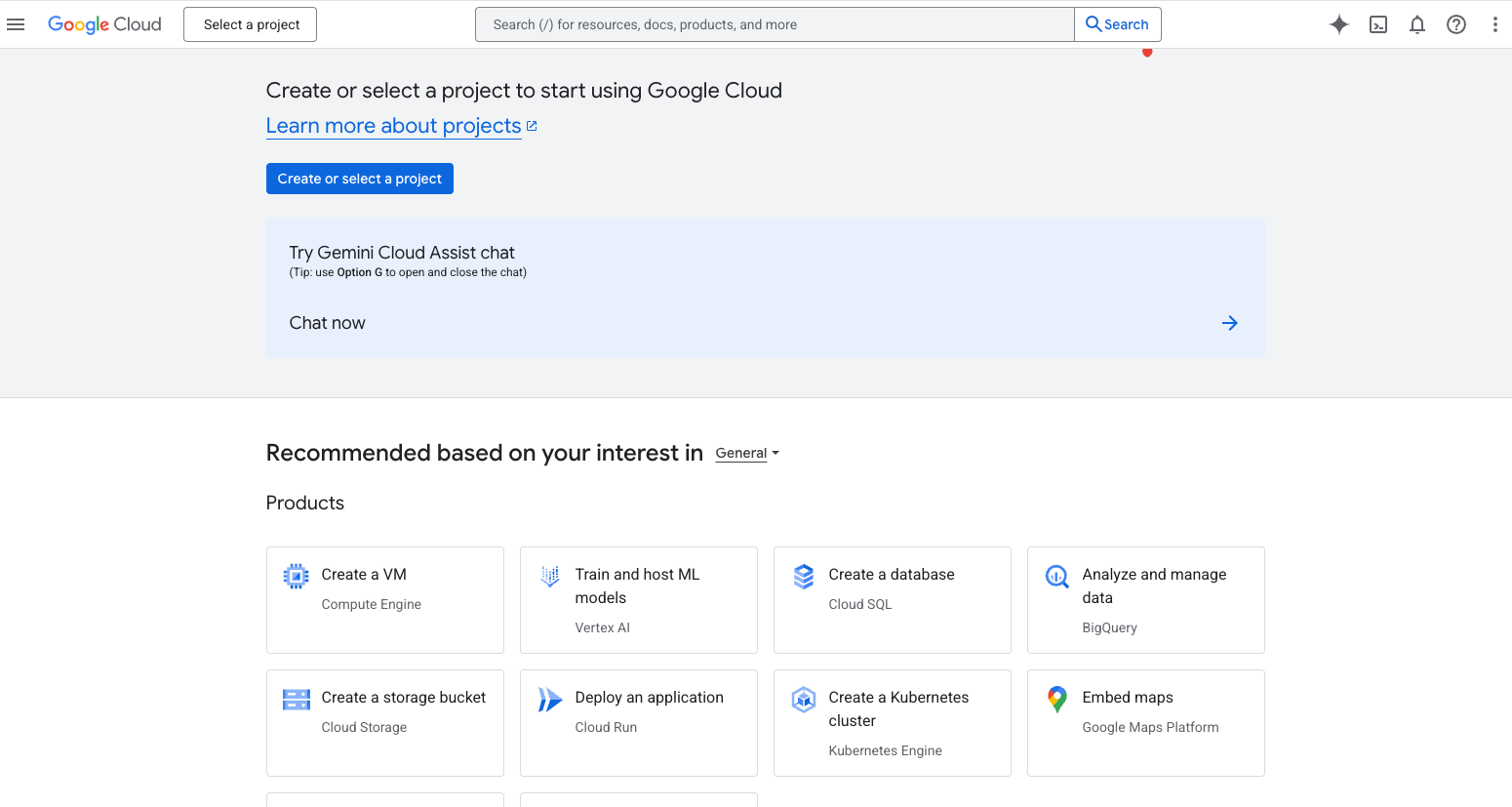
- Ve a Google Cloud Console y elige un proyecto existente o crea uno nuevo.
2
Habilita la Places API (New)
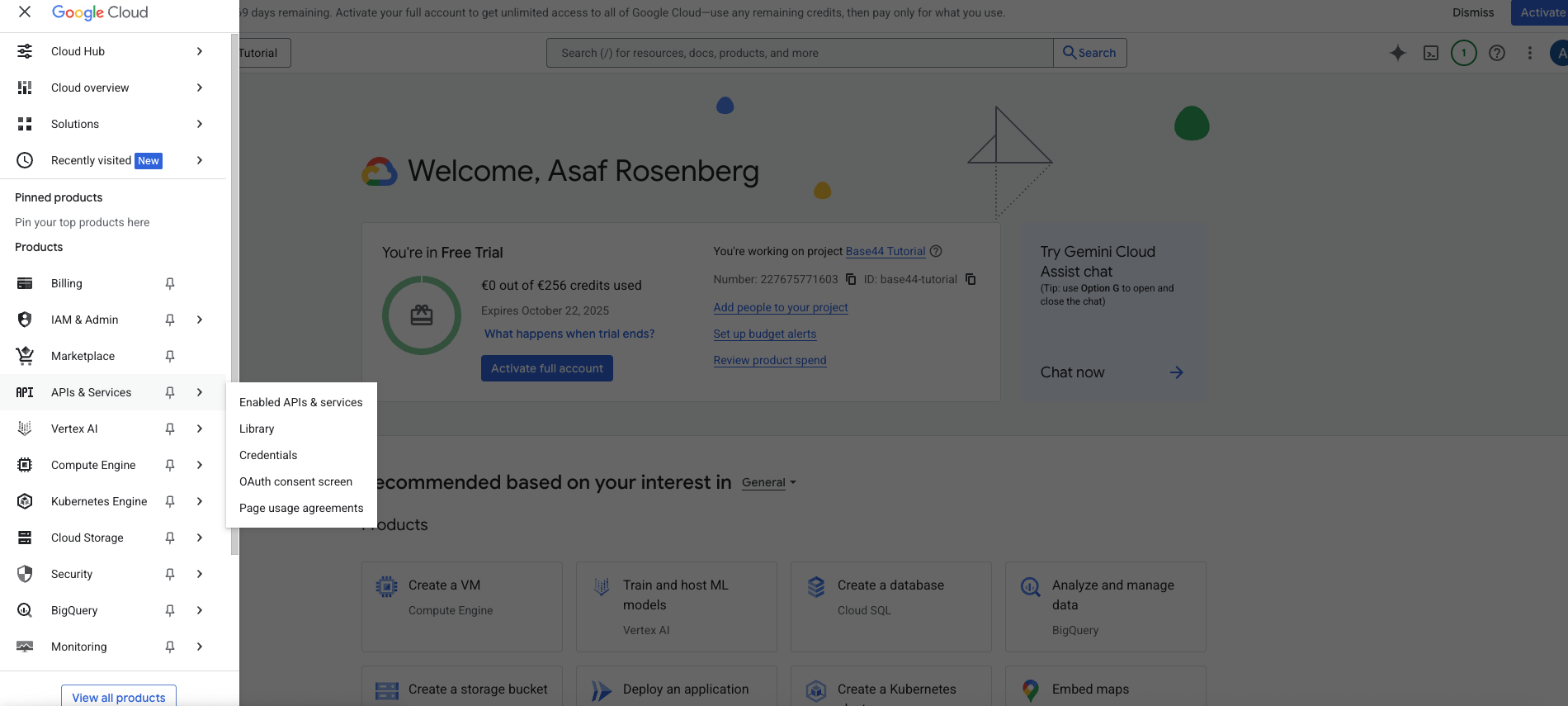
- En la barra lateral izquierda, haz clic en APIs and Services → Library.
- Usa la barra de búsqueda para encontrar Places API (New) y ábrela.
- Haz clic en Enable para activarla en tu proyecto.
3
Genera tu clave API
- Desde la página de credenciales de la API, haz clic en Create Key y cópiala.
- Guarda la clave en un lugar seguro. Tendrás que pegarla en Base44.
Parte 2: El lado de Base44
Una vez que tengas tu clave API de Google Places, puedes conectarla a Base44 de dos formas distintas:Opción A: Integración lista (preferida)
- Elige esta opción si estás comenzando una nueva app desde cero.
Opción B: Integración instantánea
- Elige esta opción si ya estás en medio de la construcción y deseas integrar Google Places en una app existente.
Opción A: Integración lista (crear una nueva app)
1
Elige la integración
-
En Base44 haz clic en Integrations.

- Encuentra Google Places.
- Selecciona Use this Integration.
2
Proporciona tu clave API
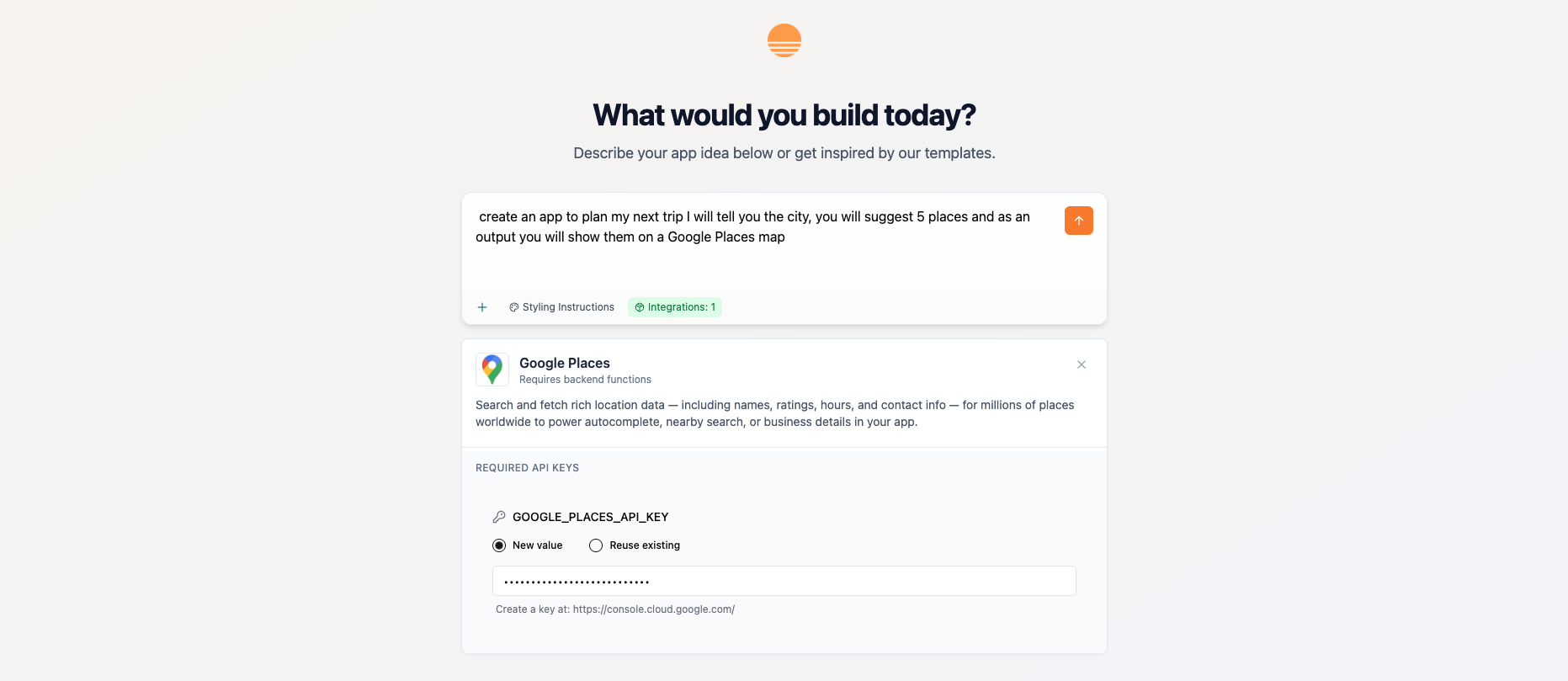
- Cuando se te solicite, pega tu clave API de Places en el campo etiquetado
GOOGLE_PLACES_API_KEY.
3
Construye tu app
- En el chat de IA, describe el propósito de tu app.
- Por ejemplo:
Crea una app para planificar mi próximo viaje. Yo te diré la ciudad, tú sugerirás cinco lugares y los mostrarás en un mapa de Google Places. - La IA de Base44 construirá la estructura básica por ti.
4
Prueba con un viaje de muestra
- Introduce una ciudad, busca hasta cinco lugares y guarda el viaje.
- Verifica que aparezca un mapa con marcadores para todos los lugares seleccionados y que se ajuste automáticamente para que quepan todos.
Opción B: Integración instantánea (conectar a una app existente)
Usa este enfoque cuando tu app esté parcialmente construida y quieras integrar Places sin empezar de nuevo.1
Accede a tu app existente
- Aquí está el prompt que escribimos en el chat de IA para construir nuestra app de ejemplo:
"Crea una app para planificar mi próximo viaje. Yo te diré la ciudad y tú elegirás cinco lugares para que visite."
2
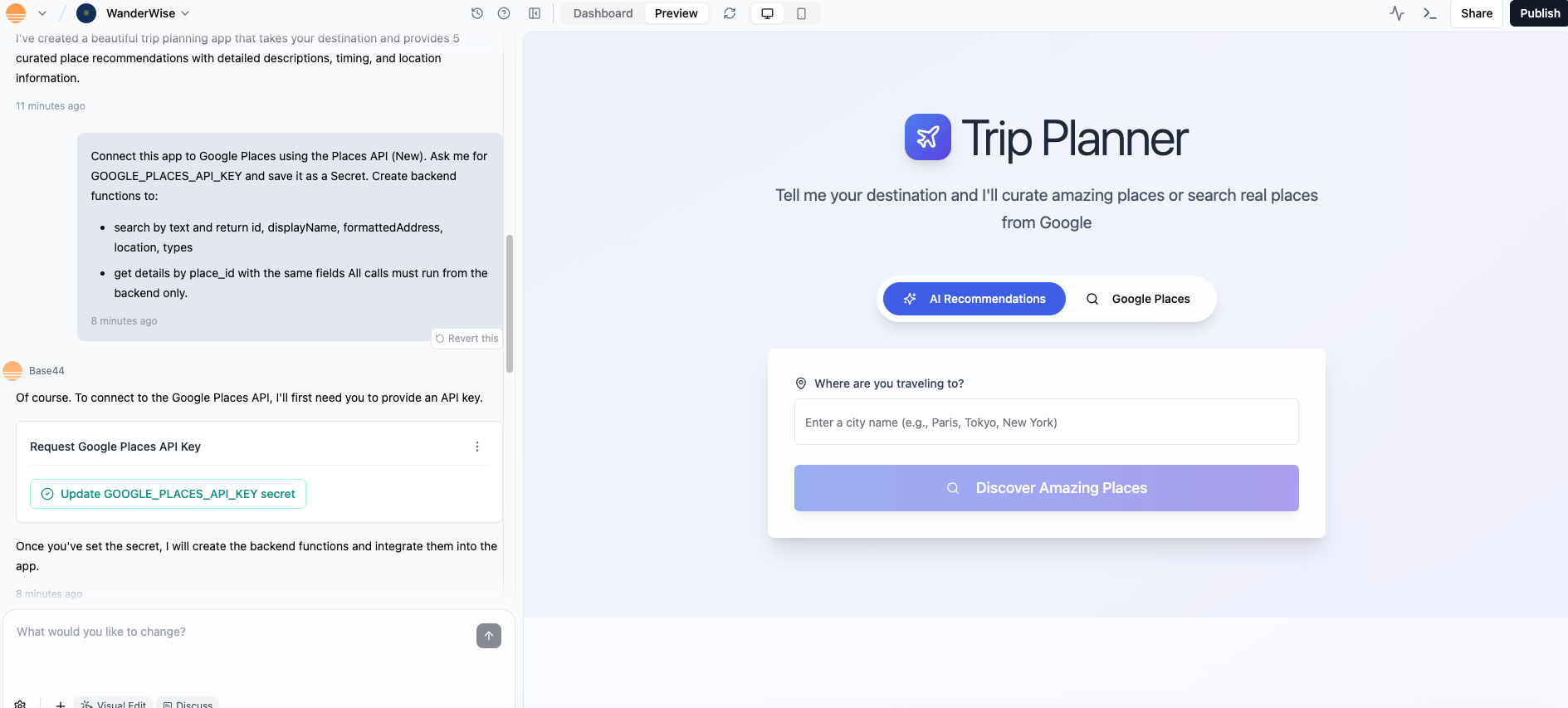
Conecta tu app a Google Places usando el chat de IA
-
Pídele al chat que conecte tu app a Google Places. Puedes editar este prompt de ejemplo:
Conecta esta app a Google Places usando la Places API (New). Pídeme GOOGLE_PLACES_API_KEY y guárdala como Secret. Crea funciones backend para:- buscar por texto y devolver id, displayName, formattedAddress, location, types- obtener detalles por place_id con los mismos camposTodas las llamadas deben ejecutarse solo desde el backend.
3
Cuando el chat de IA te lo solicite, pega tu clave API
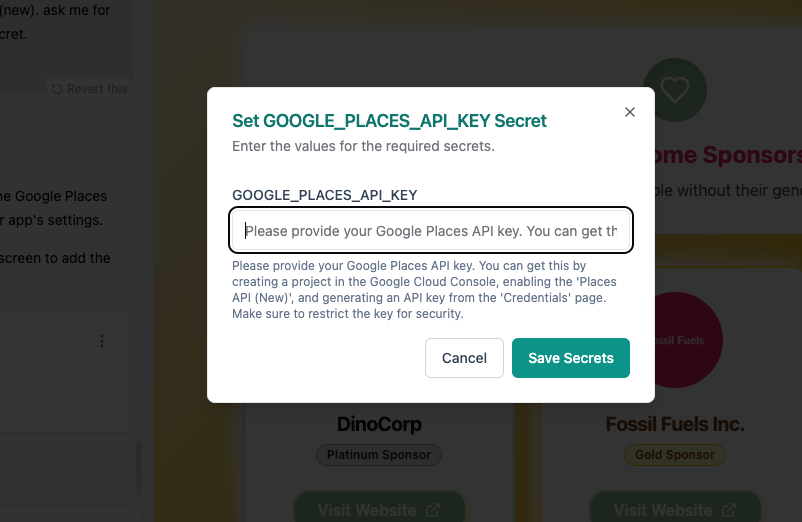
- Cuando el chat de IA te lo solicite, haz clic en
Update GOOGLE_PLACES_API_KEY. - Luego pega tu clave API en la ventana emergente.
4
Construye la interfaz
- Añade la UI del Planificador de Viajes y el mapa.
-
Puedes usar un prompt similar a este para construir tu interfaz:
Añade una página Trip Planner con:- un campo City- 5 entradas de lugares con autosugerencia impulsadas por el backendCuando se seleccione un lugar, guarda place_id, name, formatted_address, latitude, longitude, types.Añade un Google Map que coloque un marcador para cada lugar guardado y ajuste automáticamente los límites para mostrarlos todos. Incluye un botón Reset.
5
Prueba tu app
- Introduce una ciudad y deja que la app sugiera cinco lugares, luego guárdalos.
- Verifica que aparezcan los marcadores y que el mapa se ajuste a todos los puntos.
- Actualiza la app para confirmar que los lugares guardados se renderizan correctamente.
Solución de problemas
- Errores 403 o REQUEST_DENIED – Generalmente la Places API no está habilitada, la clave API es incorrecta o las restricciones de la clave son demasiado estrictas. Verifica que Places API (New) esté habilitada, que tu cuenta de facturación esté configurada y relaja las restricciones durante las pruebas.
- Sugerencias vacías – Prueba con una ciudad o término de búsqueda diferente. Asegúrate de que la búsqueda ocurra en el backend, no en el navegador.
- El mapa no se ajusta a todos los puntos – Asegúrate de que tu app llame a fitBounds después de añadir todos los marcadores al mapa.
- Campos incorrectos guardados – Guarda exactamente los campos listados arriba (place_id, name, formatted_address, latitude, longitude, types) para que el mapa y los filtros funcionen correctamente.
Casos de uso comunes
Aquí tienes algunas ideas para aprovechar la API de Google Places dentro de las apps de Base44, basadas en ejemplos de la propia documentación de Google y otros proveedores de la API de Places:- Planificadores de viajes – Sugiere restaurantes, atracciones u hoteles cuando alguien elige una ciudad.
- Buscadores de negocios locales – Permite a los usuarios buscar cafeterías, tiendas o servicios cercanos.
- Asistentes de ruta – Muestra gasolineras, áreas de descanso o lugares de comida a lo largo de un viaje.
- Herramientas inmobiliarias – Destaca escuelas, parques o tiendas cerca de una propiedad.
- Localizadores de servicios de emergencia – Encuentra rápidamente hospitales, comisarías o farmacias.
- Guías de ciudad – Construye apps con monumentos seleccionados, eventos o lugares de estilo de vida.
Esta página se tradujo con IA. Para información más precisa y actualizada, consulta la versión en inglés.