

Nota: La integración con Airtable está disponible en el plan Builder y superiores. Si estás en el plan gratuito, necesitarás actualizar tu app para usar funciones de backend y funciones de pago.
Configuración paso a paso:
Parte 1: El lado de Airtable
Si ya tienes un token de API de Airtable y un Base ID, puedes pasar a la Parte 2: El lado de Base44.1
Crea un Personal Access Token
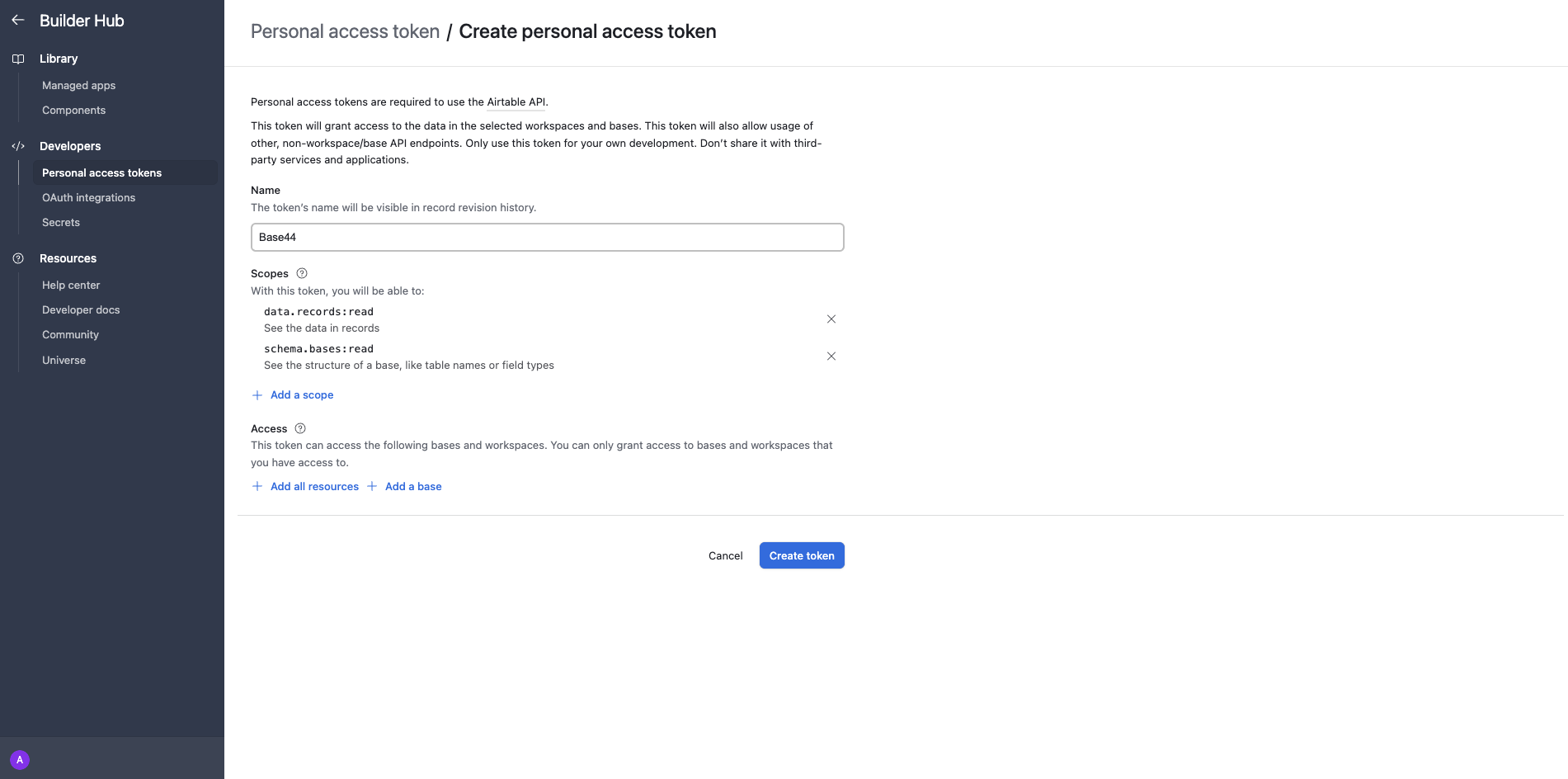
- Ve a la página de creación de tokens de Airtable.
- En “Scopes”, crea un token con alcance para el workspace/base correcto con al menos:
data.records:readschema.bases:read(opcional pero útil para pruebas)
- Nombra tu token, establece un límite de crédito si los usas y copia el token en un lugar seguro.
2
Encuentra tu Base ID
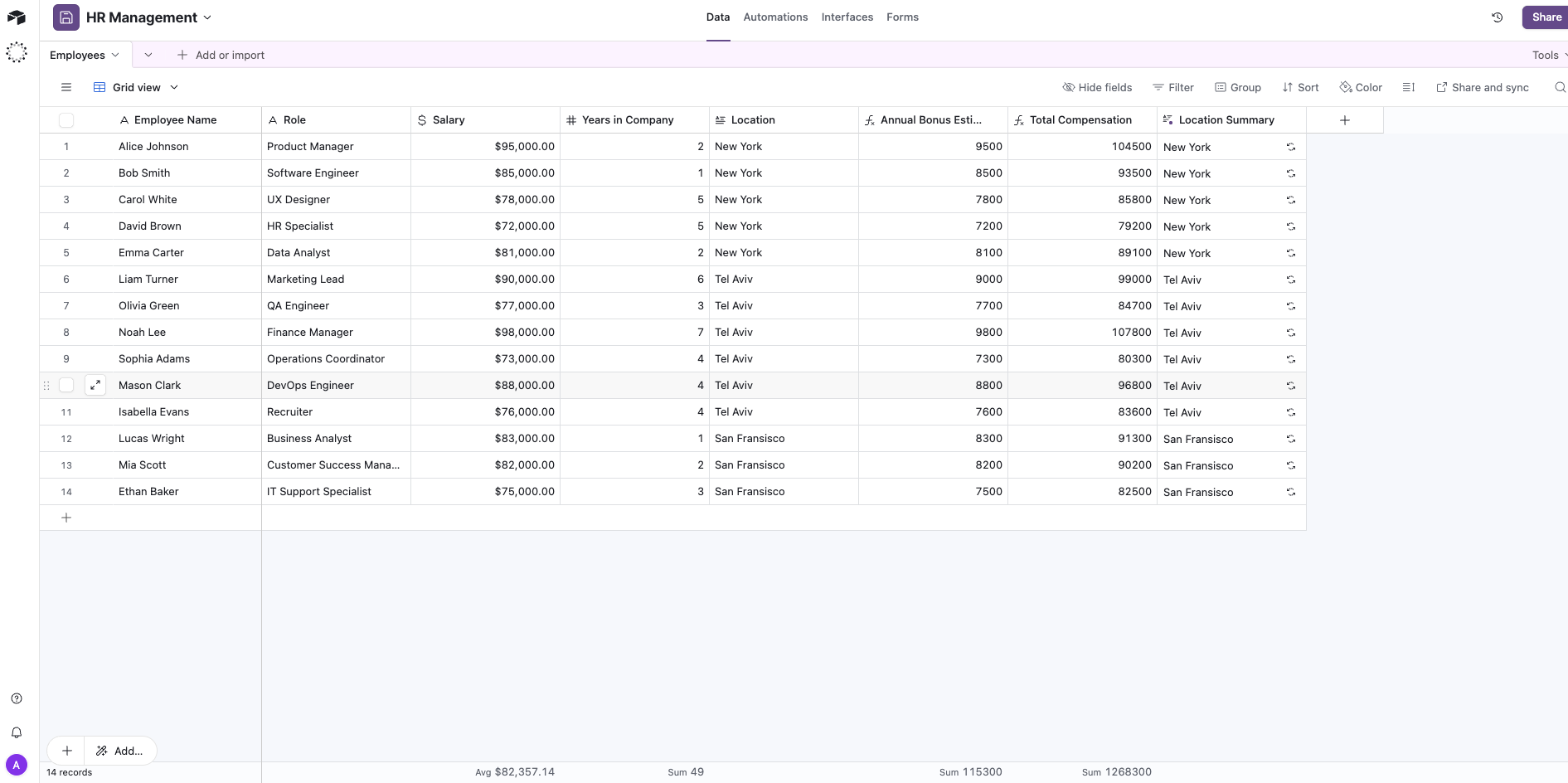
- Abre tu base de Airtable en un navegador.
-
Mira la URL y copia la cadena que comienza con “app”, ya que este es tu Base ID.
Ejemplo:
https://airtable.com/app123XYZ/...
Parte 2: El lado de Base44
Una vez que tengas tu token de API y Base ID, puedes conectarlo a Base44 de dos formas distintas:Opción A: Integración lista (preferida)
- Elige esta opción si estás comenzando una nueva app desde cero.
Opción B: Integración instantánea
- Elige esta opción si ya estás en medio de la construcción y deseas integrar Airtable en una app existente.
Opción A: Integración lista (crear una nueva app)
1
Añade Airtable desde el catálogo de integraciones

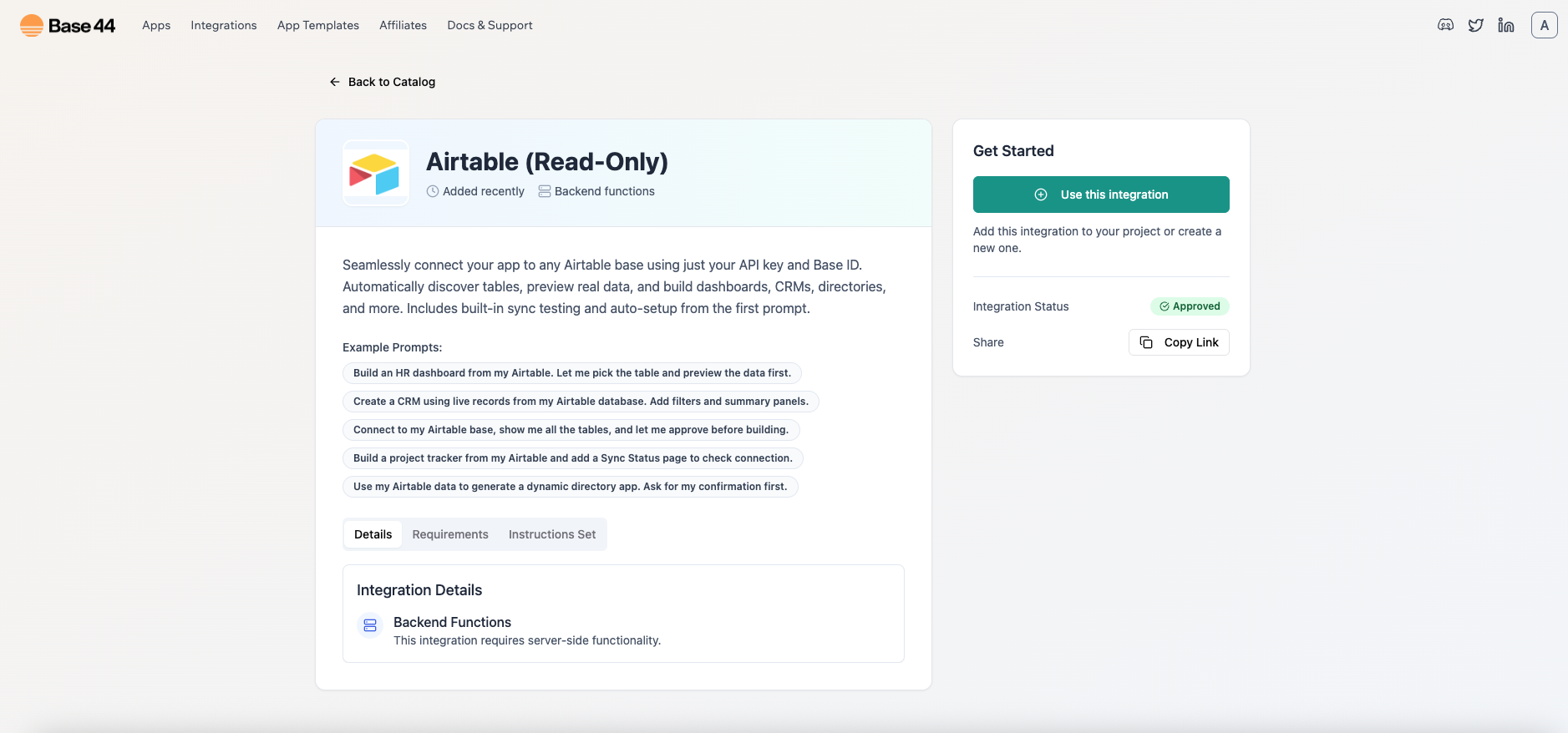
- En el catálogo de integraciones, selecciona Airtable.
-
Luego haz clic en “Use this integration”.
2
Pega tus secretos
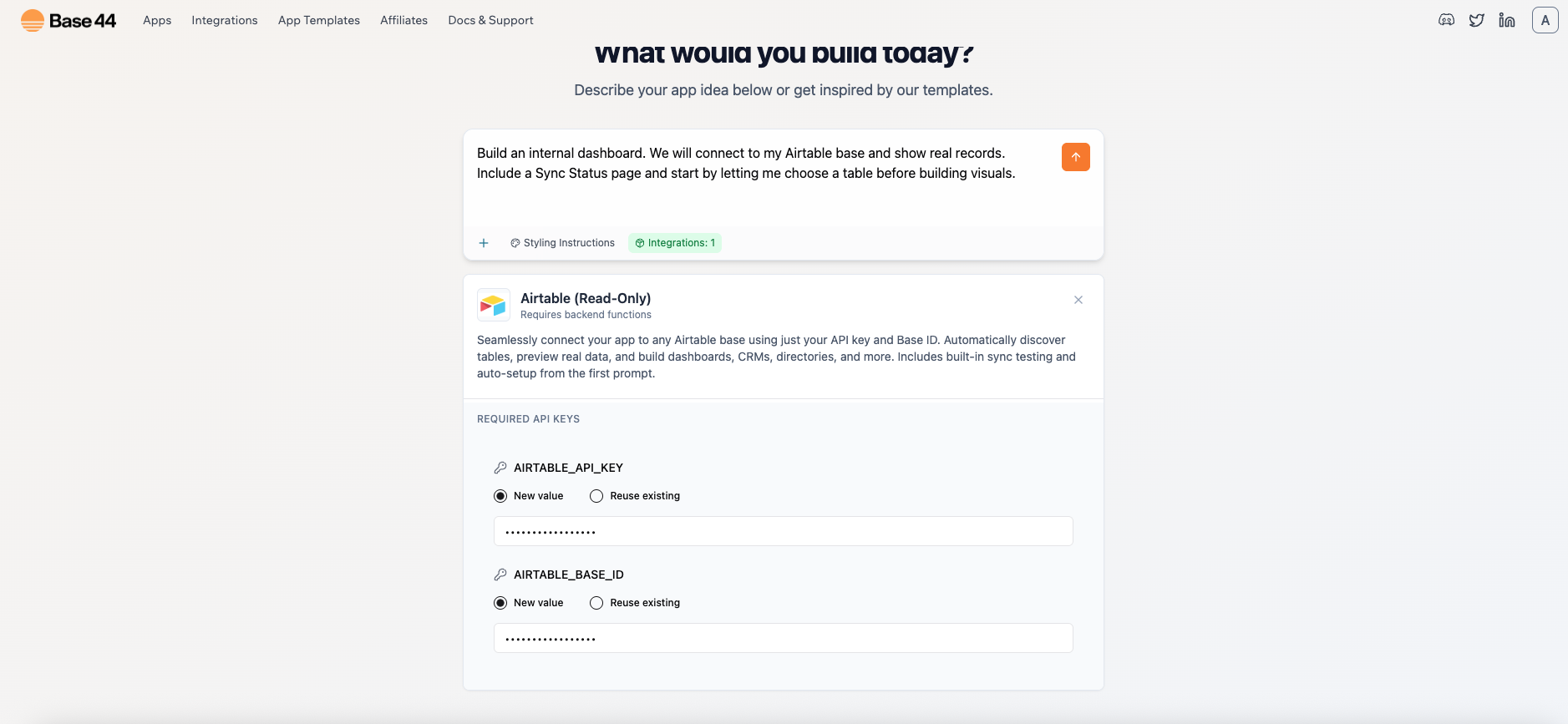
- Cuando se te solicite, pega:
AIRTABLE_API_KEYAIRTABLE_BASE_ID
3
Construye tu app
-
Aquí tienes un prompt de ejemplo que puedes usar:
"Construye un dashboard interno. Nos conectaremos a mi base de Airtable y mostraremos registros reales. Incluye una página de Estado de Sincronización y comienza permitiéndome elegir una tabla antes de construir visualizaciones." - La app ejecuta una llamada de prueba a Airtable y lista tus tablas.
- Tú seleccionas una.
- Obtiene registros reales y muestra una tabla de datos en bruto para que el esquema sea claro.
4
Página de estado de sincronización
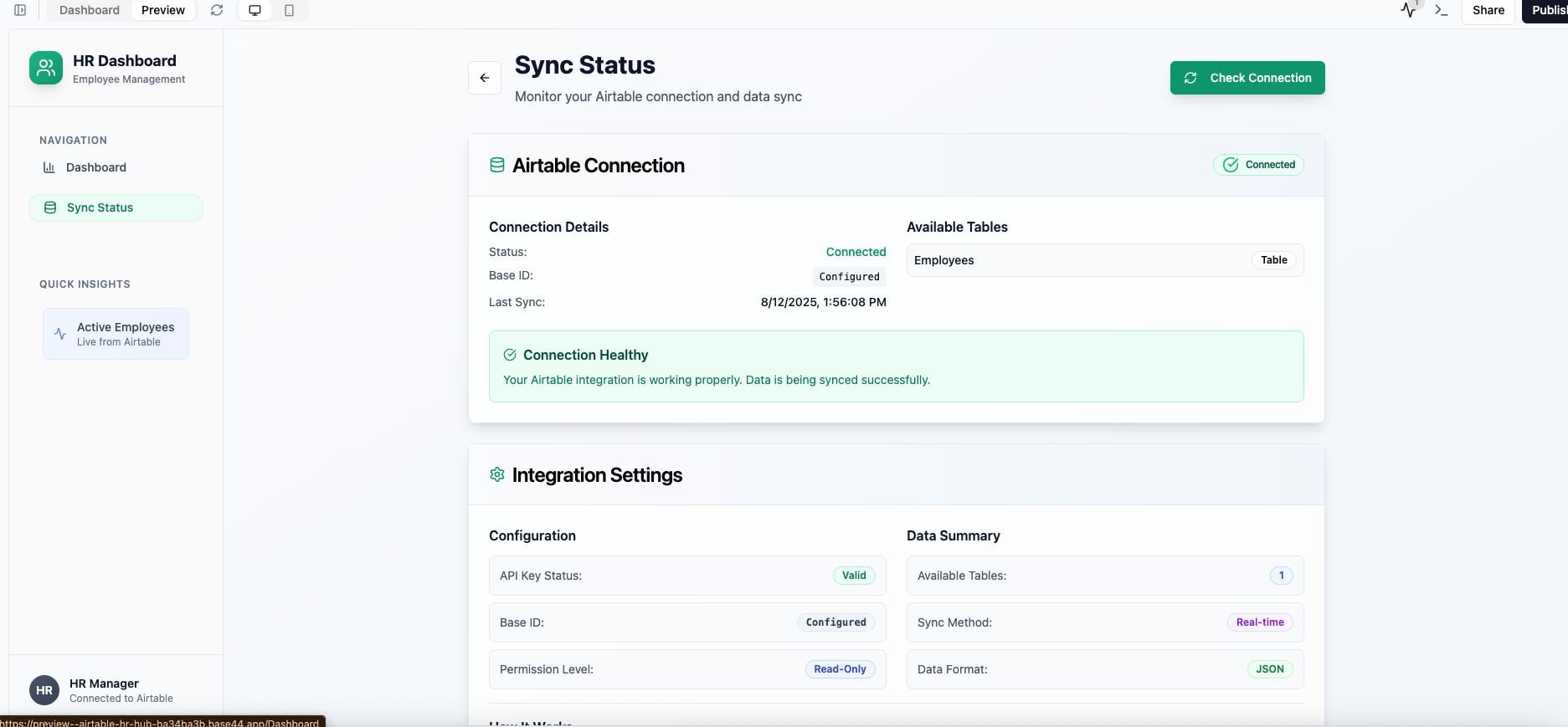
- Un botón Check Connection para volver a ejecutar la prueba.
- Lista de tablas.
- Hora de la última verificación.
- Estado de la conexión.
Opción B: Añadir Airtable como integración instantánea
Elige esta opción si ya tienes una app en progreso.1
Accede a tu app existente
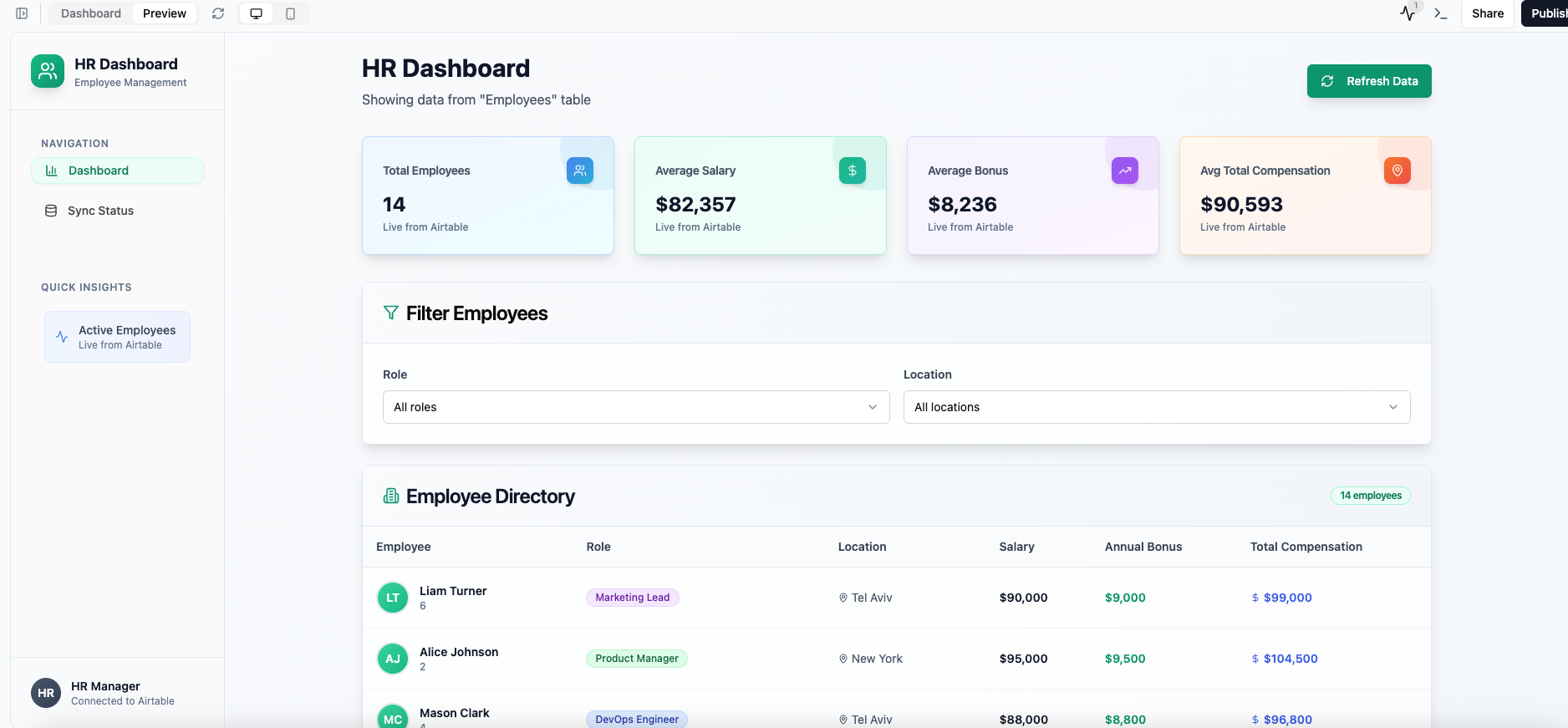
-
Aquí está el prompt que escribimos en el chat de IA para construir nuestra app de ejemplo:
"Construye un dashboard interno. Déjame elegir una fuente de datos más tarde."
2
Conecta con Airtable a través del chat de IA
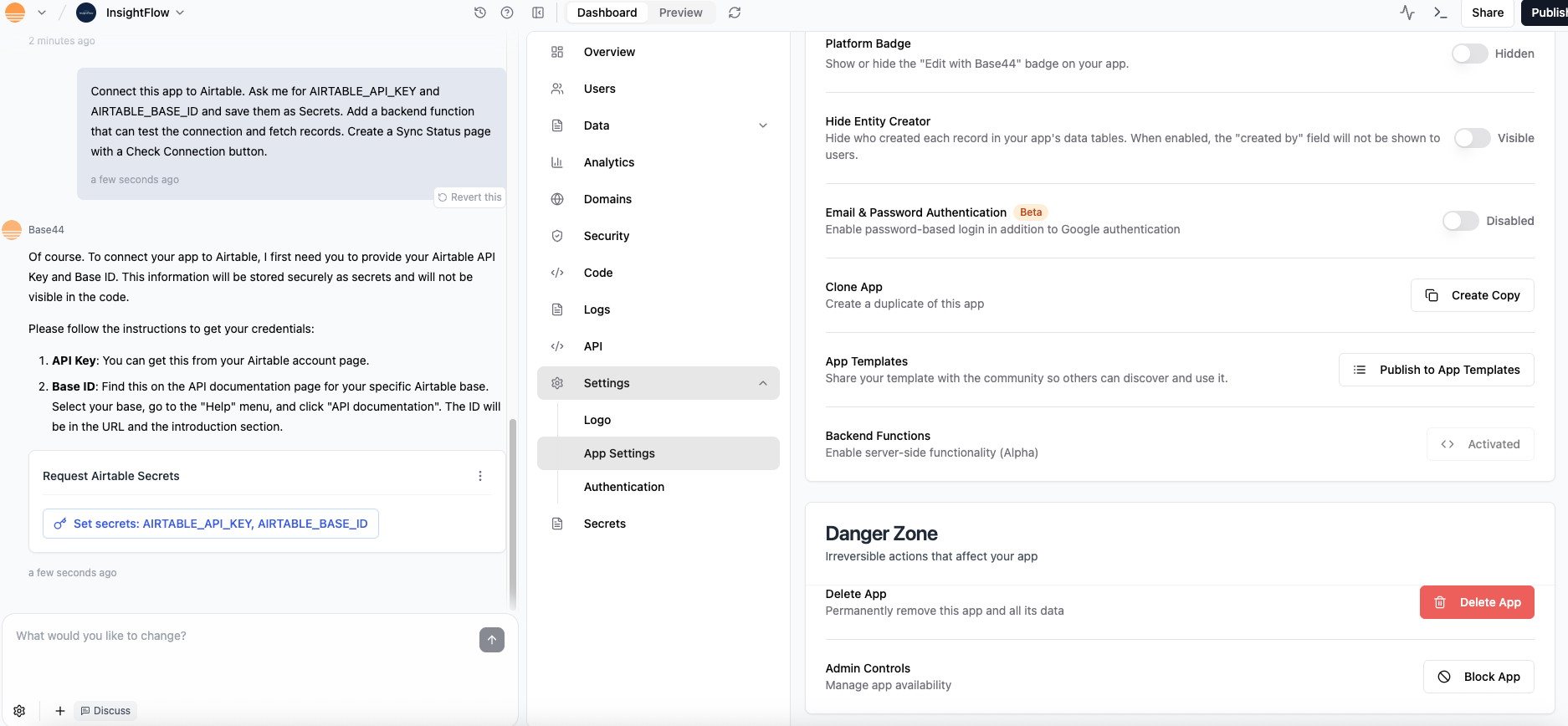
-
Aquí hay un prompt de ejemplo que pegamos en nuestro chat de IA:
Conecta esta app a Airtable. Pídeme AIRTABLE_API_KEY y AIRTABLE_BASE_ID y guárdalos como Secrets. Añade una función backend que pueda probar la conexión y obtener registros. Crea una página de Estado de Sincronización con un botón Check Connection. - Haz clic en “Set secrets” en el chat de IA.
- Pega tu API Key y Base ID cuando se te solicite.
3
Obtén tablas y muestra datos
- Pídele al chat de IA que te muestre los datos.
-
Aquí hay un prompt de ejemplo que usamos para nuestra app:
Ejecuta la prueba de conexión para listar mis tablas, déjame elegir una, luego obtén los registros y muestra una vista de tabla en bruto antes de cualquier visualización.
4
Prueba tu app
- Abre Sync Status y haz clic en Check Connection.
- Elige una tabla y confirma que ves filas en vivo.
Solución de problemas
- 403 o falla de conexión – El alcance del token es incorrecto. Asegúrate de que data.records:read esté habilitado. Añade schema.bases:read si falla el listado de tablas.
- Base ID incorrecto – Verifica que copiaste la cadena app… de la URL.
- No se muestran datos – Asegúrate de que la base realmente tenga registros y que el token tenga acceso.
- Vista previa pública vs. sesión del builder – Mantente con sesión iniciada en el builder mientras pruebas el Estado de Sincronización.
Casos de uso comunes
Aquí tienes algunas formas en que los equipos suelen usar Airtable con Base44:- Dashboards – Trae datos de Airtable y visualízalos en tiempo real.
- Gestión de datos – Dale a tus compañeros una UI amigable para ver o verificar registros de Airtable.
- Monitores de sincronización – Crea una página de Estado de Sincronización para probar rápidamente conexiones y confirmar actualizaciones.
- Herramientas internas – Construye apps ligeras (como vistas de CRM o seguimiento de contenido) sobre Airtable sin código personalizado.
Esta página se tradujo con IA. Para información más precisa y actualizada, consulta la versión en inglés.