

base44.integrations.custom.call(), en lugar de configurar su propia conexión. Esto funciona tanto para APIs internas como para APIs de socios de los que depende tu equipo.
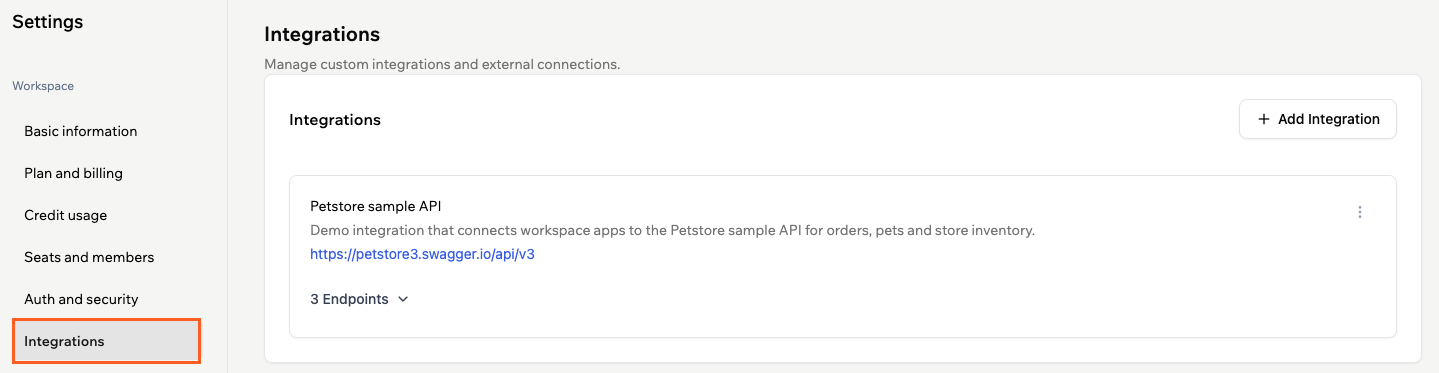
Integraciones en un workspace en Base44
Entendiendo las integraciones del workspace
Una integración del workspace es una conexión compartida de tu workspace a una API externa o interna, como un CRM, sistema de soporte o backend personalizado. La defines una vez en tu workspace desde una especificación OpenAPI o Swagger, eliges qué operaciones están permitidas y cualquier app compatible de ese workspace puede llamar a esas operaciones. Esto mantiene la configuración en un solo lugar y facilita la gestión de los sistemas externos en los que confía tu equipo. Las integraciones del workspace son útiles cuando quieres:- Usar la misma API externa o interna en varias apps del mismo workspace.
- Mantener detalles sensibles como claves API y tokens en un lugar seguro, gestionados como secretos del workspace.
- Limitar qué endpoints están disponibles para que las apps solo llamen a operaciones aprobadas definidas en la especificación.
- Mantener una separación clara de los conectores OAuth de un clic, ya que las integraciones del workspace son gestionadas por el workspace y están basadas en especificaciones.
- Aclarar en qué sistemas externos confía tu workspace.
Crear una integración
Crea una integración personalizada del workspace cuando quieras exponer una nueva API externa a tus apps y esa API tenga una especificación OpenAPI o Swagger. Base44 lee la especificación, te permite elegir los endpoints que quieres exponer y crea una integración reutilizable para tu workspace.Antes de empezar: Asegúrate de tener acceso a una especificación OpenAPI o Swagger válida para la API que quieras usar. Puedes alojarla en una URL pública o copiar el JSON.
Paso 1 | Añadir una nueva integración
- Haz clic en el nombre de tu workspace en la parte superior izquierda de tu cuenta.
- Haz clic en Settings.
- Haz clic en Integrations.
- Haz clic en New Integration.
- Elige cómo quieres proporcionar tu especificación de API:
- From URL: Introduce la URL pública de tu archivo OpenAPI o Swagger en el campo OpenAPI Specification URL, por ejemplo
https://api.example.com/openapi.json. - Paste JSON: Pega la definición JSON completa de tu especificación OpenAPI o Swagger en el editor.
- From URL: Introduce la URL pública de tu archivo OpenAPI o Swagger en el campo OpenAPI Specification URL, por ejemplo
- Haz clic en Continue.
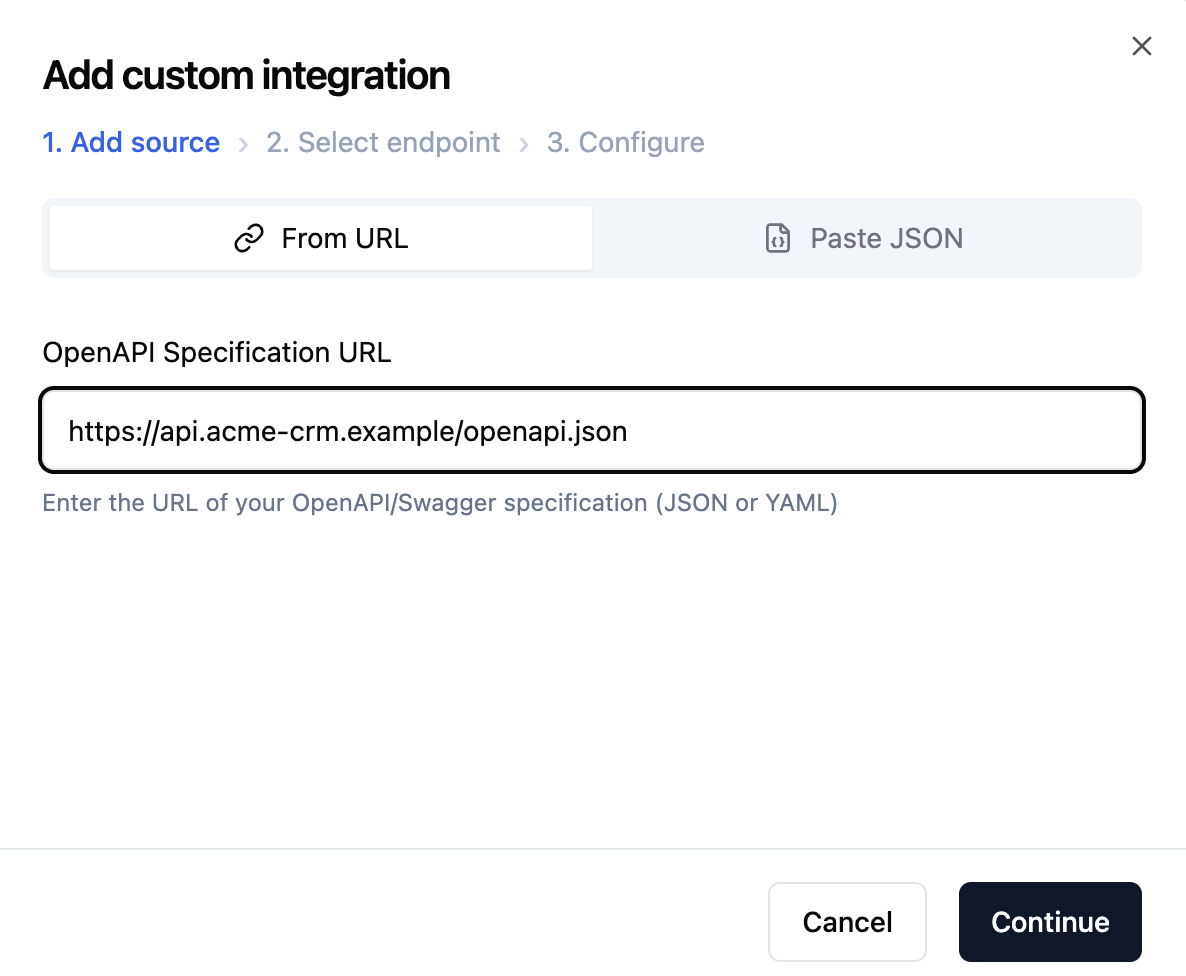
Añadir una integración personalizada en un workspace
Paso 2 | Seleccionar endpoints para exponer
Selecciona hasta 30 endpoints para tu integración. Para seleccionar endpoints:- Revisa la lista de endpoints que Base44 descubre de tu especificación. Puedes usar el cuadro de búsqueda para encontrar rutas u operaciones específicas por método o nombre de ruta.
- Selecciona las casillas de los endpoints que quieras exponer a tu workspace.
- Haz clic en Continue.
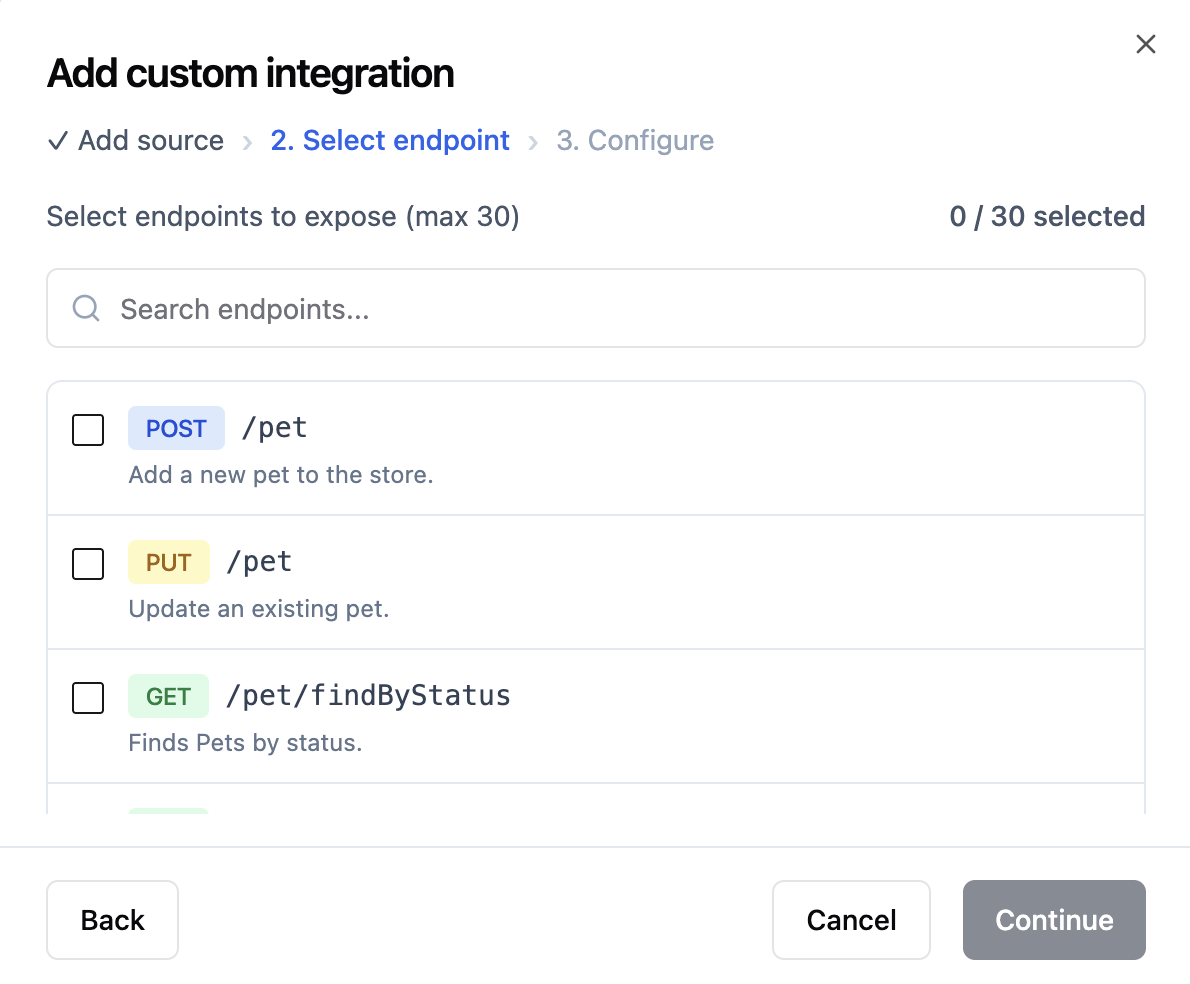
Seleccionar los endpoints para exponer para tu integración del workspace
Paso 3 | Configurar tu integración
Configura los detalles de tu integración, establece la URL base y añade cualquier encabezado personalizado que tu API necesite. Los valores de encabezado sensibles permanecen protegidos. Los encabezados comunes de autenticación comoauthorization, x-api-key, api-key, x-auth-token, x-access-token, x-secret-key, bearer, secret, password y credential siempre se tratan como secretos. Sus valores se almacenan como secretos cifrados del workspace, nunca se envían de vuelta al navegador y se muestran como “sensitive – delete to change” cuando editas la integración.
Para configurar tu integración:
- Establece los detalles de tu integración:
- Slug: Introduce un identificador amigable para URL para la integración, por ejemplo
my-api. - Name: Introduce el nombre para mostrar que aparece en tu lista de integraciones del workspace.
- Description: Describe qué hace la integración para que los compañeros sepan cuándo usarla.
- Base URL: Confirma o actualiza la URL base para tu API.
- Slug: Introduce un identificador amigable para URL para la integración, por ejemplo
- Si tu API requiere encabezados que deben enviarse con cada solicitud, añádelos en la sección Custom Headers:
- Haz clic en Add Header.
- Introduce el nombre del encabezado, como
AuthorizationoX-API-Key. - Introduce el valor del encabezado, como tu clave API o token.
- Usa el icono de visibilidad para ocultar o revelar el valor del encabezado según sea necesario.
- Revisa la lista de endpoints seleccionados en la parte inferior del diálogo.
- Haz clic en Create Integration.
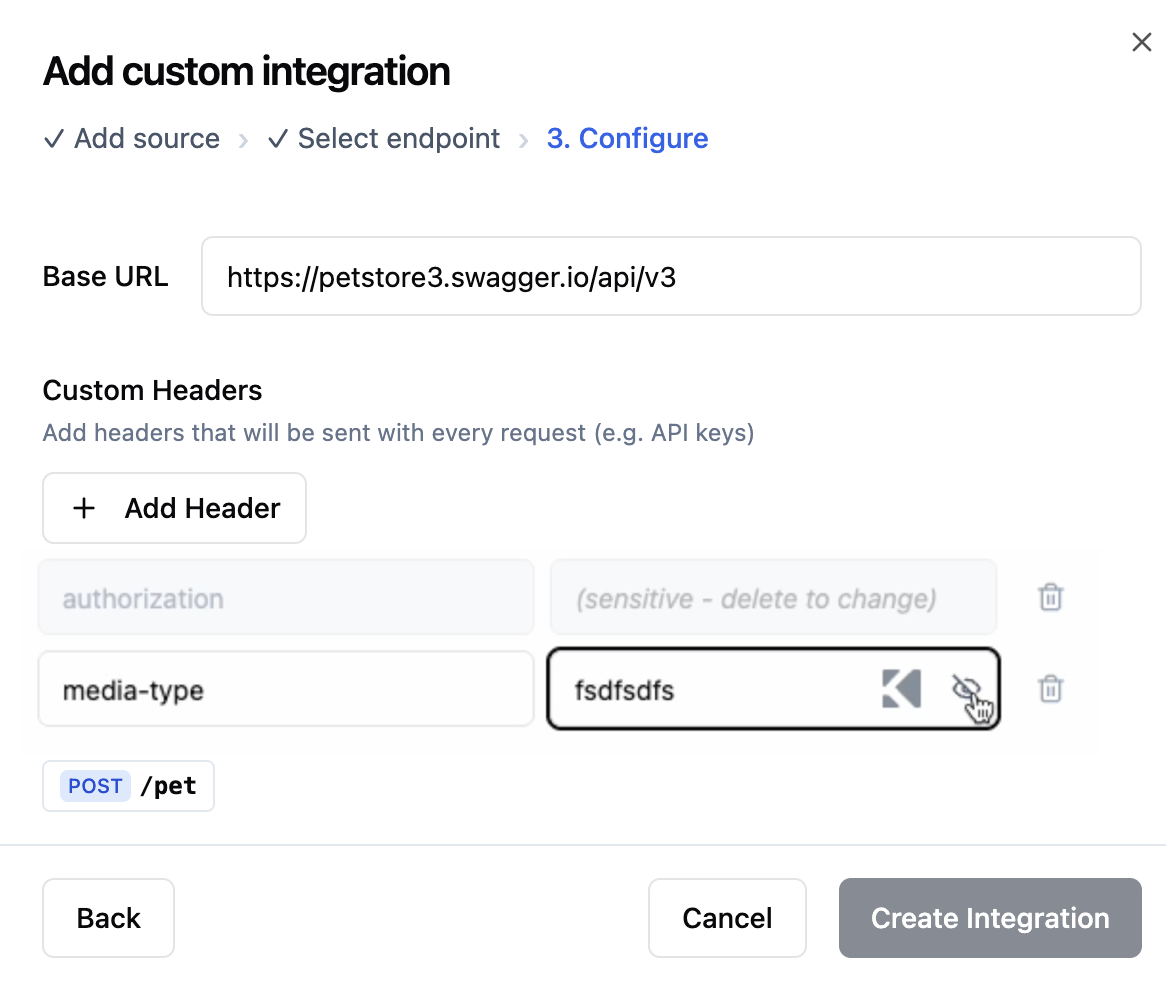
Configurar tu integración del workspace
Gestionar integraciones del workspace
Después de crear una integración del workspace, aparece en la pestaña Integrations de tu workspace. Desde allí, puedes ver sus detalles, editar la configuración o eliminarla si ya no la necesitas.Ver detalles de la integración
- Haz clic en el nombre de tu workspace en la parte superior izquierda de tu cuenta.
- Haz clic en Settings.
- Haz clic en Integrations.
- Visualiza la integración que quieras inspeccionar y expande los endpoints.
Editar una integración
- Haz clic en el nombre de tu workspace en la parte superior izquierda de tu cuenta.
- Haz clic en Settings.
- Haz clic en Integrations.
- Haz clic en el icono More Actions en la tarjeta de integración.
- Haz clic en Edit.
- Actualiza los campos que necesites y guarda tus cambios.
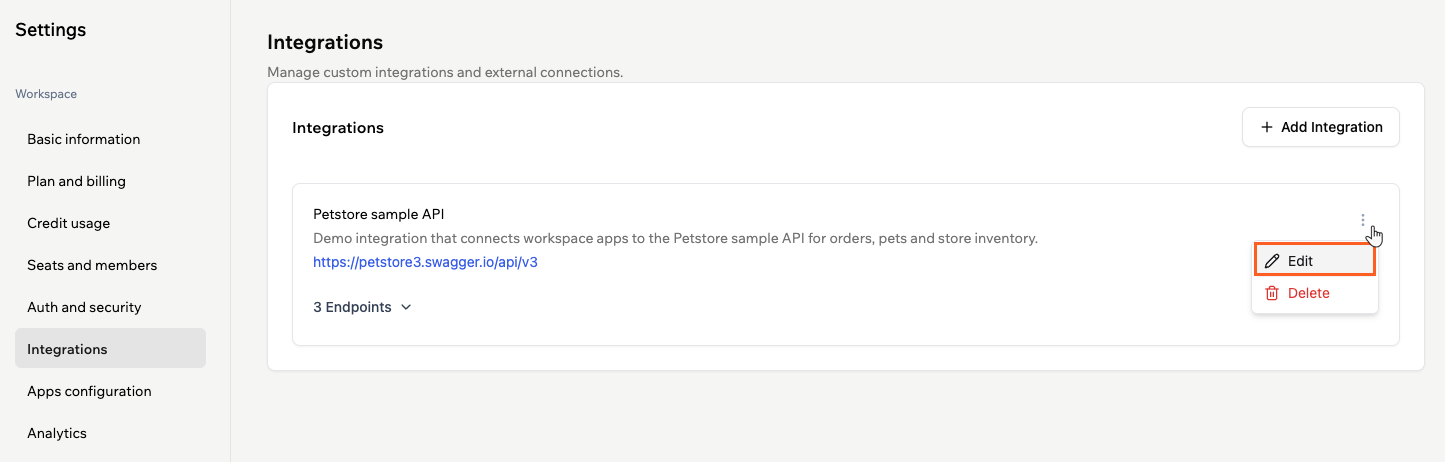
Editar una integración del workspace
Eliminar una integración
- Haz clic en el nombre de tu workspace en la parte superior izquierda de tu cuenta.
- Haz clic en Settings.
- Haz clic en Integrations.
- Haz clic en el icono More Actions en la tarjeta de integración.
- Haz clic en Delete.
- Haz clic en Delete de nuevo para confirmar que quieres eliminarla del workspace.
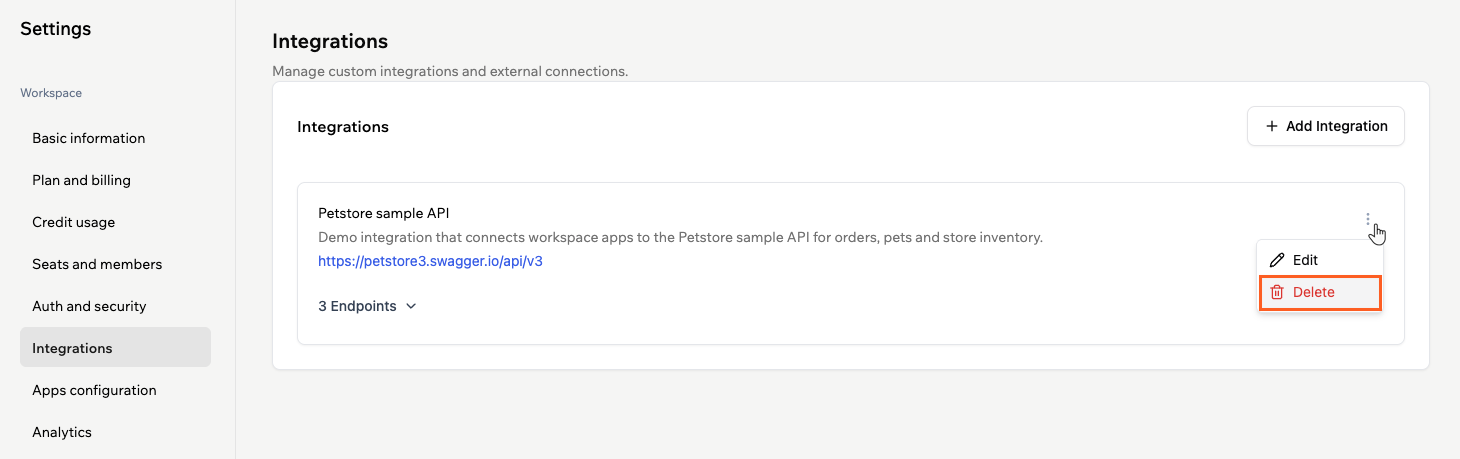
Eliminar una integración del workspace
Preguntas frecuentes
Haz clic en una pregunta para aprender más sobre las integraciones del workspace.¿Cómo uso una integración del workspace en mi app?
¿Cómo uso una integración del workspace en mi app?
Después de crear una integración del workspace, cualquier app nueva que crees en ese workspace puede usarla.Cuando creas una nueva app, Base44 verifica las integraciones de tu workspace. Si mencionas uno de esos sistemas en tu primer prompt, automáticamente usa la integración del workspace correspondiente. Por ejemplo, si ya añadiste una integración de la API de GitHub y dices “Crea una app basada en mis issues de GitHub”, Base44 usa la integración de GitHub configurada para el workspace sin que necesites seleccionarla.Luego puedes revisar y ajustar cómo la app usa esa integración desde la configuración de integraciones de la app.
¿Quién puede crear y gestionar integraciones del workspace?
¿Quién puede crear y gestionar integraciones del workspace?
Para crear o gestionar integraciones del workspace, necesitas ser propietario o administrador del workspace en un plan Builder o superior con acceso a la pestaña Integrations en la configuración de tu workspace. Si no ves el botón Add Integration u opciones de edición, contacta al administrador de tu workspace y pídele que actualice tu rol o cree la integración por ti.
¿Qué pasa si cambia la especificación OpenAPI?
¿Qué pasa si cambia la especificación OpenAPI?
Si el propietario de la API actualiza la especificación en la URL que usaste, los detalles que Base44 lee de ella pueden cambiar la próxima vez que actualices o recrees la integración. Cuando sepas que la especificación cambió, revisa tu integración del workspace y verifica que los endpoints expuestos sigan coincidiendo con lo que tus apps esperan.
¿Los valores de encabezado se almacenan de forma segura y quién puede verlos?
¿Los valores de encabezado se almacenan de forma segura y quién puede verlos?
Los valores de encabezado como claves API y tokens se almacenan como parte de la configuración de la integración del workspace. Solo los compañeros con permiso para gestionar integraciones del workspace pueden ver o editar estos valores. Usa el icono de visibilidad en el paso Configurar para ocultar los valores en pantalla cuando trabajes en espacios compartidos.
¿Puedo tener más de una integración del workspace para la misma API?
¿Puedo tener más de una integración del workspace para la misma API?
Sí. Puedes crear múltiples integraciones del workspace que apunten a la misma API externa. Por ejemplo, podrías crear integraciones separadas para entornos sandbox y producción, o para diferentes conjuntos de endpoints usados por diferentes apps.
¿Cómo debo rotar las claves API u otros secretos usados por una integración del workspace?
¿Cómo debo rotar las claves API u otros secretos usados por una integración del workspace?
Cuando necesites rotar una clave o token, genera la nueva credencial en el sistema externo primero. Luego edita la integración del workspace, actualiza el valor del encabezado relevante con la nueva clave o token y guarda tus cambios. Después de actualizar la integración del workspace, las apps que la usan comienzan a enviar el nuevo valor automáticamente.
¿Qué debo hacer si mi especificación OpenAPI da un error de análisis?
¿Qué debo hacer si mi especificación OpenAPI da un error de análisis?
Verifica que la URL apunte directamente a un archivo JSON o YAML OpenAPI o Swagger válido y que sea públicamente accesible desde tu navegador. Si el archivo está detrás de autenticación o se sirve como HTML, Base44 no puede analizarlo.Si aún ves errores, cambia a la opción Paste JSON, copia el JSON sin procesar de tu especificación e inténtalo de nuevo.Para una prueba rápida, también puedes probar una especificación válida conocida como una API pública de muestra para confirmar que el flujo funciona.
Esta página se tradujo con IA. Para información más precisa y actualizada, consulta la versión en inglés.