

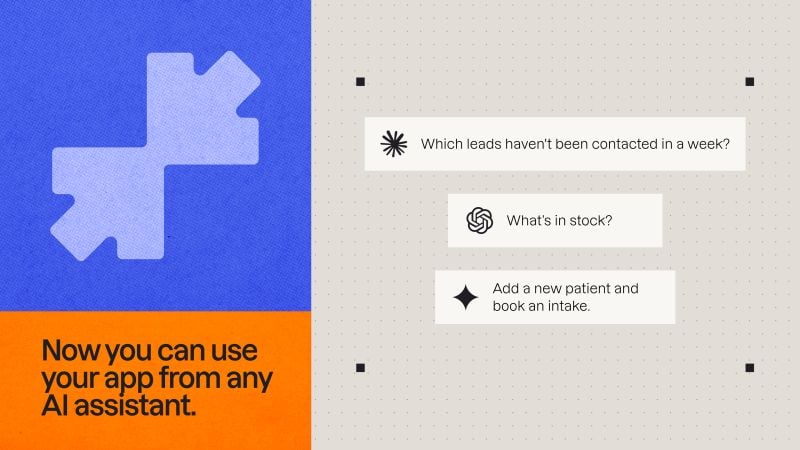
Lo que un asistente puede pedirle a tu app
Lo que puedes hacer con App MCP
Lo que puede hacer un asistente depende del modo de acceso de tu servidor:- Público · Sin inicio de sesión: Da a cualquier persona acceso de solo lectura a las entidades que habilites. Tu app debe estar abierta sin inicio de sesión.
- Requiere inicio de sesión · OAuth: Exige que las personas inicien sesión con su cuenta de la app. Su asistente actúa en su nombre al usar los datos, agentes y herramientas personalizadas que habilites.
Cómo funciona App MCP
Puedes controlar el acceso a App MCP en 3 niveles:- Modo de acceso: Elige quién puede conectarse y si necesita iniciar sesión. Consulta el modo actual en Acceso, en la tarjeta Resumen. Para cambiarlo, pídeselo al chat de IA.
- Acceso a herramientas: Elige qué entidades, agentes y herramientas personalizadas pueden usar los asistentes. Edita esta configuración en la página MCP o pide al chat de IA que la cambie.
- Permisos de la app: Configura los permisos de datos de tu app para controlar lo que puede hacer cada persona. Con Requiere inicio de sesión · OAuth, los asistentes usan los permisos de la persona que inició sesión para las operaciones con entidades. Las herramientas personalizadas siguen las comprobaciones de acceso de sus funciones de backend.
Otros tipos de conexiones MCP de Base44
App MCP te permite conectar asistentes de IA externos a tu app publicada.Consulta otros tipos de conexiones MCP:
- Base44 MCP: Crea y gestiona apps de Base44 desde un asistente de IA externo.
- Conexiones MCP personalizadas: Conecta el chat de IA de Base44 a servidores MCP externos mientras construyes tu app.
Configurar el acceso MCP
Configura App MCP por separado para cada app que quieras conectar. Si la rama main de tu app está protegida, solo puedes hacer cambios en una rama. En ese caso, al hacer clic en Configurar acceso en main se crea una nueva rama, cambias a ella y la configuración continúa allí en el chat de IA.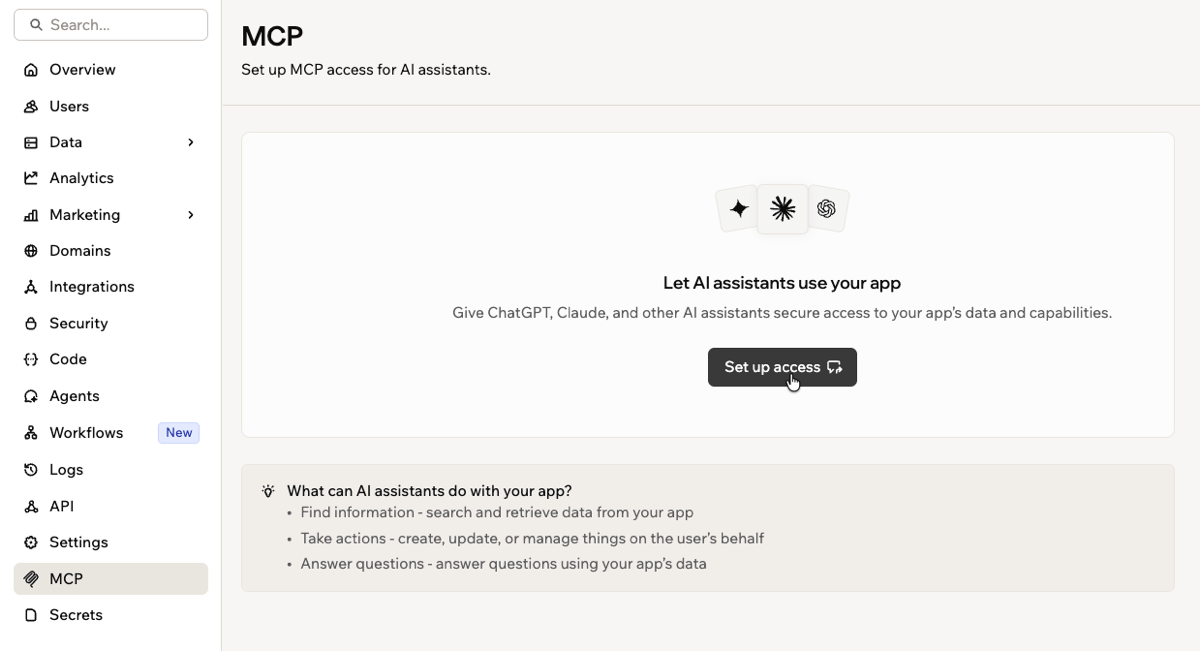
Configurar el acceso MCP para tu app
Si MCP está desactivado en tu espacio de trabajo, pide a su propietario o a un administrador que lo active. Consulta Gestionar el acceso MCP de tu espacio de trabajo.
- Ve al editor de tu app.
- Haz clic en Panel.
- Haz clic en MCP.
- Haz clic en Configurar acceso.
- Sigue las instrucciones de configuración en el chat de IA. Si tu app requiere inicio de sesión, Base44 configura OAuth automáticamente. Si no, elige Public o Requiere inicio de sesión · OAuth.
- Haz clic en Publicar para activar el servidor MCP. Si estás en una rama, primero haz clic en Fusionar en la principal y luego publica desde main.
Cómo afecta la publicación al acceso:
- Si cambias el modo de acceso, vuelve a publicar.
- Publicar detiene todas las conexiones OAuth a esta app si eliminas su configuración MCP o si Base44 no puede leerla. Restaurar la configuración y volver a publicar no las recupera. Las personas deben volver a conectarse y aprobar el acceso de nuevo.
Gestionar el acceso a herramientas
Elige qué entidades, agentes y herramientas personalizadas pueden usar los asistentes conectados. El acceso público permite a los asistentes leer registros de entidades. Con OAuth, también puedes dejar que cambien registros, envíen mensajes a agentes y ejecuten herramientas personalizadas. Si la rama main de tu app está protegida, no puedes editar el acceso a herramientas en main. Haz tus cambios en una rama, y se aplicarán a main cuando la fusiones. Para gestionar el acceso a herramientas:- Ve al editor de tu app.
- Haz clic en Panel.
- Haz clic en MCP.
- Haz clic en Editar en Acceso a herramientas.
- Elige a qué pueden acceder los asistentes:
- Entidades: Las tablas de datos de tu app. Elige Acceso completo para permitir todas las acciones disponibles, o Acceso personalizado para seleccionar acciones individuales. Para quitar el acceso MCP a una entidad, desmarca todas sus casillas de acción.
- Agentes: Los agentes de IA de tu app. Configura cada agente como Activado o Desactivado.
- Herramientas personalizadas: Funciones de backend disponibles mediante MCP. Configura cada herramienta como Activado o Desactivado.
- Haz clic en Guardar cambios.
- Haz clic en Publicar para aplicar los cambios. Si estás en una rama, primero haz clic en Fusionar en la principal y luego publica desde main.
Para asistentes conectados con Sign in required · OAuth:Estos cambios se aplican después de publicar. Cuando las personas se vuelven a conectar, aprueban todas las herramientas y acciones disponibles, no solo las nuevas. No pueden aprobar solo algunas.
- Acceso agregado: Las personas deben volver a conectarse para usar nuevas entidades, acciones, agentes o herramientas personalizadas.
- Acceso eliminado: Las herramientas y acciones eliminadas dejan de funcionar. Las personas deben volver a conectarse si eliminas todas sus herramientas aprobadas.
- Cambios de nombre o de función: Las personas deben volver a conectarse para usar una entidad, un agente o una herramienta personalizada con otro nombre. Lo mismo ocurre si una herramienta personalizada apunta a otra función de backend. Si era su única herramienta aprobada, toda su conexión deja de funcionar hasta que se vuelvan a conectar.
- Cambios de título o descripción: Las personas con conexiones existentes no necesitan volver a conectarse.
Conectar un asistente de IA
Usa la URL de conexión MCP de tu app para conectar un asistente de IA. Para conectar un asistente de IA:- Ve al editor de tu app.
- Haz clic en Panel.
- Haz clic en MCP.
- Haz clic en el icono de copiar junto a URL de conexión.
- Sigue la guía de configuración de tu cliente de IA para agregar un servidor MCP remoto con estos datos:
- URL del servidor: La URL de conexión que copiaste de Base44.
- Transporte: Streamable HTTP.
- Autenticación: Sin autenticación para el acceso Public, u OAuth para Requiere inicio de sesión · OAuth.
- Si tu servidor requiere inicio de sesión, inicia sesión con tu cuenta de la app y aprueba el acceso cuando se te pida.
- Guía de conectores personalizados de Claude
- Guía del modo desarrollador de ChatGPT
- Guía de configuración MCP de Cursor
Ayudar a las personas a conectar asistentes de IA a tu app
Después de configurar App MCP y publicar tu app, pide al chat de IA que agregue una página/connect para quienes usan tu app. La página incluye la URL de conexión MCP de tu app. También incluye instrucciones para conectar sus propios asistentes de IA.
Para agregar una página de conexión:
- Ve al editor de tu app.
- Haz clic en Panel.
- Haz clic en MCP.
- Haz clic en el icono Enviar al chat en la tarjeta Cómo conectar un asistente de IA.
- Revisa las instrucciones de conexión generadas por el chat de IA y haz clic en Publicar.
Gestionar el acceso MCP de tu espacio de trabajo
Controla si las apps de tu espacio de trabajo pueden usar App MCP. La política que configures se aplica a todas las apps de tu espacio de trabajo. Además, prevalece sobre la configuración de cada app.Antes de configurar una política:
- Necesitas un plan Enterprise y debes ser propietario o administrador del espacio de trabajo.
- App MCP está desactivado de forma predeterminada en los espacios de trabajo Enterprise.
- Los cambios de política se aplican de inmediato, sin publicar.
- Abre Configuración en tu espacio de trabajo.
- Haz clic en Gobernanza.
- En Acceso MCP para asistentes de IA, selecciona una política:
- Permitido: Las apps pueden usar App MCP, con o sin inicio de sesión.
- Requiere inicio de sesión: Solo pueden funcionar los servidores OAuth. Los servidores Public existentes dejan de aceptar solicitudes hasta que los cambies a OAuth y vuelvas a publicar.
- Not allowed: Las apps del espacio de trabajo no pueden usar App MCP.
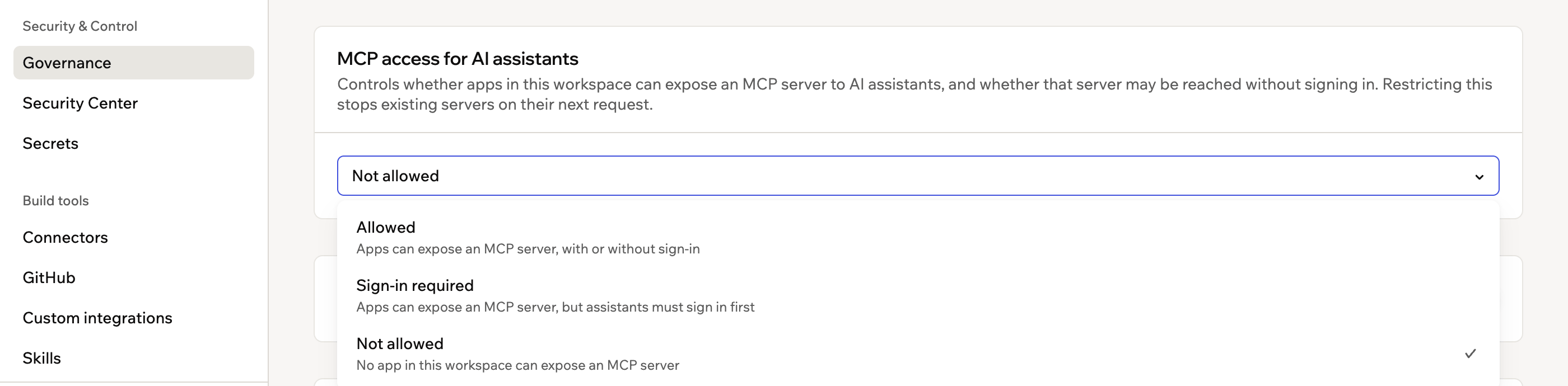
La política MCP access for AI assistants en la página Governance
Solución de problemas
MCP está desactivado en este espacio de trabajo
MCP está desactivado en este espacio de trabajo
Pide al propietario o a un administrador de tu espacio de trabajo que active App MCP. Si eres propietario o administrador, haz clic en Abrir configuración del espacio de trabajo para cambiar la política MCP.
Tu servidor Public no se activa
Tu servidor Public no se activa
Si la página MCP muestra Tu app requiere inicio de sesión, pero tu servidor MCP está expuesto públicamente, pide al chat de IA que cambie el servidor a Requiere inicio de sesión · OAuth. Luego vuelve a publicar tu app.
Claude no tiene la opción de conector personalizado
Claude no tiene la opción de conector personalizado
Pregunta al administrador de Claude si los conectores personalizados están habilitados para tu cuenta.
Esta página fue traducida con IA. Para obtener la información más precisa y actualizada, consulta la versión en inglés.